Как работает SystemUI в Android
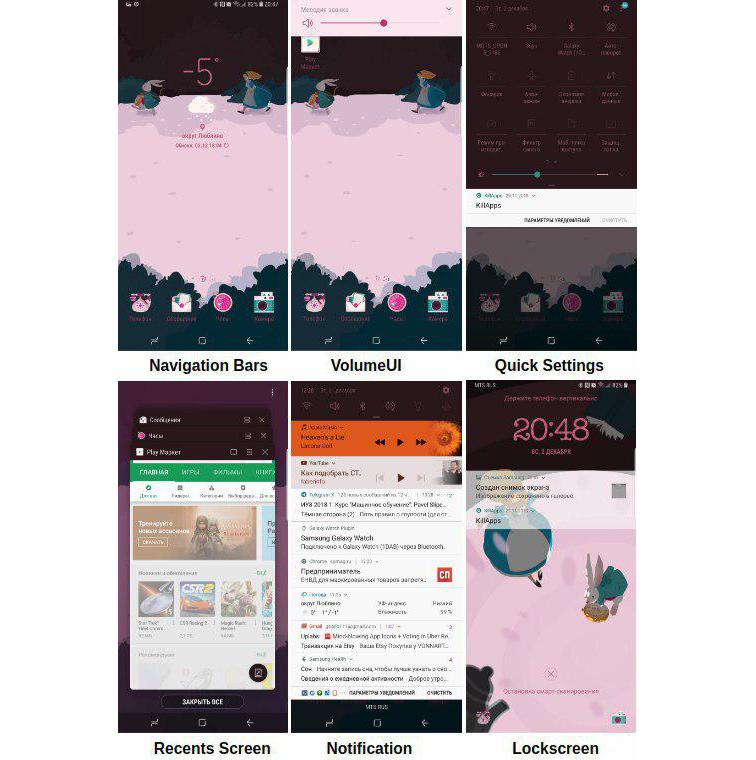
В этой статье я разберу архитектуру и принцип работы основного приложения Android — SystemUI. Меня заинтересовала эта тема, потому что мне интересно, как устроена система, которой пользуется такое огромное количество пользователей и для которой ежедневно выкатываются тысячи приложений в Google Play или просто на просторы интернета. Помимо этого меня интересует вопрос информационной безопасности Android и создаваемых под него приложений.
В системе Android, SystemUI — это приложение, путь к исходному коду которого находится в platform_frameworks_base/packages/SystemUI/, на девайсе оно находится в system/priv-app/-SystemUI.
priv-app — это каталог, где хранятся привилегированные приложения. К слову, по пути system/app лежат предустановленные приложения, а обычные приложения, которые мы устанавливаем на свой девайс самостоятельно, хранятся в data/app.
Тут сразу возникает вопрос: почему нельзя засунуть все предустановленные и привилегированные приложения в один каталог, зачем нужно это разделение?
Дело в том, что некоторые приложения более системные, чем другие:) И это разделение необходимо для того чтобы уменьшить покрытие эксплойтами системных приложений, для получения доступа к защищенным операциям. Можно создавать приложение, которое будет иметь специальный ApplicationInfo.FLAG_SYSTEM и в системе получит больше прав, однако apk файл с таким разрешением будет помещен в раздел system.
Итак, SystemUI — это apk-файл, который по сути своей обычное приложение. Однако, если посмотреть на сложное устройство SystemUI, перестает казаться, что это всего лишь простое приложение, верно?
Данное приложение выполняет весьма важные функции:
- Навигация
- Недавние приложения
- Быстрые настройки
- Панель уведомлений
- Экран блокировки
- Регулятор громкости
- Главный экран
- .
Запуск SystemUI
Как я и говорила выше, SystemUI не похож на обычное приложение, так что его запуск не сопровождается запуском активности, как это происходит у большинства приложений. SystemUI — это глобальный пользовательский интерфейс, который запускается во время процесса загрузки системы и не может быть завершен.
Если мы залезем в SystemServer, который является одним из двух столпов в мире Android (второй — Zygote, но об этом я расскажу как-нибудь в другой раз), то мы можешь найти место, где стартует SystemUI при загрузке системы.
Тут мы видим как запускается сервис SystemUI с помощью непубличного API startServiceAsUser. Если бы вы захотели использовать это, то вам пришлось бы обратиться к рефлексии. Но если вы решите использовать reflection API в Android — подумайте несколько раз, стоит ли это того. Подумайте раз сто:)
Итак, тут создается отдельный процесс для приложения и по факту каждый раздел SystemUI является отдельным сервисом или независимым модулем.
Метод start() вызывается для запуска каждой службы, которые перечислены ниже.
Регулирование громкости
Мы регулярно пользуемся кнопками громкости на своих устройствах, но не задумываемся какие процессы должны произойти в системе для того чтобы мы могли прибавить или убавить звук. Операция кажется довольно простой на словах, но если заглянуть в VolumeUI, который находится в подпапке SystenUI/volume, в разных режимах интерфейс имеет свою вариацию.
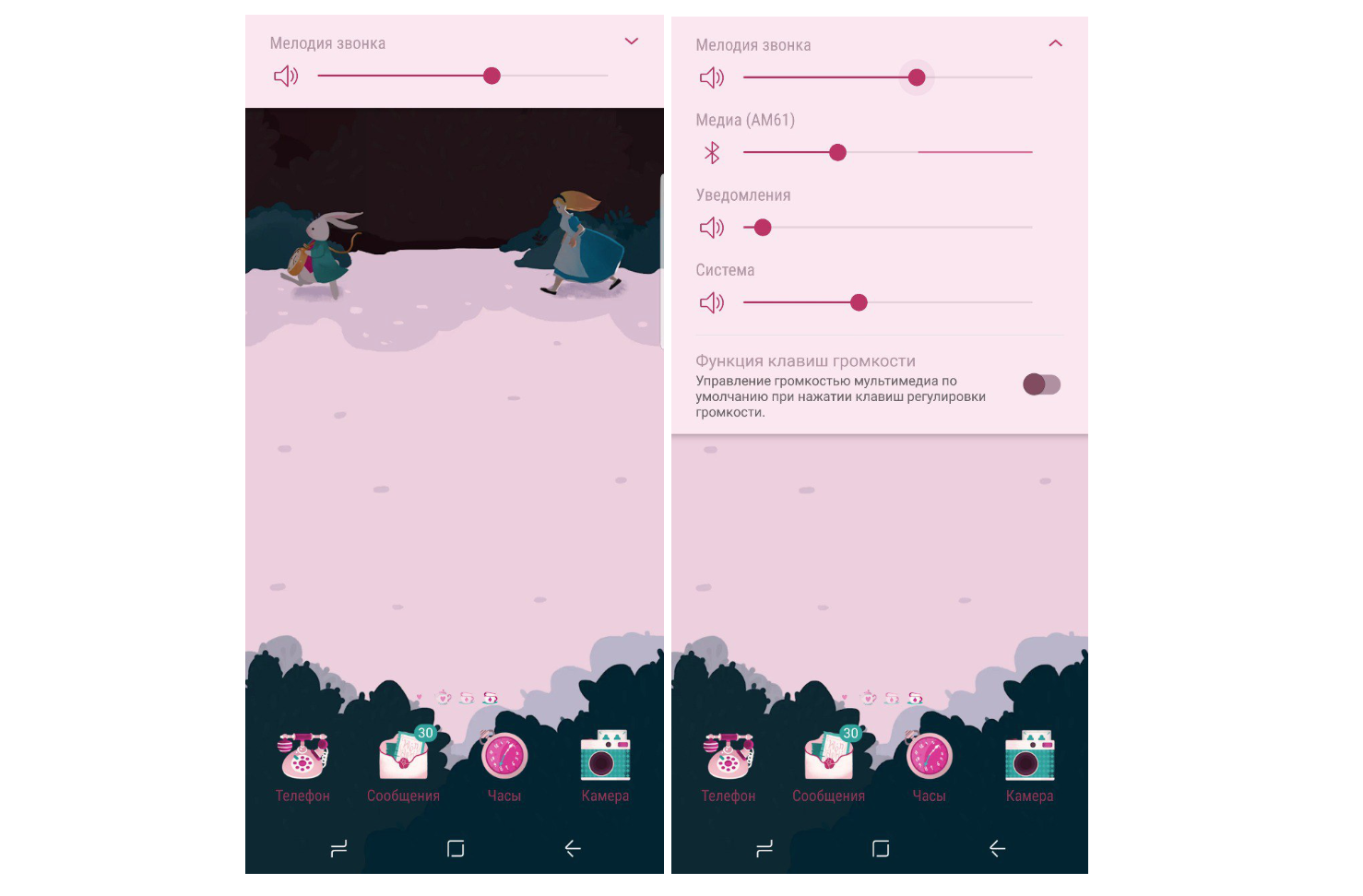
Я уже говорила о том, что сервисы SystemUI запускаются методом start(). Если мы посмотрим на класс VolumeUI, то он тоже наследуется от SystemUI.
Тут мы видим что с помощью mEnabled мы определяем, следует ли нам показывать панель с настройкой звука. И судя по VolumeDialogComponent, VolumeUI отображает звуковую панель в виде диалога. Но все действия относительно нажатия на клавиши громкости обрабатываются в PhoneWindow.
Насколько мы видим, KEYCODE_VOLUME_UP (+) не обрабатывается и перейдет в обработку KEYCODE_VOLUME_DOWN (-). И в обоих событиях, как в onKeyDown, так и в onKeyUp вызывается метод dispatchVolumeButtonEventAsSystemService.
Итак, тут у нас вызывается метод adjustVolume, для того чтобы мы могли проверить наш direction, которому будет присвоен параметр события.
В итоге когда мы доберемся до AudioService, где будет вызван sendVolumeUpdate, где помимо вызова метода postVolumeChanged, будет установлен интерфейс HDMI.
RingtonePlayer
RingtonePlayer в Android выполняет роль проигрывателя. Он так же наследуется от SystemUI и в методе start() мы видим:
Здесь у нас устанавливается mCallback, который по сути является экземпляром IRingtonePlayer.
В итоге можно управлять RingtonePlayerService с помощью Binder для воспроизведения звуковых файлов.
PowerUI
PowerUI отвечает за управление питанием и уведомлениями. Аналогично наследуется от SystemUI и имеет метод start().
Как мы видим из приведенного выше кода, происодит подписка на изменения Settings.Global.LOW_POWER_MODE_TRIGGER_LEVEL, а после — вызов mReceiver.init().
Тут регистрируется широковещательный приемник, с помощью которого происходит отслеживание изменений.
Задачи
Recents — это основная и часто используемая функция в мобильных устройствах на базе Android.
Главные функции:
- Отображение всех задач
- Переключение между задачами
- Удаление задач
Помимо этого Recents так же наследуется от SystemUI. В RecentsActivity происходит создание и обновление последних задач, чтобы мы могли увидеть их на нашем экране.
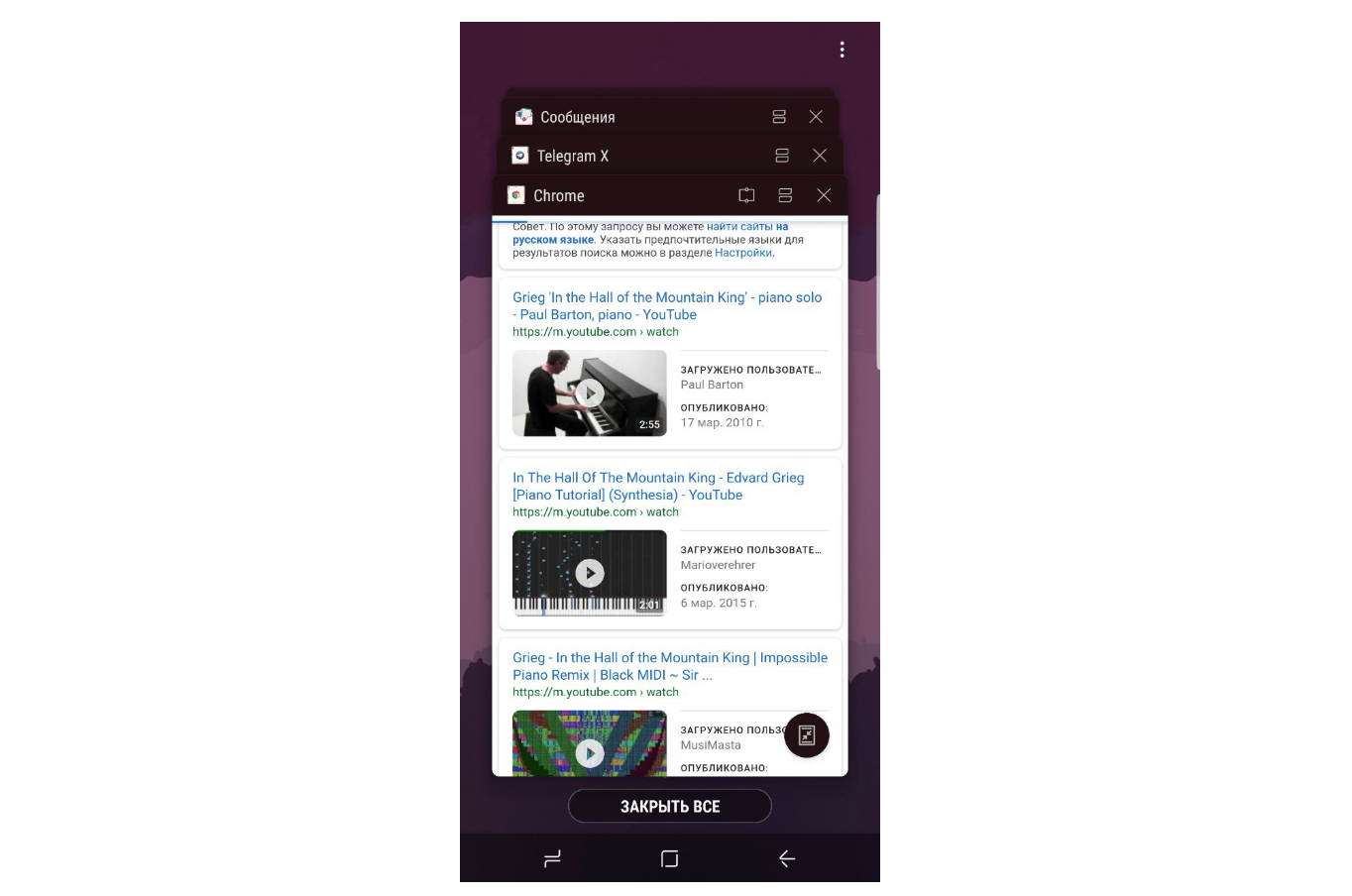
А в с помощью RecentTaskInfo мы можем получить информацию о конкретной задаче.
Вообще, запущенные задачи можно вынести в отдельную тему. Я изучила ее со всех сторон, так как хотела размывать экран приложения перед переходом приложения в background, чтобы в RecentsTask отображалась нечитаемая версия снапшота. Однако, проблема заключается в том, что снапшот приложения берется раньше, чем вызывается onPause(). Эту проблему можно решить несколькими способами. Либо выставлять флаг, чтобы система просто скрывала содержимое экрана с помощью
О чем я говорила в предыдущей статье, посвященной как раз снапшотам.
Можно вообще сделать так, чтобы конкретная activity приложения не отображалось в задачах, проставив в манифесте
Либо можно воспользоваться хитростью с помощью
Можно задать основной активности выше приведенный флаг excludeFromRecents = true, для того чтобы ее экран отсутствовал в запущенных задачах, но во время загрузки приложения запустить отдельную задачу, которая будет показывать либо размытый скриншот с основной активности, либо любое другое изображение. Более подробно, как это можно сделать описано в официальной документации на примере Google Drive.
Экран блокировки
Keyguard уже посложнее всех вышеприведенных модулей. Он представляет из себя сервис, который запускается в SystemUI, а управляется при помощи KeyguardViewMediator.
Однако на самом деле KeyguardService самостоятельно не работает с интерфейсом экрана блокировки, он лишь передает информацию в модуль StatusBar, где уже и производятся действия относительно визуального вида экрана и отображения информации.
Панель уведомлений
- Инициализация SystemBars
- Отображение уведомлений
То мы видим ссылку на ресурс из которого читается имя класса и создается его экземпляр.
Таким образом мы видим что тут вызывается StatusBar, который будет работать с выводом уведомлений и UI.
Я думаю никто и не сомневался в том, что Android устроен очень сложно и заключает в себе много хитростей, которые описаны в огромном количестве строчек кода. SystemUI является одной из самых важных частей этой системы и мне понравилось изучать ее. Из-за того что материала на эту тему очень мало, если вы заметите какие-либо ошибки, прошу исправить меня.
Система UI на Самсунге не отвечает: что это такое, как отключить?
Владельцы устройств Самсунг под управлением Андроид иногда сталкиваются с сообщением об ошибке приложения Системный UI. Эта досадная ошибка достаточно часто появляется после обновления смартфона. Какой-то баг в новой версии прошивки вызывает аварийную остановку самой важной службы в операционной системе.
Для чего нужен и когда работает
Системный UI, расшифровываемый как User Interface, является одной из основных служб Андроид, ответственных за графический интерфейс. По сути, представляет собой обычный файл apk, но исполняет огромное множество задач. SustemUI запускается одновременно с загрузкой системы и не может быть остановлен. 
Основные функции операционной системы выполняет именно это приложение.
- Главный экран.
- Навигация.
- Недавние приложения.
- Уровень громкости.
- Панель уведомлений.
В общем, именно UI ответственен за всё, что происходит в устройстве Андроид, пока не запущено никакое другое приложение.

Как убрать ошибку
Простым свайпом в сторону ошибка не сбросится и никуда не уйдет. Поэтому стоит зайти в меню настроек, оттуда в «Приложения», где выбрать пункт «Показать системные приложения» и в списке приложений найти «Системный UI». Для этого можно воспользоваться поиском, регистр не имеет значения.
После этого найти вкладку память, и нажать кнопку «Очистить кэш». Потом надо перезагрузить умное устройство и ошибка должна исчезнуть.
Если этот вариант не помог избавиться от неприятного бага нужно проверить, давно ли обновлялось приложение Google, и если давно, то скачать последнее обновление и установить.

На случай, если ни один, ни второй вариант не помог справиться с проблемой, остаётся радикальное средство – сброс устройства к заводским настройкам. Но этот способ стоит испробовать, только если не сработали первые два.
Отчего возникает эта ошибка
Чтобы это мешающая нормальной работе ошибка не появлялась снова, нужно убедиться, что всё в смартфоне работает исправно.
- Должно быть достаточно памяти. Если память заполнена до упора, приложение Системный UI так же может выдавать ошибку, ведь некуда больше писать кэш.
- На устройстве не должно быть «левых» лаунчеров, которые даже если не содержат вредоносное ПО могут некорректно работать в связке с родной операционной системой.
- Если в устройстве есть SD карта, необходимо проверить корректность её работы.
- И не стоит скачивать файлы apk из непонятных источников и устанавливать их себе в аппарат.

Соблюдение этих правил позволит гаджету работать корректно и не генерировать ошибок в важных системных приложениях.
UX и UI мобильных приложений: что связывает дизайн и маркетинг
Что связывает дизайн и маркетинг? Что такое UX/UI дизайн? И почему хорошо спроектированное приложение и грамотная маркетинговая кампания — это залог успеха проекта? Рассказывает Татьяна Гуменюк, дизайнер агентства Netpeak.
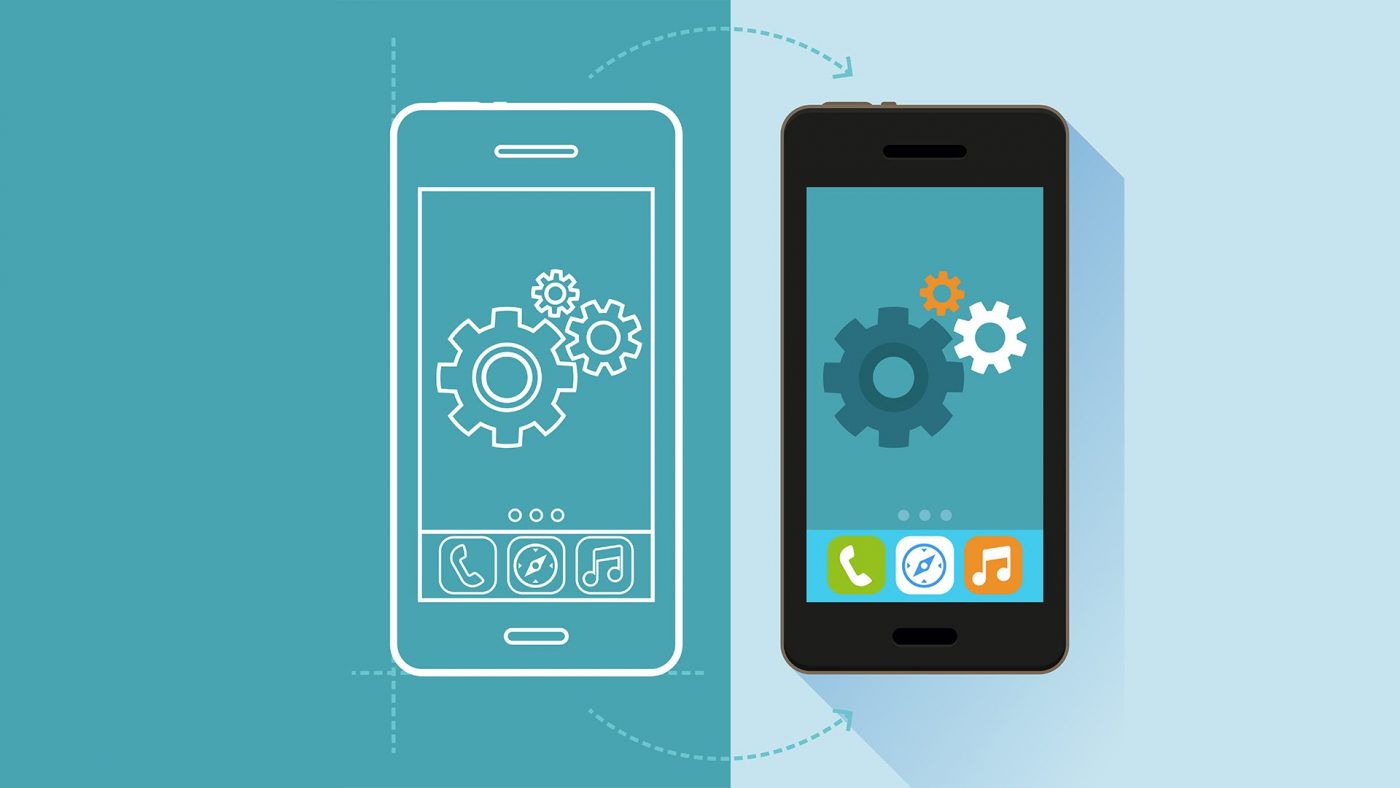
Я создала специальную презентацию, чтобы показать, с чего начинается дизайн мобильных приложений и какие фишки помогают сделать его удобным и понятным для пользователей.
*Бизнес-домен (в рамках разработки ПО) — предметная область, которая определяет набор стандартных требований, специальной терминологии и функциональности (например, развлечения, туризм и путешествия или социальные сервисы).
Также с маркетинговыми исследованиями пересекается анализ аудитории. UX дизайнеры проводят его на первых этапах работы. Начиная с интервью, опроса или наблюдения, сегментируя аудиторию по типам пользователей. Создавая персон (вымышленные личности, образы будущих пользователей) и продумывая сценарий для каждого из них. Зачем проводить подобные исследования? Какие выгоды дизайнер получит от этого:
- Определит основные и вторичные задачи пользователей.
- Определит мотивацию пользователей.
- Выявит типовые проблемы, с которыми сталкиваются пользователи.
- Выделит приоритеты в разрезе пользовательских потребностей.
- Сформирует собирательный портрет пользователя.
- Найдет предпосылки для выстраивания эмпатической связи.
UX — это подход к дизайну, который учитывает все аспекты взаимодействия человека с продуктом или услугой. Он крепко связан с пониманием поведения пользователя, его нуждами, целями, мотивацией и контекстом, в котором будет использован продукт.
После того, как все исследования проведены, будущее приложение спроектировано и создан Wireframe, следует визуальное оформление.