Как открыть и конвертировать формат EML
Файлы с расширением EML содержат архивы электронных писем. Формат разработан Microsoft для Outlook и Outlook Express. Открыть EML могут e-mail клиенты, браузеры, онлайн-сервисы и текстовые редакторы.
Для Windows 7 и 10 популярны Free EML Reader, Coolutils Mail Viewer, Mozilla Thunderbird и Windows Live Mail. Можно загрузить файл как вложение в письмо в крупном почтовом сервисе (Gmail, Яндекс.Почта), а затем открыть это вложение онлайн.
Некоторые вирусы создают файлы с расширением eml, поскольку в него можно спрятать вредоносное содержимое. Если такой документ пришел в виде вложения к письму через электронную почту, следует внимательно посмотреть на адрес отправителя письма и проверить антивирусом присланный файл.
Программы для Windows 7, 8 и 10
С открытием расширения EML на Windows проблем нет. Формат можно открыть в любом e-mail клиенте, браузере или просто текстовом редакторе. Если Windows не делает это автоматически, нужно кликнуть по файлу правой кнопкой мыши, нажать «Открыть с помощью…» и выбрать нужную программу вручную.
Microsoft Outlook
Подойдет как обычный Outlook, так и легкая версия клиента — Microsoft Outlook Express. Это стандартный почтовый клиент для Windows, поэтому программа установлена на все компьютеры по-умолчанию. Если Outlook Express не хочет открывать EML, можно попробовать исправить ошибку, использовать браузер или другой почтовый клиент.
Internet Explorer
Сойдет не только IE — электронные письма могут открывать все современные браузеры: Google Chrome, Opera, Mozilla Firefox (с установленным дополнением), Яндекс Браузер. Для этого нужно переименовать файл, изменив формат с EML на MHT, а потом «Открыть с помощью» любого браузера. Поскольку структура документов у .eml и .mht почти идентична, браузеры корректно открывают документы. Если Проводник не отображает расширение файла, нужно включить соответствующую опцию в настройках.
Mozilla Thunderbird
Универсальный почтовый клиент от разработчика браузера Mozilla. Thunderbird — бесплатная программа с открытым исходным кодом, доход разработчик получает от рекламы внутри приложения. E-mail клиент позволяет создать новый почтовый ящик, либо подключить уже существующий. После этого можно будет открывать EML-файлы в виде писем. Загрузка клиента и инструкции по установке доступны на русском на сайте разработчика www.thunderbird.net/ru/.
Блокнот (Notepad)
Текстовые редакторы способы показывать содержимое файлов eml, но отображен будет только текст, без графического содержимого. Это неудобный вариант, поскольку документы открываются с ошибками и потерей части контента. Но, так как на рабочих компьютерах часто запрещена установка сторонних программ, использование блокнота или браузера IE обретает смысл. Достаточно в меню блокнота нажать Файл -> Открыть, поставить переключатель формата файлов в положение «Все файлы (*.*)» и выбрать нужный файл.
Другие e-mail клиенты
Free EML Reader. Самый распространенный вариант — полностью бесплатный софт с простыми настройками, совместим со всеми версиями Windows. Загрузка доступна с сайта разработка www.emlreader.com. Читалка позволяет открывать любые EML и EMLX документы, не скачивая при этом почтовый клиент. Корректно отображает вложения в письме и графические элементы.
Coolutils Mail Viewer. Бесплатная и простая в использовании программа для отображения файлов в формате MSG и EML. Позволяет не только открывать, но и копировать, удалять и перемещать документы. Страница для загрузки (на русском языке) — www.coolutils.com/ru/MailViewer. На этом же сайте есть скрипт для просмотра и конвертирования документов в режиме онлайн — EML-to-PDF.
Почта Windows Live. Бесплатный почтовый клиент Microsoft Windows Live Mail, преемник Outlook Express. Хотя программа официально более не поддерживается, Windows Live Mail остается установленным на миллионах компьютеров и совместим со всеми версиями Windows вплоть до 10. Еще один хороший вариант для просмотра EML, если нет возможности установить стороннее ПО.
BitDaddys emlOpenViewFree. Простая программа для открытия и конвертации электронных писем. Email Open View Free позволяет не только просматривать расширение EMP, но и конвертировать письмо в PDF или изображение в форматах PNG, BMP, GIF, JPEG, WMF, TIFF, EMF и EXIF.
Помимо указанных, из бесплатных программ можно отметить IncrediMail и Mozilla SeaMonkey. Из платных, но с бесплатной trial-версией — Encryptomatic Message Viewer Lite и Novell GroupWise.
Исправление ошибки Outlook
Существует ошибка, из-за которой EML-файлы не открываются в клиенте Microsoft Outlook. Для исправления нужно проверить, присутствует ли нужный формат в списке зарегистрированных типов файлов.
- Открыть Мой компьютер, выбрать Свойства папки из меню Сервис.
- Открыть вкладку Типы файлов.
- Выбрать EML Outlook Express Mail Message в списке Зарегистрированные типы файлов и нажать Дополнительно.
- Нажать Открыть ->Изменить.
- Ввести в «Application used to perform action» следующее:
C:\Program Files\Outlook Express\MSIMN.EXE» /eml:%1 - Нажать ОК, затем еще раз ОК, закрыть окно.
Не лишним будет убедиться, что компьютер правильно связывает формат и программу:
- Закрыть программу Outlook Express, если открыта.
- Нажать комбинацию клавиш Win+R.
- Ввести в окошке msimn /reg и нажать Enter.
После указанных действий Windows перестанет ассоциировать формат со сторонними программами. При следующем открытии любого документа EML двойным кликом мыши, письма будут автоматически открываться в Outlook Express.
Eml — чем открыть файл?
Любой из приведенных ниже способов, позволит корректно открывать файлы .EML и просматривать их содержимое.
Что такое файл расширением EML?
Формат разработан компанией Майкрософт для Outlook и Outlook Express. Представляет собой заархивированное электронное письмо, созданное в одном из данных клиентов. В большинстве случаев eml содержит текстовое сообщение. Также может хранить гиперссылки, документы и вложения с изображениями или архивами.
Обзор почтовых клиентов и программ для открытия EML
Наиболее простой вариант открытия .EML — использование официального почтового клиента Microsoft Outlook Express или Windows Live Mail.
- Достаточно навести курсор на нужный объект и двойным щелчком левой кнопки мыши открыть его;
- Если на вашем ПК или ноутбуке установлена актуальная версия онлайн почты, файл емл автоматически откроется в соответствующем клиенте;
- Дальше можно смотреть содержимое письма прямо в центре окна;
- Здесь же доступно скачивание вложений и инструменты просмотра картинок.
Работа с EML и программой Mozilla Thunderbird
Многофункциональное ПО от разработчиков популярного браузера. Позволяет быстро открывать EML файлы и сохранять прикреплённые к ним документы.
- Скачиваем Thunderbird и запускаем средство установки;
- Справа вверху интерфейса найдите вкладку «Меню»;
- Выбираем «Файл», затем «Открыть. » и жмём «Сохранённые сообщения. »;
- В появившемся окошке файлового менеджера ищем требуемый объект в емл и жмём по нему;
- Если возникнет уведомление с настройками, можно отказаться от выполнения изменений;
- Теперь можете просмотреть необходимые материалы.
Утилита Free EML Reader
Удобная и простая в использовании программка. Главное преимущество на фоне аналогов и того же Outlook — запускается без предварительной установки. Несмотря на англоязычный интерфейс, управление легко освоят как любители, так и новички. Поддерживает разные версии Windows и Linux.
- На официальном сайте студии BitRecover вы найдёте оригинальный инсталлятор;
- В главном окне перейдите к вкладке File и нажмите Folder (также можно сразу нажать на значок папки OPEN);
- В проводнике укажите папку, в которой хранятся расширения .EML;
- Выбранные письма будут отображаться в средней части интерфейса.
EML File Viewer Tool
Небольшая программка, предназначенная для работы с рассматриваемым нами форматом. Показывает дату и размер документа, выводит данные отправителя и получателя.
- Загружаем утилиту;
- Во встроенном проводнике слева выберите папку (щёлкните по ней дважды);
- Далее увидите интересующую вас информацию, расположенную в центральном окне.
Coolutils Mail Viewer
Хорошее приложение с неплохим набором опций. Включает в себя конвертер различных почтовых форматов, в том числе: MSG/EML, RFC, BAT, MIME, PDF, IncrediMail Message и так далее. Стоит отметить удобный редактор текстов и изображений. Имеется функция печати eml.
- Найти и загрузить ПО можно на сайте разработчика CoolUtils Development;
- Запустите утилиту, в левой стороне главного меню нажмите «Файл», затем кликните «Open»;
- Дальше можно посмотреть содержимое выбранного сообщения.
Как открыть формат EML без программ?
Осуществить задуманное можно и без специализированного софта, ограничившись системными средствами.
Если изменить расширение с EML на MHT, сможете открывать его в браузерах Google Chrome, Mozilla Firefox, Opera, Internet Explorer и т.д. Причём, вам не нужно конвертировать документ в сторонних приложениях. Всё делается вручную!
Итак, проведём несколько несложных манипуляций:
- Кликаем правой клавишей мышки по EML-формату и в выпадающем контекстном меню выбираем «Переименовать»;
- Меняем значение .eml на .mht;
- Соглашаемся с предупреждением о намеренном изменении расширения;
- Щёлкаем правой кнопкой мыши по новому MHT-файлу и открываем его с помощью Internet Explorer (как показано на скриншоте);
- Откроется страница браузера, вверху отобразится адрес расположения объекта на компьютере, немного ниже можно увидеть текст сообщения.
Ещё просматривать EML-формат можно в виде обычного текста (TXT). Для этого откройте его при помощи блокнота. Заголовки могут отображаться некорректно, но выводимой информации будет достаточно, чтобы понять суть письма. Возле тегов html и body будет расположен искомый текст. Рядом с параметром
Если вы пользуетесь Яндекс-почтой, перешлите себе EML-файл сообщением с любого другого клиента. Открываем веб-интерфейс и смотрим во входящих, что хранит в себе посылка.
Что делать, если не получается открыть EML-файл?
Если вложения не открываются через Аутлук Экспресс, вполне вероятно, что данный формат не ассоциирован с почтовым клиентом. Разберёмся, как исправить ситуацию.
- Полностью закрываем Outlook;
- Жмём комбинацию клавиш Win + R;
- В открывшемся окошке вводим команду msimn /reg и кликаем Enter;
- Произойдёт автоматический сброс ассоциаций файлов для Outlook;
- Теперь пробуйте открывать письмо привычным методом.
Если вы пользуетесь функцией резервного копирования почты в Live Mail, расширение может быть автоматически изменено с .eml на ._eml. Нужно всего-навсего вручную сменить формат, удалив лишний нижний прочерк.
Файлы EML. Что это за файлы и как их открыть
Если вдруг на адрес вашего e-mail пришло сообщение, в которое был вложен файл с расширением .eml, а вы не знаете, что вообще это за файл как его открыть, то сейчас мы поговорим о том, что собой представляют EML-файлы и рассмотрим несколько простых способов, которые позволяют проводить различные манипуляции с данным типом файлов, в частности – открытие их содержания.
- Что такое файл EML?
- Открытие EML с помощью почтовых клиентов
- Открытие EML с помощью EML File Viewer
- Открытие EML, используя стандартные инструменты Windows
Что такое файл EML?
EML – это тип файлов, использующийся в электронной почте. Такие файлы хранят в себе адреса электронных почт отправителя и того, кому было отправлено это письмо, сам текст сообщения и гиперссылки, при их наличии. Помимо текстовых сообщений, в таких файлах могут храниться фотографии, документы и прочие данные.
Открытие EML с помощью почтовых клиентов
Итак, предназначение файлов EML нам известно. И так как используются такие файлы лишь для отправки сообщений по электронной почте, логично будет предположить, что с этим форматом должны отлично справляться почтовые клиенты. Так и есть.
Давайте на примере одного из почтовых клиентов рассмотрим принцип открытия содержимого файла EML. И не смотря на то, что разные почтовые программы имеют различный интерфейс, все они имеют похожий принцип работы. В нашем случае, мы будет рассматривать пример, взяв за основу программу Mozilla Thunderbird .
Если вы владеете Mozilla Thunderbird, то открыть EML-файл можно следующим образом:
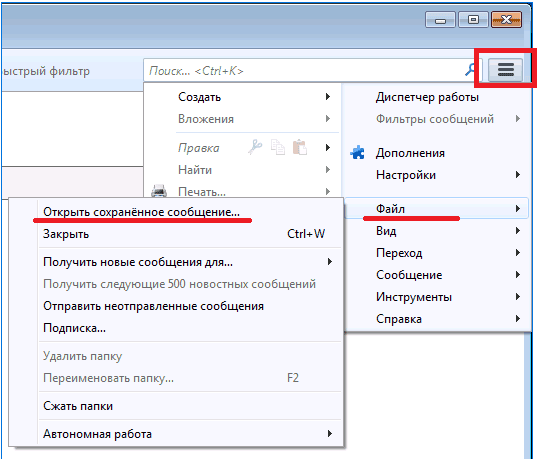
- В правом верхнем углу программы нажмите на кнопку Меню в виде трех горизонтальных линий.
- В появившемся меню щелкните по кнопке Файл, где выберите Открыть сохраненное сообщение.
- В открывшемся окне укажите, в каком месте на ПК хранится этот файл.
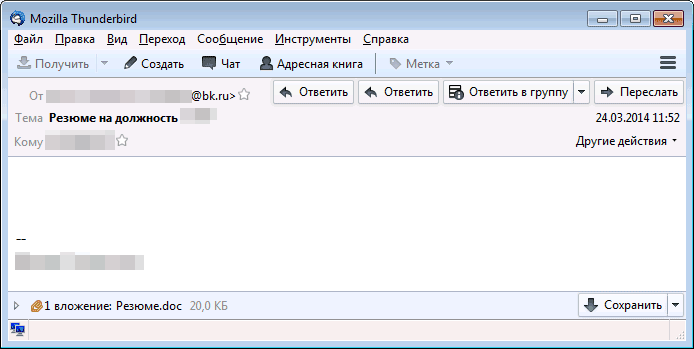
После проведения этих манипуляций содержимое файла отобразится в окне клиента.
Открытие EML с помощью EML File Viewer
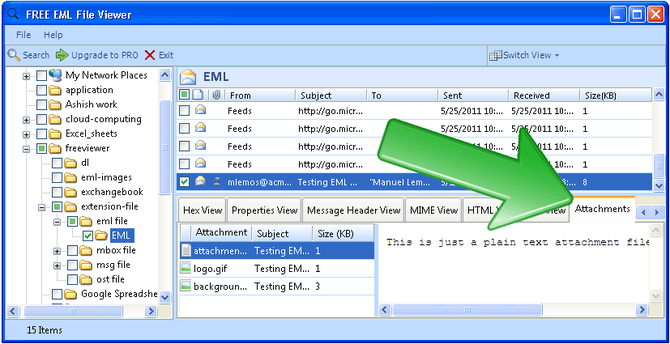
В том случае, если вы не владеете никакой из почтовых программ и не имеете желания их устанавливать на свой компьютер, то можно воспользоваться отличной программой, способной корректно открывать EML-файлы. Называется эта программа EML File Viewer.
Скачать на свой компьютер EML File Viewer вы можете на официальном сайте разработчиков этой программы. Имеются как платная, так и бесплатная версии.
Когда программа будет скачана и установлена, для открытия EML проделайте следующие действия:
- Откройте EML File Viewer.
- В левой колонке укажите путь к необходимому файлу EML и загрузите его.
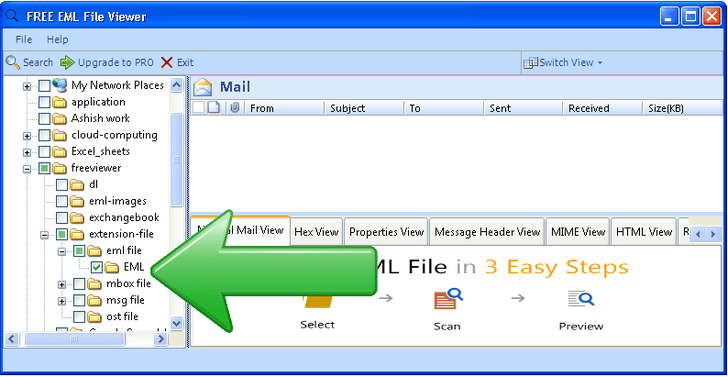
- Чтобы открыть содержимое файла, кликните по вкладке Attachments.
Открытие EML, используя стандартные инструменты Windows
Для совсем уж ленивых или для тех, кто не имеет много времени, существует способ, который не предполагает никаких скачиваний.
Открыть расширение EML можно с помощью обычного блокнота, который есть на каждой «винде». Для этого:
- Найдите необходимый файл EML.
- Нажмите по этому файлу правой кнопкой мыши и кликните по пункту Открыть с помощью.
- Среди доступных программ выберите блокнот.
Недостатком такого метода является то, что в блокноте будут отображены не только текст сообщения, предназначенный пользователю, но и все ссылке и тэги HTML.
Надеемся, мы пояснили, что из себя представляют файлы EML и донесли до вас информацию о том, каким образом можно открыть такие файлы у себя на компьютере.