VLC media player что это за программа и для чего она нужна?
 Привет ребята VLC (название пошло от VideoLAN Client) это супер программа, которую я отношу к списку нужных и полезных прог. Это видеоплеер, но ему ничего не мешает и аудио воспроизводить.
Плеер давно уже завоевал популярность у пользователей, ибо он просо прекрасный: работает быстро, никакие косяки и глюки в нем мной замечены небыли, для воспроизведения никаких кодеков не нужно, в нем все уже это есть! Но если вы их установите, то лишним это не будет. Просто иногда он самостоятельно как-то неправильно воспроизводит, ну я не могу назвать что это его косяк да и редко это бывает. Обычные форматы типа avi или mpeg он хавает на ура. А еще он спец по потоковому воспроизведению, может онлайн сразу проигрывать то, что вы привыкли качать…
В плеере есть эквалайзер, работа с плейлистами. Есть даже некий конвертер форматов.. но я правда им не пользовался. Вот как выглядит плеер:

О, чуть не забыл, VLC поддерживает и IPTV. Ну это так, на заметку вам..
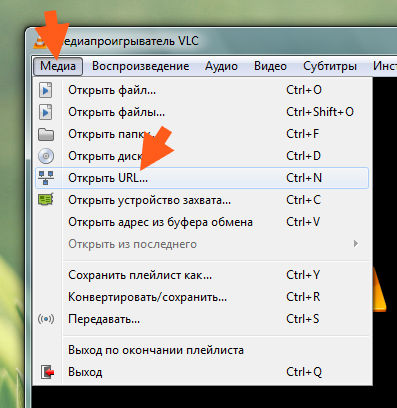
Вот в этом меню вы можете сразу открыть фильм, не скачивая его, но нужно чтобы для этого была нормальная прямая ссылка на файл:
Вот такой у плеера эквалайзер:

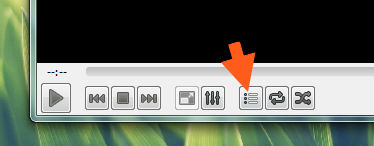
Чтобы его открыть, то нужно нажать на эту кнопку:

А эта кнопка чтобы открыть плейлист:
В настройки можно попасть через меню Инструменты:

Вот само окно настроек:

Но признаюсь, что я никогда там ничего не настраивал и все потому что не было причины! По умолчанию плеер в боевой готовности к просмотру фильмов и прослушивании музыки (кстати он реально неплохой для аудио).
Ну что еще написать. Качественный плеер, всеядный по форматам, быстро работает. Ничего, ну вообще ничего лишнего в нем нет
Как удалит программу VLC с компьютера?
Ну, решили удалить, это дело ваше, наверно чем-то вам плеер не угодил и этим заслужил такое…
Если вы крутой спец по компам, то советую стать вам еще круче. А именно воспользоваться уничтожителем программ Revo Uninstaller, он не только удалит прогу но и систему почистит после! Так что рекомендую, но это такое, мое дело предложить а вы уже думайте…
Если не вы не крутой юзер, то будем удалять без стороннего ПО. Открываем Пуск и выбираем там Панель управления (а если у вас модная десятая винда, то там этот пункт можно найти в меню, которое вызывается кнопками Win + X):

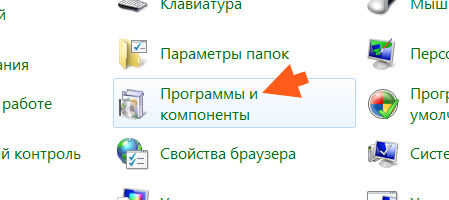
Потом в окне ищем значок Программы и компоненты, ну и запускаем его:
Теперь в списке софта находим VLC media player, нажимаем правой кнопкой и выбираем Удалить:

Откроется окно, тут нажимаем Далее:

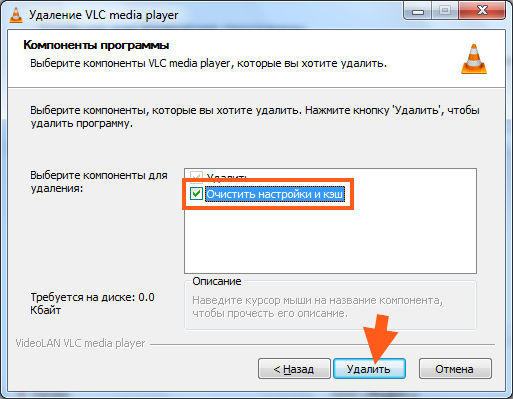
Дальше лучше поставить галочку, чтобы очистить настройки и кэш, после чего нажимаем Удалить:
На этом все, больше программы у вас нет на компе.
Я вот писал о том крутой ли вы юзер. Ну вот если вы таки крутой, то я еще могу вам кое что посоветовать. Я просто сам немного помешан на очистке Windows, так что не удивляйтесь… Короче я как-то рассказывал как удалить Аваст, и вот там я чистил систему, вручную чистил реестр и удалял оставшиеся файлы.. В общем таким образом можно и почистить систему от остатков VLC плеера. Так что если хотите можете посмотреть. Я просто не так часто удаляю программы, поэтому лично мне не сложно почистить немного Windows
Удачи вам, надеюсь что я написал все нормально и доступно.. Держитесь там, хорошего настроения
Все, что вы должны знать о VLC Media Player
VLC Media Playerшироко известный как VLC, является одним из самых распространенных медиаплееров. Это не только медиаплеер, но и объединяет множество функций и пользовательских опций. Более десяти лет, как постоянный игрок для гиков, он отвечает различным требованиям, связанным с потоковой передачей видео и музыки, конвертацией, воспроизведением и многим другим. Согласно недавнему опросу, версия VLC для Windows приближается к миллиону загрузок 50.
VLC Media Player
Имеет смысл, что VLC привлекает так много пользователей, считая, что это абсолютно бесплатно. Тем не менее, многие пользователи жаловались на то, что этот бесплатный медиаплеер содержит столько функций и настроек, что они не могут освоить его полностью. Более того, разработчики продолжают выпускать новые версии и обновления. Это усложняет процесс обучения. Поэтому мы собираемся поделиться всем, что вы должны знать о VLC Media Player, от функций до обзора, от практических рекомендаций до альтернатив.
Часть 1: Введение в VLC
Последняя версия для Windows и Mac — это видеоплеер VLC 3.0.6.
Основные характеристики версии для ПК:
- 1. Воспроизведение видео и аудио файлов из любых источников, таких как жесткий диск, DVD, веб-сайты и многое другое.
- 2. Полностью управляйте воспроизведением с помощью значков воспроизведения и горячих клавиш.
- 3. Поддержка практически всех мультимедийных форматов, таких как MPEG-2, MPEG-4, H.264, MKV, WebM, WMV, MP3 и т. Д.
- 4. Перекодируйте видео в другой формат или для воспроизведения на портативных устройствах.
- 5. Копируйте мультимедийный контент с DVD и CD без потери качества.
- 6. Включите широкий спектр пользовательских параметров для контроля качества, кодека, размера и многого другого.
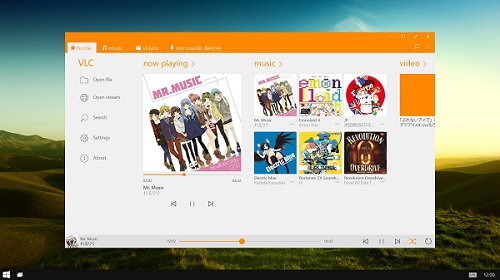
Теперь VLC выпустил приложение для iOS и Android соответственно. Вы можете посмотреть степень 360 и другие видеоролики на Windows, Mac, iPhone и Android.
Мобильная версия почти разделяет все основные функции компьютерной версии, кроме копирования DVD и конвертирования видео.
Часть 2: Как использовать VLC
Самым большим недостатком VLC Medi Player является сложное использование. Если честно, без гида новички вообще не справятся. Эта часть покажет вам пошаговые руководства.
Как воспроизводить видео с VLC Media Player как профессионал
Мы используем VLC для Mac в качестве примера.
Шаг 1 : Скачайте VLC media player для Mac бесплатно с официального сайта. Вы должны сохранить параметры по умолчанию при установке.
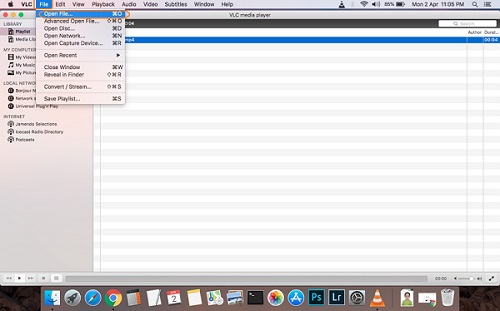
Шаг 2 Затем откройте его и перейдите к Файл -> Открыть файл и загрузите видео, которое вы хотите просмотреть.
Шаг 3 : После открытия окна воспроизведения вы можете управлять воспроизведением с помощью значков внизу.
Шаг 4 : Если вы хотите настроить видео или аудио, нажмите графический эквалайзер значок внизу или нажмите Инструменты -> Эффекты и фильтры на верхней ленте. Теперь вы можете изменять параметры, пока не получите желаемый эффект.
Функции: синхронизация Эта функция может быть использована для решения проблемы звука и видео, которые не синхронизированы. Кроме того, вы можете добавить новые субтитры к вашему видео.
Шаг 5 : Для переключения в полноэкранный режим нажмите F11 или нажмите кнопку Смотреть -> Полноэкранный интерфейс, VLC media player для Windows 10 также позволяет переключаться на Минимальный интерфейс Режим.
Как смотреть онлайн видео с VLC
Чтобы показать вам процесс, мы используем VLC Media Player и Windows 10.
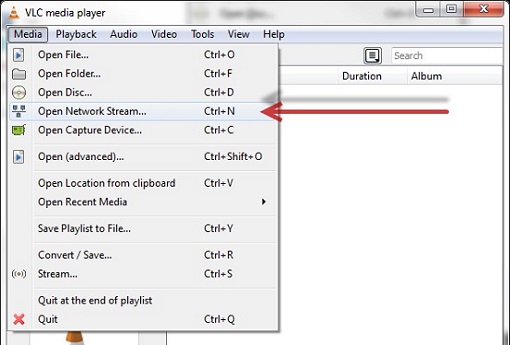
Шаг 1 : Голова к Медиа -> Открытый сетевой потокскопируйте видео адрес и вставьте его в поле URL.
Шаг 2 : Нажмите Play кнопку, чтобы начать просмотр потокового видео.
Шаг 3 : Разверните вниз значок рядом с Play и выберите Конвертировать.
Шаг 4 : Выберите правильный формат видео из Профиль выпадающее меню и выберите место, чтобы сохранить его, нажав Приложения кнопку.
Шаг 5 : Нажмите старт Нажмите кнопку, чтобы начать загрузку онлайн-видео на жесткий диск.
Как конвертировать видео с VLC Media Player
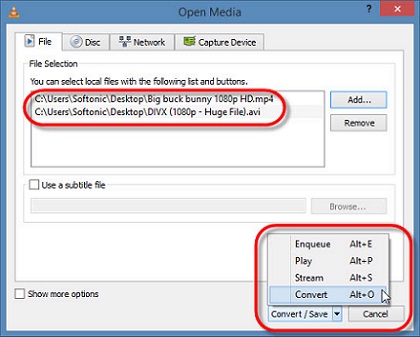
Шаг 1 : Перейдите к Медиа -> Конвертировать / Сохранить в VLC на Windows или Файл -> Конвертировать / Сохранить в VLC на Mac.
Шаг 2 : Нажмите Добавить кнопка, чтобы вызвать окно проводника и добавить видео или видео, которые вы хотите конвертировать.
Шаг 3 : Нажмите вниз значок рядом с Конвертировать / Сохранить и выберите Конвертировать двигаться дальше.
Шаг 4 Затем выберите ваш любимый формат или целевое устройство из Профиль В раскрывающемся меню выберите конкретную папку, чтобы сохранить вывод, нажав Приложения кнопку.
Шаг 5 : Один раз нажмите старт Кнопка, видео будет транскодироваться в зависимости от ваших настроек.
Как скопировать DVD с помощью VLC Media Player
Если у вас есть домашние физические диски, VLC также может помочь вам преобразовать их в цифровое видео.
Шаг 1 : Идти к Медиа -> Конвертировать / Сохранить в вашем VLC Media Player.
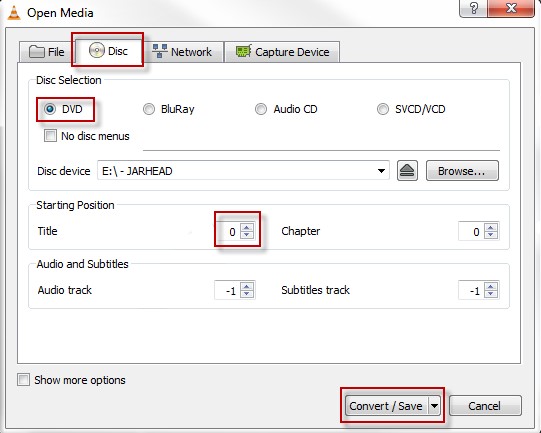
Шаг 2 : Найдите Диск и вставьте оптический диск в привод DVD.
ФункцииVLC может копировать DVD-диски, зашифрованные с помощью CSS, но он недоступен для новейших технологий шифрования.
Шаг 3 : Выбрать DVD и выберите свой DVD-привод из Дисковое устройство выпадающий список.
Шаг 4 : Затем вы можете скопировать весь DVD или определенные заголовки и выбрать аудио и субтитры. Нажмите на Конвертировать / Сохранить кнопку, чтобы открыть следующее окно.
Шаг 5 Затем установите формат, место назначения и имя файла. Нажмите кнопку «Пуск», чтобы начать копирование DVD-дисков в цифровое видео.
Внимание: Преобразование DVD в цифровые файлы может занять некоторое время.
В дополнение к воспроизведению видео, преобразованию мультимедийного контента и копированию самодельных DVD-дисков VLC-видеоплеер также может захватывать все, что находится на вашем рабочем столе или себя перед веб-камерой, создавать видеообои рабочего стола и обрезать видео на клипы. Вы можете изучить эти функции после загрузки медиаплеера VLC.
Часть 3: Обзоры медиаплеера VLC?
Что нам нравится:
- 1. Медиаплеер VLC имеет открытый исходный код и полностью бесплатен для загрузки и использования.
- 2. Если вы загрузите его с официального сайта или авторитетных источников, это абсолютно безопасно и законно без рекламы, вирусов или вредоносных программ.
- 3. Он изначально поддерживает широкий спектр мультимедийных форматов, включая AVI, WMV, MOV, MP3, Ogg, FLAC и т. Д.
- 4. С VLC каждый может наслаждаться видео и аудио треками без установки каких-либо дополнительных кодеков.
- 5. Есть океаны пользовательских опций, связанных с форматом, качеством и другими параметрами.
- 6. Встроенный звуковой эквалайзер позволяет усиливать звук без искажений.
- 7. Он доступен для Windows 10 / 8.1 / 8/7, Mac OS X / 11/12, iPhone XR / XS / X / 8/7 / 6s и более ранних версий, а также на устройствах Android.
- 8. Медиаплеер VLC имеет небольшой вес и не требует много памяти или мощности процессора.
Что нам не нравится:
- 1. VLC разработан как видеоплеер, поэтому вы не можете управлять своей музыкальной библиотекой с его помощью.
- 2. Хотя окно воспроизведения простое, функции, связанные с конвертированием видео, копированием DVD и онлайн-трансляцией, скрыты в списке меню.
- 3. Он не может запомнить ваши настройки, такие как полноэкранный режим. Каждый раз, когда открывается VLC, вы должны установить его снова.
- 4. VLC содержит слишком много функций и пользовательских опций, которые могут сбить с толку не-технически подкованных.
Часть 4: Лучшие альтернативы 5 VLC
Несомненным фактом является то, что VLC является превосходным медиаплеером; однако, это сложно и не идеально. Здесь мы перечисляем топ-5 лучших альтернатив видеоплеерам VLC, кроме Real PlayerWindows Media Player и т. Д.
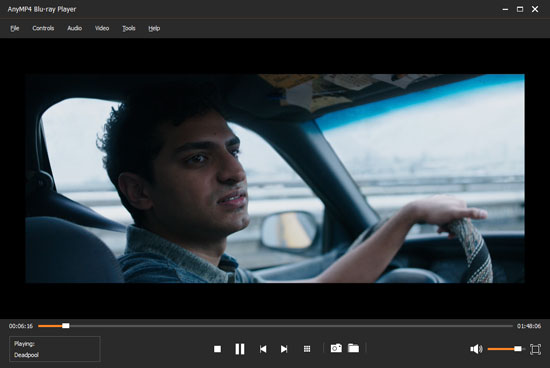
Вверх 1: AnyMP4 Blu-Ray Player
Преимущества::
- 1. Воспроизведите любые видео на компьютере, например, локальные видео, диск Blu-ray, папку Blu-ray и файл образа ISO.
- 2. Поддержка всех видео и аудио форматов, таких как MP4, MOV, AVI, WMV, M4V, MTS, MKV, DivX и т. Д.
- 3. Позвольте вам наслаждаться HD видео до 4K / 1080p с оригинальным качеством.
- 4. Оптимизируйте качество видео и аудио автоматически, используя передовые технологии.
- 5. Проще управлять воспроизведением видео, чем медиаплеером VLC и другими видеоплеерами
Минусы:
- AnyMP4 Blu-ray Player — это профессиональный медиаплеер, поэтому его необходимо приобрести после бесплатной пробной версии.
Топ 2: KM Player
Преимущества:
- 1. Он поддерживает столько видео и аудио форматов, сколько VLC видео плеер.
- 2. Этот бесплатный медиаплеер способен читать и воспроизводить испорченные видео AVI, заблокированные медиафайлы и сжатые аудиоальбомы.
- 3. Он предлагает прямую трансляцию и другие расширенные функции бесплатно.
- 4. Пользователи могут получить хорошее качество изображения и воспроизведения.
- 5. Функция управления аудио — это удобный способ упорядочить вашу музыкальную библиотеку.
Недостатки бонуса без депозита:
- 1. Это медленнее, чем у большинства медиаплееров, таких как видеоплеер VLC, при загрузке HD-видео.
- 2. Он несовместим с Mac OS X / 11/12.
- 3. Вы должны быть осторожны при установке, так как он загрузит дополнительное программное обеспечение.
Топ 3: QuickTime
Преимущества:
- 1. Он предустановлен на Mac OS 12/11 / X и бесплатно.
- 2. Как и VLC, QuickTime может записывать видео Skype и все, что находится перед вашей веб-камерой.
- 3. Вы можете использовать его для записи и загрузки онлайн-видео для личного использования.
- 4. Позволяет воспроизводить видео магазины на жестком диске или передавать контент через URL.
- 5. QuickTime отлично работает с HD-видео.
Минусы:
- 1. В нем отсутствуют некоторые важные функции, такие как конвертация видео.
- 2. В отличие от видеоплеера VLC, QuickTime не поддерживает AVI, FLV и многое другое.
- 3. Вы должны установить приложение bloatware вместе с QuickTime.
Top 4: Media Player Классический домашний кинотеатр
Преимущества:
- 1. Интерфейс интуитивно понятен и выглядит знакомым пользователям операционной системы Windows.
- 2. Облегченная установка упрощает использование системных ресурсов.
- 3. Он содержит множество параметров управления для опытных пользователей, которые можно настроить по своему желанию.
- 4. MPC не только поддерживает различные видео и аудио форматы, но также доступен для JPG, GIF, PNG и BMP.
Минусы:
- 1. Он не включает в себя столько функций, сколько видеоплеер VLC.
- 2. MPC подходит только для обычных людей, но не разбирается в технологиях, поскольку он не включает в себя удивительные функции.
Топ 5: DivX
Преимущества:
- 1. Этот видеоплеер поддерживает несколько субтитров и звуковых дорожек вплоть до 8.
- 2. Он может быстро загружать и воспроизводить видео и аудио дорожки на локальном жестком диске, SD-карте и многое другое.
- 3. Альтернатива VLC способна запомнить ваши предпочтения.
- 4. Как и VLC видеоплеер, DivX поставляет видео конвертер для перекодирования видео в другие форматы.
- 5. Он поддерживает большое количество мультимедийных форматов, кроме DivX.
Минусы:
- 1. Установочный файл большой и использует много ресурсов процессора.
- 2. Видео конвертер бесплатный только в течение дней 15.
Часть 5: Часто задаваемые вопросы о VLC Media Player
Медиаплеер VLC безопасен?
Да. VLC Media Player безопасен без рекламы или вирусов, и пользователи могут безопасно загрузить его на компьютер для использования.
VLC лучше, чем Windows Media Player?
1.VLC имеет лучшую совместимость, чем Windows Media Player, и поддерживает широкий спектр форматов.
2.VLC может работать на Windows, Mac, Linux, Chrome, Android, iOS и др., В то время как Windows Media Player работает только на компьютере с Windows.
3. По сравнению с легкостью, оба они просты в использовании.
В заключение, VLC лучше, чем Windows Media Player.
Есть ли в Windows 10 видеоплеер?
Да. Проигрыватель Windows Media — это встроенный видеоплеер на компьютере под управлением Windows 10/8/7.
Заключение
На основе нашего обмена вы должны понимать, что такое медиаплеер VLC, что он может делать и как его использовать. Нельзя отрицать, что VLC — отличный видеоплеер, обладающий обширными возможностями. С другой стороны, мы также поделились лучшими альтернативами VLC. Мы надеемся, что наш обмен полезен для вас.
Что вы думаете об этом посте.
Рейтинг: 4.8 / 5 (на основе рейтингов 192)
 Обновлено Тед Кларсо в Игрок
Как я могу конвертировать AVI в MP4 бесплатно? Получите бесплатный конвертер AVI в MP4. Какая бесплатная программа для изменения AVI на MP4? Проверьте обновленный список лучших программ с открытым исходным кодом 15.
Возникли проблемы с преобразованием файлов VLC в формат MP4? Прочтите этот отрывок, и вы узнаете лучшие конвертеры VLC в MP4 для решения вашей проблемы.
Ниже приведены лучшие мультимедийные проигрыватели 10 с функцией замедленной съемки, позволяющей снизить скорость воспроизведения видео во время воспроизведения любимых фильмов.
Хотите посмотреть видеофайлы, созданные цифровым видеорегистратором? Здесь мы перечисляем лучшие проигрыватели и конвертеры файлов DAV для эффективного просмотра ваших видео.
Что это за программа VLC Media Player, функции программы
Что это за программа VLC Media Player? В статье рассмотрим, как работает эта утилита на компьютере. Покажем основные возможности программы, ее дополнительные инструменты.
Что это за программа VLC Media Player

Здравствуйте, друзья! Программа VLC MEDIA Player – это медиаплеер, который умеет воспроизводить аудио или видео на компьютере. Он способен записывать экран вашего компьютера, может конвертировать видео в разные форматы. Проигрыватель имеет и другие возможности. О них расскажем позже.
Этот медиаплеер бесплатно скачивается на компьютер. Он подходит для работы в операционных системах Windows, macOS, Android, Linux, iOS. Поддерживает другие системы.
Медиаплеер VLC выглядит следующим образом (Скрин 1).

Проигрыватель простой в использовании. В нем не надо разбираться, как работать. Его инструменты для воспроизведения видео, аудио, доступны на панели управления. Достаточно выбрать функцию проигрывателя, чтобы его использовать.
Далее, будет рассказываться о возможностях VLC, о том, как пользоваться проигрывателем на компьютере.
Возможности VLC Media Player, что он умеет
Проигрыватель VLC располагает многими возможностями, для работы с видео или аудио:
- Медиа. Данная возможность находится на первом месте, в панели инструментов проигрывателя. Она позволяет открывать файлы, папки, диски, URL, сетевые потоки. Может сохранять плейлисты, их передавать пользователям. У него есть функции – устройство захвата экрана, конвертация файлов.
- Воспроизведение. Этот инструмент проигрывателя управляет воспроизведением видео в плеере. С помощью функции, можно остановить видео, перейти на следующий показ, увеличить или замедлить скорость воспроизведения видео.
- Аудио. Данный раздел проигрывателя, настраивает аудиодорожку, аудиоустройство. Может увеличивать, уменьшать или выключать звук.
- Видео. С помощью этого инструмента, вы сможете управлять видеороликом в плеере. Расширять видео на весь экран, изменять масштаб, соотношение сторон, использовать кадрирование, и другое. Также вы сможете сделать скриншоты с Яндекс диска и в программе Джокси. Кстати, если вы хотите сделать скриншоты на телефоне, можете воспользоваться статьей на блоге.
- Субтитры. Эта возможность позволяет добавить, например, файл субтитров на видеодорожку.
- Инструменты. Здесь пользователи смогут настроить проигрыватель, выбрать различные фильтры, эффекты, сделать синхронизацию дорожек звука, добавить модули и расширения.
- Вид. В этом разделе, можно изменить вид проигрывателя. К примеру, добавить интерфейс, дополнительные инструменты.
- Помощь. Эта возможность помогает проверить обновления VLC, посмотреть информацию о программе и справку о его использовании.
Данные возможности являются основными. Они были взяты с функционала VLC Media Player.
VLC Media Player скачать бесплатно для Windows 7 и установить
Скачать и установить проигрыватель VLC можно за минуту. Для этого открываем официальный сайт программы – «videolan.org/vlc%2F». На главной странице сайта выбираете тип операционной системы, справа от кнопки «Загрузить» (Скрин 2).

После выбора систем, начнется загрузка медиаплеера на компьютер. Он весит 39,3 Мегабайта, поэтому его быстро загрузите.
Далее, устанавливаем программу на компьютере. Щелкните пару раз по загруженному файлу VLC. В окне установки, нажмите несколько раз «Далее». Затем, укажите путь для программы, куда нужно установить (Скрин 3).

После этого жмете кнопу «Установить» и ожидаете окончания установки проигрывателя.
Как пользоваться программой VLC Media Player
Пользоваться программой VLC Media Player, сможет каждый человек. Давайте, запустим в ней видеоролик с компьютера. Кликните по видео правой кнопкой мыши. Выберите команду из меню «Открыть с помощью» (Скрин 4).

Откроются списки программ. Нажимаем по программе «VLC Media Player». Если видео поддерживает кодеки, оно будет проигрываться в проигрывателе.
Далее, разберем другие инструменты проигрывателя.
Эквалайзер в VLC Media Player, как его включить
В медиаплеере есть инструмент эквалайзер. Он позволяет управлять балансом звука, тембрами, видеоэффектами, синхронизирует аудио с видео. Чтобы его включить, запускаем в проигрывателе видео. Далее, внизу плеера нажмите на три линии – «Показать окно дополнительных параметров» (Скрин 5).

После нажатия, будет открыто окно эквалайзера. Установите галочку перед словом «Включить», чтобы функции эквалайзера активировались.
Проводим ползунок по шкале вверх или вниз для регулировки звука. Затем, нажимаем «Сохранить».
Видеоэффекты могут настроить тон, яркость, насыщенность, контрастность, гамму-коррекцию видео. Для активации функций, переходите во вкладку «Видеоэффекты» и ставите маркер перед «Настройка изображения». Далее, меняете параметры и сохраняете изменения.
Другие параметры эквалайзера VLC плеера:
- четкость;
- устранение полос;
- зернистость пленки;
- синхронизация – с ее помощью можно синхронизировать дорожки звука или дорожки субтитров на видео.
Как записать видео с экрана в VLC Media Player
У проигрывателя VLC Media Player, есть возможность записи видео с экрана компьютера. Запускаем плеер на компьютере и нажимаем раздел «Медиа». В нем выбираем функцию «Открыть устройство захвата» (Скрин 6).

В открытом окне можно выбрать режим устройства захвата – например, «Экран» (Скрин 7).

Желаемую частоту кадров устанавливаем на 30. Далее, опускаемся вниз и нажимаем по стрелке, где написано «Воспроизвести». Выбираем «Конвертировать», чтобы подготовить видео к воспроизведению.
Далее, оставляем функцию «Преобразовать», выбираем формат видео, например, mp4 (Скрин 8).

Указываем конечный файл, куда нужно сохранить записанное видео, например, на рабочий стол компьютера. После чего жмем кнопку «Начать», чтобы началась запись с экрана.
Если вы хотите записать свое лицо на камеру, выберите в режиме записи команду «DirectShow» и подключите микрофон к компьютеру. После, нажмите «Воспроизвести». Когда видео запишется, оно должно сохраниться на компьютере в разделе видео.
Во время записи с экрана компьютера не записывается звук. Эта проблема легко решается – воспользуйтесь другими программами для записи видео с экрана. Одна из них – OBS Studio.
Как конвертировать видео в программе VLC Media Player
Данный плеер может конвертировать видео-файлы. Для этого нажмите на раздел VLC – «Медиа» и выберите Конвертировать/Сохранить (Скрин 9).

В открытом окне добавьте файл видео, например, в формате Avi (Скрин 10).

Далее, нажмите кнопку «Конвертировать». На следующем шаге, выберите формат видео в настройках – например, Mp4. Далее, указываете путь сохранения видео на компьютере (Скрин 11).

После этого нажимаем «Начать», чтобы завершить конвертирование видео. Вы можете использовать и другие сервисы для конвертации видео — они проще работают.
Заключение
Сегодня выяснили, что это за программа VLC Media Player. Этот плеер отлично подходит для просмотра видео или прослушивания аудио. Если будете его использовать для записи видео или конвертации файлов, могут возникать ошибки при работе – это зависит от установленной системы на компьютере и других параметров. Избежать данной проблемы помогут дополнительные софты. Они ориентированы на работу с видео или аудио-файлами.