Как удалить программу в windows 10 если её нет в удалении программ
Всем привет дорогие пользователи интернета! Я Алексей — создатель данного сайта.
- Удаление через «Программы и компоненты»
- Удаление стандартными средствами windows 10
- Удаление программы с помощью Ccleaner
- C помощью Ashampoo Uninstaller 8
- C помощью Revo Uninstaller Pro
Сегодня речь пойдет о том как удалить программу в windows 10 если её нет в удалении программ! Что это значит? Это значит, что стандартными методами windows удалить программу не получится. Все из-за того, что её невозможно найти в списке менеджера удаления программ. Наверняка завсе время использования системы windows вы побывали вот в таком окне.
Внимание! Вначале я предоставлю самый быстрый способ решения проблемы для того, чтобы Вы не утомлялись чтением. Можете переходить к данному пункту.
Удаление через «Программы и компоненты»
Ниже вы можете наблюдать один из способов в слайдах. Прокрутите его. Вы сможете не читая текст понять, как решить свою проблему. Это моё недавное нововведение на блоге. Долго же я над ним пыхтел…


Если вышеуказанный способ вам не помог и ПО не удаляется, то давайте разберёмся со всем этим по другому. Следуйте советам ниже:
- Узнайте название утилиты, которую вы хотите удалить;
- Зайдите в «Мой компьютер» и в меню поиска (в верхнем правом углу окна) введите название удаляемого программного обеспечения;
- Через некоторое время windows отыщет папку, в которой установлена сама программа. Правда папок может быть несколько. Нужно найти необходимую;
- После того как вы попали в необходимую папку найдите файл uninstall.exe или unins000.exe — это файлы удаления программы. Кликаем на найденный файл 2 раза ЛКМ.
- Запускается утилита похожая на установщик. Только это не установщик, а деинсталлятор. Просто соглашаемся с тем, что нам сообщают. После завершения — программа будет удалена.
Если вы автоматически выпали из папки, в которой находилось установленное ПО — значит деинсталлятор удалил и саму папку. И вы теперь на деррикторию выше.
Если же вы остались в папке и плюс ко всему файлы удаляемой программы пропали — то программа удалилась, но папка в которой она находилась осталась. Советуюю её вам удалить, чтобы не мешалась лишний раз.
Для удаления пустой папки выйдите на деррикторию выше. Затем нажмите Del . Папка переместится в корзину.
После удаления утилиты возможно останутся ненужные данные в реестре windows. Для того, чтобы их вычистить из реестра, советую скачать и воспользоваться специальной программой Ccleaner
Удаление стандартными средствами windows 10
Для этого откройте меню-пуск. Введите там слово «Параметры». Далее кликните на искомое.

Далее находим пункт «Приложения» и заходим туда.

После этого находим необходимое и удаляем нажимая на соответствующую кнопку.

После чего запустится деинсталлятор. Соглашаемся с тем, что нам предлагают. Кликаем на «Ок» или «Да» все зависит от самого деинсталлятора. После чего можем наблюдать за прогрессом удаления программы. Обычно все программы удаляются быстро.
Теперь давайте прибегнем к нестандартным способам удаления программы. Это будут сторонние приложения, утилиты. Хочу сказать, что они всего лишь берут список установленных из системы. Далее ищут их программы удаления. Другими словами деинстоляторы. Это известные нам uninstall.exe или unins000.exe. После запускают их.
Конечно есть еще куча функций. Такие как очистка реестраа. Т.е не придется после стандартного удаления идти искать программку очиски реестра. Все собрано в одном месте. Чтобы покончить со всем здесь и сейчас. Вот и все. Особого преимущества в этих программах я не вижу и честно говоря — не пользуюсь ими. Разве что иногда захожу в Ccleaner и чищу систему время от времени.
А вообще, то вот:
Чисто не там где убирают, а там где не мусорят!
Удаление программы с помощью Ccleaner
Здесь вам придется скачать данную программу. О ней я кстати как-то уже писал. Можете прочитать сей творение. Ссылка ниже. В статье найдете и ссылку на скачивание.
После установки — запустите программу. Вы окажетесь здесь:

Перейдите в пукт «Сервис» далее «Удаление программ».

После чего можете манипулировать программным обеспечением. Удалять, восстанавливать, переименовывать. На скриншоте выше показано необходимое окно.
C помощью Ashampoo Uninstaller 8
Скачать Ashampoo Uninstaller 8
Запускаем кликая по ярлыку приложения. Появляется окно, в котором нужно кликнуть вот сюда:

В этом окне приложение перейдет в другой пункт нам необходимый. В нём просто выбираем какую из программ Вы хотите удалить.

Вот и все! Готово! Далее просто следуейте тому, что советует утилита.
C помощью Revo Uninstaller Pro
Скачать Revo Uninstaller Pro
Опять же — скачиваем и запускаем программу. Видим окно, в котором нам нужно снова выбрать удаляемую программу. И кликнуть на кнопку «Удалить». Скриншот ниже:

Далее нас спрашивают, мол согласны ли мы. Соглашаемся. Как на скриншоте ниже.

После запустится процесс деинсталляции. Остается лишь подождать немного, пока утилита работает.
Вот собственно и все. Быстро и просто. Спасибо, что дочитали до конца. Всем пока!
Что это такое? В файлах стима увидел такое UnoSetup.exe и unins000.exe
 Егор Ожигин
07.04.2022
Что это вирус или нет путь этих файлов: Диск C > Пользователи > администратор > Steam. Просто антивирус касперский сказал что это вирус
 Клей
Клей
02.04.2022
Unins — это удаление стима
UnoSetup — это установка какого-то компонента, судя по слову Setup
 Александр Светлов
02.04.2022
Не удаляется программа из Windows: что делать?
Что делать, если из Windows не удаляется программа? Когда при запуске операции деинсталляции средствами самой Windows или сторонним софтом, предлагающим стандартный способ выполнения этой операции, получаем ошибку. Чаще так случается из-за повреждения файла деинсталляции (unins000.dat или uninstall.exe) . Но иногда можем получить отказ удалить программу из-за иных причин – например, потому что якобы повреждены её установочные файлы, и для деинсталляции необходимо обновить версию.
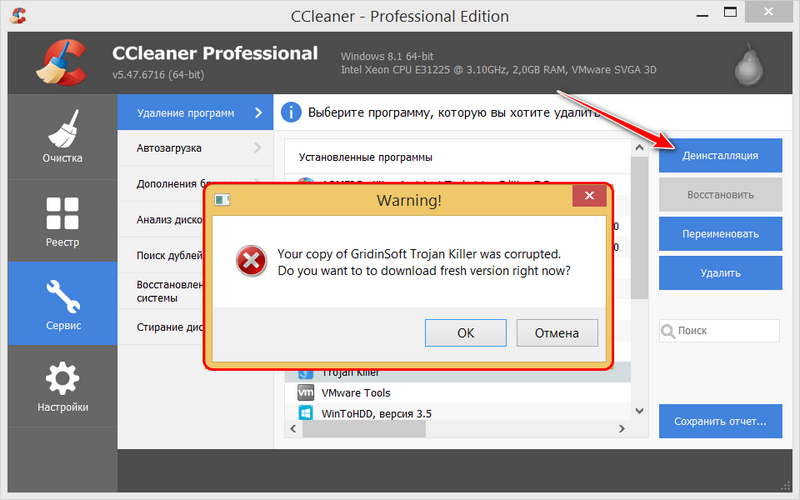
Такая вот хитростная уловка, нечестная игра с целью коммерческого продвижения продукта. Выход из подобного рода ситуаций могут предложить сторонние продвинутые деинсталляторы, предусматривающие функции принудительной деинсталляции софта из среды Windows путём зачистки файлов установки программы на диске С и её ключей в системном реестре.
Что это за продвинутые деинсталляторы?
1. Geek Uninstaller
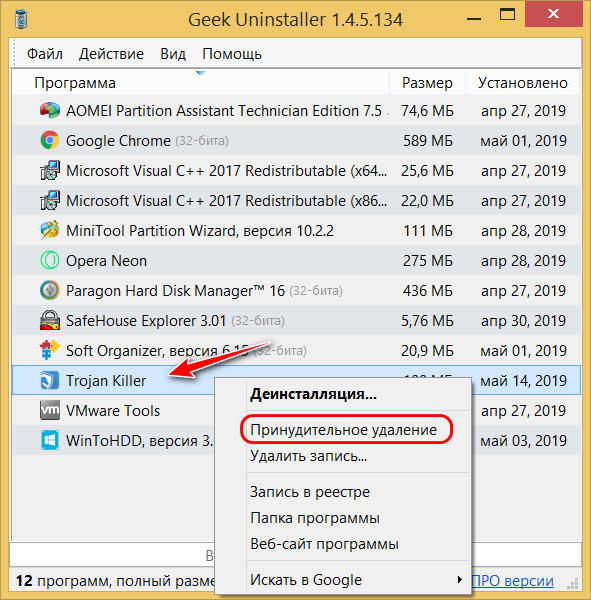
В числе возможностей бесплатного деинсталлятора Geek Uninstaller – принудительное удаление софта. Выбираем нужную программу в окне Geek Uninstaller, в контекстном меню кликаем опцию «Принудительное удаление».
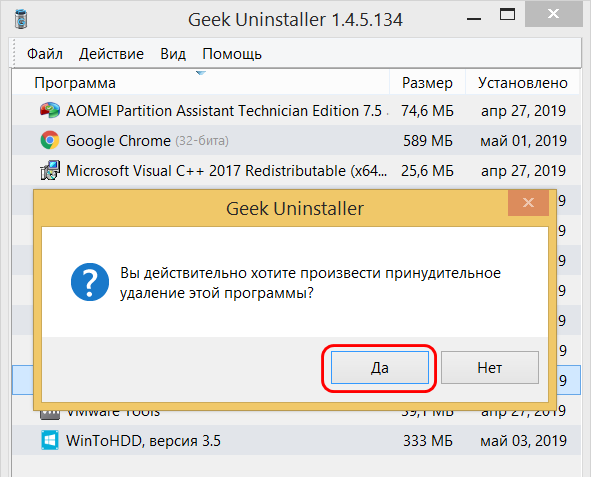
Подтверждаем запуск операции.
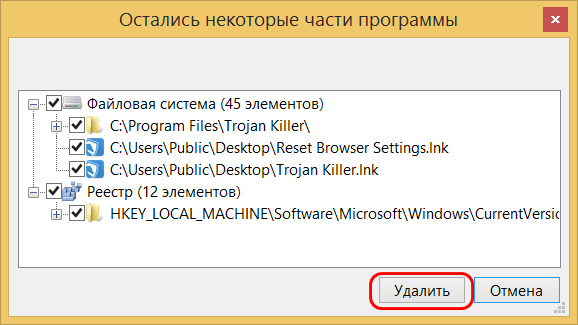
Geek Uninstaller нам покажет, какие файлы и ключи реестра для зачистки он обнаружил. Жмём «Удалить».
2. Soft Organizer
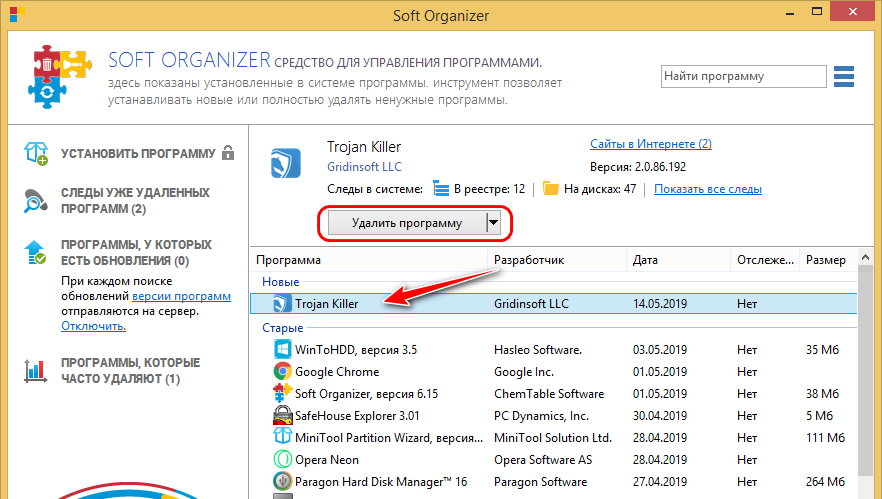
Среди бесплатных возможностей деинсталлятора Soft Organizer — удаление файлов установки и ключей реестра неудаляемых программ. В окне Soft Organizer выбираем нужную программу, жмём кнопку деинсталляции.
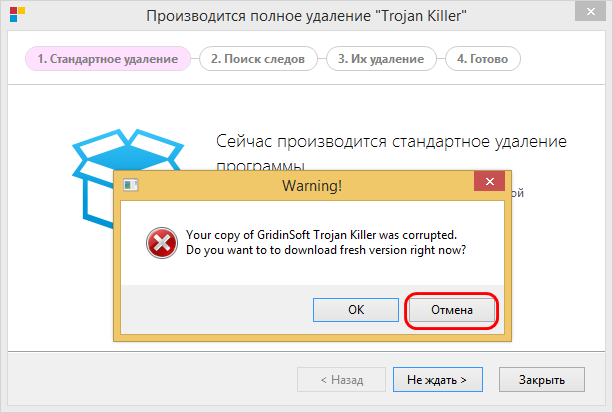
Если появится программное уведомление о невозможности удаления, просто жмём в его окошке кнопку отмены.
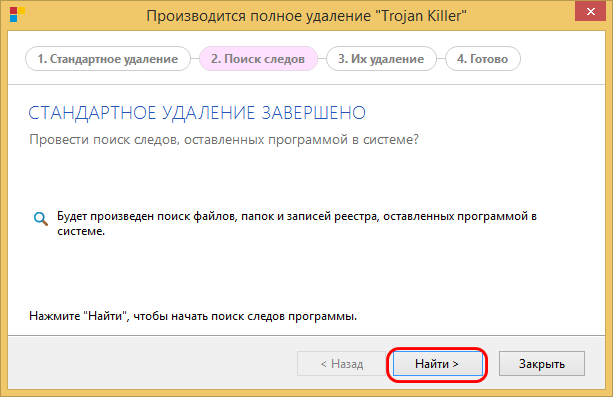
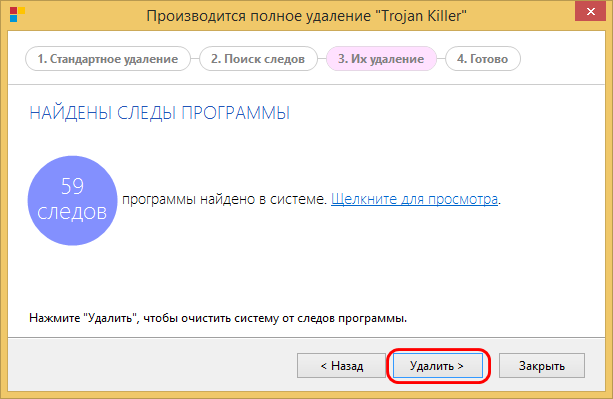
Далее в окне Soft Organizer запускаем поиск остатков удаляемой программы.
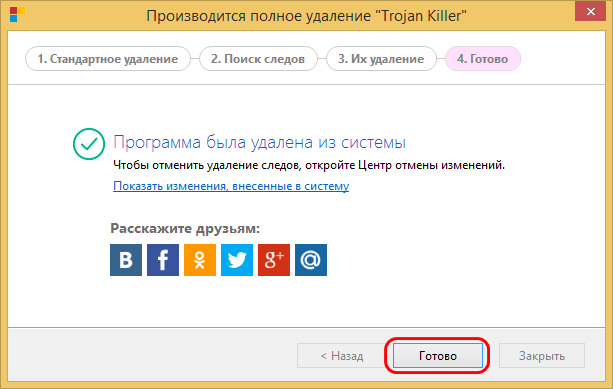
3. lObit Uninstaller
Ещё один продвинутый бесплатный деинсталлятор, который умеет справляться с проблемами неудаляемых программ — lObit Uninstaller. В его окне запускаем процесс обычного удаления.
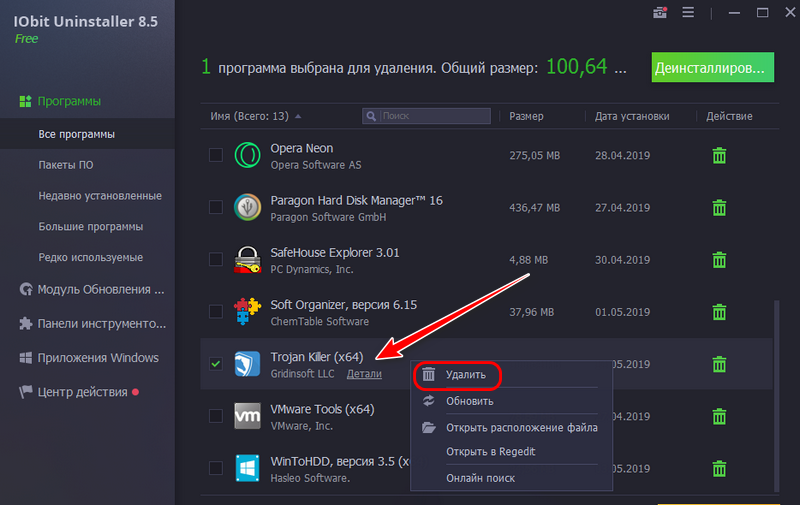
Кликаем «Деинсталлировать».
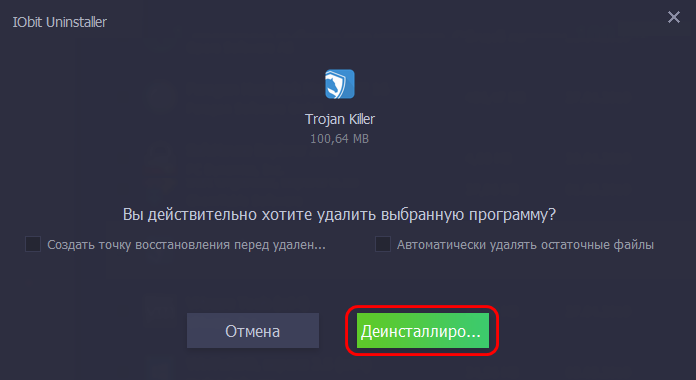
Опять же, если на каком-то из этапов появится уведомление о невозможности удаления программы, просто игнорируем его нажатием кнопки отмены. В окне lObit Uninstaller наблюдаем перечень объектов для зачистки. Жмём «Удалить».