DiskDigger для Windows
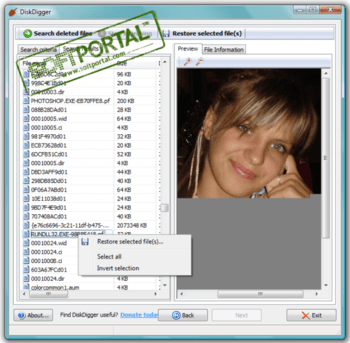
DiskDigger — удобная утилита не требующая установки, с помощью которой можно восстановить случайно удаленные фотографии, видео, музыку, документы и другие файлы с любого носителя.
Программа может сканировать даже поврежденные или плохо отформатированные диски, а также пригодится для восстановления поврежденных файлов и папок в результате вирусной атаки. Может работать со всеми типами внешних и внутренних жестких дисков, USB-накопителями, картами памяти SD, CompactFlash и Memory Stick, а также поддерживает файловые системы FAT12, FAT16, FAT32, exFAT и NTFS.
Recuva — мощная утилита для восстановления данных, которые были удалены на жестких дисках и.
R-Studio — мощное приложение, позволяющее восстановить поврежденную или удаленную информацию.
R.saver – бесплатная программа для восстановления данных с различных версий файловых систем.
HDD Regenerator — приложение для восстановления битых секторов жестких дисков, которое умеет.
Puran File Recovery — утилита для восстановления удаленных или поврежденных файлов. Программа.
Disk Drill — бесплатная программа для восстановления удаленных данных для Windows. Без проблем.
Отзывы о программе DiskDigger
SKAZKA_MARIKO про DiskDigger 1.31.43.3019 [15-11-2020]
Что за враньё. В программе подвох! Незарегистрированная лицензия! И после предложения сохранения восстановленных файлов, НЕ СОХРАНЯЕТ НИЧЕГО без покупки лицензии. Т.е. требует купить ключ от лицензии, и только потом сохранит файлы. В противном случае, идёт сброс и ничего не сохраняет!! Дурилка какая-то. Зря только скачала эту программу!
3 | 1 | Ответить
Гузанов Виктор Иванович про DiskDigger 1.29.37.2963 [23-03-2020]
Интересно — некоторая доля устройств хранения данных — NAS. И корзины там нет, и эта программа такой диск, даже не смотря на то, что он в проводнике есть как логический том, не видит… — это именно не реализуемая задача: восстановить удалённый файл, или упущение софтоделов?
| 1 | Ответить
Владимир про DiskDigger 1.20.5.2591 [20-09-2018]
Отличная штука для иностранных разведок.
4 | 5 | Ответить
Madonna про DiskDigger 1.20.5.2591 [17-08-2018]
Пожалуйста помогите! Исчезли все фото на телефоне! у меня обычный кнопочный телефон!
5 | 16 | Ответить
Восстановление утраченных данных с помощью DiskDigger
DiskDigger не умеет восстанавливать поврежденные файлы и исправлять ошибки на дисках, но зато он никак не зависит от типа файловой системы, поэтому работает практически с любыми носителями. Это достигается за счет того, что приложение считывает только необработанные данные, а значит, может восстанавливать файлы в любой файловой системе — fat, NTFS, ext3 и т. д.
Типы файлов
DiskDigger может восстанавливать следующие типы файлов:
• фотографии;
• видео;
• аудиофайлы;
• документы;
• фрагменты файлов.
По мере обнаружения файлов, список найденных объектов обновляется в режиме реального времени. К тому же, DiskDigger позволяет просматривать найденные файлы, не сохраняя их на диске. Все операции осуществляются в оперативной памяти.
Загрузка и установка
Устанавливать DiskDigger не нужно — приложение запускается из исполняемого файла, zip-архив с которым можно загрузить со страницы приложений Дмития Бранта (Dmitry Brant) . При распаковке создается новая папка с интересующим нас файлом, который можно переместить в любую другую удобную для вас папку или даже на рабочий стол для быстрого доступа. Чтобы запустить приложение, достаточно дважды щелкнуть на этом файле.
Запуск и использование
При запуске DiskDigger открывается основное окно со списком всех доступных для сканирования носителей, как показано на рис. A.
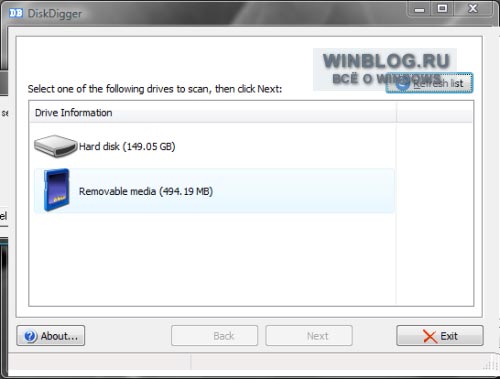
Рисунок A. Если новый носитель было подключен к компьютеру уже после запуска приложения, придется нажать кнопку «Обновить список» (Refresh List), иначе он не появится в списке.
Выберите интересующий вас носитель и нажмите кнопку «Далее» (Next). Откроется окно с предложением указать тип файла для поиска (рис. B). Если вы точно знаете, файл какого типа вам нужен, лучше снять флажки со всех остальных типов, чтобы ускорить поиск. Поскольку DiskDigger обрабатывает диск по секторам, поиск может занять очень много времени.
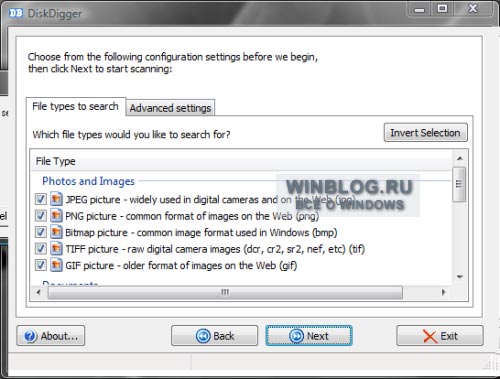
Рисунок B. На вкладке «Дополнительные параметры» можно указать, чтобы DiskDigger пропускал поврежденные сектора.
На вкладке «Дополнительные параметры» (Advanced Settings) есть бегунок, который позволяет задать стартовую позицию для поиска. Если вы знаете, с какого сектора начинается раздел диска, на котором хранятся утраченные данные, установите бегунок на номере этого сектора, чтобы ускорить поиск.
Задав нужные параметры, нажмите кнопу «Поиск» (Search), и DiskDigger приступит к работе. Все обнаруженные в процессе поиска файлы появляются в левой панели окна приложения, как показано на рис. C. Если свойства файла это допускают, можно просматривать его содержимое в правой панели.
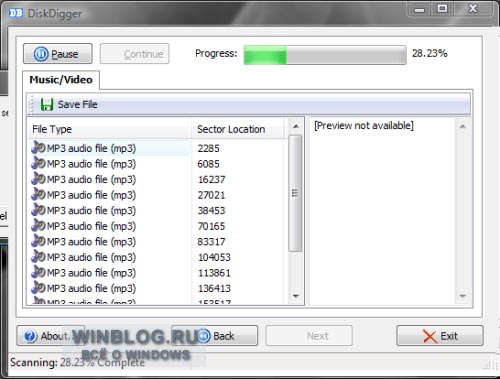
Рисунок C. Предварительный просмотр аудиофайлов, по понятным причинам, невозможен.
По завершении поиска открывается список всех найденных файлов. Чтобы сохранить восстановленный файл, нажмите на нем правой кнопкой мыши и выберите опцию «Сохранить как» (Save As) или «Сохранить все» (Save All) для сохранения всех файлов в безопасное место. В меню «Дополнительно» (Advanced) можно также выбрать опцию «Перейти к сектору» (Go to Sector) или «Сохранить фиксированную сумму» (Save Fixed Amount). Последнее позволяет сохранить только фрагмент найденного файла. Это особенно удобно, если вас интересует только фрагмент сопутствующих данных.
При сохранении файла ему по умолчанию присваивается имя с номером сектора, в котором этот файл был обнаружен. Например, восстановленный с USB-диска файл mp3 получит по умолчанию имя типа «sector2285.mp3». Если исходное имя файла известно, при сохранении можно указать именно его. Но поскольку речь идет о восстановленных файлах, скорее всего, имен вы не знаете. Их можно будет переименовать после сохранения, уже разобравшись, какие это файлы.
В заключение
DiskDigger — удобный способ восстановления данных. Я настоятельно советую его испробовать, прежде чем воспользоваться какой-нибудь дорогостоящей услугой такого рода. Разумеется, если речь идет о восстановлении чрезвычайно важных и конфиденциальных данных, этот метод вряд ли подойдет. К тому же, следует учитывать, что DiskDigger — это приложение с открытым кодом, над которым все еще ведется работа. Кстати, оно абсолютно бесплатно.
Автор: Jack Wallen
Перевод: SVET
Оцените статью: Голосов
Восстановление удаленных фотографий на Android в DiskDigger
Чаще всего, когда речь заходит о восстановлении данных на телефоне или планшете, требуется восстановить фотографии из внутренней памяти Android. Ранее на сайте рассматривалось несколько способов восстановления данных из внутренней памяти Android (см. Восстановление данных на Android), но большинство из них предполагают запуск программы на компьютере, подключение устройства и последующий процесс восстановления.
Приложение DiskDigger Photo Recovery на русском языке, о котором пойдет речь в этом обзоре, работает на самом телефоне и планшете, в том числе без root, и доступно бесплатно в Play Маркет. Единственное ограничение — приложение позволяет восстановить только удаленные фотографии с Android устройства, а не какие-либо другие файлы (существует также платная Pro версия — DiskDigger Pro File Recovery, позволяющая восстановить и другие типы файлов). Также может быть полезной более подробная инструкция: Как восстановить удаленные фотографии на Android.
Использование Android-приложения DiskDigger Photo Recovery для восстановления данных
Работать с DiskDigger сможет любой начинающий пользователь, каких-то особых нюансов в приложении нет.
В случае, если на вашем устройстве нет root-доступа, порядок действий будет следующим:
- Запустите приложение и нажмите «Начать простой поиск изображений».
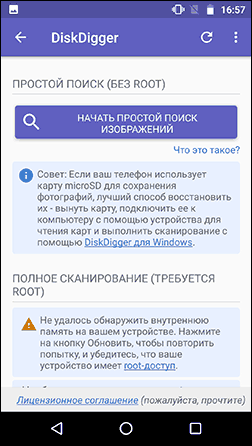
- Подождите некоторое время и отметьте те фотографии, которые требуется восстановить.

- Выберите, куда сохранить файлы. Рекомендуется сохранить не на то же устройство, с которого производится восстановление (чтобы сохраняемые восстановленные данные не записались поверх тех мест в памяти, откуда они были восстановлены — это может повлечь ошибки процесса восстановления).

При восстановлении на само Android устройство также потребуется выбрать папку, в которую следует сохранить данные.
На этом процесс восстановления завершен: в моем тесте приложение нашло несколько давно удаленных изображений, но учитывая, что у меня телефон был недавно сброшен на заводские настройки (обычно после сброса данные из внутренней памяти восстановить нельзя), в вашем случае может найти куда больше.
При необходимости в настройках приложения вы можете задать следующие параметры

- Минимальный размер файлов, которые требуется искать
- Дату файлов (начальную и конечную), которые нужно найти для восстановления
Если же на вашем Android телефоне или планшете есть root доступ, вы можете использовать полное сканирование в DiskDigger и, с большой вероятностью, результат восстановления фотографий окажется лучше, чем в случае без root (за счет полного доступа приложения к файловой системе Android).
Восстановление фото из внутренней памяти Android в DiskDigger Photo Recovery — видео инструкция
Приложение полностью бесплатное и, по отзывам, достаточно эффективное, рекомендую попробовать при необходимости. Скачать приложение DiskDigger можно из магазина Play Маркет.