Deg на калькуляторе что это – DEG на калькуляторе что это
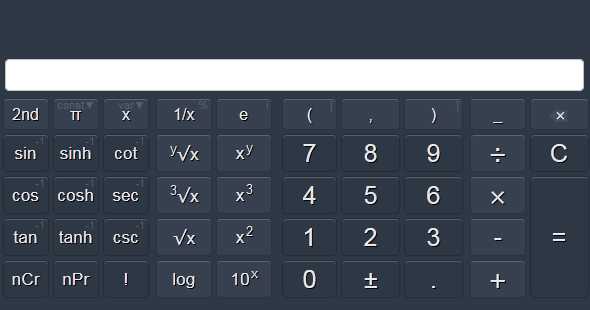
Калькулятор онлайн может стать верным помощником предпринимателям и их сотрудникам, профессионально занимающихся финансовыми расчетами. Наш калькулятор может стать палочкой-выручалочкой для бухгалтера или финансиста. В любом случае, если ваш бизнес или трудовая деятельность напрямую или косвенно связаны с постоянными вычислениями и расчетами, то стоит испытать предлагаемый бесплатный калькулятор, оценить степень его точности и функциональности для нужд конкретного дела.
В таблице ниже указаны все кнопки калькулятора онлайн (виртуальные клавиши) и выполняемые ими операции.
На этом предлагаем закончить изучение кнопок онлайн калькулятора и перейти к рассмотрению его функций. Функции онлайн калькулятора >>
Кнопки калькулятора онлайн was last modified: Март 3rd, 2016 by Admin
Как на калькуляторе посчитать число в степени? Помогите, пожалуйста!!
Вид — Инженерный, вводишь значение числа, которое ты хочешь возвести в искомую степень x находишь функцию x^y, нажимаешь на эту кнопку и вводишь значение степени y, нажимаешь = или Enter
число умножь само на себя столько раз в какой степени надо)))) а так в зависимости от твоего калькулятора
на инженерном калькуляторе можно посчитать. ну или на кампе открой калькулятор и в кладке вид измени на инженерный и потом вводишь число которое надо ввести в степнь и нажимаешь x^y и потом жмешь свою степень какая нужна
Если у тебя инженерный калькулятор, там обычно бывает x^y кнопочка (вводишь число — потом нажимаешь кнопку — потом степень) . И смотри внимательно: если на одной кнопке написано несколько действий, чтобы выполнить второе из них, может быть надо раскладку поменять (обычно кнопка в левом верхнем углу) . А так можно просто число умножить само на себя сколько раз надо…
на инженерном есть кнопка степеня (иногда обозначается птичкой «^»). На простых иногда можно ввести основу, нажать умножение и потом нажимать равно столько раз, какая степень нужна. Допустим надо 2^10 = вводим 2, жмем * и 10 раз жмем = Да, и ещё позвольте поинтересоватся — нахрена вам 1627 степень числа? Ни один физический калькулятор такое число не сьест, это разве что на компе в каком-нить продвинутом (может быть даже в маткаде) P. S. Ещё a^b=exp(b*ln(a)) где exp — экспонента
Калькулятор Инструкция по применению. Функции калькулятора. Кнопки калькулятора.
Материал этой страницы содержит общую информацию из подготовленной нами справки «Калькулятор Инструкция по применению». Каждая функция калькулятора подробно рассматривается в соответствующих разделах инструкции.
Предлагаемый вашему вниманию бесплатный калькулятор располагает богатым арсеналом возможностей для математических вычислений. Он позволяет использовать онлайн калькулятор в различных сферах деятельности: образовательной, профессиональной и коммерческой. Конечно, применение калькулятора онлайн особенно популярно у студентов и школьников, он значительно облегчает им выполнение самых разных расчётов.
Вместе с тем калькулятор может стать полезным инструментом в некоторых направлениях бизнеса и для людей разных профессий. Безусловно, необходимость применения калькулятора в бизнесе или трудовой деятельности определяется прежде всего видом самой деятельности. Если бизнес и профессия связаны с постоянными расчётами и вычислениями, то стоит опробовать электронный калькулятор и оценить степень его полезности для конкретного дела.
Функции калькулятора
Ниже перечислены все функции калькулятора. Этот перечень поможет определить, пригодится ли вам подобный сервис, и как можно использовать калькулятор онлайн для решения своих задач в бизнесе, работе и учёбе.
Дополнительные функции калькулятора:
- Деление с остатком
- Нахождение факториала
- Использование мнимой единицы при расчётах комплексных чисел
- Выделение целой действительной части
- Исключение действительной части
- Нахождение абсолютной величины числа
- Нахождение значения аргумента функции
- Нахождение биноминального коэффициента
- Нахождение наибольшего общего делителя
- Нахождение наименьшего общего кратного
- Суммарное значение всех решений
- Разложение числа на простые множители
- Функция дифференцирования
Основные функции калькулятора:
В целом online калькулятор предлагает приятный и удобный интерфейс, его кнопки имеют интуитивно понятные обозначения. Управлять калькулятором можно как с помощью мыши, используя панель задач калькулятора, так и посредством клавиатуры вашего компьютера. Порядок ввода математического выражения не имеет значения, просто пользователь выбирает удобный для него способ внесения записи.
Рабочая область калькулятора включает в себя дисплей, поле ввода выражения, панель инструментов и цифровую клавиатуру.
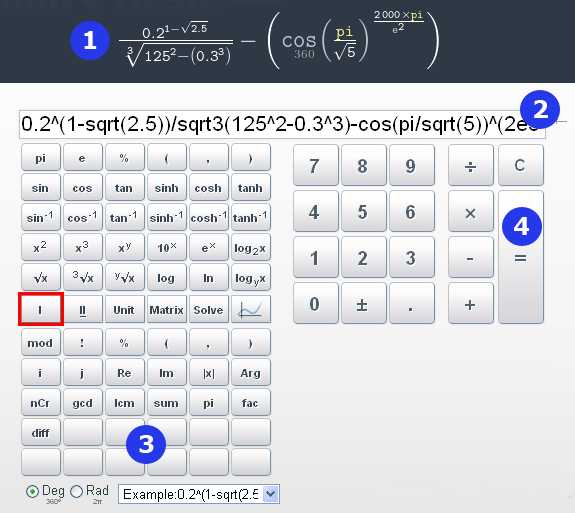
1. Дисплей (экран калькулятора) отображает введенное выражение и результат его расчёта обычными символами, как мы пишем на бумаге. Это поле предназначено просто для просмотра текущей операции. Запись отображается на дисплее по мере набора математического выражения в строке ввода.
2. Поле ввода выражения предназначено для записи выражения, которое нужно вычислить. Здесь следует отметить, что математические символы, используемые в компьютерных программах, не всегда совпадают с теми, которые обычно мы применяем на бумаге. В обзоре каждой функции калькулятора вы найдёте правильное обозначение конкретной операции и примеры расчётов в калькуляторе. На этой странице ниже приводится перечень всех возможных операций в калькуляторе, также с указанием их правильного написания.
3. Панель инструментов — это кнопки калькулятора, которые заменяют ручной ввод математических символов, обозначающих соответствующую операцию. Некоторые кнопки калькулятора (дополнительные функции, конвертер величин, решение матриц и уравнений, графики) дополняют панель задач новыми полями, где вводятся данные для конкретного расчёта. Поле «History» содержит примеры написания математических выражений, а также ваши шесть последних записей.
Обратите внимание, при нажатии кнопок вызова дополнительных функций, конвертера величин, решения матриц и уравнений, построения графиков вся панель калькулятора смещается вверх, закрывая часть дисплея. Заполните необходимые поля и нажмите клавишу «I» (на рисунке выделена красным цветом), чтобы увидеть дисплей в полный размер.
4. Цифровая клавиатура содержит цифры и знаки арифметических действий. Кнопка «С» удаляет всю запись в поле ввода выражения. Чтобы удалять символы по одному, нужно использовать стрелочку справа от строки ввода.
Старайтесь всегда закрывать скобки в конце выражения. Для большинства операций это некритично, калькулятор online рассчитает всё верно. Однако, в некоторых случаях возможны ошибки. Например, при возведении в дробную степень незакрытые скобки приведут к тому, что знаменатель дроби в показателе степени уйдет в знаменатель основания. На дисплее закрывающая скобка обозначена бледно-серым цветом, её нужно закрыть, когда запись закончена.
Кнопки калькулятора
В списке ниже указаны все клавиши калькулятора и выполняемые ими операции.
Список математических аббревиатур
Статья содержит список общеупотребительных аббревиатур математических функций, операторов и др. математических терминов.
Содержание
Аббревиатуры
Примечание. Обычно регистр буквы имеет значение.
Латиница
- adj — союзная матрица;
- Ai — функция Эйри;
- arccos — функция арккосинуса;
- arccosec — функция арккосеканса (в англоязычной традиции arccsc);
- arcctg — функция арккотангенса (в англоязычной традиции arccot);
- arcsch — функция гиперболического ареакосеканса (в англоязычной традиции arcosech);
- arch — функция гиперболического ареакосинуса (в англоязычной традиции arcosh);
- arcth — функция гиперболического ареакотангенса (в англоязычной традиции arcoth);
- arcsec — функция арксеканса;
- arcsin — функция арксинуса;
- arctg — функция арктангенса (в англоязычной традиции arctan);
- arg — аргумент комплексного числа;
- arg max — аргумент максимизации;
- arg min — аргумент минимизации;
- arsch — функция гиперболического ареасеканса (в англоязычной традиции arsech);
- arsh — функция гиперболического ареасинуса (в англоязычной традиции arsinh);
- arth — функция гиперболического ареатагенса (в англоязычной традиции artanh);
- Aut — группа автоморфизмов модели;
- Bi — функция Эйри второго рода;
- card — мощность множества;
- ch — функция гиперболического косинуса (в англоязычной традиции cosh);
- char — характеристика кольца;
- Ci, ci, Cin — функции интегрального косинуса;
- cl — топологическое замыкание;
- cod — область значений функции;
- const — константа;
- cos — функция косинуса;
- cosec — функция косеканса (в англоязычной традиции csc);
- cov — ковариацияслучайных величин;
- csch — функция гиперболического косеканса(в англоязычной традиции cosech);
- ctg — функция котангенса (в англоязычной традиции cot);
- cth — функция гиперболического котангенса (в англоязычной традиции coth);
- D — дисперсия случайной величины (в англоязычной традиции var);
- def — дефиниция;
- deg — степень многочлена (также обозначается как ∂);
- del — оператор набла (также обозначается как
 , однако обычно отдельно не употребляется);
 - det — определитель матрицы или линейного преобразования (также обозначается как
 );
); - diag — диагональная матрица;
- dim — размерностьвекторного пространства;
- div — дивергенция векторного поля (также обозначается как
 );
); - dom — область определения функции;
- End — эндоморфизм модели;
- Ei — интегральная показательная функция;
- erf — функция ошибок;
- erfc, Erf — дополнительная функция ошибок;
- exp — экспоненциальная функция;
- ext — внешность топологии;
- Gal — группа Галуа (также обозначается как Γ);
- НОД — наибольший общий делитель (в англоязычной традиции gcd, hcf);
- grad — градиент поля (также обозначается как);
- id — тождественное отображение;
- Im — мнимая часть комплексного числа или образ (также обозначается как
 );
); - inf — точная нижняя грань;
- int — внутренняя точка множестваили внутренность множества;
- Ker — ядро;
- lb — двоичный логарифм (log2);
- НОК — наименьшее общее кратное (в англоязычной традиции lcm);
- lg — десятичный логарифм (log10) или двоичный логарифм (log2);
- Li, li — функция интегрального логарифма;
- lim — предел последовательности или функции;
- ln — натуральный логарифм, loge;
- log — логарифм;
- logit — обратная к логистической функции;
- max — максимум функции или множества;
- min — минимум функции или множества; — что и требовалось доказать или quod erat demonstrandum;
- probit — нормальная квантильная функция;
- Re — действительная часть комплексного числа (также обозначается как
 );
); - Rk — ранг матрицы (также обозначается как Rg, Rang, Rank);
- rot — ротор векторного поля (также обозначается как
 , только в англоязычной традиции curl);
 - sch — функция гиперболического секанса (в англоязычной традиции sech);
- sec — функция секанса;
- sgn — функция сигнум (также обозначается как sign);
- Si, si — функция интегрального синуса;
- sin — функция синуса;
- sh — функция гиперболического синуса (в англоязычной традиции sinh);
- Sp — см. Tr;
- span — линейная оболочка;
- sup — точная верхняя граница множества (в англоязычной традиции lub);
- supp — носитель функции;
- Sym — симметрическая группа;
- tg — функция тангенса (в англоязычной традиции tan);
- th — функция гиперболического тангенса (в англоязычной традиции tanh);
- Tr — след поля или след матрицы или линейного преобразования (также обозначается как Sp);
- WO — Вполне упорядоченное множество; [источник не указан 768 дней]
- ZF — аксиомы Цермело — Френкеля теории множеств;
- ZFC — аксиомы Цермело — Френкеля с аксиомой выбора теории множеств.
Операции с комплексными числами на инженерных калькуляторах
Первое на что нужно обратить внимание при включении калькулятора это, в каких единицах измеряются углы.
Возможные варианты DEG, RAD, GRAD
| Обозначение | Название | В прямом угле |
| DEG или D | градусы | 90° |
| RAD или R | радианы | π/2 рад (1.57рад) |
| GRAD или G | грады | 100 град |
Обычно в расчётах используют градусы, поэтому на дисплее калькулятора должно гореть DEG (или D).
На калькуляторе над кнопками располагают «вторую функцию» (англ. second functions сокращённо 2ndf)
Пример перевода комплексного числа из одной формы записи в другую на калькуляторе
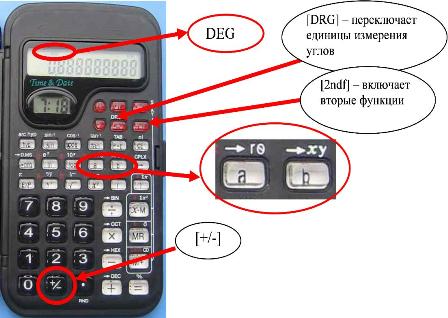
| Требуется перевести z = 1.41e-j45 в алгебраическую форму записи: набрать [1.41] нажать [а] (заносим в память модуль) набрать [45] нажать [+/-](ставим минус перед 45) нажать [b] (заносим в память аргумент) нажать [2ndf] нажать [→xy] (в алгебраическую форму) На табло появился действительная часть нажать [b]. На табло появилась мнимая часть -1 z = 1.41e-j45=1 — j1 | Требуется перевести z = 1 — j1 в показательную форму записи: набрать [1] нажать [а] (заносим в память действительную часть) набрать [1] нажать [+/-](ставим минус перед 1) нажать [b] (заносим в память мнимую часть) нажать [2ndf] нажать [→rθ] (в показательную форму) На табло появился модуль 1.414213562 нажать [b] На табло появился угол — 45 z = 1 — j1 = 1.41e-j45 |

| Требуется перевести z = 1.41e-j45 в алгебраическую форму записи: нажать [2ndf] [Rec( ] набрать [1.41] нажать [ , ] нажать [( — )] (ставим минус перед 45) набрать [45]скобку можно не закрывать) нажать [=] На табло появился действительная часть ажать [RCL] + F (над кнопкой [tan]). На табло появилась мнимая часть -1 z = 1.41e-j45=1 — j1 | Требуется перевести z = 1 — j1 в показательную форму записи: нажать [pol( ] набрать [1] нажать [ , ] нажать [( — )](ставим минус перед 1) набрать [1] (скобку можно не закрывать) нажать [=] На табло появился модуль 1.414213562 нажать [RCL] + F (над кнопкой [tan]) На табло появился угол — 45 При повторном нажатии [RCL] + E выводится модуль,а [RCL] + F — угол z = 1 — j1 = 1.41e-j45 |
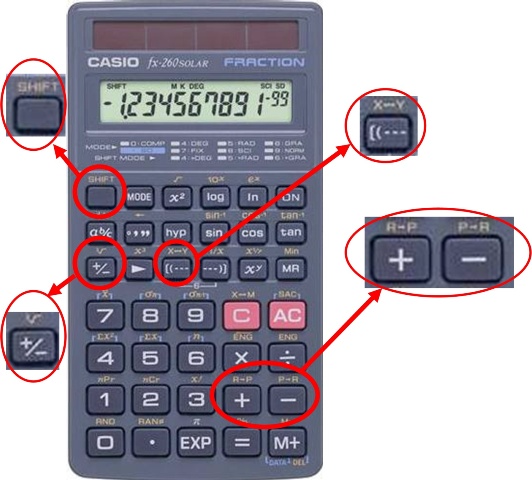
| Требуется перевести z = 1.41e-j45 в алгебраическую форму записи: набрать [1.41] нажать [P→R] набрать [45] нажать[+/-] (ставим минус перед 45) нажать [=] На табло появился действительная часть нажать [SHIFT], а затем [X↔Y] На табло появилась мнимая часть -1 z = 1.41e-j45=1 — j1 | Требуется перевести z = 1 — j1 в показательную форму записи: набрать [1] нажать [SHIFT] нажать [R→P] нажать [+/-] (ставим минус перед 1) нажать [=] На табло появился модуль 1.414213562 нажать [SHIFT], а затем [X↔Y] На табло появился угол — 45 При повторном нажатии [X↔Y] выводится модуль,а еще раз [X↔Y] — угол z = 1 — j1 = 1.41e-j45 |
Пример расчета комплексных чисел на калькуляторе
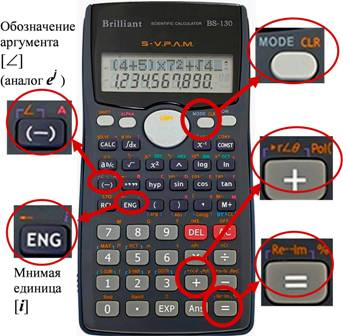
1. Нажимаем [MODE] и выбираем режим CMPLX нажатием [2].
2. Нажимаем [MODE], пока не появится Disp затем нажимаем [►] и выбираем способ вывода комплексного числа
a + bi [1] или rAθ [2].(по умолчанию способ вывода a + bi)
3. Если способ вывода комплексного числа a + bi, то [SHIFT] [►rAθ] следует использовать для перевода результата в показательную форму записи
4. Чтобы просматривать действительную и мнимую часть (либо модуль и угол) [SHIFT] [Re ↔ Im]
Допустим, что способ вывода комплексного числа установлен a + bi.
Пусть надо найти разность
15.4e-j 26.2 – 1.98ej 35.4,
а ответ получить в показательной форме.
15.4 [SHIFT] [A] [(-)] 26.2 [–] 1.98 [SHIFT] [A] 35.4 [SHIFT] [►rAθ] [=]
Получаем модуль 14.56279277, нажимаем [SHIFT] [Re ↔ Im] и видим угол -33.06899487
15.4e-j 26.2 – 1.98ej 35.4= 14.56ej 33.1
Пусть надо найти произведение
а ответ получить в алгебраической форме.
[(] 10 [–] 20 [ i ] [)] [•] 30 [SHIFT] [A] 40 [=]
Получаем действительную часть 615.4858987, нажимаем [SHIFT] [Re ↔ Im] и видим мнимую часть -266.790383
(10 – j20)• 30ej40= 615.49 -j266.79
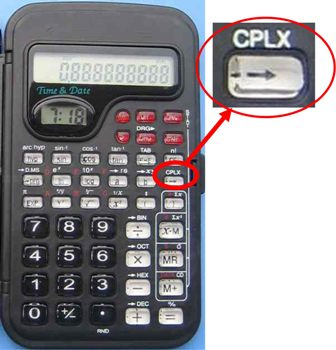
Кнопка CPLX включает (отключает) режим работы с комплексными числами.
нажать [2ndf] [CPLX]
ВАЖНО ПОМНИТЬ, что при всех операциях с комплексами в этом режиме оба числа должны быть представлены в алгебраической форме. Результат после нажатия [=] также выводится в алгебраической форме