Обзор 3DMark 11
Серия бенчмарков 3DMark уже более 10 лет позволяет протестировать возможности видеокарт и заодно насладиться новейшими графическими технологиями. С помощью этого пакета пользователи не только могут узнать, на что способен их адаптер, но и составить представление о том, какой вид будут иметь игры ближайшего будущего.
3DMark 11
Freeware/shareware
Разработчик Futuremark
Размер 300 МБ
Предварительные ролики на YouTube выглядели очень многообещающе, и просмотр демосцен вживую в максимальном качестве показал, что о кинематографичности, которую обещают не менее 5 лет с выпуском каждого нового поколения видеокарт, теперь, наконец, пришло время говорить. Сцена с субмаринами действительно смотрится как отрендеренный ролик из анимационного фильма благодаря постэффектам, тесселяции и depth of field. Естественно, насладиться ею можно только на максимальных настройках с GPU, поддерживающим DirectX 11.
До самого выпуска 3DMark 11 не было информации о способе распространения тестового пакета. К счастью для обычных пользователей, базовая версия осталась бесплатной и для ее запуска не надо получать специальный ключ, позволяющий увидеть итоговые данные лишь единожды. Тесты можно проводить неограниченное количество раз, и результаты будут отображаться всегда, необходимо лишь наличие подключения к Интернету, поскольку они выводятся на сайте программы. Владельцы платных версий смогут сохранять их локально, хотя ничто не запрещает загрузить на жесткий диск HTML-страницу из браузера при использовании 3DMark 11 Basic.

Бесплатный вариант практически не имеет настроек. В нем доступен только базовый профиль, запускающий тест с не самыми высокими параметрами и в разрешении 720p. Тем, кто просто хочет проверить свой компьютер и убедиться в том, что его производительность соответствует конфигурации, такой способ даже более предпочтителен. Отсутствие настроек позволит всем проходить бенчмарки с одинаковыми опциями, и поэтому результаты можно будет легко сравнивать между собой.
Помимо базового профиля (Performance preset), в программе также есть Entry Preset, его желательно применять на ноутбуках и не самых производительных ПК, а также Extreme preset, в котором почти все настройки выставлены на максимальное качество. Этими опциями могут воспользоваться только владельцы платных версий Advanced ($20) и Professional ($1000), в которых также открывается доступ к профилю Custom, где можно настраивать качество по своему усмотрению.
По традиции в состав 3DMark вошли не только тесты, но и демосцены. Последние никак не влияют на итоговые показатели, но по умолчанию всегда стартуют первыми. Чтобы сократить время получения результата, их можно отключать, но это придется делать каждый раз при перезапуске 3DMark.
В наличии 4 графических и 2 физических теста. Для оценки видеоадаптера используются всего два уровня, но изначально они загружаются с более скромными настройками качества (например, с выключенной тесселяцией), и лишь при повторном запуске задействуют все доступные графические технологии.
Бенчмарки физики представляют собой традиционные головоломки для процессора в стиле «падает много кубиков». В первом подтесте для расчета как столкновений, так и графики используется исключительно он. А вот во втором видеокарта берет на себя привычные обязанности, разгружая таким образом CPU.
64-битовая версия пакета не дает особого прироста количества кадров/с. Средний балл повышается всего на пару процентов, что неудивительно с учетом того, что большая часть нагрузки все же ложится на видеоадаптер, а не процессор. Разница становится гораздо заметнее в тестах физики, особенно в первом, где используется только CPU. В этом случае по сравнению с 32-битовой версией 3DMark удается прибавить около 5–10% к среднему значению частоты кадров.
3DMark 11 — первое знакомство
Тестовый пакет 3DMark 11 только сегодня стал доступен для загрузки. Как обладатели расширенной версии 3DMark 11, решили немного познакомиться с новым тестовым пакетом для графических карт.
3DMark 11 предназначен для оценки производительности компьютера, тесты широко используют возможности DirectX 11, включая тесселяцию, вычисления шейдеров и многопоточность.
Программа встречает пользователя окном выбора группы тестов и режима:

Настройки группы Entry (E) создавались для тестирования ноутбуков и нетбуков, разрешение 1024×600 выбрано в соответствии с предназначением группы.
Группа Performance (P) предназначена для оценки производительности большинства настольных компьютеров, стандартное разрешение для этой группы 1280×720 (720p).
Третья группа Extreme (X) устанавливает разрешение 1920×1080 (1080p). Это самый тяжелый стандартный набор тестов, предназначенный для высокопроизводительный компьютеров.
В нижней половине окна необходимо выбрать режим тестирования, после чего запустить пакет.
Во второй вкладке «Advanced» можно выбрать необходимые тесты из пакета, а также выполнить настройку под собственные требования:

В основе первого графического теста лежит сцена Deep Sea, ее можно посмотреть в ролике ниже. В этом тесте не используется тесселяция, но тест утяжеляют освещение от нескольких источников и просчет сложных теней:
Во втором тесте используется та же сцена, но уже добавлен средний уровень тесселяции, уровень освещения немного ослаблен:
Третий тест со средним уровнем тесселяции и освещением от одного источника основан на эпизоде High Temple:
Эта же сцена используется в четвертом тесте видеокарты, но на этот раз уровень тесселяции уже сложный, потяжелели и вычисления теней от нескольких источников:
Тест физики моделирует физику тел с большим количеством объектов:
Комбинированный тест моделирует физику тел с умеренным количеством объектов, для просчета физики используются API DirectCompute и библиотеки Bullet Physics. Вместе с моделированием физики объектов используется средний уровень тесселяции:
Мы решили протестировать доступную систему. Конфигурацию тестовой системы:
В роли перво-испытателя выступила видеокарта EVGA GeForce GTX 470 SuperClocked:

На системе была установлена операционная система Windows 7 64-bit, для видеокарты использовалась актуальная версия драйверов NVIDIA GeForce/ION 260.99.
Для начала была выбрана группа тестов Performance с настройками по умолчанию. Откровенно говоря, мы были несколько удивлены «тормозам» при прохождении тестов, по замыслу разработчиков предназначенных для основной массы ПК. Да что там говорить, все можно увидеть в результатах:

Видеокарта набрала 4406 баллов, показатель среднего FPS не поднялся выше 26, а в основной массе не смог достичь и 20 кадров/с.
Результат прохождения тестов с настройками Extreme уже был предсказуем:

Результат 1370 очков, количество кадров в секунду в тестах напоминало пошаговую стратегию.
Вот и состоялось первое знакомство с 3DMark 11. Сложность тестов вполне объяснима — показатели оценки производительности нацелены далеко вперед, и нынешнее поколении видеокарт «средней руки» не способны справиться с заложенной в тесты сложностью. Остается только догадываться, что нас может ждать в будущих играх, использующих в полной мере возможности DirectX.
Как пользоваться 3DMark
Существует множество различных программ для тестирования производительности и стабильности процессора, но одна из самых популярных из них — это 3DMark. Основное преимущество этой программы — возможность проверить не только процессор, а систему в целом, включая графическую карту, оперативную память и другие параметры. Проверка выполняется условиях, близким к играм, поэтому программа позволяет наиболее точно оценить насколько система будет хорошо себя вести в играх.
Программа 3DMark платная, однако в качестве демо версии разработчик предоставляет несколько бесплатных тестов. Их будет вполне достаточно для тестирования процессора и видеокарты. В этой статье будет разобрано как пользоваться 3DMark. Причём мы сделаем основной упор на бесплатную версию.
Установка 3DMark
В отличие от других программ вы не сможете установить 3Dmark из официального сайта, поскольку там нет ссылки на загрузку. Есть только возможность купить программу. Однако вы можете скачать демо версию программы из Steam. Для этого, естественно, необходимо чтобы на вашем компьютере уже был установлен Steam.
Откройте Steam и наберите в поиске 3DMark:
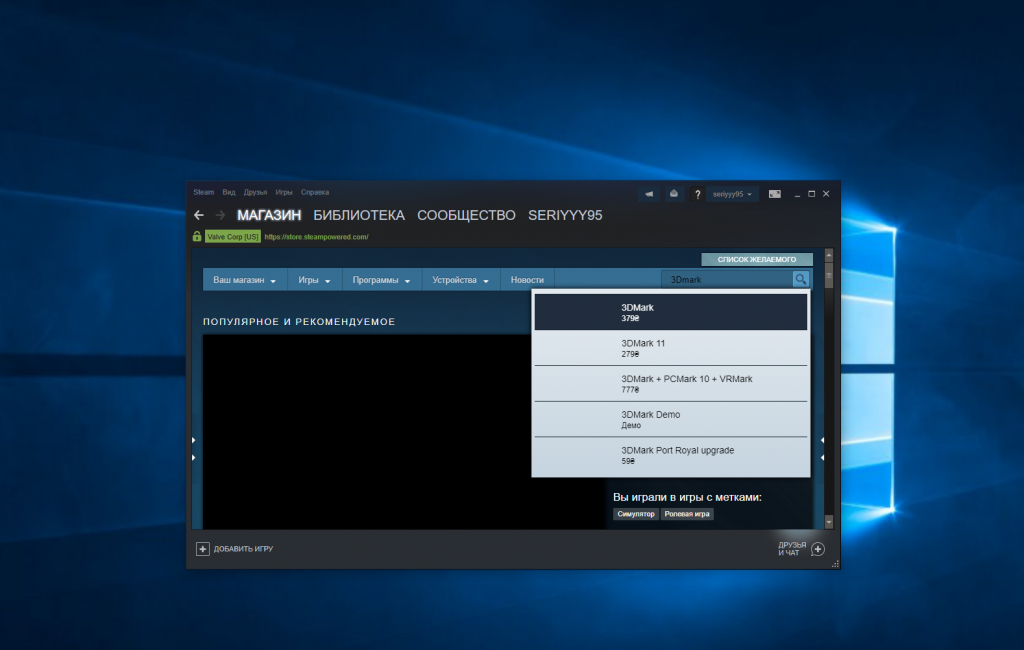
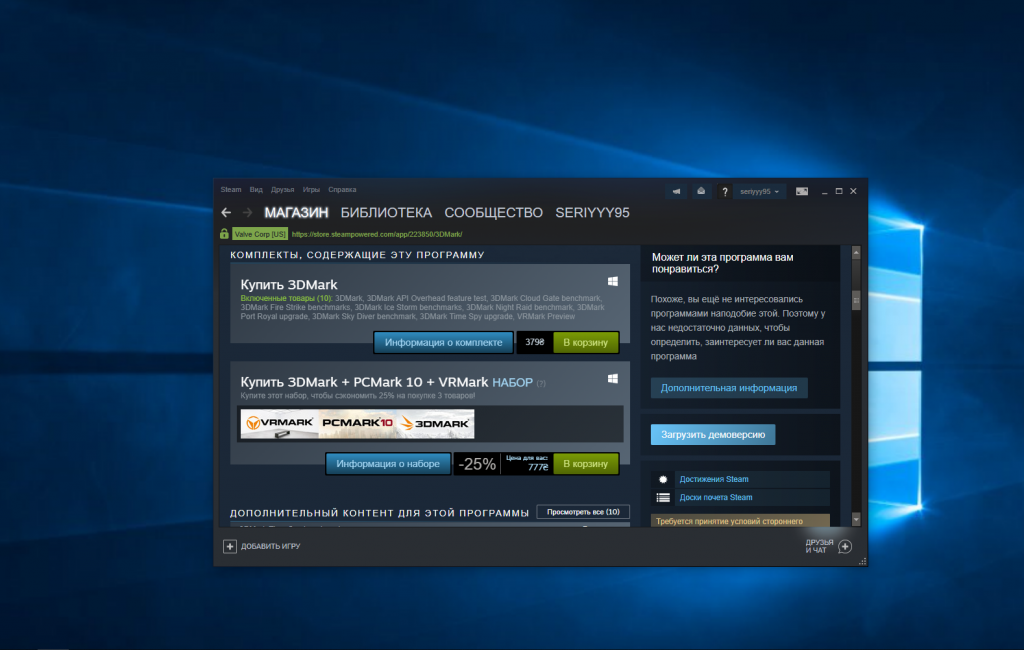
Выберите первую найденную версию и на открывшейся странице пролистайте немного вниз. Справа будет кнопка Загрузить демо версию, она вам и нужна:
Программа достаточно большая, поэтому загрузка может занять много времени, в зависимости от скорости вашего интернета. Когда загрузка будет завершена, программа появится в вашей библиотеке Steam:
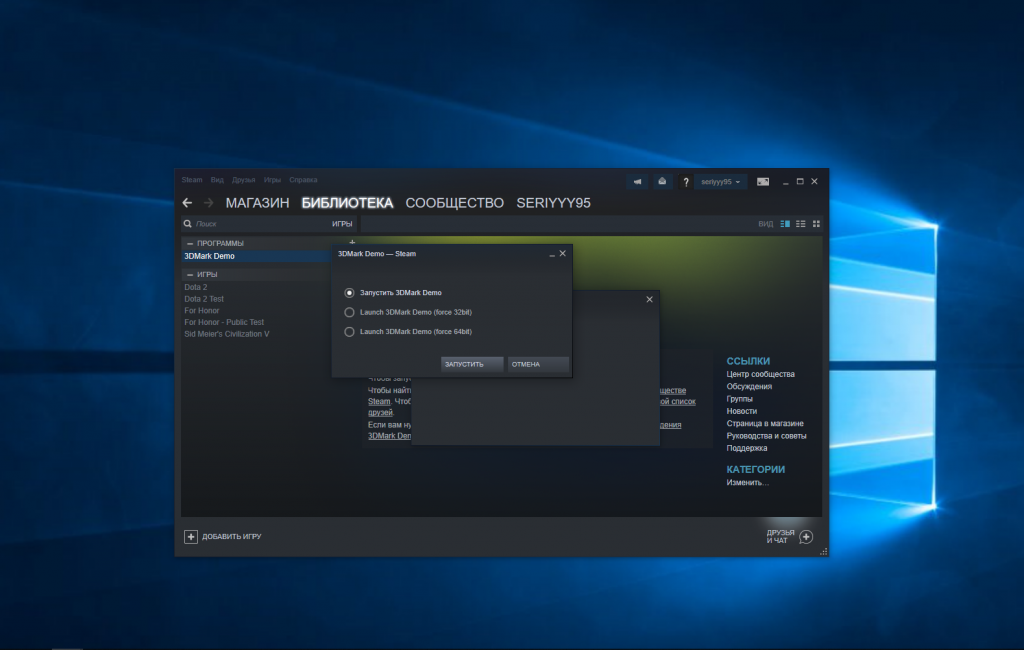
Отсюда её можно запустить.
Как пользоваться программой 3DMark
1. Русификация интерфейса
По умолчанию программа поставляется на английском языке. Однако в настройках можно включить и русский язык. Для этого откройте меню Options и в пункте Language выберите Русский:
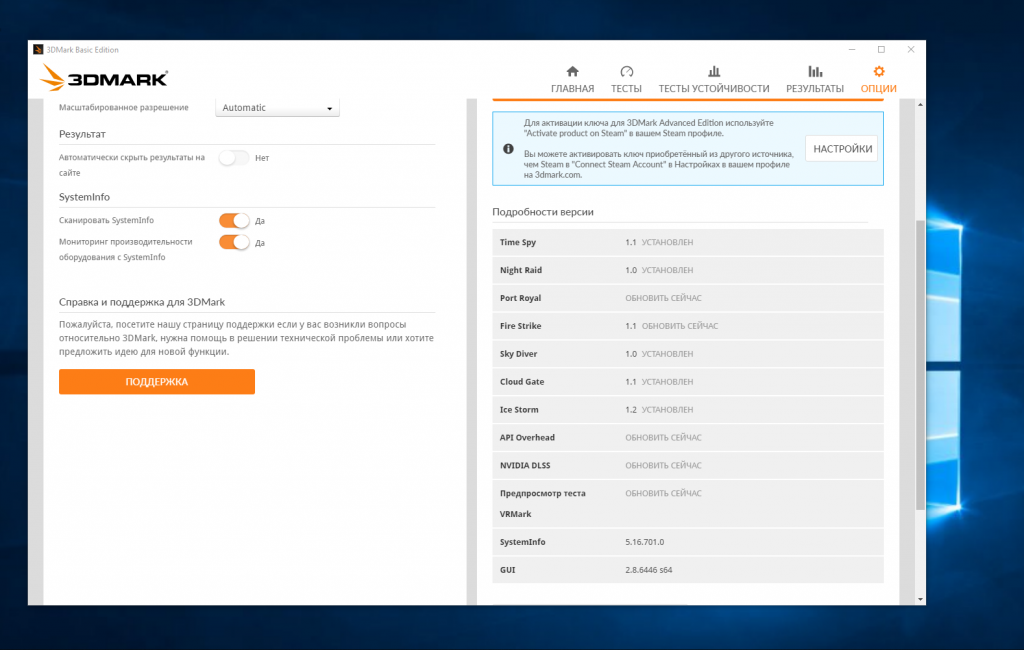
Теперь программа будет на русском.
2. Запуск первого теста
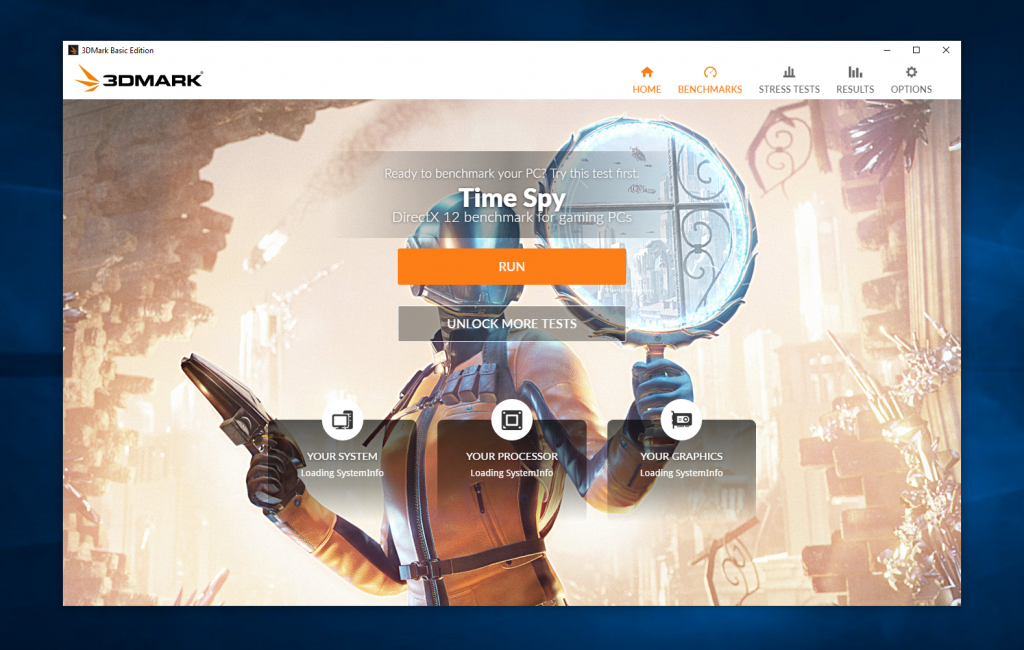
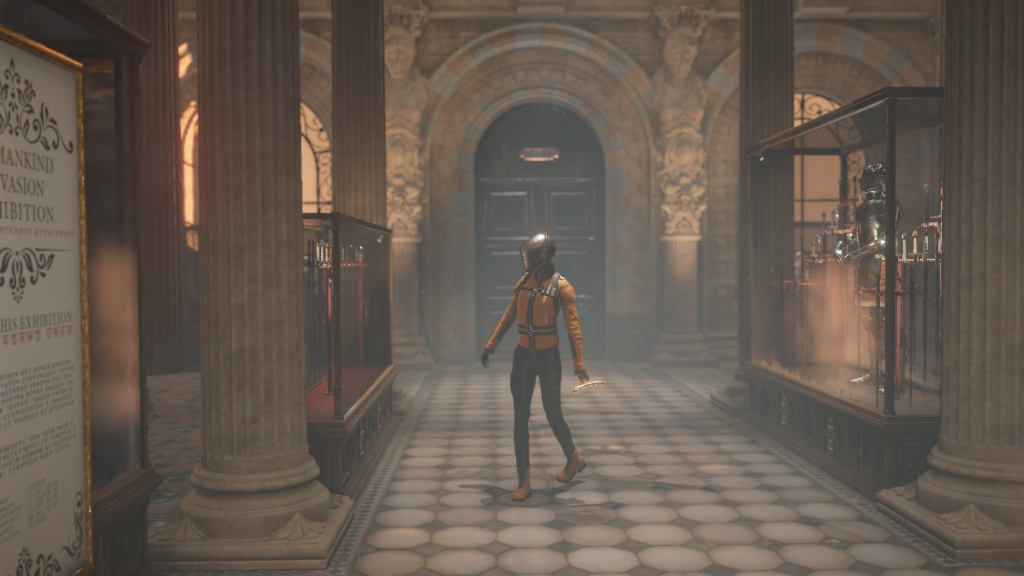
Сразу же в главном окне программы вам предлагается запустить набор тестов Time Spy. Это небольшая сцена, в процессе которой человек ходит по музею со специальной лупой, которая позволяет смотреть в прошлое и ищет оружие. Вы можете посмотреть полную сцену здесь:
Чтобы запустить тест просто перейдите на главную страницу и выберите Запустить или Run:
Сначала вы увидите саму демо сцену:
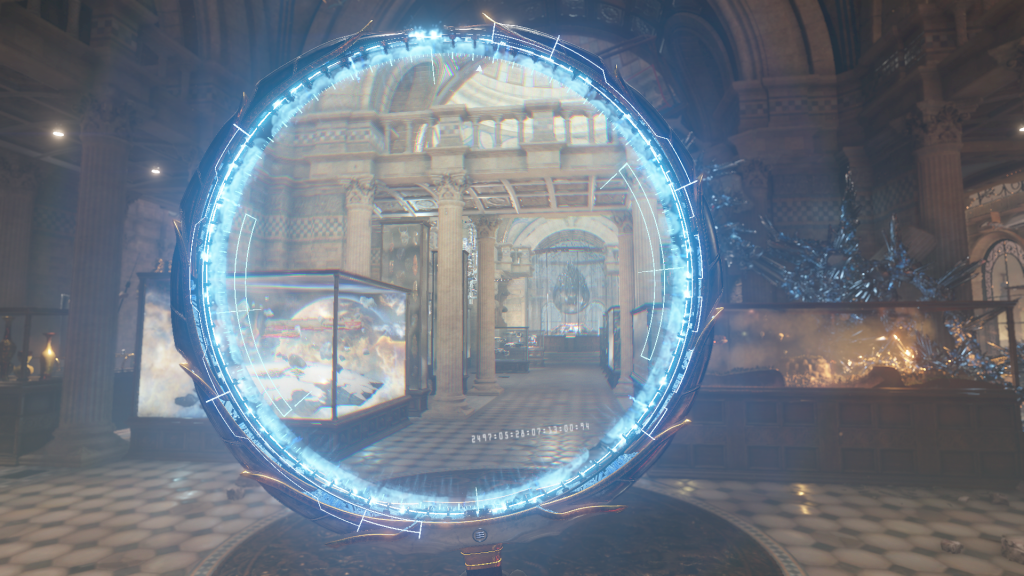
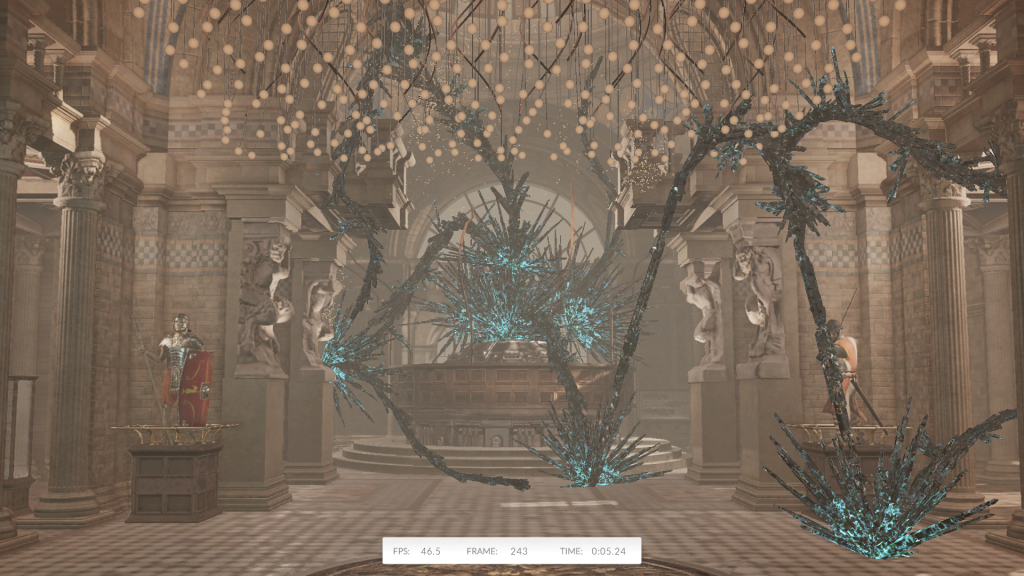
Затем запустится два графических теста и тест процессора, в ходе которых внизу экрана будет отображаться текущий FPS и номер кадра:
После завершения тестирования утилита выдаст общую оценку вашего компьютера по всем тестам:
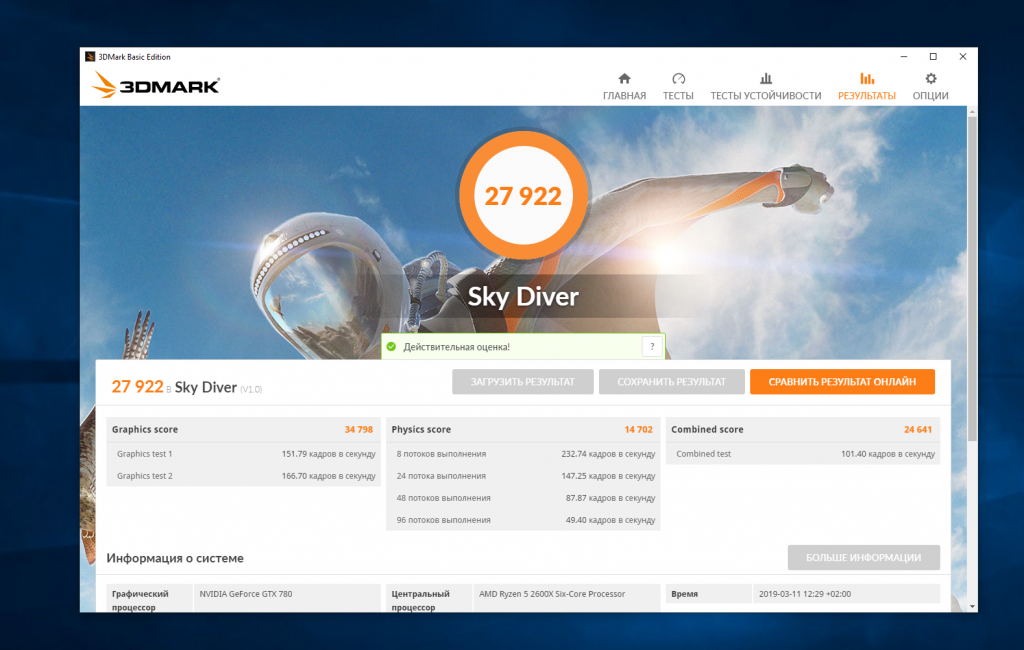
Её можно сравнить с оценками других пользователей в интернете:

3. Запуск других тестов
Кроме теста Time Spy вам доступно ещё несколько сцен в бесплатной версии. Это:
- TimeSpy — тестирование производительности DirectX 12;
- FireStrike — тестирование производительности DirectX 11;
- Nigth Raid — тест DirectX 12 для компьютеров со встроенной графикой;
- Sky Driver — тест DirectX 11 для компьютеров, которые не могут достичь высоких показателей в тесте FireStrike;
- Cloud Gate — тест DirectX 11 и DirectX 10 для ноутбуков и обычных домашних ПК;
- Ice Storm Extreme — для мобильных устройств и планшетов;
- Ice Storm — для бюджетных смартфонов.
Вы можете запустить любой из этих тестов на вкладке Тесты:
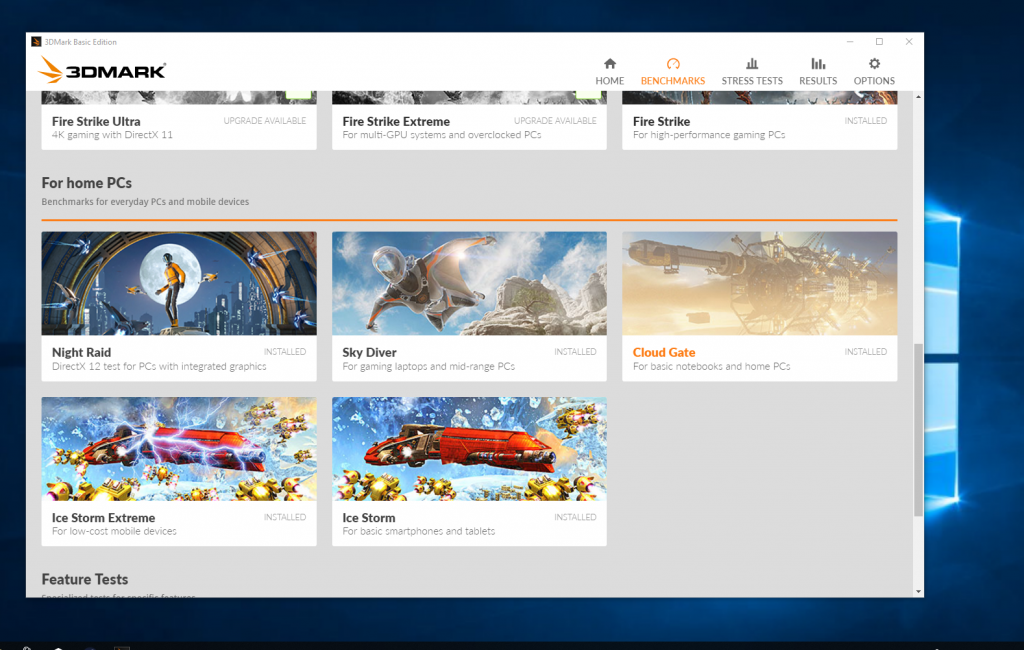
Просто откройте нужный тест и нажмите кнопку Запустить:
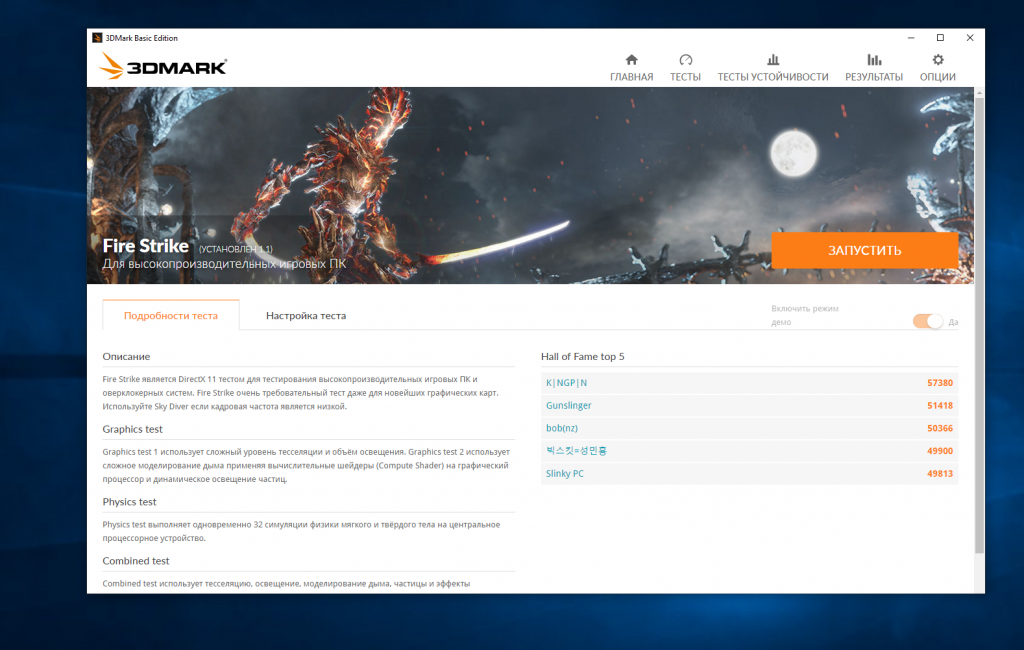
В платной версии также доступны настройки, которые позволяют отключить показ демо ролика, а также выбрать те тесты, которые вы хотите из набора. В основном с помощью этих тестов выполняется проверка видеокарты 3dmark, но процессор тоже достаточно нагружается.
4. Тесты устойчивости
Для проверки стабильности компьютера после сборки нового компьютера или после разгона можно использовать тесты стабильности. Но они доступны только в платной версии на вкладке Тесты устойчивости:
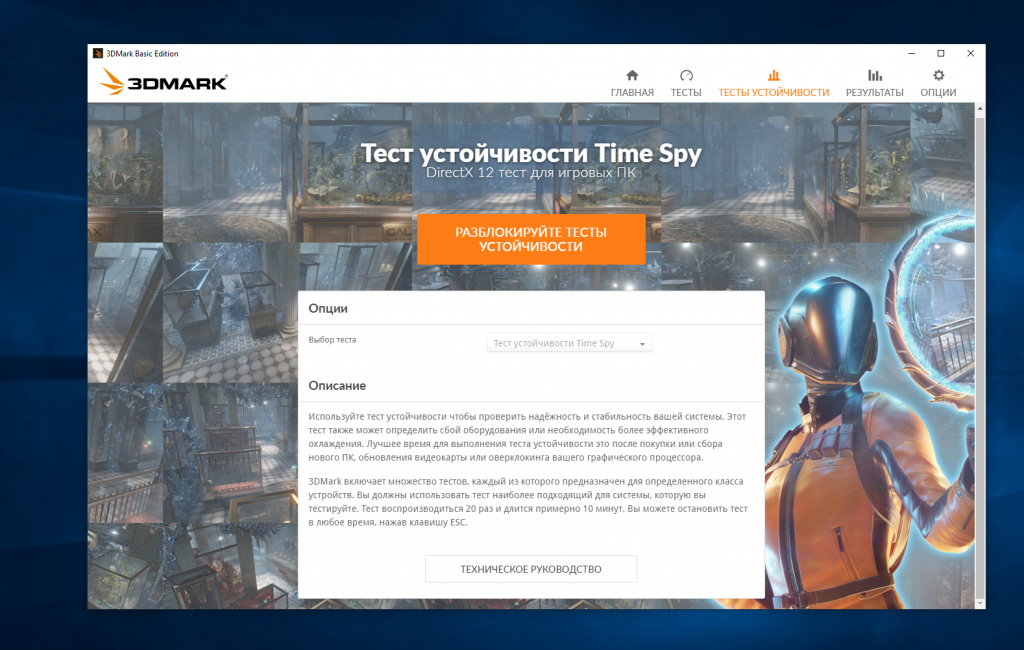
Вам не обязательно использовать 3DMark для этих целей, можно использовать ту же AIDA64, у которой есть бесплатный пробный период или Prime95, который вовсе бесплатен.
5. Просмотр результатов
Также в бесплатной версии вы можете посмотреть результаты теста 3dmark при последней проверке. Для этого откройте вкладку Результаты:
Выводы
В этой статье мы разобрали как пользоваться 3DMark для тестирования производительности процессора и видеокарты. Как видите, бесплатной версии программы вполне достаточно чтобы понять на что способен ваш компьютер. А если вам нужно больше, то вы можете использовать другие бесплатные программы для тестирования процессора в Windows.