Что за е в калькуляторе?
На дисплее калькулятора E (или e) обозначает показатель степени 10, а за ним всегда следует другое число, которое является значением показателя степени. Например, калькулятор будет показывать число 25 триллионов как 2.5E13 или 2.5e13. Другими словами, E (или e) является краткой формой для научной записи.
Что значит е в конце числа?
е. . E — экспонента (от англ. «exponent»), означающая «·10^» («…умножить на десять в степени…»), p — порядок.
Сколько будет 10 в 8 степени?
10 в 8 степени
Возведение в степень это операция перемножения числа на само себя заданное количество раз. Десять в восьмой степени равно 100000000.
Что значит е в минусовой степени?
Если степень будет больше нуля, но меньше 1 (например, 0,5), то ответ будет больше 1, но меньше первоначального (числа е). При возведении экспоненты в отрицательную степень нужно 1 делить на число е в заданной степени, но со знаком плюс.
Что такое е в математике?
Само число e — иррациональное, то есть выражается бесконечной непериодической десятичной дробью. Приблизительно оно равно 2,718. . Так называют числа, которые можно встретить в математических формулах, выражающих фундаментальные законы природы, — в физике, статистике, биологии или экономике.
Что означает E 08?
Ошибка Е 08 свидетельствует о том, что за отведенное время для предварительного прогрева необходимая температура не была достигнута.
Как обозначается экспонента в калькуляторе?
Экспонента является показательной функцией ƒ(x) = e x , где число e (число Эйлера, e ≈ 2,718) – основание степени, а х – степень в которую нужно его возвести.
Сколько будет 10 в минус 11 степени?
10 в степени —11 математически обозначим как 10ˆ(-11). «^» — знак степени. 1/10ˆ11 = 1/100000000000 (возводим 10 в одиннадцатую степень в знаменателе) = 0,00000000001.
Что означают кнопки на калькуляторе MRC?
Кнопка MRC появилась вследствие слияния двух кнопок MR и MC для упрощения панели ввода. . Это значит, что первое нажатие MRC будет способствовать отображению хранящегося в памяти устройства значения, а повторное нажатие этой кнопки приведёт к очистке памяти калькулятора.
Как пользоваться М Плюс на калькуляторе?
В калькуляторе есть, скажем так, два регистра. Это число на экране (обозначим Ч) и переменная М — это память. При включении в ней значение 0. Кнопка М+ прибавляет число на экране Ч к памяти М и записывает результат в память М.
Что означает в калькуляторе е – Что означает Е в калькуляторе?? (помогите понять число)
Вы искали e в калькуляторе что значит? На нашем сайте вы можете получить ответ на любой математический вопрос. Подробное решение с описанием и пояснениями поможет вам разобраться даже с самой сложной задачей и в калькуляторе е, не исключение. Мы поможем вам подготовиться к домашним работам, контрольным, олимпиадам, а так же к поступлению в вуз. И какой бы пример, какой бы запрос по математике вы не ввели — у нас уже есть решение. Например, «e в калькуляторе что значит».
Применение различных математических задач, калькуляторов, уравнений и функций широко распространено в нашей жизни. Они используются во многих расчетах, строительстве сооружений и даже спорте. Математику человек использовал еще в древности и с тех пор их применение только возрастает. Однако сейчас наука не стоит на месте и мы можем наслаждаться плодами ее деятельности, такими, например, как онлайн-калькулятор, который может решить задачи, такие, как e в калькуляторе что значит,в калькуляторе е,е в калькуляторе,что в калькуляторе значит e,что в калькуляторе означает е,что значит e в калькуляторе,что значит буква е в калькуляторе,что значит в калькуляторе e,что значит в калькуляторе буква е,что значит в калькуляторе е,что значит е в калькуляторе,что значит е на калькуляторе,что значит на калькуляторе е,что на калькуляторе значит е,что означает e в калькуляторе,что означает буква е в калькуляторе,что означает в калькуляторе e,что означает в калькуляторе буква е,что означает в калькуляторе е,что означает е в калькуляторе,что такое в калькуляторе е,что такое е в калькуляторе. На этой странице вы найдёте калькулятор, который поможет решить любой вопрос, в том числе и e в калькуляторе что значит. Просто введите задачу в окошко и нажмите «решить» здесь или введите в окно ввода ниже свой запрос (например, е в калькуляторе).
Где можно решить любую задачу по математике, а так же e в калькуляторе что значит Онлайн?
Решить задачу e в калькуляторе что значит вы можете на нашем сайте https://pocketteacher.ru. Бесплатный онлайн решатель позволит решить онлайн задачу любой сложности за считанные секунды. Все, что вам необходимо сделать — это просто ввести свои данные в решателе. Так же вы можете посмотреть видео инструкцию и узнать, как правильно ввести вашу задачу на нашем сайте. А если у вас остались вопросы, то вы можете задать их в чате снизу слева на этой странице.
Что означают кнопки на калькуляторе
Такие простые с первого взгляда устройства, как калькуляторы, могут оказаться сложными в обращении.
Всеми возможностями этих «счетных машинок» не пользуются даже опытные бухгалтеры, финансисты и программисты, уже не говоря о школьниках или студентах.
В первой части нашего материала рассмотрим функции самых простых калькуляторов (в качестве примера возьмем кнопки калькулятора Citizen), во второй – бухгалтерских, и в заключительной — инженерных (с поддержкой вычисления функций и т.п.).
 За что отвечают кнопки на калькуляторе
Простейшие калькуляторы
Неотъемлемая часть любой вычислительной техники, работающей с числами – клавиши для ввода цифр. Поэтому кнопки от «0» до «9» в представлении не нуждаются.
Операторы основных математических операций, такие как умножение («*» или «×»), деление («/» или «÷»), сложение («+»), вычитание («-») и сравнение («=») знакомы по урокам математики.
Не должны вызвать проблем и операторы «квадратный корень от числа» («√»), квадрат числа («x2»), а также часть целого («1/x», единица делится на отображаемое значение).
Однако, с виду простой оператор % оказывается на деле сложен в использовании.
Если набрать любое число и нажать %, значение обнулится. И верно, ведь 1% — это одна сотая доля от какого-либо числа, а значит, требуемую к вычислению долю/часть необходимо дополнительно задать.
100+10%=110, ведь 10% от предыдущего числа (от 100) – это 10, а 100+10=110.
Аналогичные процедуры можно производить и с другими математическими операциями («-«, «/», «*»).
Дополнительные кнопки
- ± — позволяет сменить текущее положительное число на отрицательное или наоборот (очень полезно в качестве модуля отрицательного числа, нет необходимости вводить полученную разницу без минуса).
- . – разделитель разрядов (десятичный разделитель).
- C / AC – сокращение от англ. «Clean» — «очистить» (AC – «All Clean» — «очистить все»), стирает все введенные ранее данные, в том числе и из памяти.
- CE – сокращение от англ. «Clean Entry» — «очистить запись», нажатие на эту кнопку очищает только текущее поле ввода (все, что было в памяти, сохраняется).
- Если кнопка C совмещена с CE (C/CE), то для очистки ввода необходимо нажать 1 раз на указанную клавишу, а для полной очистки – 2 раза.
- Если на устройстве клавиши ON, C, CE и AC разнесены отдельно, то кнопка C сбрасывает только последнее выражение, CE – очищает дисплей, включая последний операнд, а AC – очищает все данные.
- Sqrt — означает квадратный корень.
Кнопки памяти на калькуляторе выносятся отдельным блоком и требуют определенных последовательностей работы с ними.
- MS – от англ. «Memory Save» («Сохранить в памяти») – нажатие записывает текущее значение на дисплее в буфер памяти для последующего использования.
- MC – от англ. «Memory Clean» («Очистить память») – удаляет все данные в памяти (обнуляет).
- MR — от англ. «Memory Read» («Прочитать память») – отображает текущее содержимое буфера.
- M- — вычитает значение в буфере из текущего значения на дисплее и сохраняет в буфер памяти, итоговое значение можно увидеть только после нажатия MR.
В качестве примера.
- Если написать на дисплее число 555 и нажать MS (или M+, что равноценно при нулевом/исходном состоянии буфера памяти, так как текущее значение прибавится к нулю в буфере и сохранится как 555), затем CE, то значение на дисплее обнулится, но в памяти сохранится 555.
- Узнать это можно, выведя буфер клавишей MR. Отобразится 555. Нажав M-, мы вычтем из текущего значения буфер (555) и запишем его вместо старого значения (555-555=0). На дисплее ничего не изменится. Узнать новое значение памяти можно, нажав снова MR – отобразится 0.
- Вторая ячейка памяти будет обозначаться «MII» (не на всех моделях калькуляторов).
Бухгалтерские калькуляторы
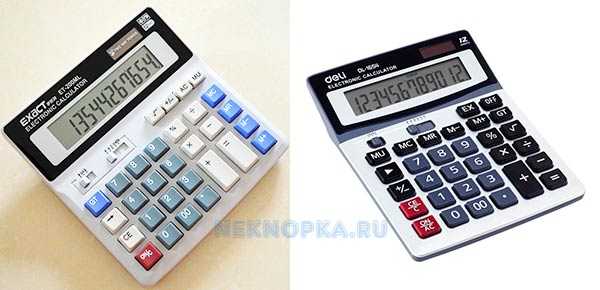
Бухгалтерские модели устройств имеют дополнительные функции, такие как GT, MU, EX (не путать с EXP), TAX и другие (быстрый ввод нулей «00», «000», округление до заданного знака и в требуемую сторону, и т.п.). Ниже рассмотрим наиболее популярные клавиши.
- GT («Grand Total» — «общая сумма») позволяет суммировать результаты всех произведенных вычислений с момента обнуления («CA»).
То есть после трех следующих вычислений:
2*3=6 (нажатие CE)
5-3=2 (нажатие CE)
5/2=2,5
Нажатие GT отобразит результат 10,5 (6+2+2,5). Повторное нажатие GT обнулит регистр суммы.
- MU (от англ. «Mark Up» — «наценка») – позволяет рассчитать надбавки в зависимости от исходных задач.
Нагляднее всего операции с кнопкой MU демонстрируют равнозначные математические формулы ниже:
X+Y (MU) = 100 * (X+Y)/Y
X-Y (MU) = 100 * (X-Y)/Y
X*Y (MU) = X * (1 + Y/100)
X/Y (MU) = X / (1 — Y/100)
-
EX – функция замены введенных операторов местами, очень полезна при ошибках ввода.
Например:
9 / 10 = 0,9
А если ввод был перепутан:
10/9 EX = 0,9
- TAX+ и TAX— помогают работать с налогами (чаще всего у бухгалтеров это НДС), они работают вкупе с кнопкой SET, устанавливающей требуемую ставку.
Таким образом, первым делом устанавливается ставка (кнопкой SET), например, в 20%, и далее производятся вычисления с использованием TAX:
400 «TAX+» = 480 (при ставке 20%),
400 «TAX-» = 320.
Очень полезными будут функции округления, которые часто реализуются специальными переключателями.
- Стрелка вверх – в этом положении калькулятор принудительно будет округлять все получаемые результаты в сторону увеличения (при любом знаке после заданного разряда больше нуля).
- Стрелка вниз – в этом положении устройство будет действовать аналогично, но округлять в меньшую сторону.
- «4/5» — это не простая дробь, как может показаться. В этом положении счетное устройство будет работать в соответствии с логикой рациональных вычислений (при следующем знаке после требуемого разряда меньшем 5 округление производится в сторону уменьшения, а при 5 и более – в сторону увеличения).
- Флажок со шкалой «0,1,2,3,4,5» позволяет быстро задать разряд округления после целого числа (0 – до целых, 1 – до десятичных и т.д.).
Что означают кнопки инженерного калькулятора
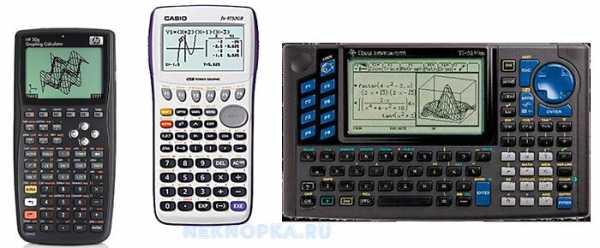
Инженерные калькуляторы могут быть весьма сложными в обиходе ввиду того, что позволяют реализовывать множество стандартных функций высшей математики и поддерживают ввод сложносоставных выражений.
На некоторых моделях можно составлять полноценные программы (в сети даже есть видео с запуском 3D игр на таких устройствах).
Описание стандартных возможностей в оригинальных инструкциях занимает несколько десятков страниц.
Лучше всего значение кнопок на инженерном калькуляторе
Почему? Очень часто функции требуют соблюдения определенного синтаксиса, а большинство тригонометрических функций может работать только с заданными единицами измерения углов (одни работают только с градусами, одни только с радианами, есть универсальные модели и т.п.).
Во всем остальном обозначения и логика расчета полностью совпадают с требованиями высшей математики. То есть достаточно знать, как пишется функция и для чего она нужна, и тогда результат и процесс вычисления станет понятен («tg», «ctg», «sin», «cos», «acos», «actg», «atg», «logyx» и др.).
Единственная рекомендация – ставьте больше скобок, чтобы правильно распределить приоритеты в порядке действий по вычислениям. И тогда результат не станет для вас неожиданностью.
Инструкция: научные калькуляторы
До начала работы нажмите клавишу включения ON/C, после чего на дисплее “0”.
Клавиши калькулятора (см. инструкцию на английском языке):
1. Клавиша выключения — когда нажата эта клавиша, калькулятор выключается.
Калькулятор автоматически отключается приблизительно через 8 мин. после последнего нажатия клавиш для исключения разряда батарей.
2. Включение и очистка экрана.
Нажмите эту клавишу для включения калькулятора. Он готов к работе. Нажимая эту клавишу во время работы, Вы очищаете экран и память.
2ndF STAT — Активизируется статистическая программа.
Когда установлен режим статистических вычислений, загорается символ STAT, при этом включается режим вычисления статистических значений, память и экран очищаются.
В режиме статистических вычислений не действуют операции с памятью, преобразования координат, вычисления с комплексными числами, бинарные и тому подобные функции.
После введения очередного значения данных нужно нажать клавишу М+ (DATA). Вывод статистики – путем нажатия клавиш:
n – число введенных значений, среднее значение,
S – стандартная девиация с параметром n-1, а также в сочетании с клавишей 2ndF — åx (сумма значений), åx 2 (сумма квадратов), s (стандартная девиация с параметром n) и СD (корректировка значения).
3. 2ndF — клавиша включения режима вычисления второй функции
4. Клавиша преобразования Степень/ Радиан/ Град
Используется для тригонометрических вычислений, изменяет угловой режим.
режим DEG — ввод и вывод с десятичной степенью
режим RAD — ввод и вывод в радианах
режим GRAD — ввод и вывод в градах.
5. Клавиша вычисления гиперболических функций и обратных к ним (arc).
6. Клавиши тригонометрических/ обратных тригонометрических функций.
7. Изменение формата экрана/ табуляция
F<->E — если результат вычислений в формате с плавающей точкой, нажатие клавиши переводит его в систему научной записи.
2ndF TAB <цифра> — для определения числа десятичных цифр после запятой в результате вычислений.
2ndF TAB · — возврат к обычному представлению.
8. Очистка ввода/ Факториал
СЕ — очищает неправильно введенное число
2ndF n! — вычисляет факториал.
9. Степень/ Минуты/Секунды
+DEC 2ndF +DMS — перевод степень/минуты/секунды в десятичный вид
D — шестнадцатеричное число D.
10. Натуральный логарифм/антилогарифм/ шестнадцатеричное E
11. Десятичный логарифм/антилогарифм/шестнадцатеричное F
12. Клавиша ввода вещественного числа/ преобразования координат.
Используется при вводе вещественной части комплексного числа и когда вызывается вещественная часть комплексного результата вычислений.
2ndF . — перевод декартовых координат в полярные.
13. Клавиша ввода мнимой части комплексного числа/ преобразования координат
Используется при вводе мнимой части комплексного числа и когда вызывается мнимая часть комплексного результата вычислений
2ndF . — перевод полярных координат в декартовы.
14. Стирание справа/ Режим комплексных чисел
2ndF — используется для перехода в режим комплексных чисел.
15. Ввод экспоненты/ Пи и режим шестнадцатеричных чисел
EXP — ввод числа в научной записи
2ndF p — ввод числа пи
А — шестнадцатеричное число А.
16. у x / / шестнадцатеричное число В
Вычисляет степень числа
2ndF — вычисляет корень степени Х из Y
B — шестнадцатеричное число B.
17. Квадратный корень/ кубический корень/ шестнадцатеричное число С.
18. Квадрат числа/ обратное число.
19. Клавиша открытие скобки/ обмен
2ndF — обмен числа на экране с числом в рабочем регистре.
20. Клавиша закрытие скобки/ статистические вычисления
В режиме статистических вычислений
Выдает номер вводимого числа
2ndF — используется для вычисления суммы данных.
21. Клавиши цифр — для ввода цифр от 0 до 9.
22. Деление / Переход в двоичный режим
2ndF — переводит число в число с основанием 2.
23. Умножение/ Переход в восьмеричную систему
2ndF — переводит число в число с основанием 8.
24. Минус/ Шестнадцатеричный режим
2ndF — переводит число в число с основанием 16.
25. Плюс/ Переход в десятичный режим.
26. Запись в память/ статистические вычисления
Записывает число в память и хранит там.
В режиме статистических вычислений используется для вычисления среднего значения
2ndF — вычисление суммы квадратов.
27. Вызов из памяти/ статистические вычисления.
В режиме статистических вычислений используется для вычисления стандартного отклонения множества чисел.
2ndF — используется для вычисления стандартного отклонения выборки данных.
28. Ввод в память с плюсом/ DATA CD.
В режиме статистических вычислений
DATA — используется для ввода данных
2ndF СD — исправление ввода (удаление)
29. +/- — изменение знака.
30. Десятичная точка/ случайное число
2ndF RND — генерирует случайное число в диапазоне от 0.000 до 0.999.
31. Клавиша равно/процент.
(1) Формат экрана
— плавающая точка, нормальный экран
— система научной записи
— — минус — появляется для отрицательных чисел
М — появляется, когда число хранится в памяти
Е — символ ошибки или переполнения
2ndF — появляется при действии 2-й функции
HYP — появляется при вычислении гиперболической функции
DEG — появляется в режиме вычисления степени
RAD — появляется в режиме радианов
GRAD — появляется в режиме градов или показывает, что результат в градах
BIN — индикатор двоичного режима
OKT — индикатор восьмеричного режима
HEX — индикатор шестнадцатеричного режима
CPLX — индикатор режима комплексных чисел
STAT — индикатор режима статистических вычислений
(3) Экран позволяет выводить числа от 0.000000001 до 9999999999.
Страна производитель: Китай
Продавец: «Первый Оптовый» интернет-магазин. Купить научные калькуляторы можно у нас.
Питание от батарей 1.5 в.
Гарантия — месяц
Что означают эти буквы на калькуляторе ?
м+ зенесение числа в память со сложением с имеющимся там числом м- занесение числа в память с вычитанием его из имеющегося там числа Мrc-однократное нажатие извлечение числа из памяти, двукратное обнуление памяти
чтобы запомнить предыдуший результат
внести в память; вернуть из памяти; очистить/сбросить память
добавить в регистр памяти отнять от содержимого регистра памяти прибавить к содержимому регистра памяти
что означает на калькуляторе 5/4
до фига много выпендриваешься, Елена а какого ответа ты ожидала на вопрос «что означает на калькуляторе 5/4» от людей, которые никогда не втыкали в твои странные калькуляторы Ситизен, а имели дело с обычными человеческими калькуляторами? скажи спасибо, повезло, разъяснил тебе последний отвечающий, хотя ты, раз такая до фига умная, могла бы и сама воспользоваться тырнетом и найти инструкцию к своему мега-калькулятору
Потрясающее. И что вы только на уроках арифметики в школе делаете?? ? Знак «/» означает ДЕЛЕНИЕ
калькулятоp имеет возможность пpоизводить действия с окpуглением pезультата одним из описанных способов, для чего пpедусмотpены механические или электpонные пеpеключатели: [A/0/2/3/F] и [ 5/4 ¯]. Пеpвый пеpеключатель пpедусмотpен для опpеделения количества знаков после запятой, достаточных Вам для pасчетов. F — pабота без окpугления, 0,2,3 — количество знаков после запятой, А — pежим автоматического деления числа на «pубли/копейки» /см. пpимеp/. Втоpой пеpеключатель пpедназначен для окpугления в стоpону уменьшения числа [ ] /отбpасывания всех знаков после заданного/, с учетом последующего знака [5/4] , в стоpону увеличения числа [ ]. ПРИМЕРЫ: Режим pубли/копейки: 2 pуб 34 коп + 35 коп = 2 pуб 69 коп Кнопки. Дисплей. Переключатели. 234 [+] 35 [=]2.34+0.35=2.69 [A/0/2/3/4/F]=A Окpугления. 1[*] 3.5555555[=] 1*3.5555555=3.556 [A/0/2/3/4/F]=3 [ 5/4 ¯]= 1[*] 3.5555555[=] 1*3.5555555=3.5555[A/0/2/3/4/F]=4 [ 5/4 ¯]= ¯ 1[*] 3.3333333[=] 1*3.3333333=3.333 [A/0/2/3/4/F]=3 [ 5/4 ¯]=5/4 1[*] 3.5555555[=] 1*3.5555555=3.555 [A/0/2/3/4/F]=3 [ 5/4 ¯]=5/4<img src=»//otvet.imgsmail.ru/download/4984b835d9394e905dcc3234b1ec41e5_i-1942.jpg»>
инжинерный калькулятор. а что означает dec, hex, oct , bin в калькуляторе? какая из них какая система счисления?
Вооот! Умные люди задают умные вопросы именно в категории «Теннис». Знают же, что ответят!! ! Алина умничка.
Математика для блондинок
Математикой должны заниматься блондинки — они врать не умеют.
Страницы
- Главная страница
- Новая математика
- Словарик
среда, 25 января 2012 г.
Экспонента на калькуляторе
Что такое экспонента и с чем её едят, мы разберемся в следующий раз. Сейчас мы разберемся, как где находится экспонента на калькуляторе и как её на калькуляторе считать. Нажимайте на ссылку, калькулятор откроется в новом окне. Приступим к практическим занятиям. Нажимайте на те же кнопочки, что нажимал я и смотрите на результат.
Для начала возведем число е в степень 4. В начале нужно набрать показатель степени. Нажимаем на кнопочку 4. Результат нашего вмешательства в беззаботную жизнь калькулятора можете посмотреть на картинке.

После этого нажимаем на специальную кнопочку экспоненты, обозначенную на калькуляторе е в степени х. Как видно из рисунка, калькулятор нас правильно понял и отреагировал именно так, как нам нужно.

Для вычисления заданного нами примера экспоненты необходимо нажать кнопочку равно.

Всё, мы получили требуемое значение.
Общий порядок нахождения экспоненты на калькуляторе такой: набираете показатель степени, потом нажимаете специальную кнопку е х и кнопку =, результат готов. Можно поступить наоборот — сперва нажать кнопочку экспоненты е х , после этого ввести значение показателя степени и нажать кнопку равно. Для показателей степени в виде целях чисел или десятичных дробей оба варианта одинаковы. Если же показатель степени задан обыкновенной дробью, то лучше пользоваться вторым способом. Сперва нажимаете кнопку экспоненты, потом вводите числитель дроби, нажимаете кнопку деления, вводите знаменатель дроби и нажимаете кнопку равно. На этой странице мы рассмотрим первый способ.
Для начала вычислим е в первой степени. Собственно, это и будет значение числа е. Напомню, что любое число в первой степени равно самому себе. Порядок нажимания кнопочек пронумерован на картинке красными цифрами.

Мы получили округленное до 14 знаков после запятой значение числа е:
е 1 =е=2,71828182845905≈2,718
Число е подчиняется всем свойствам степени, как и любое другое число. Результаты возведения его в степень такие же, как у чисел больших единицы. При возведении в степень больше единицы результат будет больше первоначального. Для примера, возведем число е в не целую степень 9,876. Порядок нажимания кнопочек показан красными цифрами, результат виден на картинке.

Если показатель степени меньше единицы но больше нуля, то результат получится меньше первоначального но больше единицы. Это соответствует извлечению корня из числа е. Если на калькуляторе ввести показатель степени 0,5 (что равнозначно 1/2) то мы найдем квадратный корень числа е. Мы для примера возьмем экспоненту в степени 0,123

По логике, дальше следует показатель степени 0. Число е, как и любое другое число в нулевой степени, равняется единице. Это мы знаем и без калькулятора.
Теперь переходим к отрицательным показателям степени экспоненты. Знак минус возле степени означает обратное число, то есть единицу, деленную на число е в указанной степени, но уже без знака минус. Умный калькулятор это понимает и без наших подсказок — он отлично справляется с отрицательной степенью. Для начала вычислим е в минус первой степени. Смотрим на картинку.

Мы получили число, обратное числу е:
е -1 =1/е 1 =1/e=0,36787944117144≈0,368
Дальше пробуем добыть экспоненту со степенью меньше минус единицы.

Здесь полученный результат нужно преобразовать в удобоваримый для математиков вид. Делается это так:
е -9,876 =1/е 9,876 =1/e=0,00005139344103≈5,139*10 -5
Если после полученного на калькуляторе результата нажать ещё раз на знак равенства, десятичная дробь преобразуется в обычную дробь. Результат этой хитрой операции виден на картинке.

Но этот результат мне не нравится. Одна тысячная почти в два раза больше пяти десятитысячных. Если бы программа с калькулятором была русской, я бы подумал, что эту функцию писал бывший госслужащий, привыкший всё увеличивать в два раза (нужно же откуда-то себе воровать). Остается только предупредить, что и калькулятору полностью доверять нельзя, нужно самому анализировать результат, который он выдает.
В заключение найдем экспоненту с показателем степени больше минус единицы, но меньше нуля.

Теперь попробуем преобразовать результат в обычную дробь.
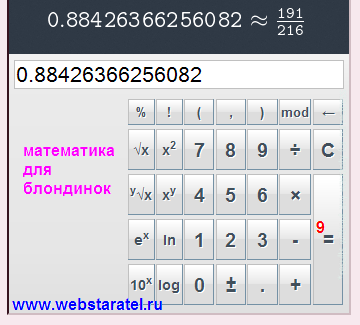
На этот раз калькулятор выдал более красивый результат. Но я уже ему не верю. Проверим результат преобразования, разделив на калькуляторе числитель на знаменатель. Результат деления записан ниже экспоненты.

Вот теперь можно поверить калькулятору, поскольку погрешность преобразования совсем незначительная. Округление даже до пяти знаков после запятой дает одинаковый результат.
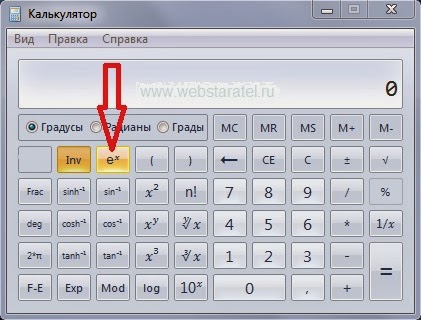
Что делать, если вы пользуетесь виндосовским калькулятором и даже в инженерном варианте нет заветной кнопочки «е в степени икс»? Найдите кнопочку «Inv», рядом с ней есть кнопочка натурального логарифма «ln». Смело нажимайте кнопочку «Inv».
 |
| Экспонента на калькуляторе Виндовс картинка 1 |
После нажатия этой кнопочки, расположенная рядом кнопочка натурального логарифма волшебным образом превратится в кнопочку «число е в степени икс».
 |
| Экспонента на калькуляторе Виндовс картинка 2 |
По замыслу создателей калькулятора, такие превращения натурального логарифма и ежу понятны. Но.
Во-первых. Ёжик должен быть трезвым.
Во-вторых. Ёжик должен быть сообразительным.
В третьих. В памяти ежа на первом месте должны бить свойства натуральных логарифмов, а не какая-то ерунда типа любви, смысла жизни или завтрашнего урока по математике.
Что касается меня. Я редко бываю трезвым — это раз. Иногда я ужасно туплю — это два. Для меня смысл математики гораздо важнее свойств каких-то вшивых логарифмов — это три.