Как в "Paint" наложить одно фото на другое?
Здравствуйте. Я нашёл в интернете такую картинку (см. изображение ниже) и хочу наложить на неё другие фотографии с помощью программы "Paint", чтобы в окошках были фотографии, так как я слышал, что это Можно сделать в этой программе. Но как это сделать, я не знаю. Поэтому скажите, как в "Paint" наложить одно фото на другое?

Наложить одно фото на другое, достаточно легко, но для этого, вам нужно производить свою работу, сразу с двумя файлами.
Из первого файла, вы делаете основной фон, в виде выбранного вами изображения.Второе же изображение у вас, должно уже находиться в другом файле и затем рамку с ним, вам нужно переместить и масштабировать. Только сделать это нужно, до исчезновения самой рамки, так как если она исчезнет, то назад ее, вернуть, уже будет невозможно.
Открывете исходную картинку в paint, затем даёте команду "вставить из:", выбираете файл картинки, которую нужно вставлять, она станет активной для перемещения и изменений размеров — делаете то, что надо: подгоняете размер под соответствующий квадратик, и помещаете картинку в него. Все остальные точно так же.
Совмещаем две картинки в Microsoft Word

Иногда во время работы с MS Word возникает необходимость не просто добавить картинку или несколько картинок в документ, но еще и наложить одну на другую. К большому сожалению, средства работы с изображениями в этой программе реализованы не так хорошо, как хотелось бы. Конечно, Ворд — это в первую очередь текстовый, а не графический редактор, но все же было бы не плохо совмещать две картинки путем простого перетягивания.
Для того, чтобы наложить рисунок на рисунок в Ворде нужно проделать ряд несложных манипуляций, о которых мы и расскажем ниже.
1. Если вы еще не добавили в документ изображения, которые хотите наложить друг на друга, сделайте это, воспользовавшись нашей инструкцией.
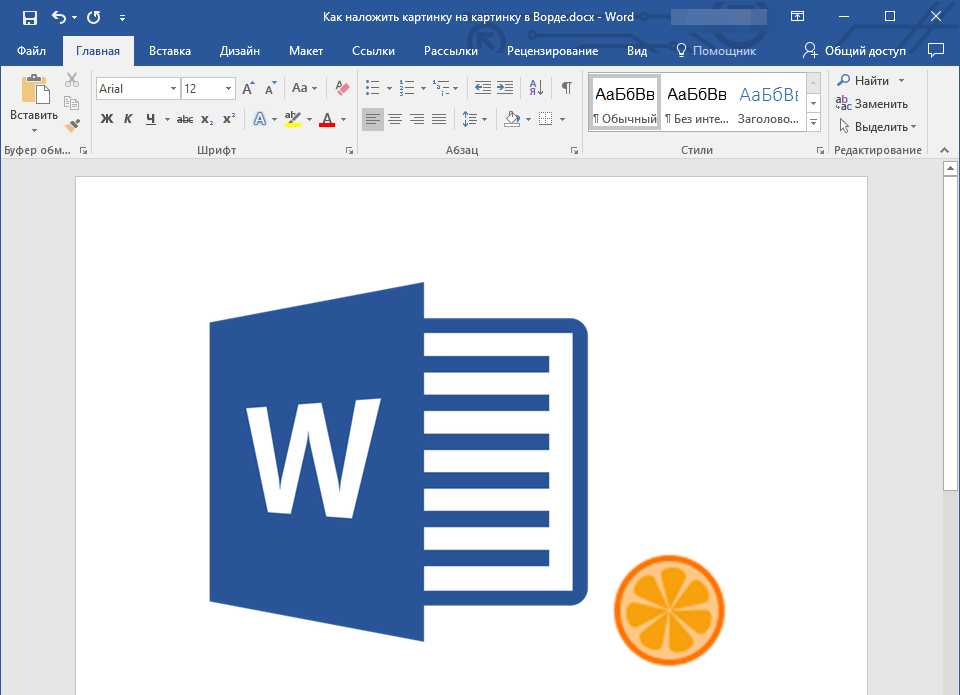
2. Кликните дважды по картинке, которая должна находиться на переднем плане (в нашем примере это будет меньшая картинка, логотип сайта Lumpics).
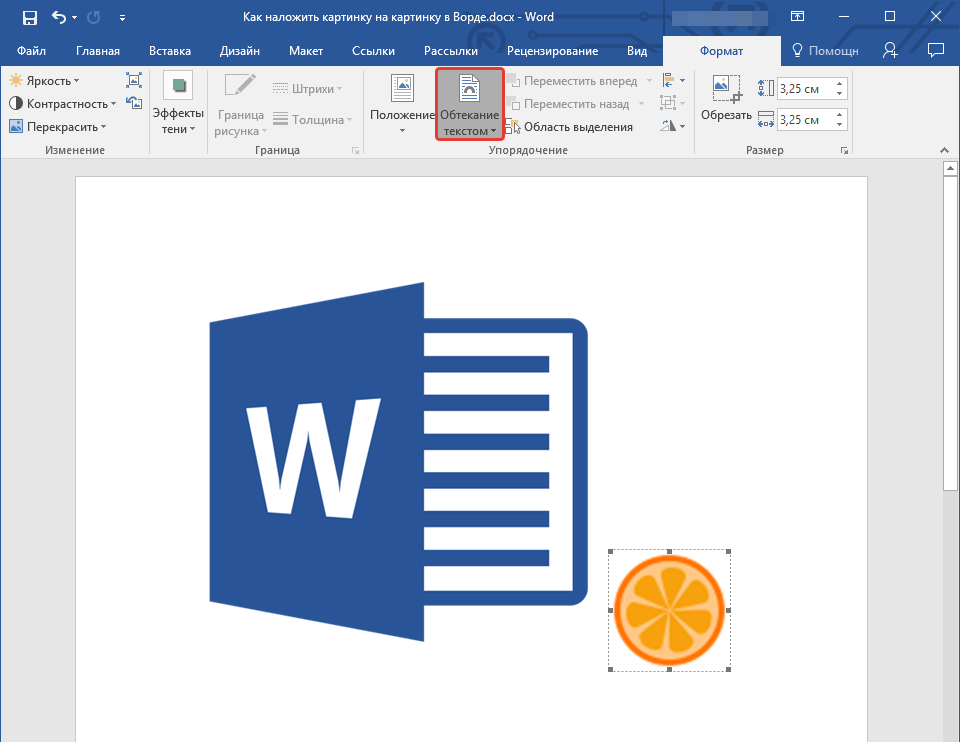
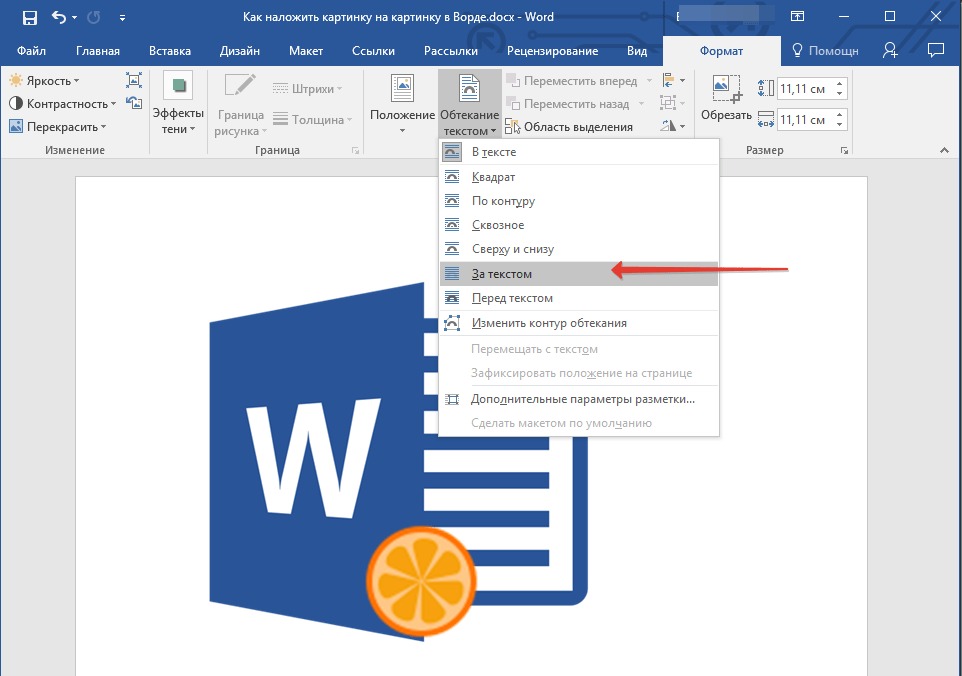
3. В открывшейся вкладке “Формат” нажмите на кнопку “Обтекание текстом”.

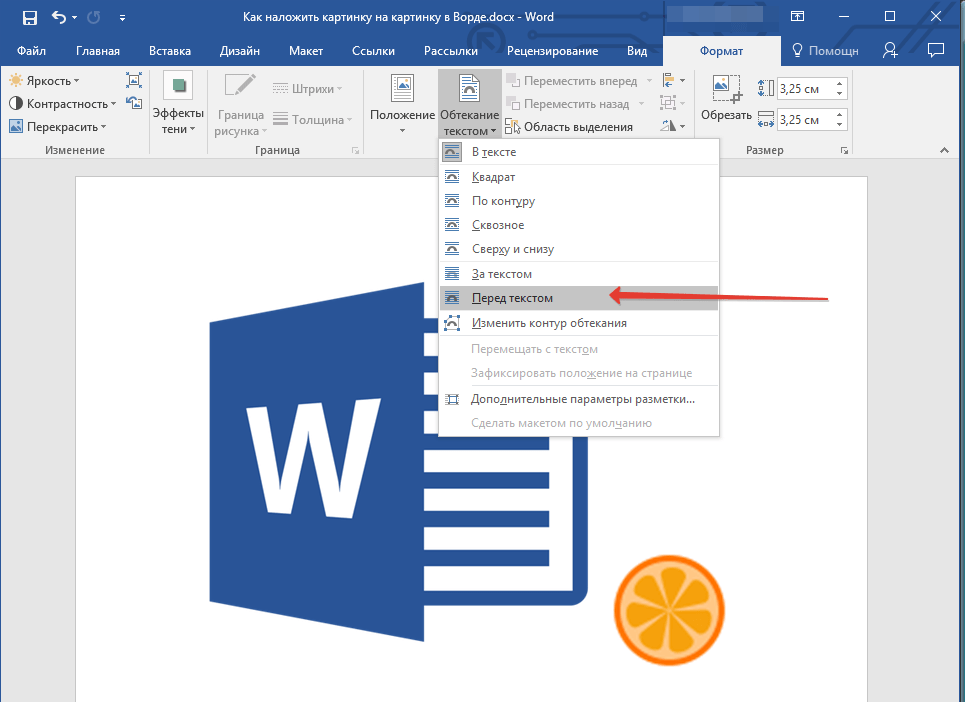
4. В развернувшемся меню выберите параметр “Перед текстом”.
5. Переместите эту картинку на ту, которая должна находится за ней. Для этого просто кликните левой кнопкой мышки по изображению и переместите его в нужное место.
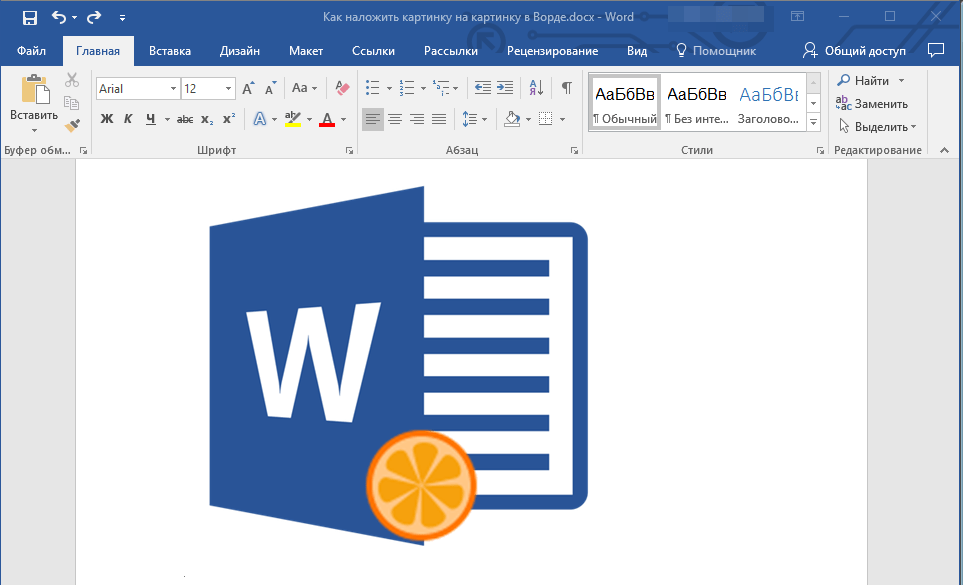
Для большего удобства рекомендуем проделать со второй картинкой (расположенной на заднем плане) манипуляции, описанные выше в пунктах 2 и 3, вот только из меню кнопки “Обтекание текстом” необходимо выбрать параметр “За текстом”.
Если вы хотите, чтобы две картинки, которые вы наложили друг на друга, были совмещены не только визуально, но и физически, их необходимо сгруппировать. После этого они станут единым целым, то есть, все операции, которые вы в дальнейшем будете выполнять над картинками (например, перемещение, изменение размера), будут выполняется сразу для двоих изображений, сгруппированных в одно. О том, как сгруппировать объекты, вы можете прочесть в нашей статье.
Вот и все, из этой небольшой статьи вы узнали о том, как можно быстро и удобно наложить одну картинку поверх другой в программе Microsoft Word.
 Мы рады, что смогли помочь Вам в решении проблемы.
как вставить рис из шопа без белых областей?
Вставил рисунок из шопа в quark
кликнул на рисунок-дальше нажал ctrl+m-модификация
выбрал вкладку clipping и что бы рисунок накладывался
на фон другого блока а не был на белом фоне ставлю type-alpha-chanel-
по умолчанию стоит item.
короче-Мне нужно чтобы рисунок накладывался на фон без белых областей
Fedor
- 02.05.2005
- #2
Ответ: как вставить рис из шопа без белых областей?
А чем не устраивает type: Non-White Areas?
Как раз отсекает все белые области. Только настройки поковырять надо чтобы поточнее обрезал.
Ну или делай Альфа-канал в шопе, и указывай его. Это уж кому как проще. По идее Альфа-каналом точности можно более лучшей добиться.
Seriy
Участник
- 02.05.2005
- #3
Ответ: как вставить рис из шопа без белых областей?
В Фотошопе выделяешь белые области Magic Wand Tool (W), потом Select Invers (Ctrl+Shift+I), Save Selection, File/Save As: file type — tiff, SAVE ALFA CHANAL.
Deniska
Участник
- 25.05.2005
- #4
Ответ: как вставить рис из шопа без белых областей?
Не, ребята, эт не корректно. Функция "ноне вайт-эриас" всегда глючно работала (незнаю, может в 6-ке уже и хорошо работает). Нет ничего лучше чем отрисовать в Шопе путь и вставить его в Clipping —> Embedded Path. Потому как, ежели человек будет передавать работу на фотовывод, он после оного может сильно расстроиться (случаи были). =)). Кварк альфа-каналы засылает на фотонабор как отдельные цвета — учтите. =))
vconst
Забанен
- 26.05.2005
- #5
Ответ: как вставить рис из шопа без белых областей?
если ставить картинкам обтравку по альфаканалу — с чего бы это кварку выводить их как отдельную пластину. — сколько раз так делал — и сепарации выводил — сколько я задавал цветов — столько и было — если в 4 цвета — то только 4 сепарации и выводилось
Просто Метр 🙂
- 26.05.2005
- #6
Ответ: как вставить рис из шопа без белых областей?
Да, про отдельный канал — это ерунда какая то, а вот что векторную маску, а других способов передать прозрачность, по крайней мере в ранних постскриптах и PDF не существует он из альфаканала или из вычитания белого может сделать кривую и с очень большим колличеством точек — это точно. И старые РИПы могут на этом вполне загнутся.