Значение клавиши Ctrl: комбинации и трюки
Сокращенно от контроля, Ctrl является ключевой клавишей на клавиатуре и расположена в нижней левой и правой части основной клавиатуры. На рисунке ниже показан пример того, как должна выглядеть клавиша Ctrl на клавиатуре.
Например, комбинация клавиш [CTRL ] + [ALT] + [DEL ] открывает диспетчер задач или перезагружает компьютер.  Очень часто эта клавиша используется при работе с документами в сочетании с клавишами ^X, ^C, ^Z и т.д.Это означает CTRL — [X], CTRL — [C], CTRL — [Z].Другими словами, вам необходимо одновременно нажать клавишу Сtrl и одну из перечисленных букв. Ниже приведен список наиболее часто используемых сочетаний клавиш с CTRL.А так же предлагаем Вам почитать «Как сделать сердечко на клавиатуре» или как поставить знак апостроф на клавиатуре «тут».
5 способов сделать скриншот экрана на ноутбуке
 Доброго дня!
Нередко при работе за ноутбуком требуется сделать скрин, чтобы показать его другим пользователям (например, для решения разного рода ошибок, или при совместной работе над каким-нибудь документом/проектом).
Но не у всех пользователей сразу получается это сделать: то на клавиатуре нет заветной кнопки «Print Screen», то вроде бы жмешь на нее, а ничего не происходит.
В этой небольшой статье хочу привести несколько быстрых и рабочих способов, как можно создавать скрины. Думаю, заметка будет весьма кстати (особенно в тех случаях, когда дело не терпит отлагательств, а вас донимает какая-нибудь ошибка. ).
👉 В помощь!
Если вы хотите сделать скриншот экрана игры или кадра из видео (в т.ч. со стрелками и пояснениями) — см. эту заметку

Создание скриншота на ноутбуке
Способ 1: с помощью клавиши Print Screen
И так, как сказал уже выше, практически на любой клавиатуре (классического типа) предусмотрена клавиша для создания скриншотов. Называется она, обычно, «Print Screen» .
Но на ноутбуках, чаще всего, можно встретить некоторые ее сокращения «Prnt Scrn» , «Prt Sc» и прочие производные! Возможно поэтому, многие начинающие просто не осознают, что «Prt Sc» — это и есть «Print Screen» .
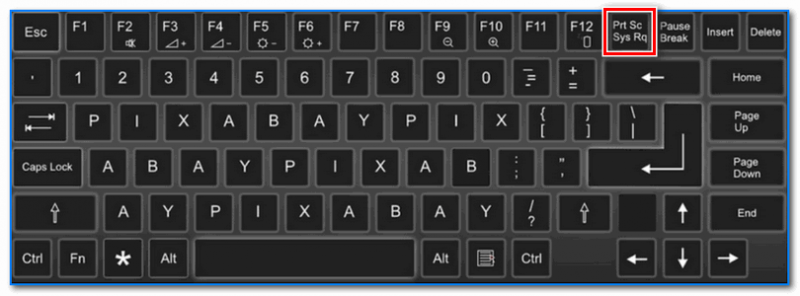
(обычно клавиша «Prt Sc» располагается в правом верхнем углу клавиатуры, недалеко от кнопки F12. )
И так, чтобы сделать скриншот — просто нажмите один раз по этой кнопке! Все, что было на экране, будет сохранено в буфер (т.е. в память компьютера) . См. пример ниже. 👇
Чтобы «увидеть» заснятый скриншот — откройте программу Paint или Word, и после нажмите сочетание кнопок Ctrl+V (это операция «вставить»).

Вставка скрина в документ.
👉 Обратите внимание!
При работе на ноутбуке для помещения скриншота в буфер, далеко не всегда достаточно нажать одну кнопку «Prt Sc» (на некоторых устройствах работа этой клавиши ограничивается в настройках BIOS).
Поэтому, если у вас не получилось сделать скрин первым способом, попробуйте одновременно нажать кнопки: «Fn + Prt Sc» (прим.: без плюса и кавычек) . Пример ниже 👇.
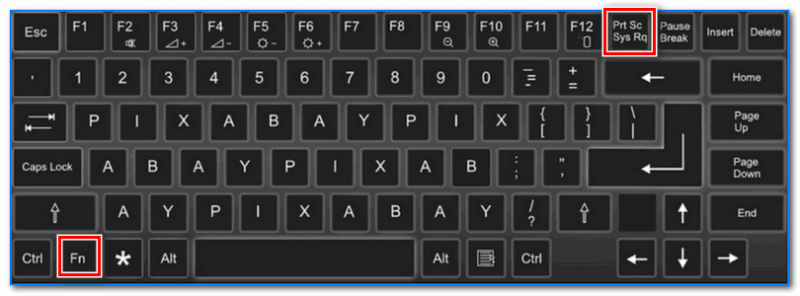
Нажмите Prt Sc и Fn
Далее аналогично запустите Word или Paint и попробуйте выполнить операцию «вставка» .
Кстати, также обратите внимание, что для того, чтобы не снимать весь экран, а только одно активное окно — можно использовать сочетание «Fn + Alt + Prt Sc» . Пример ниже 👇.
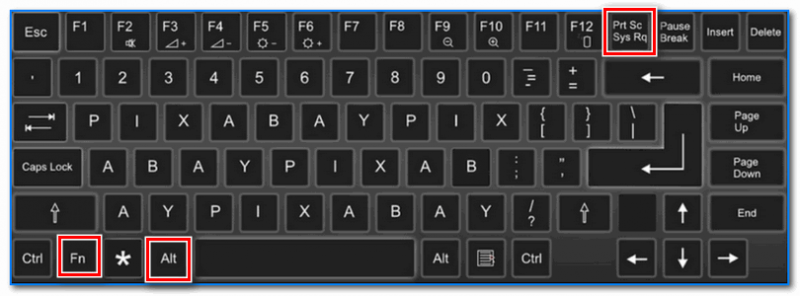
Нажмите Prt Sc, Fn и Alt
Способ 2: инструмент ножницы (Windows)
В Windows 7, 8, 10, 11 для работы со скринами есть удобный инструмент «Ножницы» («Snipping tool»). Чтобы запустить эту программу можно воспользоваться меню «ПУСК» , или просто в поисковую строку ввести оное название (пример для Windows 10 ниже) .
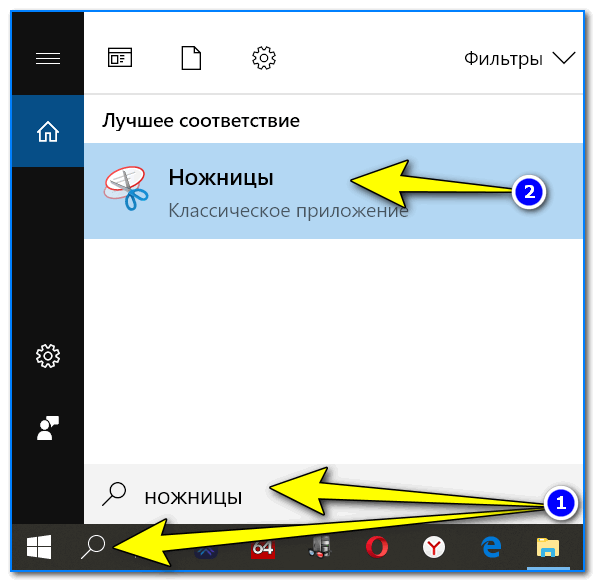
Запускаем ножницы (способ 1)
Кроме этого, можно воспользоваться универсальным способом для запуска «Ножниц»:
- сначала нужно нажать Win+R , чтобы появилось окно «Выполнить» ;
- затем в строку «Открыть» вставить SnippingTool.exe
- и нажать OK.
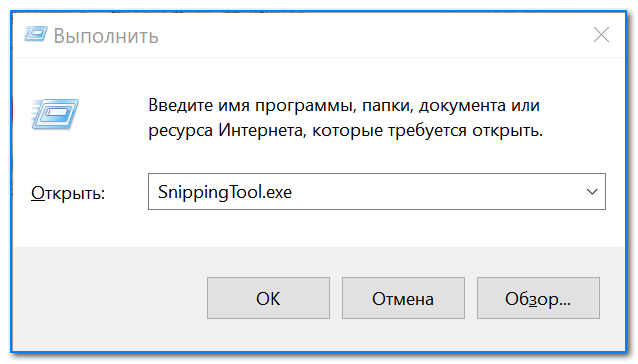
SnippingTool.exe — запуск ножниц (способ 2)
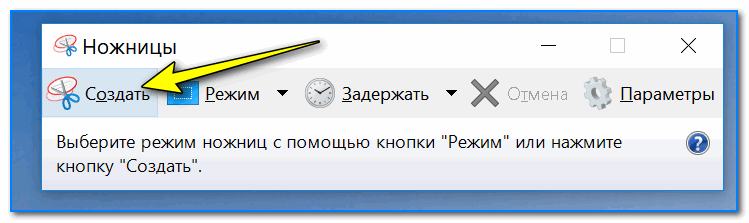
Когда откроется окно программы, можно сразу же нажать на «Создать» . Пример ниже.
Далее с помощью мышки просто выделить ту область, которую хотите заскринить (пример ниже) .
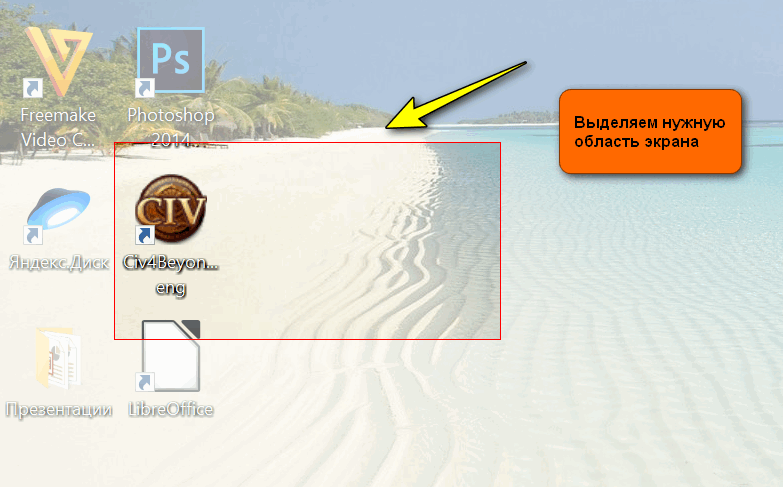
Выделяем нужную область
Обратите внимание, что после выделения нужной области, она у вас появится в окне программы «Ножницы» . Теперь можно сохранить полученный скрин (сочетание кнопок «Ctrl+S») .
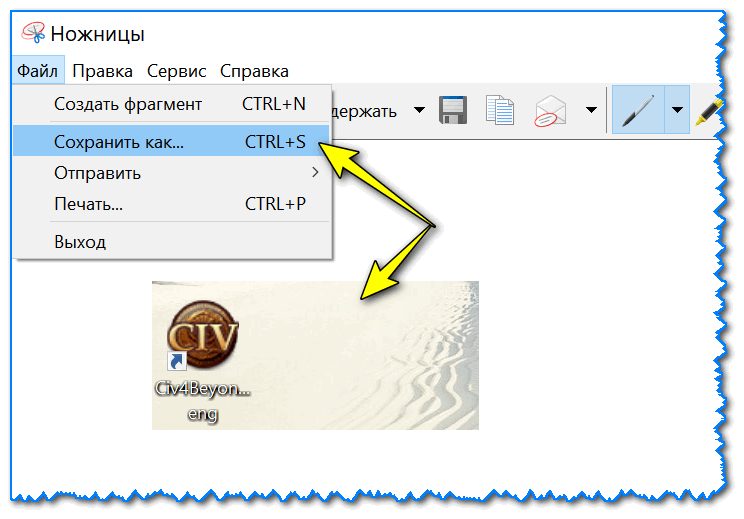
Полученный скрин уже можно сохранить
Отмечу, что из «Ножниц» скриншот можно отправить в Paint 3D (для Windows 10) . При помощи Paint 3D, кстати, картинку можно дорисовать и изменить до неузнаваемости.
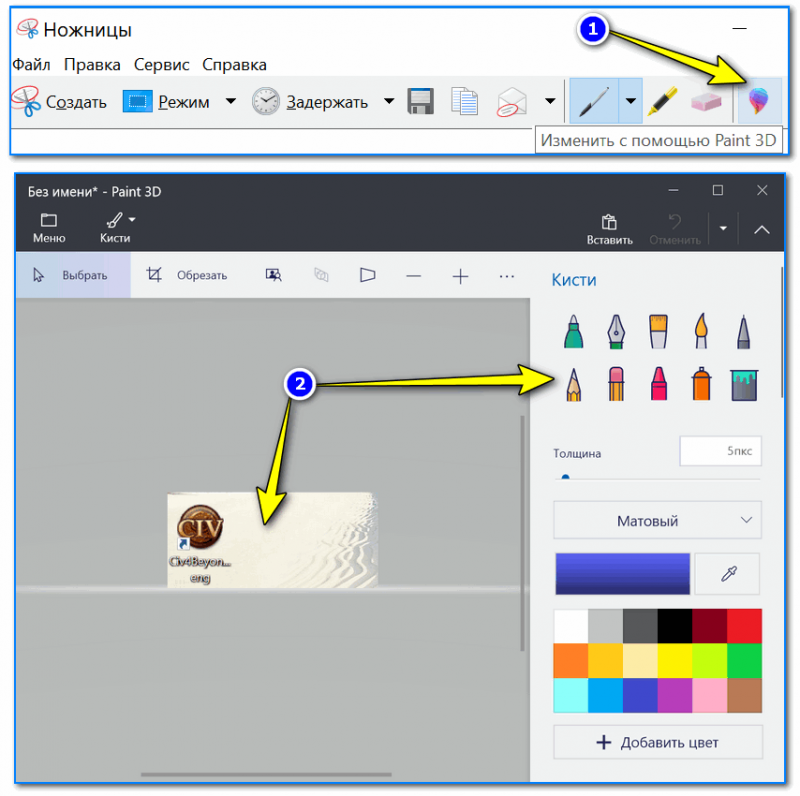
А можно передать скрин в Paint 3D и изменить его!
Способ 3: с помощью скриншотеров
Сейчас есть достаточно большое количество программ, предназначенных исключительно для работы с графикой: фото, картинками, скринами. Есть среди этого многообразия и спец. программы, которые облегчают и создание скринов, и их редактирование.
Обычно, подобный софт называют скриншотерами . Одни из самых известных продуктов этой категории, это: GreenShot, FastStone Capture, Fraps, Snagit, Light Shot и др.
👉 В помощь!
Лучшие программы-скриншотеры (топ-10) я приводил в этой статье 👍
*
После установки подобного софта, как правило, достаточно нажать на кнопку Print Screen, затем выбрать нужную область на экране, и она отобразится в мини-редакторе скриншотера.
Например, так работает программа GreenShot (см. скрин ниже). Ее и рекомендую для начала.
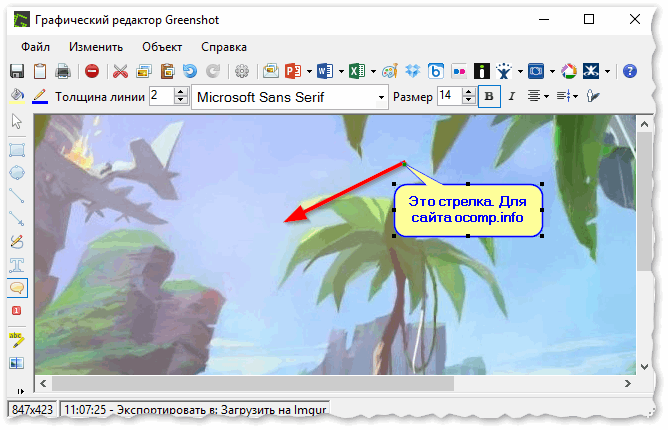
Графический редактор GreenShot (открывается сразу же после нажатия на Print Screen и захвата нужной области экрана)
Дальше останется только отредактировать скрин (например, добавить на него стрелочку) и сохранить. Удобно? Удобно! 👌
Способ 4: спец. возможности Windows 10/11 👌
Если у вас установлена современная ОС Windows 10/11 — то скрины можно создавать и альтернативным способом.
Нажмите сочетание кнопок «Win + Prt Sc» : экран должен потемнеть (на долю секунды) , а затем снова вернуться в первоначальный лад.
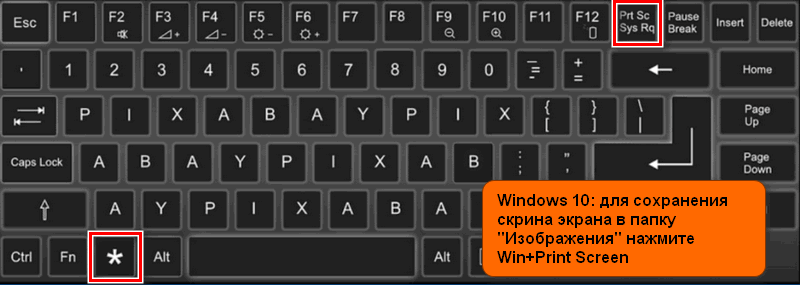
Windows 10: для сохранения скрина экрана в папку «изображения» нажмите Win + Print Screen
Все, чтобы было на экране в этот момент, будет запечатлено на скрине, сохраненном в папке «Изображения/Снимки с экрана» . См. примеры ниже 👇.
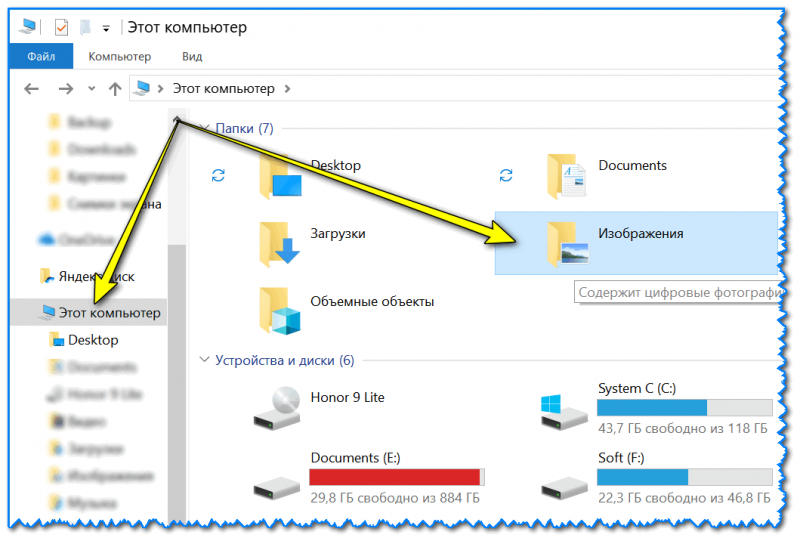
Этот компьютер — изображения
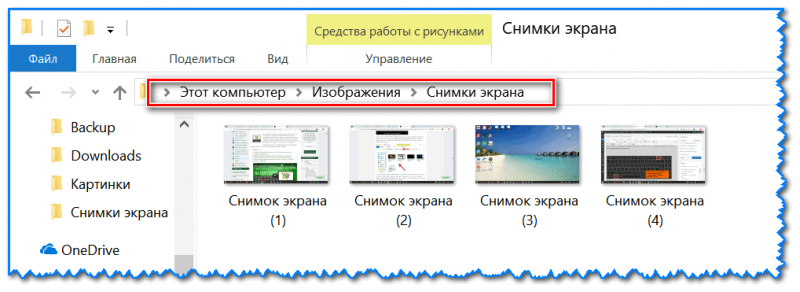
Снимки с экрана
Вариант #2: если вы хотите сделать скриншот в игре
- Сначала запустите нужную игру;
- Далее нажмите сочетание кнопок Win+G (должно появиться игровое меню);
- В игровом меню нажмите по кнопке «Сделать снимок экрана» (см. пример ниже);
- Всё! Скрин был сохранен на диск. Удобно!
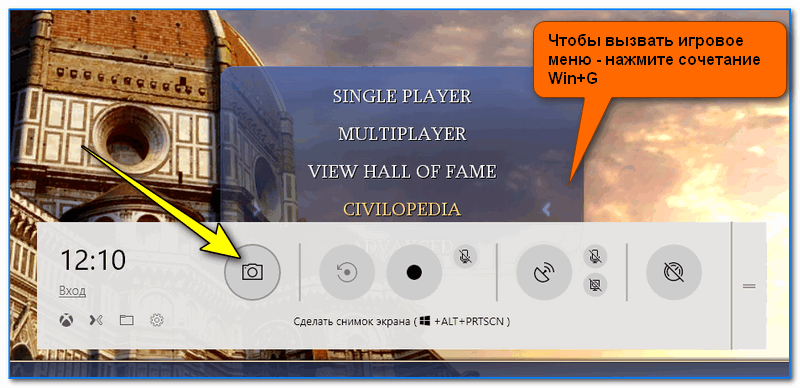
Игровая панель в Windows 10 (Win+G)
Если кто не знает, где искать потом скриншот, то просто откройте параметры Windows, затем раздел «Игры» , вкладку «DVR для игр» .
Собственно, в этом окне вы сможете узнать папку, куда сохраняются скрины по умолчанию (область «3» см. ниже) : ее можно изменить или просто открыть.
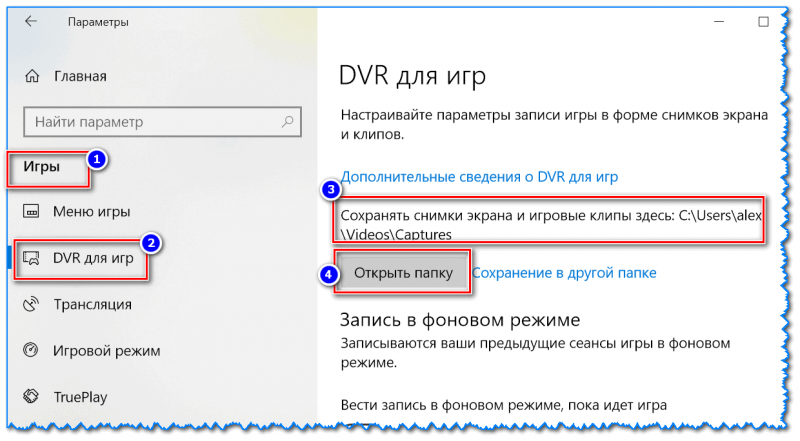
Где лежат мои сохраненные скрины из игр (Windows 10)
Способ 5: используем доп. возможности Яндекс диска!
Яндекс диск — это не только удобное сетевое хранилище, но и возможность за 2-3 клика делать весьма качественные скрины.
👉 В помощь!

Яндекс Диск: как им пользоваться, загружать и скачивать файлы, фото. Как настроить авто-создание копии моих документов — см. инструкцию
Для создания скрина:
- сначала нажмите по значку диска в трее правой кнопкой мышки;
- в контекстном меню выберите «Скриншоты/Сделать скриншот области» ;
- далее выделите тот участок экрана, который вы хотите заснять.
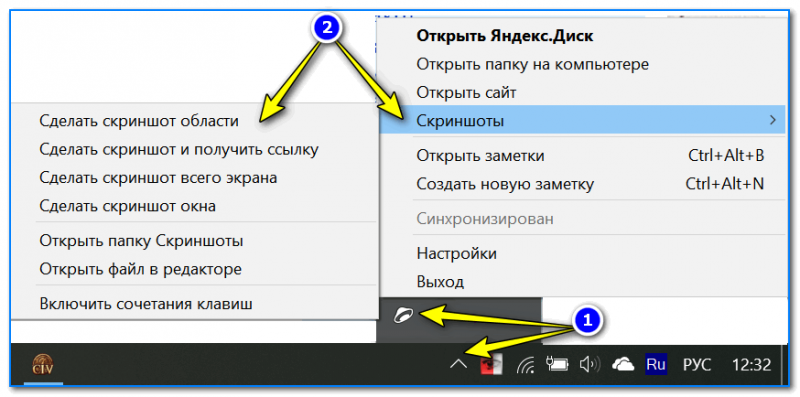
Яндекс диск — создать скриншот
Сразу же после выделения, вы увидите этот участок в редакторе (см. пример ниже). Скрин можно подрезать, нанести на него стрелки/фигуры и пр. После редактирования нажмите на кнопку «сохранить» .
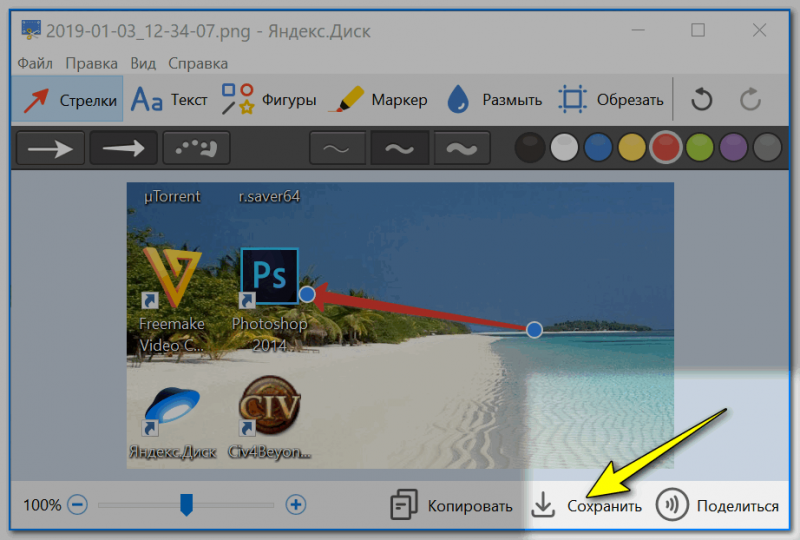
Когда скрин будет готов — нажмите на «Сохранить»
В общем-то, на этом всё: скрин будет сохранен на Яндекс диске в папке «скриншоты» (См. пример ниже).
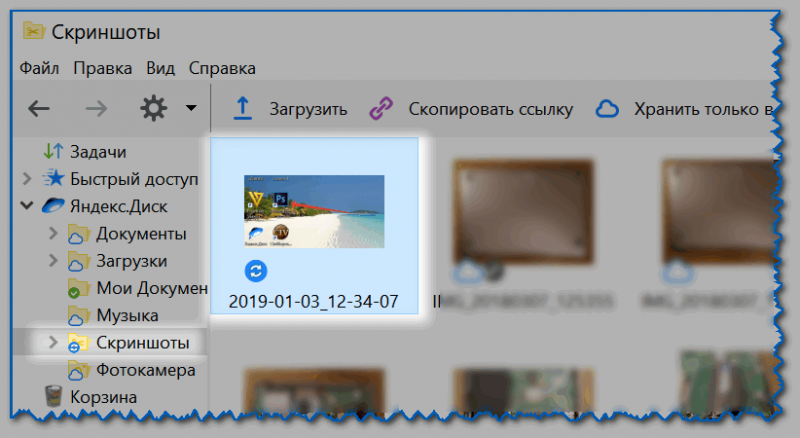
Скрин был сохранен на Яндекс диске
Теперь можно в 1-2 клика мышкой расшарить его для друзей (например), или вставить в нужный документ.
Горячие клавиши Windows, которые должен знать каждый

Наша шпаргалка поможет вам запомнить самые полезные сочетания клавиш в Виндовс. Некоторые из них доступны только для Windows 10, и мы расскажем о новых возможностях системы.
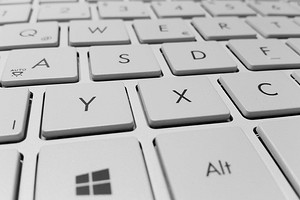
Все еще используете только copy и paste? А зря! Windows предлагает массу полезных сочетаний клавиш, которые сильно упрощают работу за компьютером.
Горячие клавиши с Windows
Если вы удерживаете клавишу Windows в левом нижнем углу и ту или иную букву, будет выполнено соответствующее действие.
- [Windows] + [E]: открыть проводник проводник.
- [Windows] + [D]: свернуть все окна и перейти на рабочий стол.
- [Windows] + [I]: открыть настройки (Windows 10)
- [Windows] + [A]: открыть информационный центр Windows (Windows 10).
- [Windows] + [X]: открыть экспертное меню с функциями системы (Windows 10).
- [Windows] + [S]: запустить систему голосового поиска Cortana (Windows 10).
- [Windows] + [L]: заблокировать компьютер.
Комбинации горячих клавиш с Ctrl
- [Ctrl] + [A]: выделить все элементы или полный текст.
- [Ctrl] + [X]: вырезать все выделенные элементы.
- [Ctrl] + [C]: скопировать все выбранные элементы.
- [Ctrl] + [V]: вставить все вырезанные или скопированные элементы.
- [Ctrl] + [Z]: отменить последнее действие.
- [Ctrl] + [Y]: повторить последнее действие.
Управляем виртуальными рабочими столами с помощью горячих клавиш
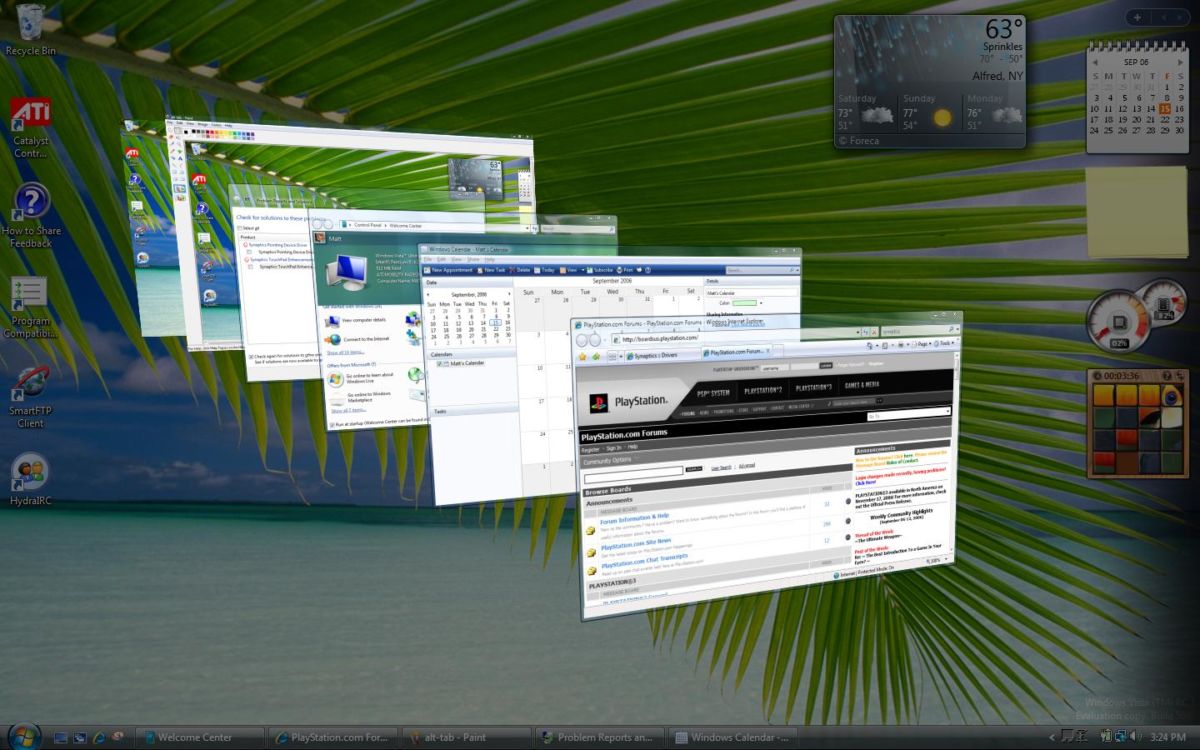
Нажмите клавиши [Windows] + [Tab], чтобы просмотреть все открытые окна и рабочие столы. Их можно выбрать мышью или с помощью клавиш со стрелками под клавишей [Enter].
Чтобы запустить новый виртуальный рабочий стол, одновременно нажмите клавиши [Windows] + [Ctrl] + [D]. Рабочий стол может быть снова закрыт сочетанием [Windows] + [Ctrl] + [F4].
С помощью [Windows] + [Ctrl] + [Стрелка влево] или [Стрелка вправо] вы можете переключаться между рабочими столами.
Разделяем экран сочетанием клавиш
Откройте любое окно и удерживайте [Windows] и одну из четырех клавиш со стрелками. Таким образом можно уменьшить текущее окно, открыть его в полном размере или передвинуть на край экрана.
Комбинации легко комбинировать. Если вы нажмете на клавишу со стрелкой влево и вверх, окно будет перемещено в верхний левый угол экрана.
Новые горячие клавиши командной строки Windows 10
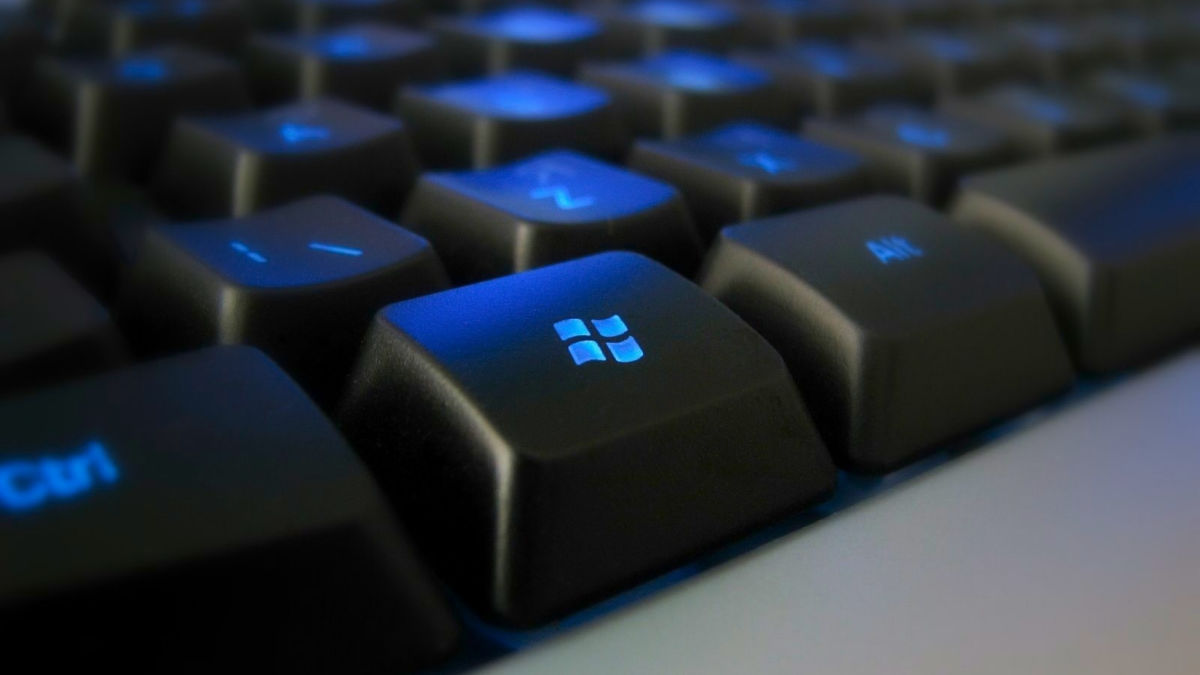
Как и раньше, в 10 версии Виндовс вы можете открыть командную строку, используя команду «Выполнить» ([Win] + [R]). Просто введите здесь «cmd» и нажмите «ОК».
Удерживайте клавишу [Shift], чтобы пометить текст на консоли с помощью клавиш со стрелками.
В Windows 10 в консоли работают комбинации [Ctrl] + [C] и [Ctrl] + [V]. В Windows 7 такие возможности были недоступны. Эти горячие клавиши могут облегчить жизнь тем пользователям, которые часто работают с командной строкой.