Что делать, если перестало работать перетаскивание мышкой

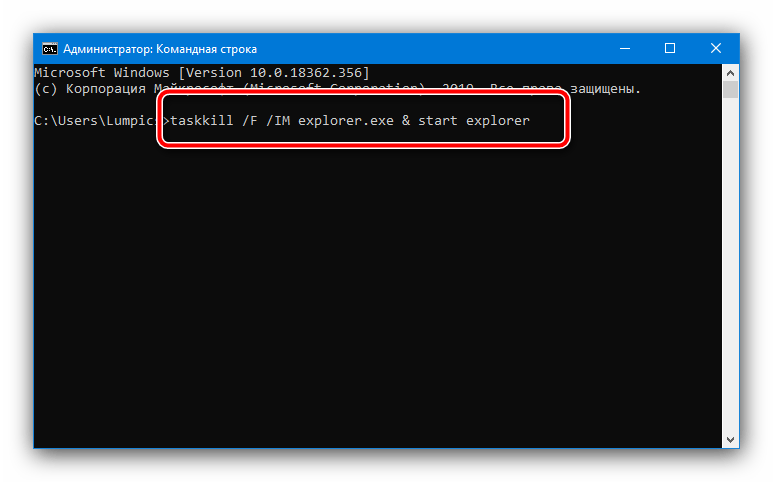
Наиболее часто подобный сбой вызван банальной программной ошибкой системного файлового менеджера, которую можно устранить его перезапуском.
-
Для этой цели воспользуемся «Командной строкой». Её потребуется запустить от имени администратора: откройте «Поиск», введите в нём запрос cmd , затем нажатием левой кнопки мыши выделите найденный результат и задействуйте соответствующую функцию запуска.


Способ 2: Изменение масштаба функции перетаскивания
Порой описываемая проблема встречается из-за сбоев настроек перетаскивания, в частности, масштаба захвата: система считает, что захвачена слишком маленькая область, и функция не срабатывает. Для проверки причины следует проверить эти параметры.
-
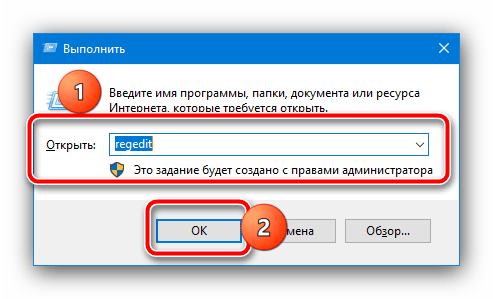
Виндовс позволяет проделать требуемую операцию только через манипуляции с системным реестром, поэтому понадобится вызвать оснастку его редактора. Воспользуемся средством «Выполнить»: нажмите сочетание Win+R, затем введите запрос regedit и кликните «ОК».



Способ 3: Отключение контроля учётных записей
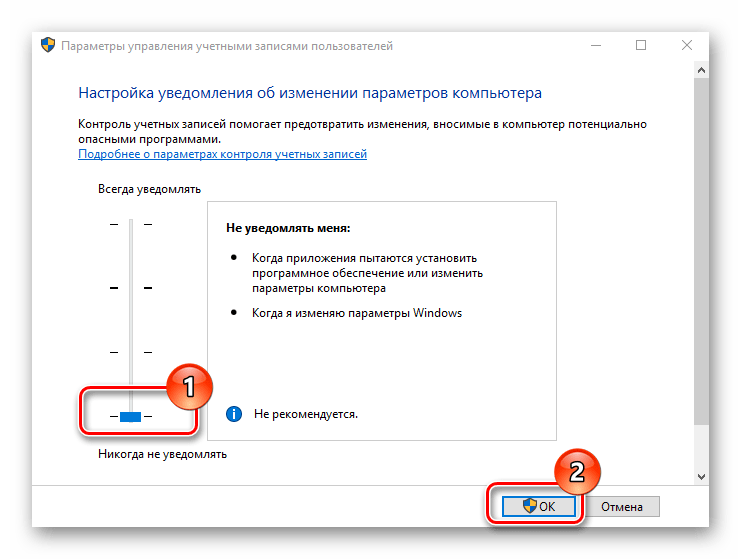
В некоторых случаях рассматриваемый сбой возникает по вине системы контроля аккаунтов (UAC): она может по каким-то причинам посчитать попытку перетащить файл угрозой безопасности. В диагностических целях можно попробовать отключить эту защиту – соответствующие руководства уже есть на нашем сайте, советуем ими воспользоваться.
Подробнее: Как отключить UAC в Windows 7 / Windows 10
Способ 4: Отключение блокирующей программы
Последний источник проблемы – стороннее ПО, некоторые образцы которого способны блокировать возможность перетаскивания.
-
Прежде всего выясним, действительно ли ошибка вызвана сторонними программами. Для этого следует перевести систему в «Безопасный режим». Сделайте это и проверьте работу Drag&Drop — если она функционирует нормально, переходите к следующему шагу, если нет — к шагу 3.


Способ 5: Ремонт или замена мыши
Наконец, проблема может быть вызвана аппаратными неполадками манипулятора, например, микроконтроллер в левой кнопке работает неправильно, из-за чего не распознаётся её зажатие, а без него не функционирует перетаскивание. Точно диагностировать подобное в домашних условиях сложно, поэтому отнесите устройство в мастерскую (если ремонт целесообразен) или замените его.
 Мы рады, что смогли помочь Вам в решении проблемы.
Опишите, что у вас не получилось. Наши специалисты постараются ответить максимально быстро.
Почему файлы не перетаскиваются мышкой и как исправить на ОС Windows 10
ОС Windows 10 обладает множеством функций, которые позволяют пользователям с легкостью выполнять те или иные операции. В частности, предусмотрена опция перетаскивания файлов, папок и ярлыков удержанием ЛКМ. Но в некоторых случаях владельцы ПК сталкиваются с проблемой, когда не перетаскиваются файлы мышкой на операционной системе Windows 10. Далее разберемся, почему так происходит, и как можно устранить подобную неисправность.
В чем может быть проблема?
Рассматриваемые неполадки встречаются далеко не у всех пользователей.

Но раз уж вы столкнулись с подобной проблемой, то в первую очередь необходимо определить причины ошибки:
- устаревший драйвер мышки;
- конфликт оборудования с ПО;
- неправильные настройки интернет-подключения;
- сбой в работе ОС;
- неисправность USB-порта.
В большинстве случаев факторы, влияющие на работу периферийного устройства, имеют программный характер. В то же время не лишним будет проверить работоспособность самой мышки в других сценариях.
Что можно сделать?
Поскольку чаще всего проблема вызывается неисправным ПО или некорректно выставленными настройками, устранять неполадки предлагается при помощи встроенного интерфейса Windows 10. Ниже рассматриваются все возможные способы исправления ошибки.
Обновление драйверов
Когда вы сталкиваетесь с любой проблемой компьютерной мышки, будь то ситуация, при которой не работает перетаскивание или другие функции, первым делом необходимо удостовериться в использовании актуального ПО. Дело в том, что при первом подключении устройства на компьютер устанавливаются драйверы. Они получают регулярные обновления, отказ от установки которых может привести к выводу аппарата из строя:
- Щелкните ПКМ по значку «Пуск».
- Запустите «Диспетчер устройств».

- Раскройте вкладку «Мыши и другие указывающие устройства».
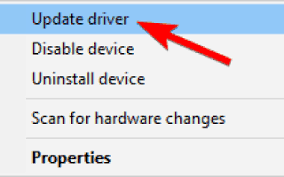
- Кликните ПКМ по названию своего гаджета.
- Нажмите на кнопку «Обновить драйвер».
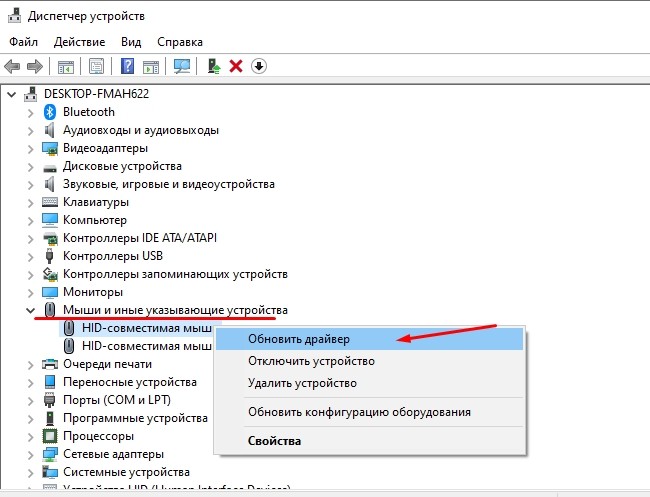
По завершении обновления рекомендуется перезагрузить компьютер, и проблема с большой долей вероятности будет решена. Помните, что выполнять указанные выше действия необходимо только при подключении управляющего гаджета к ПК.
Включение ClickLock мыши
Если неполадки остались на месте, а функция перетаскивания файлов необходима здесь и сейчас, можно активировать опцию ClickLock. Она позволяет осуществлять перетаскивание нажатием, а не удержанием ЛКМ. Конечно, это временный вариант, позволяющий обойти, но не решить проблему:
- Через поисковую строку найдите инструмент «Изменить настройки мыши».

- Перейдите в дополнительные «Параметры».
- В первой вкладке поставьте галочку напротив пункта «Включить ClickLock».

По окончании операции не забудьте сохранить настройки, нажав на кнопку «Применить». В противном случае изменения не вступят в силу, и перетаскивание продолжит работать только через удержание кнопки.
Чистая загрузка
Нередко неисправность мышки связывают с конфликтом, который вызван сторонним ПО. Перезагрузите компьютер в «чистом» режиме и попробуйте воспользоваться функцией без других программ:
- Откройте окно «Выполнить» («Win» + «R»).
- Обработайте запрос «msconfig».

- Во вкладке «Службы» отметьте пункт «Скрыть службы Microsoft» и нажмите на кнопку «Отключить все».
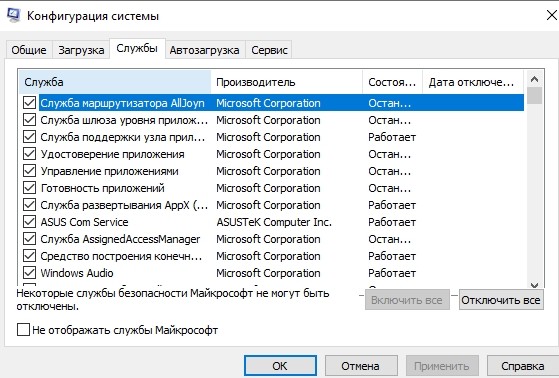
- Откройте «Диспетчер устройств» через вкладку «Автозагрузка».

- Отключите все приложения.
Теперь все программы будут запускаться в принудительном порядке. То есть система начнет загружаться в «чистом» виде без стороннего ПО, которое, скорее всего, влияло на работу периферийного устройства.
Изменение параметров интернета
Если проблема дает о себе знать при работе в браузере, то есть смысл отказаться от использования протокола XML 3.0, блокирующего некоторые функции управления:
- Найдите «Параметры интернета» через поисковую строку.

- Во вкладке «Программы» нажмите на кнопку «Управление надстройками».

- Отключите протокол XML 3.0.
- Сохраните новые параметры.

Теперь любые функции, связанные с удержанием ЛКМ, должны работать корректно. Это касается как выделения текста в браузере, так и перетаскивания отдельных компонентов интерфейса.
Удаление недавно установленных приложений
Если даже после выполнения предыдущих рекомендаций проблема остается, и не помогает «чистая» загрузка ПК, попробуйте удалить приложения, после установки которых появились неполадки:
- Откройте меню «Пуск» и запустите «Параметры».

- Перейдите в раздел «Приложения», а затем – «Приложения и возможности».
- Найдите в списке недавно установленную программу.
- Щелкните по ее названию ЛКМ.
- Нажмите на кнопку «Удалить» и подтвердите деинсталляцию.
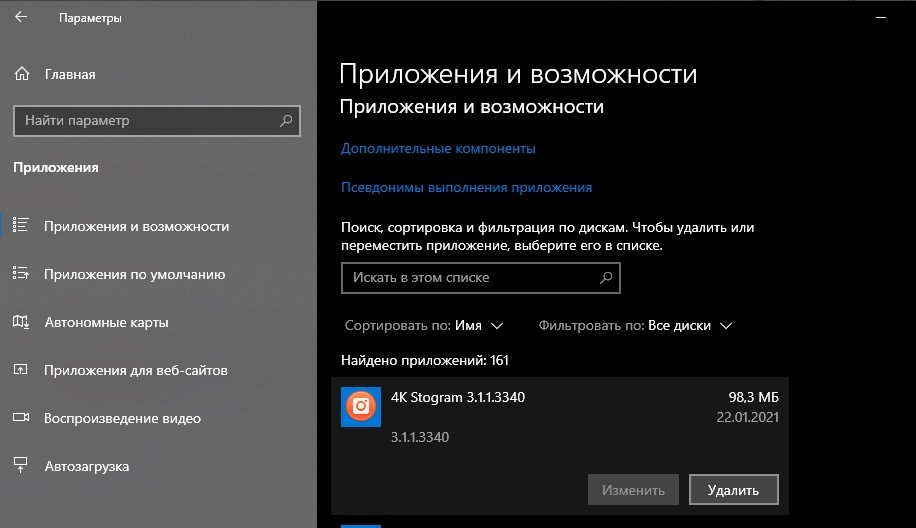
Указанные действия необходимо применить ко всем программам, после установки которых перестала работать функция перетаскивания. Так вы сможете понять, какое приложение вызвало сбой.
Нажать клавишу ESC
Иногда неполадки удается устранить нажатием одной кнопки. Если вы навели курсор мыши на файл, зажали ЛКМ, а перетаскивание не сработало, попробуйте нажать на клавишу «Esc». Не исключено, что после этого функция заработает, и вы сможете осуществить задуманное.
Смена USB-порта
Также рекомендуется задействовать альтернативный USB-порт, к которому подключается мышь. Нередко пользователи отмечают, что неисправность разъема проявляется не только в невозможности распознавания периферийного устройства, но и в отказе отдельных функций.
Средство устранения неполадок аппаратных устройств
В качестве заключительного варианта предлагается воспользоваться системным средством устранения неполадок:
- Откройте поисковую строку.
- Найдите и запустите сервис «Устранение неполадок».
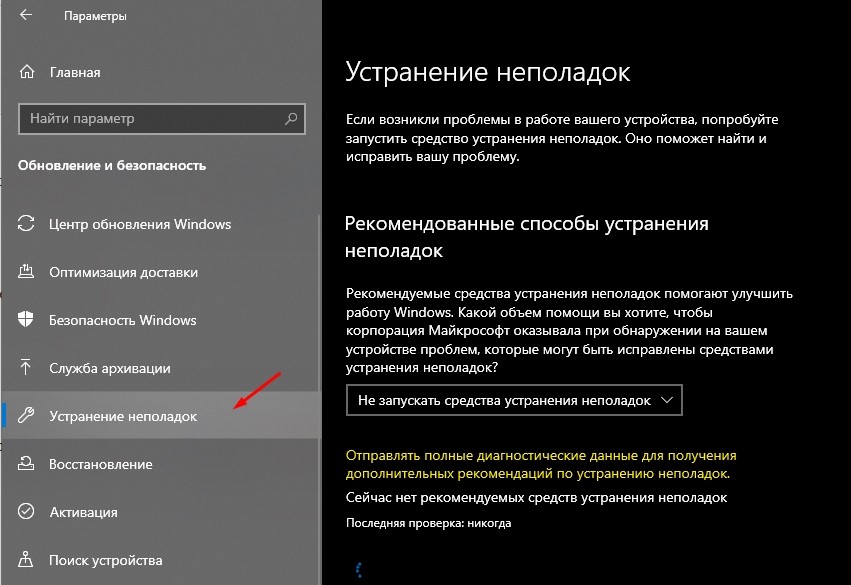
- Среди предложенных категорий выберите «Оборудование и устройства».
- Нажмите на кнопку «Запустить».

Затем Windows 10 начнет поиск неисправностей и попробует устранить их в автоматическом режиме. Но в то же время система по итогам проверки может просто выдать рекомендацию, которую потребуется выполнить пользователю.
Не перетаскиваются файлы мышкой
Функция перетаскивания файлов и папки (она же drag-and-drop) – одна из самых неприметных и одновременно с этим важнейших функций всех операционных систем. С её помощью мы перемещаем папки и файлы в пределах директорий и устройств, которые доступны взору Windows. И как неприятно порой обнаружить, что старая как мир функция перестаёт работать. То есть привычное перетаскивание файлов и папок мышкой не работает.
Начну с самого неожиданного. На одном из форумов я наткнулся на наблюдения одного из пользователей, у которого произошла подобная проблема. И она разрешилась нажатием клавиши Esc перед перетаскиванием. То есть файлы и папки он таскал по системе, одновременно нажимая Escape. И пришёл к выводу, что функцию перетаскивания блокировала какая-то программа, а Esc блокировку отменяла. Попробуйте. Если это ваш случай, проверьте время, когда проблема появилась и соотнесите с установленными в этот период программами. В любом случае вам может помочь переход в Безопасный режим, в котором работают только встроенные в Windows службы. Настройте для этого Windows прямо в текущем сеансе. Вызовите утилиту конфигурации msconfig и выставьте чек у бокса Безопасный режим:

Перетаскивание файлов и папок мышкой не работает лишь изредка
Перезагружаем проводник Windows. Это можно сделать и традиционным способом с помощью Диспетчера задач, сначала останавливая службу, а затем запуская:


Я предлагаю вам более короткий путь. Запустите консоль cmd от имени администратора и ввести команду

Это остановит и запустит процесс без проволочек.
Поиграем с реестром.
Отправляемся в редактор реестра
переходим в раздел
в правой части редактора обнаружим параметры DragHeight и DragWidth. Смените числовое значение обоих параметров, увеличивая в диапазоне от 10 до 50: 10, 20, 30… И пробуйте после перезагрузки.

Если изменения параметров масштабирования выделения не сработало, попробуйте отключить (хотя бы и на время) функции проверки UAC. С точки зрения безопасности это не очень хорошо, однако UAC была замечена за подобными безобразиями. Отправимся в раздел
и сменим значение параметра EnableLUA на 0:

Если ни один из вариантов не прокатил, переходите к варианту восстановления Windows с помощью встроенных средств SFC и DISM.
Не перетаскиваются файлы мышкой
Зачастую в процессе эксплуатации, могут возникать незначительные дефекты в работоспособности того или иного устройства. Таким образом, в данной статье разберём ситуацию, при которой файлы не способны перемещаться из одного места положения в другое, а также рассмотрим возможные методы устранения представленной неполадки.

Не перетаскиваются файлы мышкой на рабочем столе windows
Сама возможность предназначена для того, чтобы пользователь мог настроить рабочее место под свои предпочтения с помощью группировки значков. А когда возникают различные проблемы с этим, порядок установить, конечно же, невозможно. Собственно для этого ниже и просмотрим досконально все источники возникновения причин.
Отключение опции автоматического упорядочивания значков
Названное предположение считается наиболее распространённым из всех. Связана неисправность, прежде всего, с автоматическим упорядочиванием непосредственно опции windows. Для того чтобы её ликвидировать, необходимо выполнить следующие действия в определённой последовательности:
- Для начала следует кликнуть правой стороной мыши по любому месту пространства монитора.
- Далее, подвести указатель к строке под наименованием «вид». После чего выскочит раздел, где вам следует отметить пункт «упорядочить значки автоматически».
- Затем попробуйте самостоятельно сдвинуть любую иконку. Возможно, у вас была включена описанная функция. Теперь же она, соответственно, отключена.
- Может быть так, что значки передвигаются, но неравномерно. Для этого стоит обратить внимание на ту опцию, что находится ниже. Если там стоит галочка, то её следует убрать. После чего пользователь сможет располагать составляющие в хаотичном порядке.

СПРАВКА. В ином случае нужно наоборот, нажать на строку, чтобы значки находились в строгом расположении.
Правка реестра
Сменить показатели также можно и с помощью представленного способа. Для этого рекомендуется придерживаться следующих манипуляций:
- Первым делом нужно зайти в раздел «Desktop» и запустить реестр соответствующей операционной системы.
- Далее, следует найти ключ FFlags, затем открыть его и кликнуть два раза с помощью левой кнопки мыши.
- В появившейся области будет находиться определённое значение. Его надо заменить другим — 40200220, чтобы функция полностью отменилась.
- В завершение обязательно надо отметить «ок», чтобы изменения сохранились. Теперь можно перезагружать персональный компьютер и пользоваться возможностью размещения.

В случае если вышеописанный план не подошёл к действию, стоит взять во внимание ниже написанным алгоритмом:
- Для того чтобы вызвать реестр, надо одновременно зажать комбинацию Ctrl + F. В появившемся окне следует скопировать NoSaveSettings и вставить в «имена параметров». После чего совершить поиск.
ВАЖНО. Процедура на этом этапе может занять некоторое время, следовательно, стоит подождать.
- Когда характеристика будет найдена, на неё надо нажать правой стороной устройства и удалить.
- Таким образом, необходимо повторять действие до тех пор, пока предоставляемый список не окажется пустым.
- В итоге следует также перезагрузить ПК и перепроверить работоспособность движения.

Какие другие причины могут возникнуть
Безусловно, на вышеописанных случаях наличие проблем не останавливается. Таким же популярным случаем считается обнаружение вирусов. Следовательно, для их устранения необходимо пренебрегать к основным методам:
- Самым элементарным считается восстановление системы.
- Кроме этого, стоит не забывать про установление оригинальной ОС.
СПРАВКА. В первую же очередь это касается тех, у кого на ПК задействована сборка.
- И последним, пожалуй, вариантом выступает создание новой учётной записи.
ВНИМАНИЕ. Если вышеназванные источники возникновения дефектов не соответствуют вашими, рекомендуется проверить на работоспособность компьютерную мышь.
Действительно, может оказаться так, что она сломлена и функционирует неисправно. То есть желательно подключить к оборудованию другое изделие. Так что не стоит делать серьёзных и поспешных выводов, не обращая внимания на самые простые.
Не могу отправить файл в диалог Skype перетаскиванием.
Сталкивался ли кто с проблемой, что через диалоговое окно чата нельзя отправить файл методом перетаскивания?
Перетаскиваю в диалог любой файл, а там значок запрета. Проблема только у одного пользователя Windows.
Через средства скайпа файлы так же отправляются корректно.
Создал дополнительного пользователя в Windows с таким же правами. От другого пользователя в скайпе все ок — файлы перетаскиваются без проблем.
Предполагаю, что у основного пользователя где-то что-то заблокировано.
Может быть какая-то телеметрия..
Версия Скайпа 8.52.0.138
Видео для наглядности: https://youtu.be/J3HZLXcKB0c
Ответы (9)
- Независимый консультант
Был ли этот ответ полезным?
К сожалению, это не помогло.
Отлично! Благодарим за отзыв.
Насколько Вы удовлетворены этим ответом?
Благодарим за отзыв, он поможет улучшить наш сайт.
Насколько Вы удовлетворены этим ответом?
Благодарим за отзыв.
В ответ на запись пользователя Vlad-Т от 20 сентября, 2019
Влад, я же написал, что от другого пользователя Windows я захожу в свой скайп на том же ПК и все отправляется корректно как и должно.
Был ли этот ответ полезным?
К сожалению, это не помогло.
Отлично! Благодарим за отзыв.
Насколько Вы удовлетворены этим ответом?
Благодарим за отзыв, он поможет улучшить наш сайт.
Насколько Вы удовлетворены этим ответом?
Благодарим за отзыв.
- Независимый консультант
Был ли этот ответ полезным?
К сожалению, это не помогло.
Отлично! Благодарим за отзыв.
Насколько Вы удовлетворены этим ответом?
Благодарим за отзыв, он поможет улучшить наш сайт.
Насколько Вы удовлетворены этим ответом?
Благодарим за отзыв.
В ответ на запись пользователя Vlad-Т от 20 сентября, 2019
Из темы скайпа меня уже отправили сюда почему-то.
Если с другим пользователем windows такой проблемы нет, значит проблема не в скайпе, а именно с тем основным пользователем windows. Возможно сбились настройки.
Если та опция Вам очень важна. Вы можете все нужное перенести на тот пользователь, с которым все работает.
Или можете создать публикацию именно в сообществе windows. Возможно Вам помогут решить проблему с настройками основного пользователя.
Был ли этот ответ полезным?
К сожалению, это не помогло.
Отлично! Благодарим за отзыв.
Насколько Вы удовлетворены этим ответом?
Благодарим за отзыв, он поможет улучшить наш сайт.
Насколько Вы удовлетворены этим ответом?
Благодарим за отзыв.
- Независимый консультант
По моему Инга халтурит. Сейчас проверим. Откройте две копии проводника. Перетащите любой документ из одного окна в другой. Сообщите результат.
Пригласите Ингу в это обсуждение.
Был ли этот ответ полезным?
К сожалению, это не помогло.
Отлично! Благодарим за отзыв.
Насколько Вы удовлетворены этим ответом?
Благодарим за отзыв, он поможет улучшить наш сайт.
Насколько Вы удовлетворены этим ответом?
Благодарим за отзыв.
В ответ на запись пользователя Vlad-Т от 20 сентября, 2019
По моему Инга халтурит. Сейчас проверим. Откройте две копии проводника. Перетащите любой документ из одного окна в другой. Сообщите результат.
Пригласите Ингу в это обсуждение.
Не в курсе как приглашать в обсуждение к сожалению.
Перетаскивание в проводнике работает. Я больше даже информации дам.
под моим пользователем функция Drag and Drop не работает. Если создать нового пользователя Windiws, зайти под ним,запустить это же приложение, то функция Drag and Drop работает. На видео в первом сообщении это показано как раз на одной машине, с одним и тем же приложением , но от разных пользователей. Отсюда вопрос , что именно может мешать работе функции Drag and Drop в настройках пользователя или Windows.