Установки BIOS
Настройка BIOS вашей системы является важным шагом в конфигурировании кластера для предоставления наилучшей смеси производительности приложения и мощности эффективности. В данной главе мы определим установки, которые могут максимизировать производительность инфраструктуры Intel ® Omni-Path и приложения. Оптимально следует применить настройки аналогичные приводимым в процессе фаз подъёма кластера и его валидации чтобы продемонстрировать что ваша инфраструктура работает ожидаемым образом. В долгосрочной перспективе вы можете пожелать установить свои BIOS для предоставления более энергосберегающих настроек, даже если они могут снизить до некоторой степени общие производительности приложения и инфраструктуры.
Семейства Intel ® Xeon ® Processor E5 v3 и v4
В приводимой далее таблице приводятся установки BIOS в сервере с ЦПУ семейства процессоров Intel ® Xeon ® E5 V3 и V4, рекомендуемые для всего, что связано с производительностью инфраструктуры Intel ® Omni-Path:
Политика энергопотребления или производительности ЦПУ
Производительный или Сбалансированная производительность 1
Конфигурация рабочей нагрузки
Uncore Frequency Scaling (Масштабирование частоты вне ядра)
Расширенная технология Intel SpeedStep ®
Настраиваемый Intel TDP
Технология Intel ® Turbo Boost
Intel ® VT for Directed I/O (VT-d)
Energy Efficient Turbo
Технология Intel ® Hyper-Threading
не рекомендуется (проверьте в своей конфигурации чтобы проверить даёт ли она преимущества)
IOU Non-posted Prefetch
Запрещёно (по возможности) 2
Snoop Holdoff Count
1. Для получения более согласованной производительности режима Turbo для запрашиваемых рабочих нагрузок установите значение в "Производительный". Одно из двух указанных значений даст в результате хорошую производительность инфраструктуры Intel ® Omni-Path.
2. Доступно в версии BIOS R016 процессора Intel ® Xeon ® E5 v4.
3. В некоторых версиях BIOS также именуется как Memory.SocketInterleave=NUMA
4. Иногда установки PCIe* Max Payload Size и Max Read Req отсутствуют в BIOS. В этом случае могут быть сделаны описанные в Параметры модуля драйвера HFI1 установки параметра pcie_caps=0x51 для вашего драйвера Intel ® OPA (что подразумевает установку MaxPayLoad в 256B и MaxReadReq в 4096B).
5. В некоторых BIOS также именуется как Snooped Response Wait Time for Posted Prefetch .
Процессоры Intel ® Xeon ® Scalable
Для ЦПУ Intel ® Xeon ® Scalable рекомендуется следующее:
Установить самую последнюю версию BIOS доступную у вашего производителя со следующими или подобными настройками:
Политика энергопотребления или производительности ЦПУ
Производительный или Сбалансированная производительность a
Технология Intel ® Hyper-Threading
не рекомендуется (проверьте в своей конфигурации чтобы проверить даёт ли она преимущества)
Snoop Holdoff Count
Uncore Frequency Scaling (Масштабирование частоты вне ядра)
WFR Uncore GV Rate Reduction
Запрещено (по возможности) d
a. Для получения более согласованной производительности режима Turbo для запрашиваемых рабочих нагрузок установите значение в "Производительный". Одно из двух указанных значений даст в результате хорошую производительность инфраструктуры Intel ® Omni-Path.
b. Также в некоторых BIOS именуется как Cluster-on-Die .
c. В некоторых BIOS также именуется как Snooped Response Wait Time for Posted Prefetch .
d. Может иметь различные названия в разных BIOS.
Применяйте установленные по умолчанию установки, в том числе Intel ® Turbo Boost Technology= Enabled .
Для семейства процессоров Intel ® Xeon ® E5 V3 и V4 установки перечислены в Таблице 2.1. Intel рекомендует те же самые значения установить и для ЦПУ Intel ® Xeon ® Scalable, где такие установки возможны.
Разрешите скорости Turbo, как это описано в Драйверы масштабирования частоты ЦПУ.
Процессоры Intel ® Xeon Phi™ x200
Для продуктов семейства Intel ® Xeon Phi™ x200 рекомендуется следующее:
Установить самую последнюю версию BIOS доступную у вашего производителя со следующими или подобными настройками:
Uncore setting: Cluster Mode
По выбору пользователя в зависимости от приложения a
Intel ® VT for Directed I/O (VT-d)
Snoop Holdoff Count
a. Зависит от приложения, однако режим "Quadrant" показвывает определённые преимущества в достижении пиковых значений скорости обмена сообщениями MPI.
b. Хотя виртуализация и не поддерживается в семействе продуктов Intel ® Xeon Phi™ x200, процессоры Intel ® Xeon Phi™ x200 работают в режиме X2APIC, который требует чтобы Intel ® VT for Directed I/O (VTd) оставался включённым. Если Intel ® VT for Directed I/O (VTd) обнаруживается в вашем BIOS, мы рекомендуем установить его в значение "Разрешено". При проверке настроек хоста через сценарий verifyhosts.sh или opaverifyhosts , пожалуйста, не выбирайте/ не включайте в состав тест vtd .
c. В некоторых BIOS также именуется как Snooped Response Wait Time for Posted Prefetch .
Применяйте установленные по умолчанию установки, в том числе Intel ® Turbo Boost Technology= Enabled .
Разрешите скорости Turbo, как это описано в Драйверы масштабирования частоты ЦПУ.
Обзор и тестирование материнской платы Gigabyte X299 Aorus Gaming 9 (страница 5)

M.I.T. меню разделено на 5 основных категорий: Настройка частот, настройка памяти, настройка напряжений, состояние системы, и второстепенные настройки.
Полный список настроек представлен ниже

Обычно в BIOS легко находится список напряжений, состоящий из следующих значений:
-
Vrin — Входное напряжение
Все они присутствуют и в BIOS GIGA-BYTE. Диапазон регулировок очень большой и с высокой точностью. Есть компенсация просадки напряжения Vcore. К сожалению, многие это уже отмечали, присутствует «Phantom Throttling». Чтобы избавиться от него следует повысить напряжение Vrin до 1,75…1,9В в зависимости от степени разгона. Кстати, плата умеет разгонять с включенными функциями энергосбережения. Единственное, что она не умеет – это настраивать персональное напряжение по ядрам с нужными множителями. Стандартные рекомендации по разгону сходятся в последовательности действий:
Установить «CPU Clock Ratio» от 40 до 48, в «Advanced CPU Core Settings» поставить «Enhanced Multi-Core Performance» Enabled, а «Energy Efficient Turbo» в Disabled. Выставить множитель «CLR (MESH) Ratio» 32. В «Advanced Power Settings» поставить LLC в положение AUTO, при недостаточной стабильности можно повышать компенсацию просадки напряжения. Внимание, LLC не воздействует на Vrin! Поэтому повысить напряжение Vrin до 1,75…1,9В. CPU Vcore следует начать с 1,15 В. CPU VCCIO и CPU System Agent Voltage влияют на разгон памяти, начальные оверклокерские значения от 1,15В до 1,25В. AVX Offset и AVX 512 Offset – множители процессорных ядер при использовании инструкций AVX. На воздушном и водяном охлаждении значения редко превышают 40-42Х. Не забудьте поставить CPU Vcore Current Protection – High.
Система мониторинга
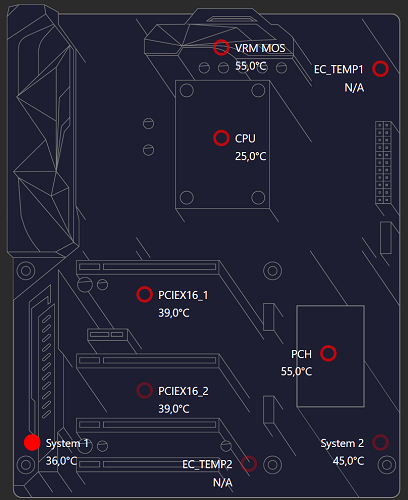
На плату установлено 8 4pin коннекторов для вентиляторов (два повышенной мощности для помп СВО). Помимо них Gigabyte оставила опцию в виде расширения количества термодатчиков еще на два (прилагаются к комплекту) к имеющимся 7.
Fan Control
реклама
Настройки можно проводить и в отдельной программе, и через меню BIOS, мы их и рассмотрим.
Настраивается по нескольким параметрам:
- CPU Fan Speed Control – предустановленные настройки Normal (стандартный), Silent (тихий), Manual (ручной режим), Full Speed (высокооборотистый). В ручном режиме вы самостоятельно выставляете несколько точек с соотношением оборотов вентилятора к температуре определенного датчика;
- Fan Control Use Temperature input – выбор источника температуры. В зависимости от названия вентилятора выбирается только одно предложенное значение.;
- Temperature Interval – разница температуры срабатывания;
- CPU Fan Control Mode – управление вентилятором в автоматическом режиме, через подачу DC или PWM;
- CPU Fan Stop – допустима ли остановка вентилятора.
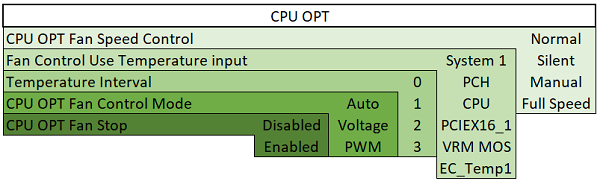
Расширен перечень источников температуры начиная от системного датчика под номером 1 до внешнего датчика.
System Fan с 1 по 3 вентилятор
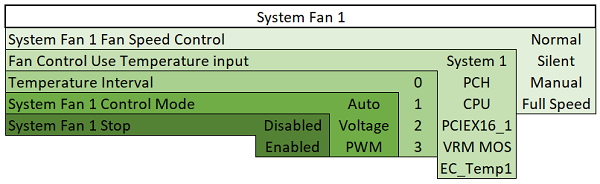
Эти 3 вентилятора настраиваются подобно CPU OPT.
System Fan 4
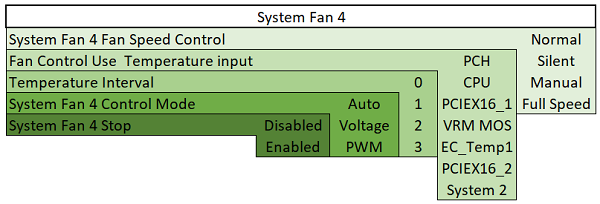
По настройке аналогичен System Fan с 1 по 3, но изменился список источников температуры.
System Fan 5 Pump
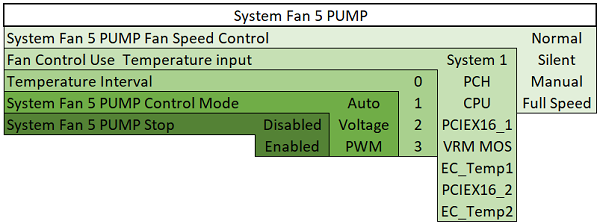
Гибридный разъем повышенной мощности способный выдержать помпы СВО мощностью до 3А. Снова изменены источники температуры.
реклама
HPWR Fan Pump
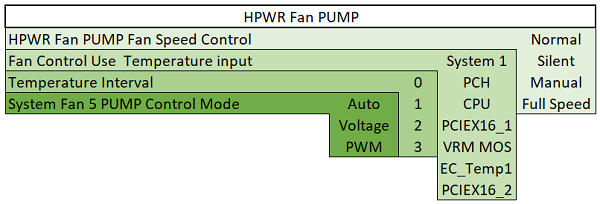
Последний разъем не позволяет останавливать устройство, подключенное к нему.
Заключение
С точки зрения аппаратной части Gigabyte X299 Aorus Gaming 9 это идеальная системная плата с массой возможностей. За те деньги, которые за нее просят (около 35 000), нам предлагают модель с кучей аксессуаров и модной светодиодной подсветкой. При этом производитель не забыл ни о приличной и эффективной системе охлаждения, ни о защитных кожухах и усиленных разъемах.
Пожалуй, придраться можно лишь к непривычной поначалу прошивке BIOS. С одной стороны, разбивка по основным меню логичная, но описание настроек отсутствует, да и некоторые подпункты сгруппированы неряшливо. С другой, есть возможность выставлять все напряжения с точностью до тысячной доли. Кроме того, материнская плата Aorus – одна из немногих, позволяющая разгонять процессор с активированными функциями энергосбережения и это огромный плюс.
Но опять же, скудное описание ключевых напряжений и LLC в BIOS может ввести в ступор неподготовленного покупателя, которому позиции High, Low и Extreme ни о чем не говорят. Вдобавок из-за своеобразной системы питания и дискретного ШИМ-контроллера сложно программным способом считать актуальное напряжение Vcore, которое выдает материнская плата. Любая утилита покажет фиксированное Vsvid напряжение и все!
Что касается всего прочего, то оценить качество звукового кодека сложно, ведь у каждого свои предпочтения. Для меня лично одним из открытий стала поддержка наушников с разным импедансом, что встречается редко. Ну а двойной Lan – обыденность, лучше обратите внимание на Wi-Fi с Killer 1535 с честными 867 Мбит/с.
Остается лишь вопрос, под кого же разработали данную модель? Очевидно, что взяли среднестатического пользователя, который не желает ущемлять себя в любых вопросах, но при этом склонен к моддингу и новой платформе Intel.
По итогам обзора материнская плата Gigabyte X299 Aorus Gaming 9 получает награду:
Energy efficient turbo что это
Добрый день! Уважаемые читатели и гости популярного блога, о виртуализации и настройке серверов pyatilistnik.org. Я уже много информации вам рассказал, о различных настройках сервера Dell PowerEdge R740, но так и не удосужился рассказать, о нем самом. Сегодня я хочу вам показать, как он выглядит физически, как выглядит его BIOS, думаю, что для людей, кто задумывается над покупкой серверов 14-го поколения от компании Dell, эта информация окажется весьма полезной.
Как выглядит Dell Power Edge R740
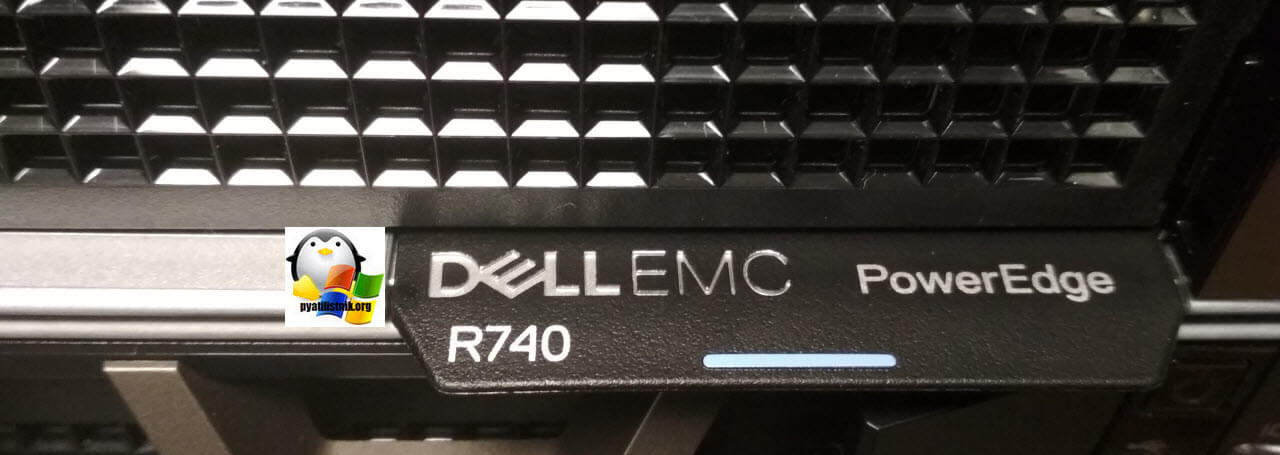
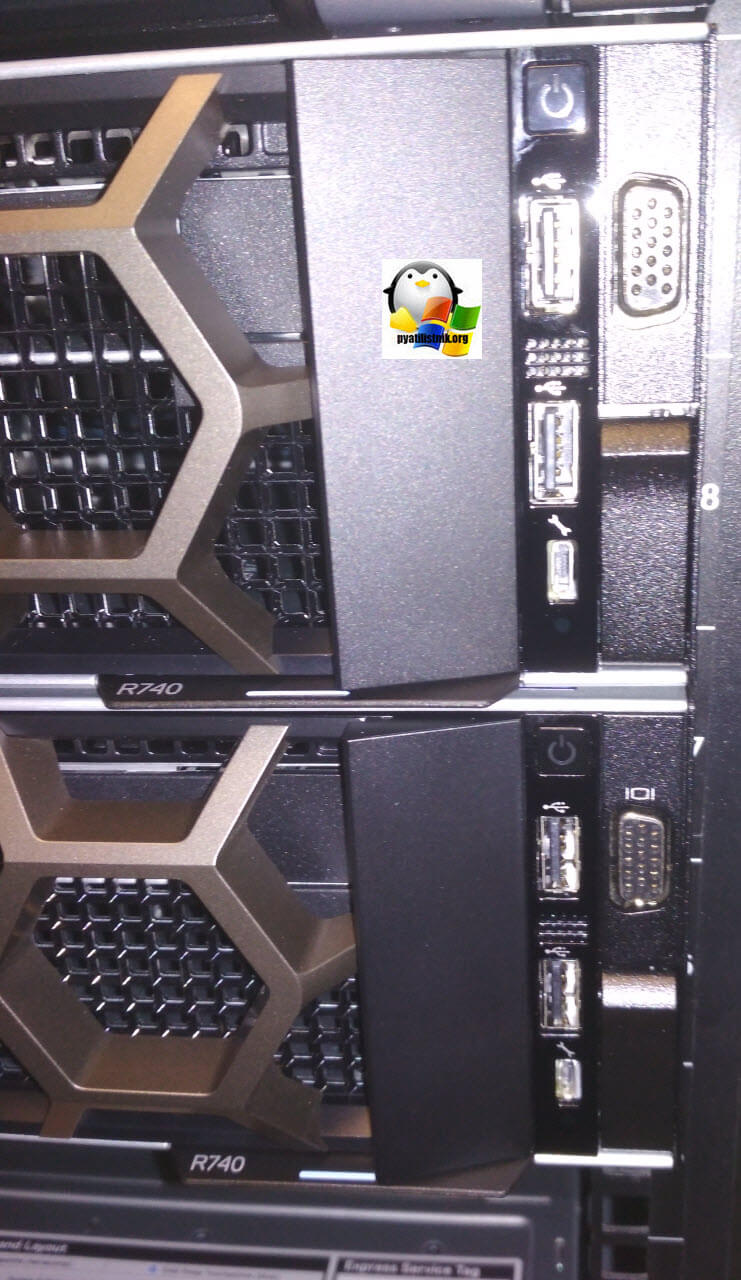
И так, вот так вот выглядит данный, двух юнитовый сервер.
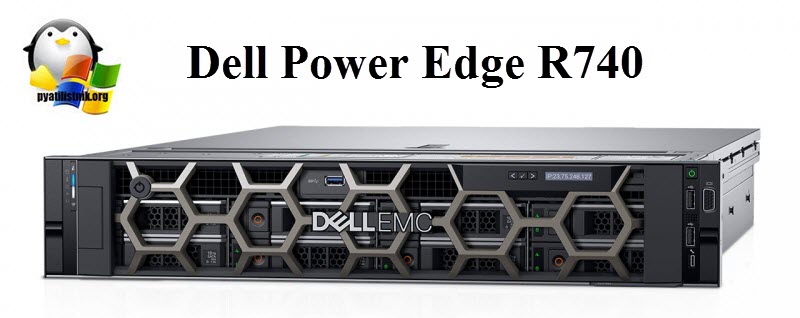
Подробные характеристики сервера Dell Power Edge R740, вы можете посмотреть по ссылке на официальном сайте:
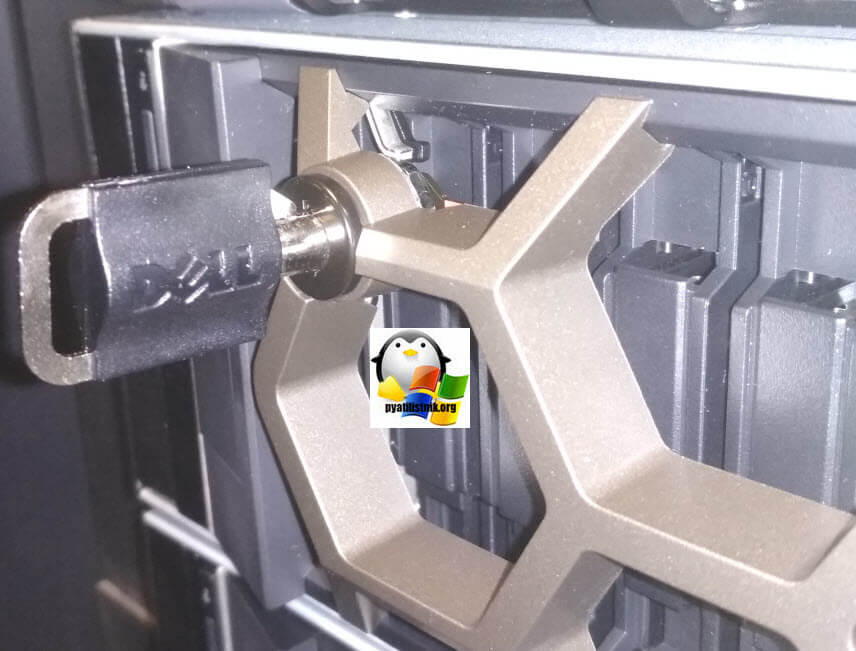
Как я и писал выше сервер 14-го поколения, дисковая полка в нем защищается вот такой решеткой в виде сот улия. Есть возможность закрыть замок.
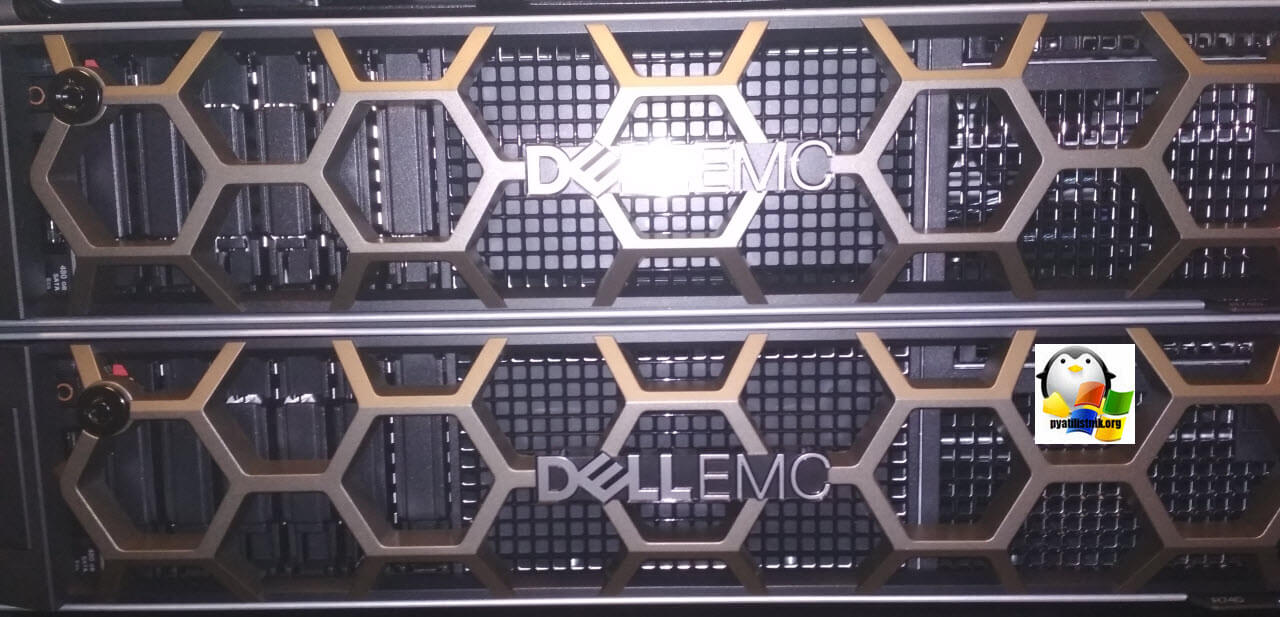
В комплекте идет ключ в голубой вставке, который вы можете повесить хоть на стойку, либо же убрать в сейф.
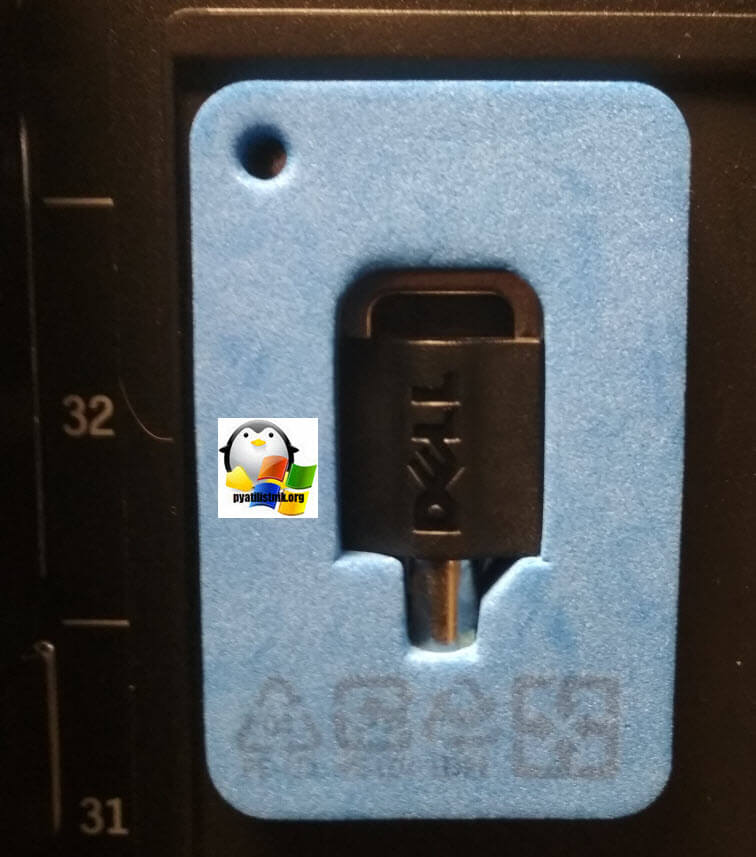
Ключ имеет фирменную запись Dell.
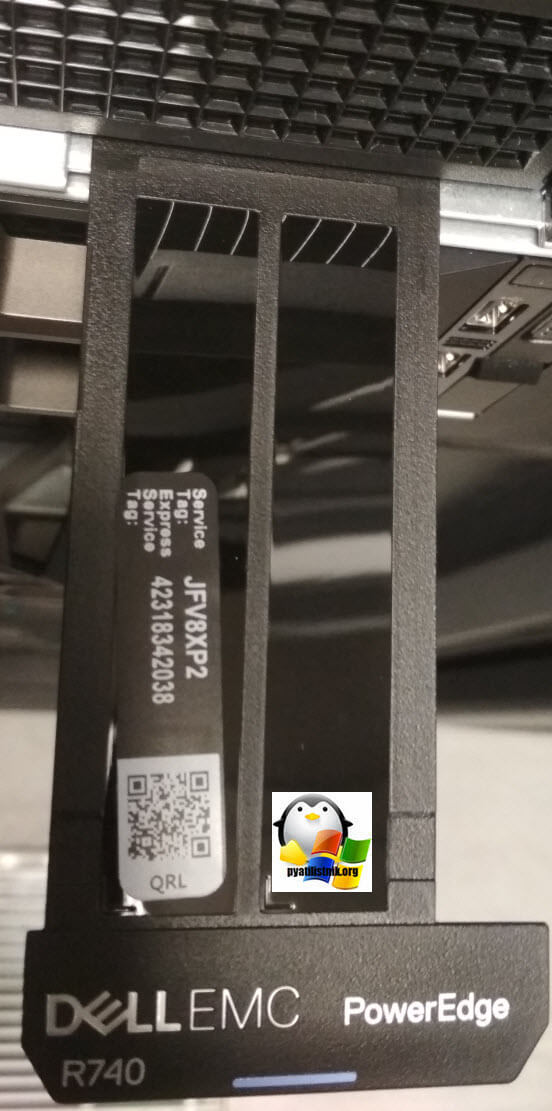
Когда я производил настройку IDRAC 9, я вам рассказывал, где находится пароль по умолчанию на него. Там я показывал вот такую карточку, которая идет вместе с сервером, с правой стороны.
Выдвинув ее вы найдете сервисные теги.
Диски в комплекте идут в формате 2,5 дюйма. С правой стороны будут:
- VGA порт, что удобно для подключения монитора
- Два USB порта, под флешку или клавиатуру с мышкой
- Мини USB для сброса и настройки IDRAC или прошивки BIOS
- Кнопка включения
BIOS в Dell PowerEdge R740
Вот так вот выглядит начальный экран с логотипом DellEMC. У вас начнется диагностика вашего сервера и определение его железа. В самом верху вы можете наблюдать версию BIOS и полученный IDRAC IP адрес.

Далее у вас появится меню загрузчика, в котором:
- F2 — System Setup — вход в БИОС
- F10 — Lifecycle Controller — вход в утилиту управления и обновления сервером
- F11 — Boot Manager — Выбор устройства с которого будет производиться загрузка
- F12 — PXE Boot — PXE загрузка по сети
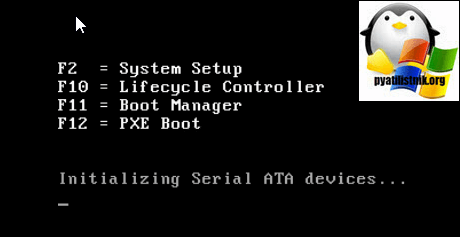
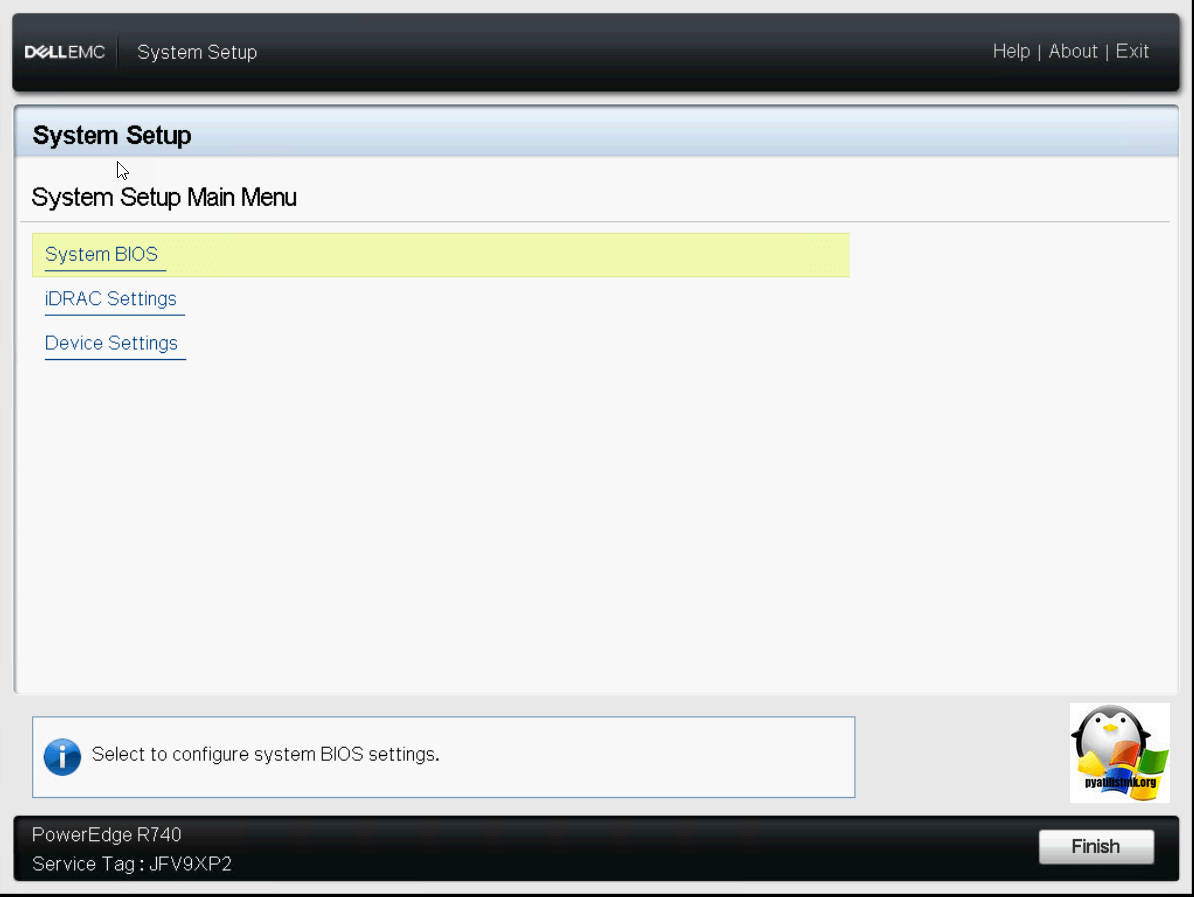
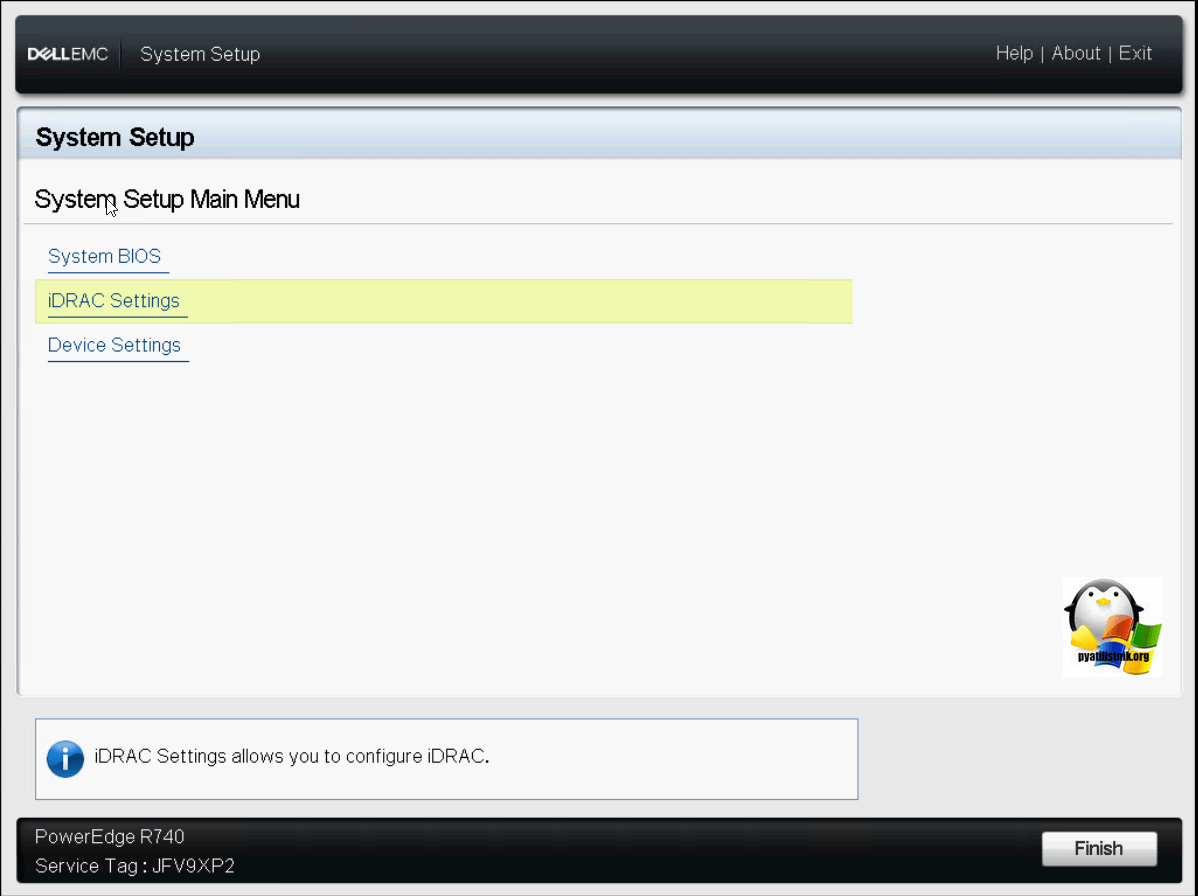
Нажимаем F2 для входа в BIOS сервера. В итоге вы попадете в «System Setup»
- System BIOS
- IDRAC Settings
- Device Settings
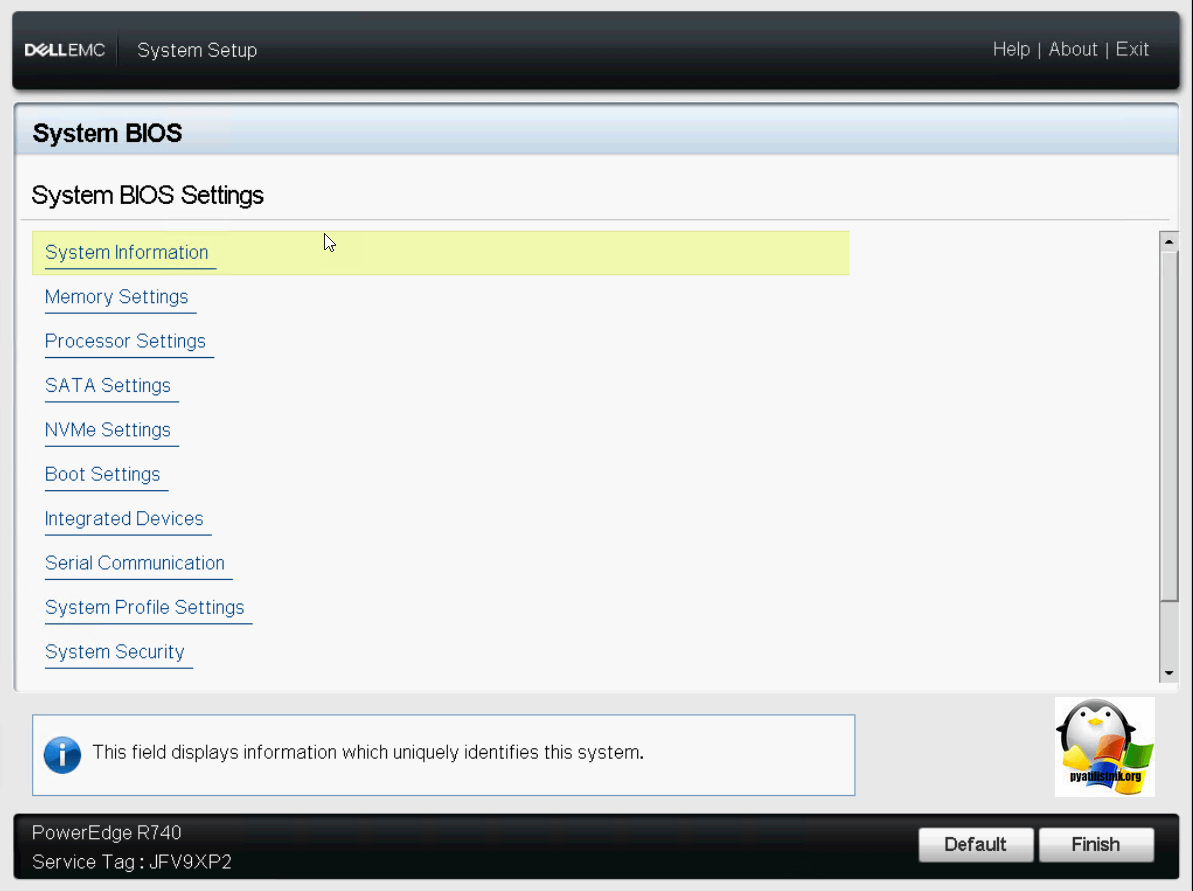
Посмотрим настройки биоса, для этого выберите пункт «System BIOS». У вас откроется окно «System BIOS Settings», в нем будут пункты:
- System information — Информация о системных настройках Dell PowerEdge R740
- Memory Settings — все, о ОЗУ
- Processor Settings — Настройки процессоров
- SATA Settings — Настройки жестких дисков и RAID контроллера.
- NVMe Settings
- Boot Settings
- Integrated Device
- Serial Communication
- System Profile Settings
- System Security
Обзор System Information
В данном пункте вы увидите:
* Имя модели
* Версию биос
System Management Engine Version
* Сервисные теги (System Service Tag)
* Имя производите
* Сайт производите
* System SPLD версию
* UEFI версию
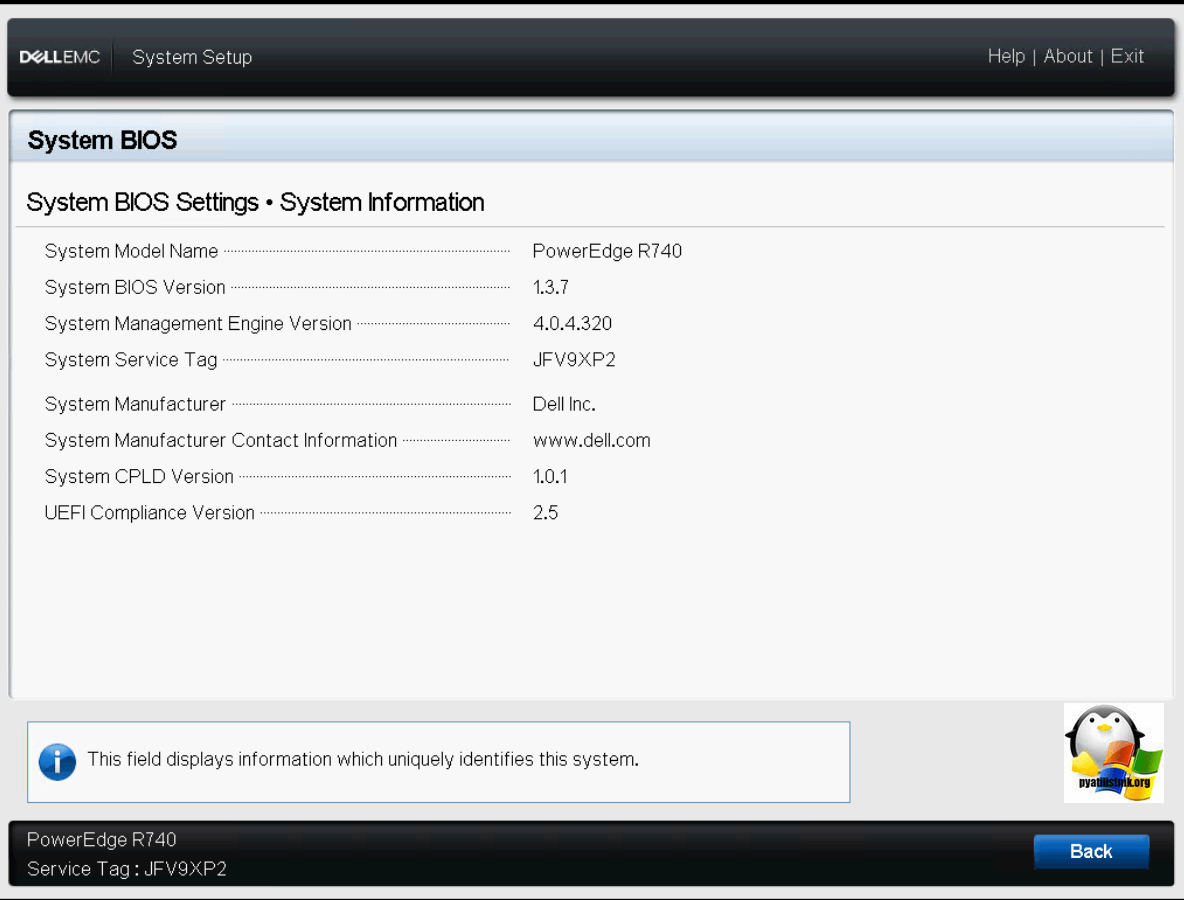
Изменить эти параметры вы не можете, они просто носят информативный вид.
Обзор Memory Settings на Dell PowerEdge R740
В данном разделе вы найдете информацию, о:
- Memory Size — размер ОЗУ в сервере, у меня это 512 ГБ
- Memory Type — тип ОЗУ, в моем примере, это ECC DDR4
- Memory Speed — скорость частоты планок памяти
- Memory Voltage — вольтаж, 120 V
- Video Memory -встроенная видео память
- Memory Testing — по умолчанию отключена, если нужно произвести тестирование, то включите эту опцию.
- Operating Mode — выбор режима работы памяти
- Node Interleaving — отключена
- Opportunistic Self-Refresh — отключена
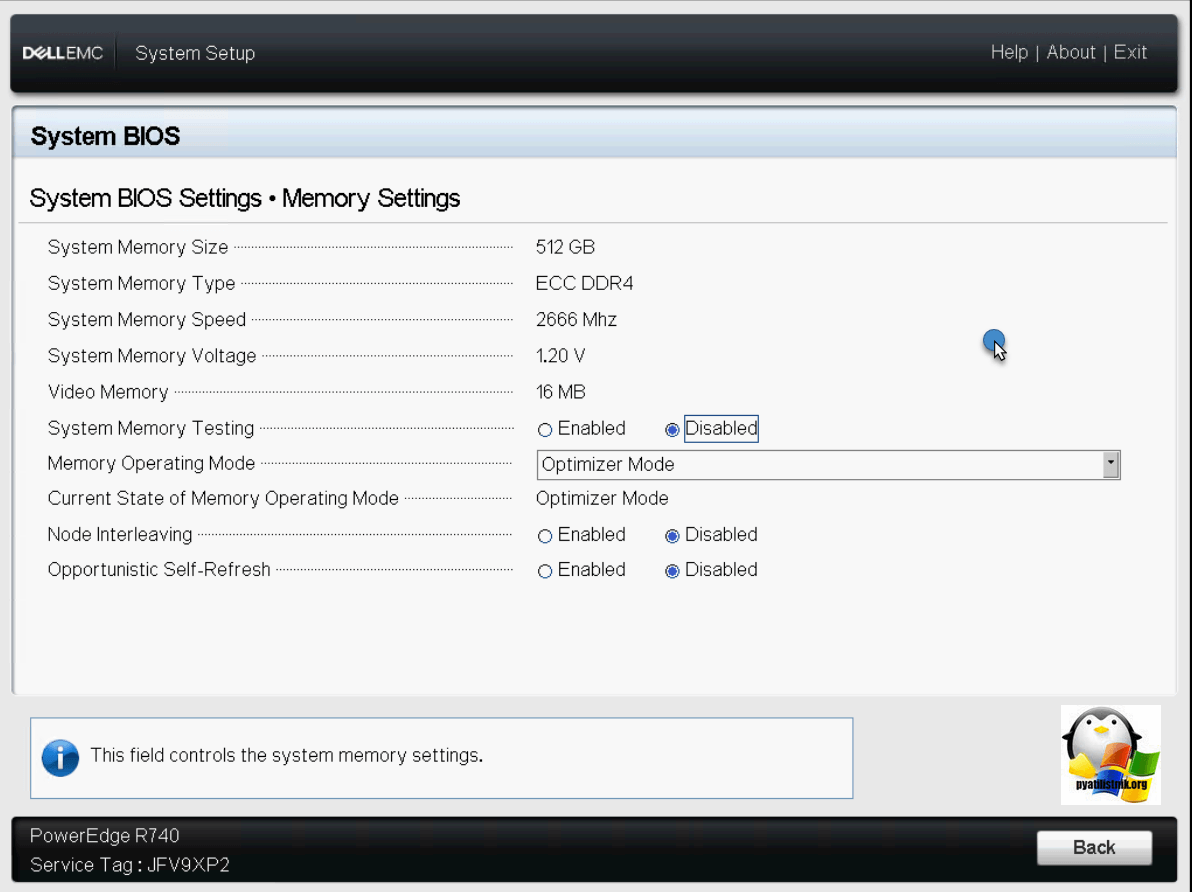
Обзор Processor Setings на Dell PowerEdge R740
В данном разделе Dell PowerEdge R740 позволит настроить такие вещи:

- Logical Processor — включение и отключение Hyper-threading
- CPU Interconnect Speed — установка пропускной способности процессора
- Virtualization Technology — включение поддержки виртуализации, должна быть включена, если вы планируете устанавливать VMware ESXI 6.5
- Adjacent Cache Line Prefetch — При установке значения Enabled включает механизм автоматической пред выборки следующей за запрашиваемой строки. За счет этого в кэш-памяти окажется не одна 64-байтная строка, а две смежных общей длинной в 128 байт. На большинстве задач это приведет к небольшому увеличению быстродействия компьютера — есть достаточно большая вероятность, что таким образом удастся загрузить данные и команды, вскоре необходимые вычислительным блокам
- Hardware Prefetcher — определяет, будет ли использоваться аппаратная пред выборка инструкций и данных из оперативной памяти или нет. При включении этой опции (Enabled) процессор пытается предсказать, какие инструкции и данные потребуются вычислительным блокам в ближайшее время и заранее загружает их в кэш-память второго уровня. Установка значения Disabled де активирует механизм пред выборки, что приводит к частым простоям процессора в ожидании поступления необходимых данных и команд. Для обеспечения максимальной производительности опция должна быть включена
- DCU Streamer Prefetcher и IP — Используйте эту опцию для включения или отключения функции предварительной выборки потока DCU. В большинстве случаев оставьте параметр включенным для обеспечения оптимальной производительности. При определенных рабочих нагрузках его отключение может обеспечить производительность. Сделайте это только после выполнения бенчмаркинга приложений, чтобы проверить повышенную производительность в конкретной среде.
- Sub NUMA Cluster — SSNC создаёт два домена локализации внутри некоторого процессора ставя в соответствие адреса из одного из имеющихся локальных контроллеров памяти в одной половине более близких к этому контроллеру памяти имеющихся слоёв LLC и относящихся к другому контроллеру памяти адресам прочих слоёв LLC во второй половине. Благодаря данному механизму сопоставления адресов выполняемые на ядрах в одном из доменов SNC с применением памяти из имеющегося в том же самом домене SNC контроллера памяти процессы отмечают меньшую задержку LLC и памяти в сравнении с латентностью при доступе к соответствующим расположениям за пределами одного и того же домена SNC.
- UPI Prefetch — Позволяет быстро начать чтение памяти на DDR шине. Путь RX-интерфейса Ultra Path Interconnect (UPI) вызывает немедленное воспроизведение спекулятивной памяти, считываемой интегрированным контроллером памяти (iMC). Для этого параметра по умолчанию установлено значение «Включено»
- Logical Processor Idling — Позволяет повысить энергоэффективность системы . Он использует алгоритм парковки ядра операционной системы и запасает некоторые из логических процессоров в системе, что, в свою очередь, позволяет соответствующим процессорным ядрам перейти в более низкое состояние простоя питания. Эта опция может быть включена только в том случае, если операционная система поддерживает ее. По умолчанию оно отключено
- x2APIC Mod
- Dell Controlled Turbo — управляет турбо контролем. Включите эту опцию, только если для параметра «Профиль системы» установлено значение «Отключено».
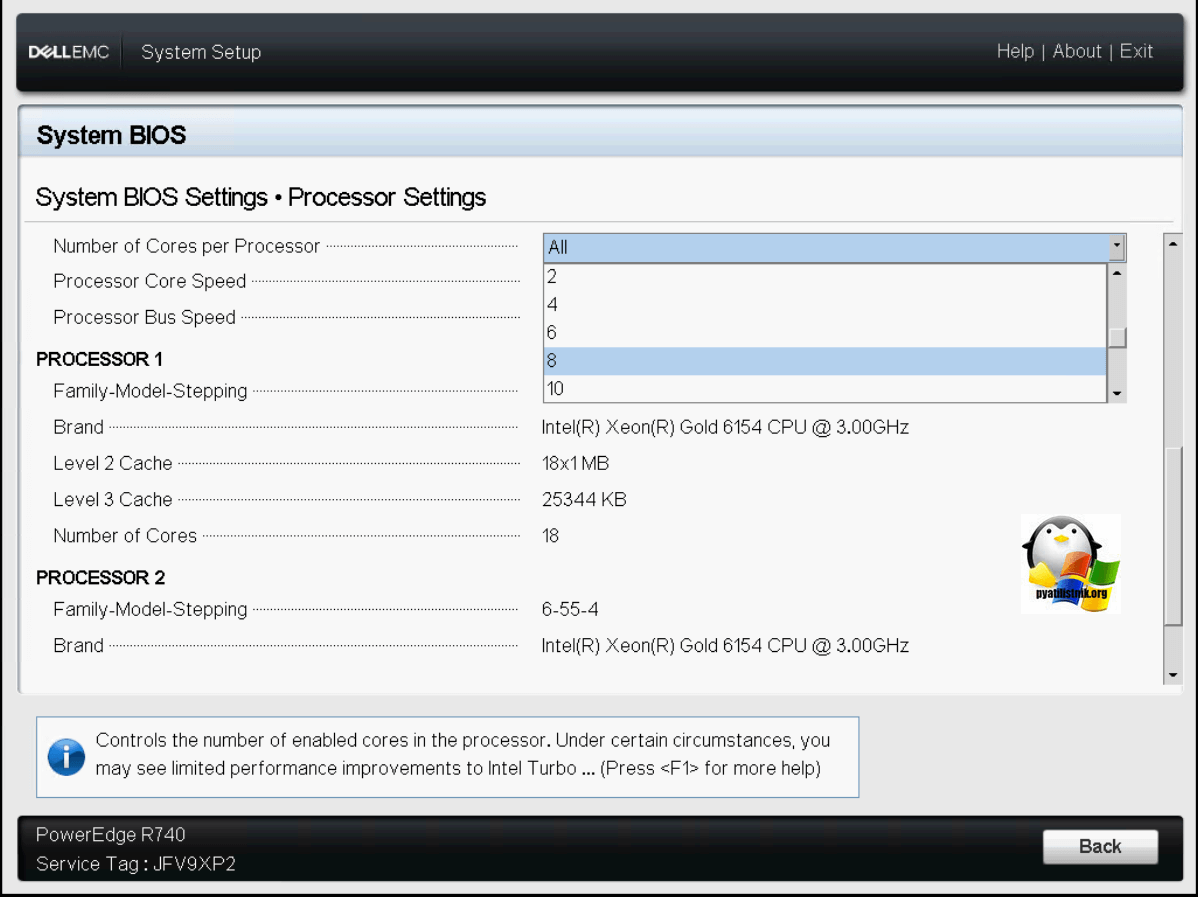
- Number of Cores per Processor — позволяет указать сколько ядер будет задействовано.
- Processor Core Speed — тут можно заздать частоту
Ниже будет сводная информация, о процессоре, название, число ядер, уровни кэша.
Обзор SATA Settings на Dell PowerEdge R740
Из интересных настроек, тут пункт Embedded SATA, где вы можете выбрать режим работы дисков:
- AHCI Mode
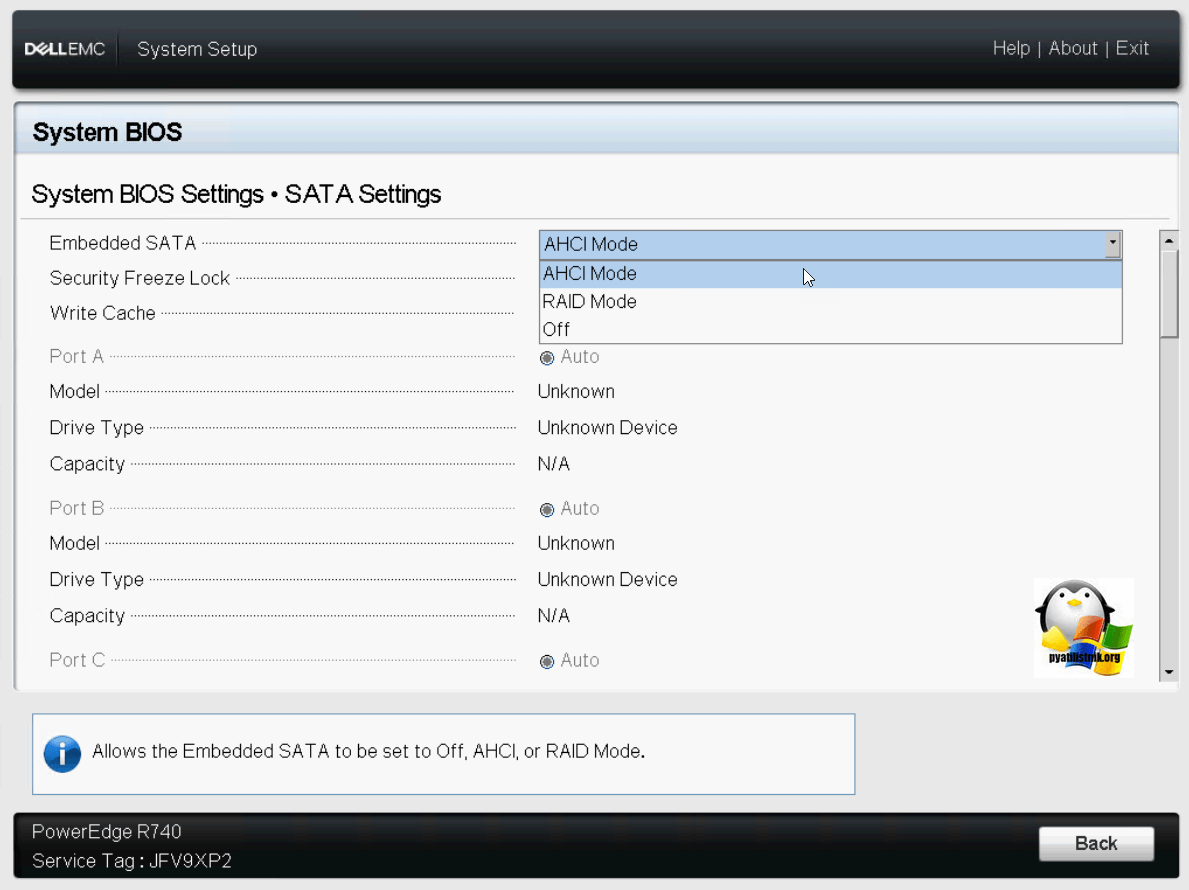
Меню Boot Settings. Тут вы выбираете, в каком режиме будет работать BIOS, либо в старом режиме, либо в режиме UEFI, более продвинутый и новый.
UEFI (Unified Extensible Firmware Interface) — это новый интерфейс между операционными системами и прошивкой платформы. Интерфейс состоит из таблиц данных с информацией, связанной с платформой, а также загрузочных и рабочих вызовов службы, доступных операционной системе и ее загрузчику. Следующие преимущества доступны, если для режима загрузки установлен UEFI :
- Поддержка разделов дисков более 2 ТБ (GPT)
- Повышенная безопасность (например, безопасная загрузка UEFI).
- Более быстрое время загрузки
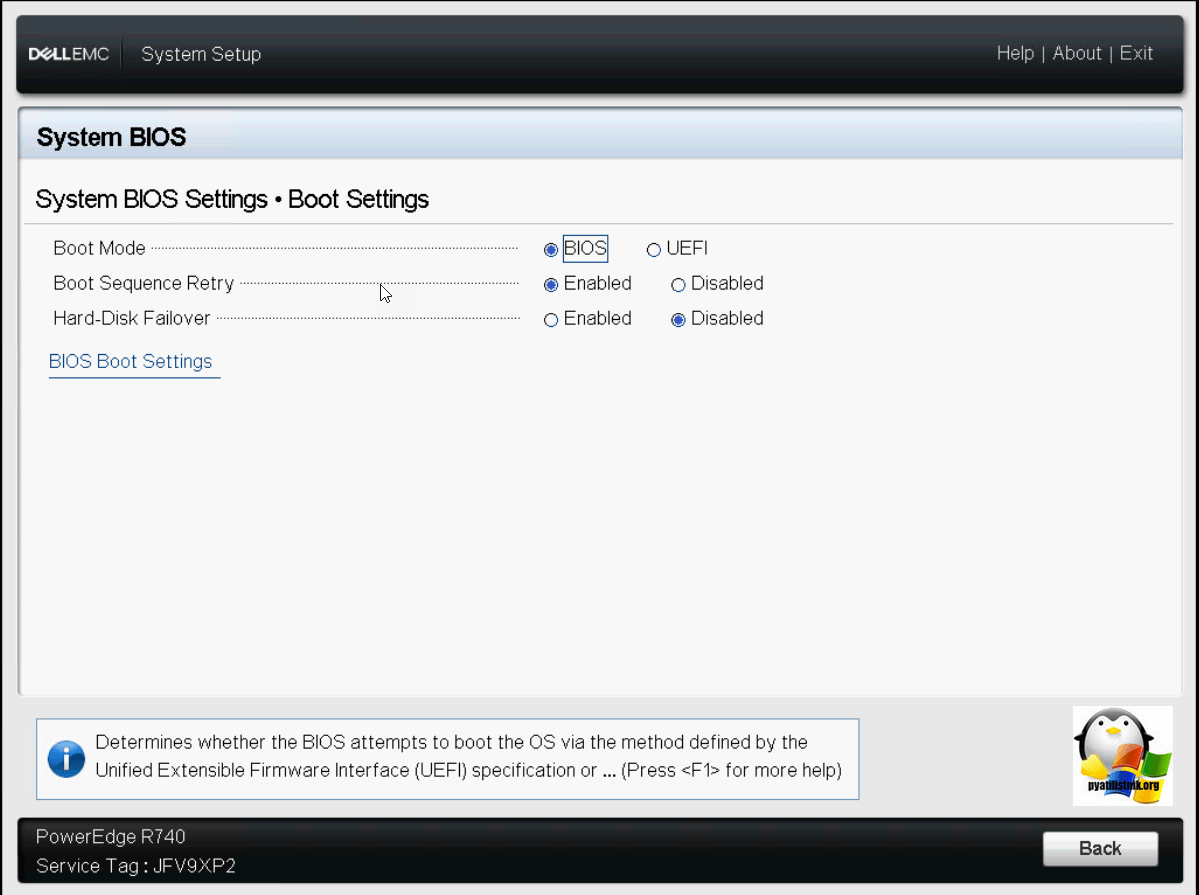
Нажмите кнопку дополнительного меню «BIOS Boot Setting». В нем вы сможете указать, с каких устройств можно производить загрузку системы. В серверах Dell PowerEdge R740, по мимо классического диска C:\ можно использовать встроенную SD карту, идущую в комплекте с сервером.

Обзор Integrated Device на Dell PowerEdge R740
Далее переходим на сервере Dell PowerEdge R740 в раздел Integrated Device, он состоит из таких настроек:* User Accessible USB Ports — данная настройка позволяет задать режим работы USB портов сервера. Вы можете отключить передние или задние, или вообще все.
- Internal USB Port — включение или отключение встроенных USB портов.
- IDRAC Direct USB Port
- Integrated Network Card 1 — Включает или отключает встроенную сетевую карту (NDC). Если установлено значение Отключено , NDC недоступен операционной системе (ОС). Для этого параметра по умолчанию установлено значение «Включено»
- I/OAT DMA Engine — Включает или отключает опцию I/O Acceleration Technology (I/OAT). I/OAT — это набор функций DMA, предназначенных для ускорения сетевого трафика и снижения загрузки процессора. Включить, только если аппаратное и программное обеспечение поддерживает эту функцию.
- Embedded Video Controller — Включает или отключает использование встроенного видеоконтроллера в качестве основного дисплея. Если установлено значение « Включено» , встроенный видеоконтроллер будет основным, даже если установлены графические карты с надстройками. Если установлено значение Отключено, в качестве основного дисплея будет использоваться графическая карта расширения. BIOS выводит на экран как первичное видео, так и встроенное видео во время POST и предварительной загрузки. Встроенное видео будет отключено непосредственно перед загрузкой операционной системы. Для этого параметра по умолчанию установлено значение «Включено».
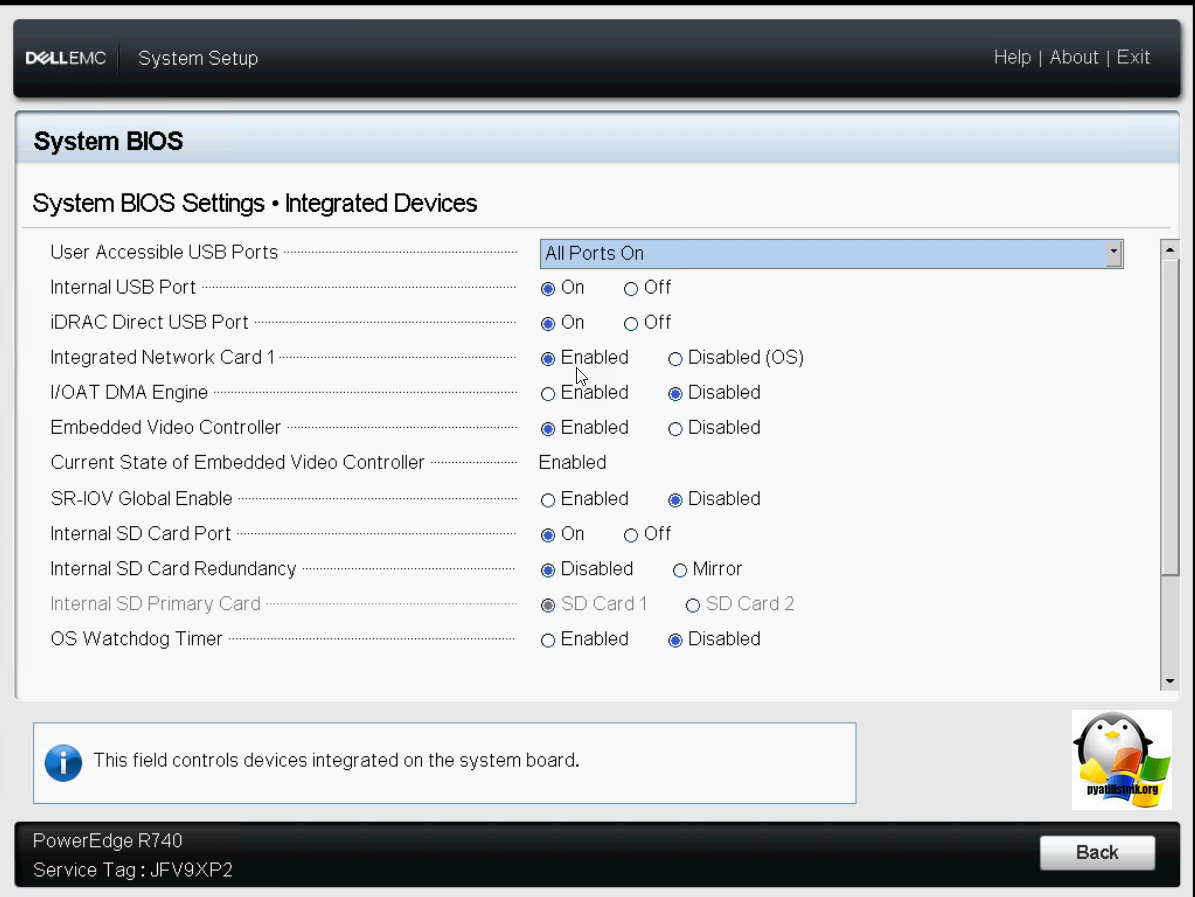
- Current State of Embedded Video Controller — Отображает текущее состояние встроенного видеоконтроллера. Параметр «Текущее состояние встроенного видеоконтроллера» является полем только для чтения. Если встроенный видеоконтроллер является единственной возможностью отображения в системе (то есть графическая карта не установлена), тогда встроенный видеоконтроллер автоматически используется в качестве основного дисплея, даже если для параметра «Embedded Video Controller» установлено значение «Включено».
- SR-IOV Global Enable
- Internal MicroSD Card Port — Включает или отключает внутренний порт SD-карты, внутреннего модуля Dual SD (IDSDM). По умолчанию эта опция включена
- Internal MicroSD Card Redundancy — Настраивает режим избыточности внутреннего модуля Dual SD (IDSDM). Когда установлено значение «Mirror режим», данные записываются на обеих SD-картах. После сбоя любой карты и замены неисправной карты, данные активной карты копируются на автономную карту во время загрузки системы.
Если для параметра Internal SD Card Redundancy установлено значение Disabled, для ОС отображается только основная SD-карта. По умолчанию эта опция отключена - Internal microSD Primary Card — Если для параметра избыточности установлено значение «Отключено», то можно выбрать одну из SD-карт, чтобы представить ее в качестве устройства записи, как основную карту. По умолчанию для SD-карт выбрана первичная SD- карта 1. Если MicroSD Card 1 отсутствует, контроллер выбирает MicroSD Card 2 в качестве основной SD-карты
- OS Watchdog Timer — Если ваша система перестает отвечать на запросы, этот сторожевой таймер помогает в восстановлении вашей операционной системы. Если для этой опции установлено значение «Включено», то операционная система инициализирует таймер. Если для этой опции установлено значение «Отключено» (по умолчанию), то таймер не оказывает никакого влияния на систему.
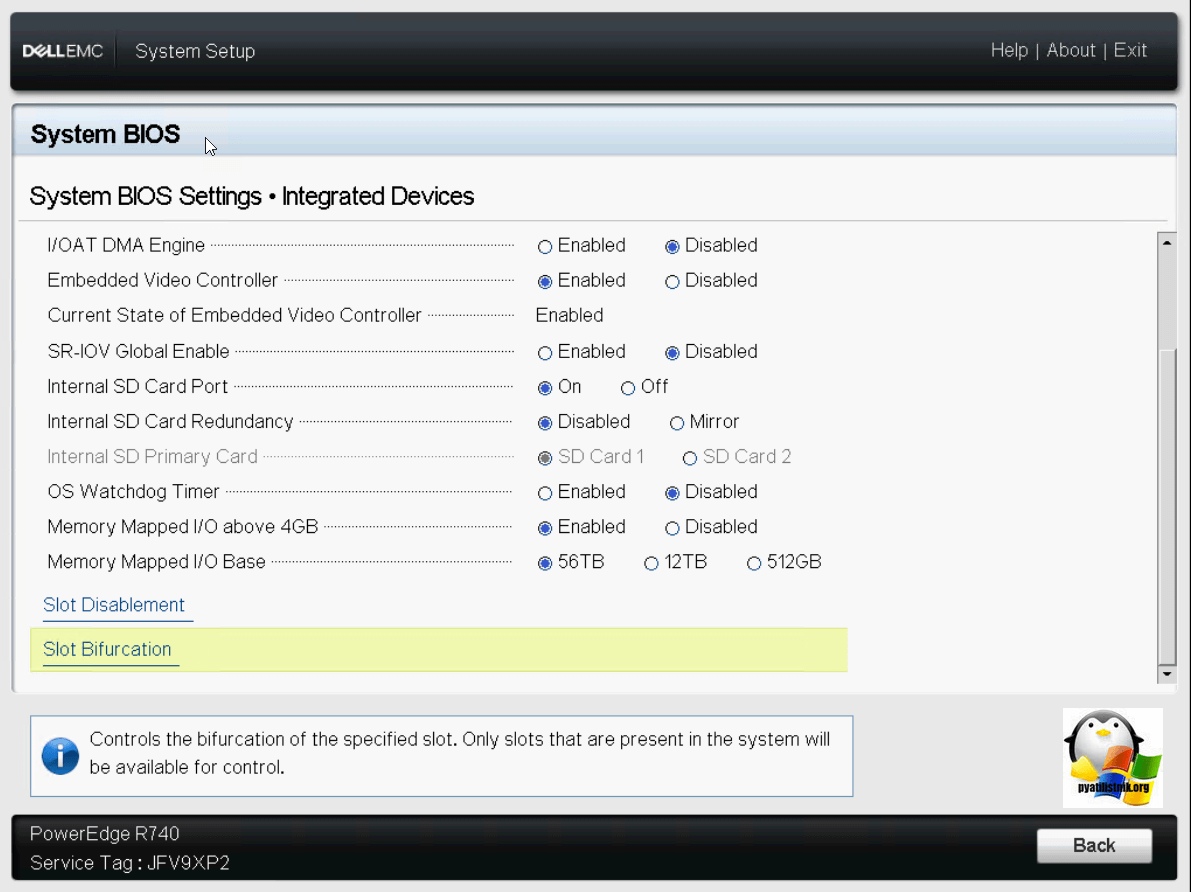
- Memory Mapped I/O above 4 GB — Включает или отключает поддержку устройств PCIe, которым требуется большая память. Включите эту опцию только для 64-разрядных операционных систем. Для этого параметра по умолчанию установлено значение «Включено»
- Memory Mapped I/O above Base — Если установлено значение 12 ТБ, система отобразит базу MMIO на 12 ТБ. Включите эту опцию для ОС, для которой требуется 44-разрядная адресация PCIe. Если установлено значение 512 ГБ, система отобразит базу MMIO на 512 ГБ и уменьшит максимальную поддержку памяти до значение менее, чем 512 ГБ. Включите эту опцию только если есть проблемы с DGMA 4 GPU. По умолчанию этот параметр установлен на 56 ТБ
- Slot Disablement — Включает или отключает доступные слоты PCIe в вашей системе. Функция отключения слота управляет конфигурацией плат PCIe, установленных в указанном слоте. Слоты должны быть отключены только тогда, когда установленная периферийная карта предотвращает загрузку в операционную систему или вызывает задержки при запуске системы. Если слот отключен, оба драйвера опционального ПЗУ и UEFI отключены. Доступны только те слоты, которые присутствуют в системе.
Обзор Serial Communication на Dell PowerEdge R740
В данном разделе вы сможете настроить передачу данных, через COM порт, который можно использовать, если по каким-то причинам у вас не работают основные механизмы доступа к серверу Dell PowerEdge R740.
- Serial Communication — Выбор устройств последовательной связи (последовательное устройство 1 и последовательное устройство 2) в BIOS. Также можно включить перенаправление консоли в BIOS и указать адрес порта. По умолчанию этот параметр установлен на «Auto.
- Serial Port Address — Позволяет задать адрес порта для последовательных устройств. Этот параметр по умолчанию установлен на Serial Device1 = COM2, Serial Device 2 = COM1
- External Serial Connector — Позволяет связать внешний последовательный разъем с последовательным устройством 1 , последовательным устройством 2 или устройством удаленного доступа . По умолчанию этот параметр установлен на последовательное устройство 1 .
- Failsafe Baud Rate — Указывает скорость отказоустойчивой передачи для перенаправления консоли. BIOS пытается автоматически определить скорость передачи в бодах. Эта отказоустойчивая скорость передачи используется только в случае сбоя, и значение не должно изменяться. По умолчанию этот параметр установлен на 115200 .
- Remote Terminal Type — Устанавливает тип удаленного консольного терминала. По умолчанию эта опция установлена на VT 100 / VT 220
- Redirection After Boot — Включает или отключает перенаправление консоли BIOS при загрузке операционной системы. Для этого параметра по умолчанию установлено значение » Включено».

Обзор System Profile Settings на Dell PowerEdge R740
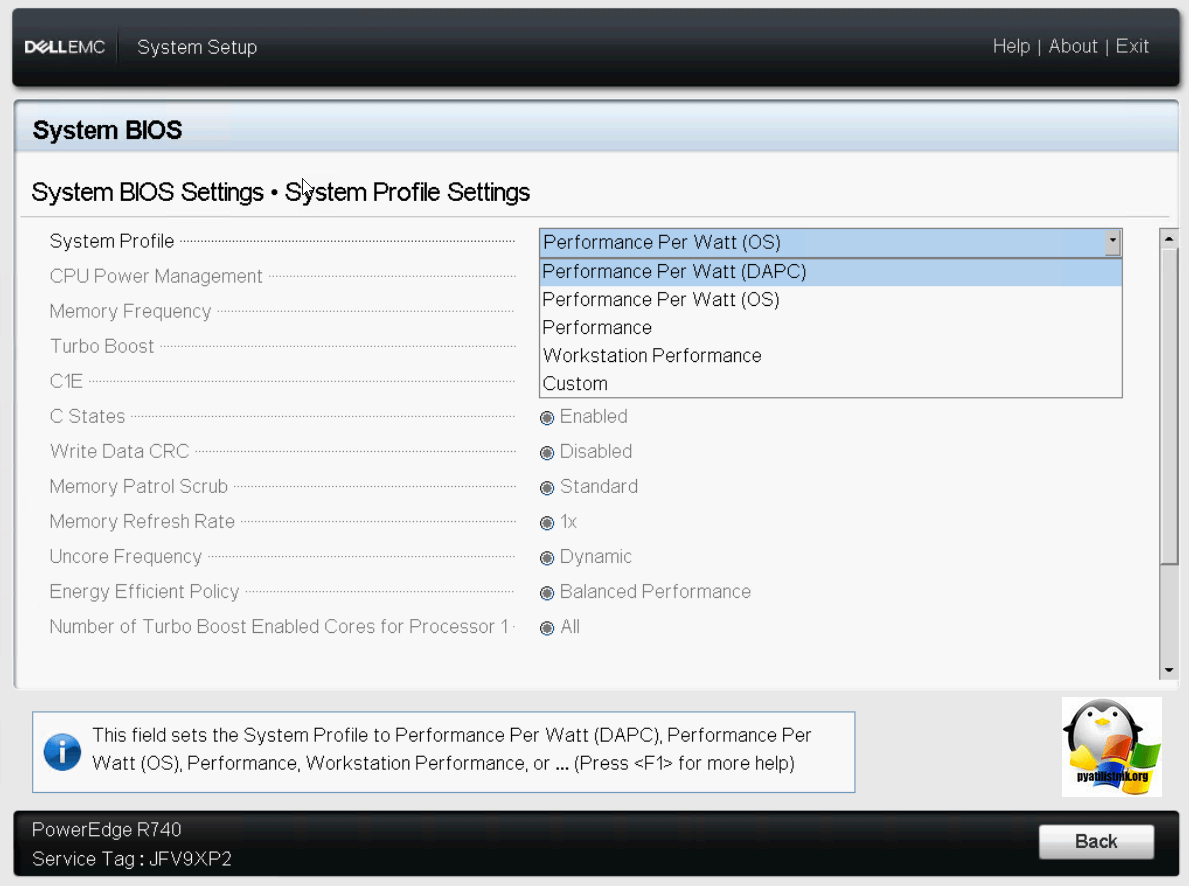
Теперь посмотрим на сервере Dell системные настройки профиля.
- System Profile — Устанавливает системный профиль. Если вы установите для параметра «Профиль системы» режим, отличный от » Пользовательского» , то BIOS автоматически устанавливает остальные параметры. Вы можете изменить остальные параметры только в том случае, если для режима установлено значение » Пользовательский» . Этот параметр настроен на Performance Per Watt Optimized (DAPC) по умолчанию. DAPC является контроллером Dell Active Power Controller.
- CPU Power Management — Устанавливает управление мощностью ЦП. По умолчанию этот параметр установлен в System DBPM (DAPC) . DBPM — управление мощностью на основе спроса.
- Memory Frequency — Устанавливает скорость системной памяти. Вы можете выбрать максимальную производительность , максимальную надежность или определенную скорость. По умолчанию этот параметр установлен на максимальную производительность .
- Turbo Boost — Включает или отключает процессор для работы в режиме Turbo (Гипертрейдинг). Для этого параметра по умолчанию установлено значение » Включено» .
- C1E — Включает или отключает процессор для перехода в минимальное состояние производительности, когда он находится в режиме ожидания. Для этого параметра по умолчанию установлено значение » Включено» .
- C States — Включает или отключает процессор для работы во всех доступных состояниях питания. Для этого параметра по умолчанию установлено значение » Включено» .
- Write Data CRC — На серверах Dell PowerEdge R740 включается или отключается CRC запись данных. Для этого параметра по умолчанию установлено значение » Включено» .
- Memory Patrol Scrub — Устанавливает частоту очистки патрулирования памяти. По умолчанию эта опция установлена в cстандартном режиме.
- Memory Refresh Rate — устанавливает частоту обновления памяти до 1x или 2x. По умолчанию эта опция установлена в 1 раз
- Uncore Frequency — Позволяет выбрать опцию Uncore Processor . Динамический режим позволяет процессору оптимизировать ресурсы питания по всем ядрам и сохранять их во время выполнения. На оптимизацию частоты отсечения для экономии энергии или оптимизации производительности, зависит от установки параметра политики энергоэффективности .
- Energy Efficient Policy — Позволяет выбрать вариант » Энергоэффективная политика» . CPU использует этот параметр для управления внутренним поведением процессора и определяет, следует ли устанавливать более высокую производительность или экономить энергию.
- Number of Turbo Boot Enabled Cores for Processor 1 — Контролирует количество ядер с поддержкой turbo boost для 1-го процессора. Максимальное количество ядер включено по умолчанию.
Настройка System Security на Dell PowerEdge R740
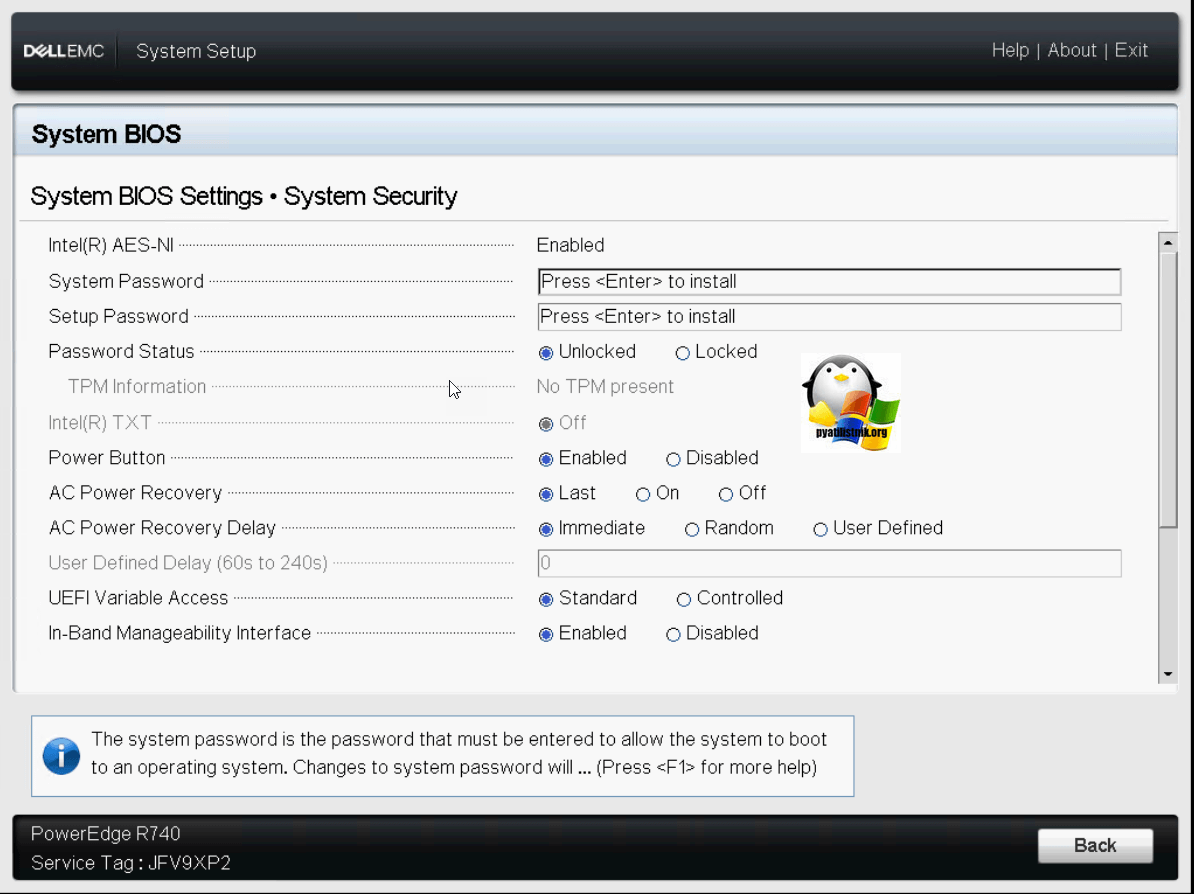
Далее переходим к настройкам безопасности. Для этого есть пункт «System Security».
- Intel(R) AES-NI — Улучшает скорость приложений, выполняя шифрование и дешифрование с помощью расширенного шифрования. Стандартный набор инструкций (AES-NI). Для этого параметра по умолчанию установлено значение «Включено».
- System Password — Устанавливает системный пароль. Этот параметр по умолчанию включен и доступен только для чтения, если перемычка пароля не является установленной в системе.
- Setup Password — Устанавливает пароль установки. Эта опция доступна только для чтения, если перемычка пароля не включена в системе.
- Password Status — Блокирует системный пароль. По умолчанию этот параметр установлен на Unlocked (Разблокированно).
- TPM Security — Позволяет управлять режимом отчетности TPM. Параметр TPM Security по умолчанию отключен. Модуль шифрования.
- Intel(R) TXT — Данный параметр включает или отключает опцию Intel Trusted Execution Technology (TXT). Чтобы включить опцию Intel TXT, то технология виртуализации и TPM Security должны быть включены с предварительными измерениями. Для этой опции установлено значение «Выкл» по умолчанию. Когда на TPM 2.0 установлена, опция TPM 2 Algorithm доступна, он позволяет выбрать хеш-алгоритм из поддерживаемых TPM (SHA1, SHA256). Параметр TPM 2 Algorithm должен быть установлен в SHA256, чтобы включить TXT
- Power Button — Включает или отключает кнопку питания на передней панели системы. Для этого параметра по умолчанию установлено значение «Включено».
- AC Power Recovery — Устанавливает, как система ведет себя после восстановления питания системы.
- AC Power Recovery Delay — Устанавливает временную задержку для включения системы после того, как будет восстановлено питание.
- User Defined Delay (60 s to 240 s) — Устанавливает параметр User Defined Delay, когда выбран параметр User Defined for AC Power Recovery Delay.
- UEFI Variable Access — Обеспечивает различную степень защиты для UEFI.
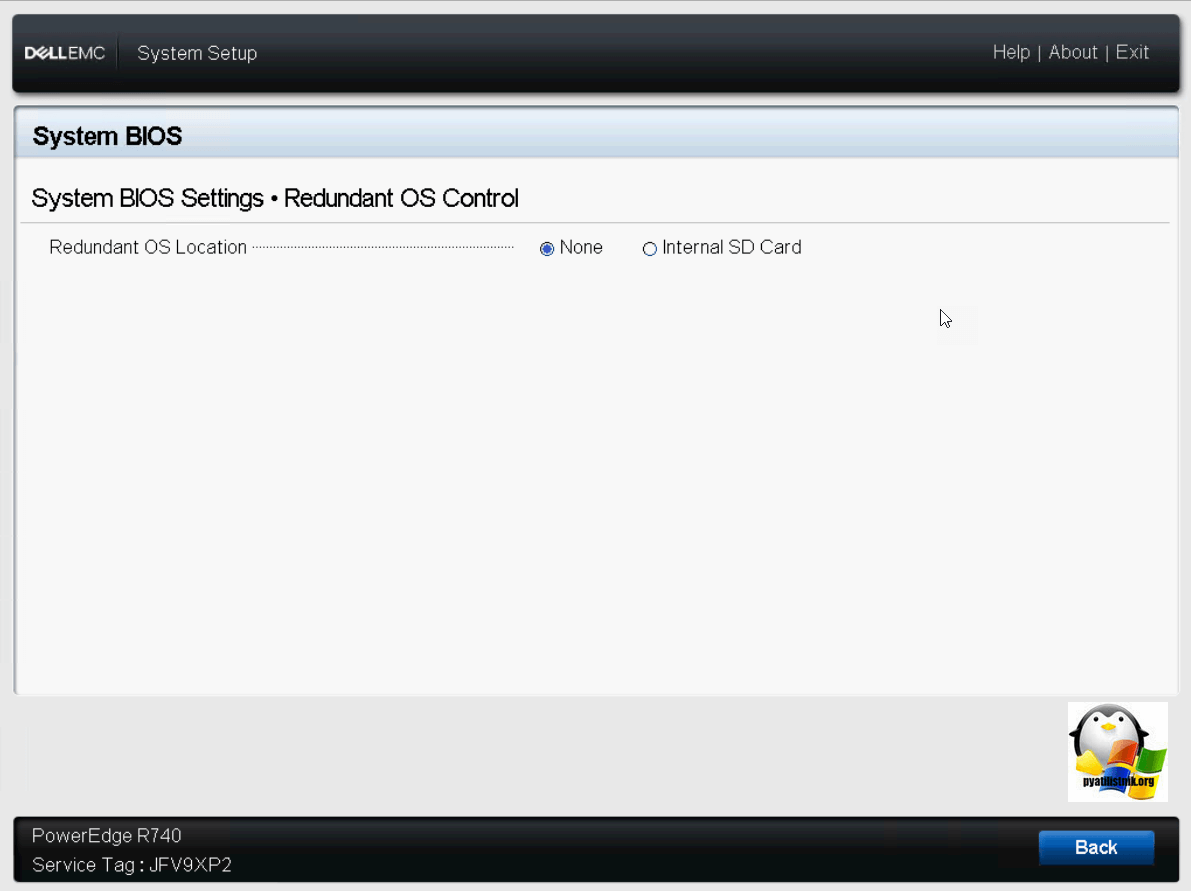
Переходим к Redundant OS Control . Данный пункт позволит вам сделать отказоустойчивой вашу систему, если она установлена на SD карту и если у вас этих карт в сервере установлено две. У вас будет сделан на уровне серверного контроллера RAID 1 (Зеркало)
Настройка Miscellaneous Settings на Dell PowerEdge R740
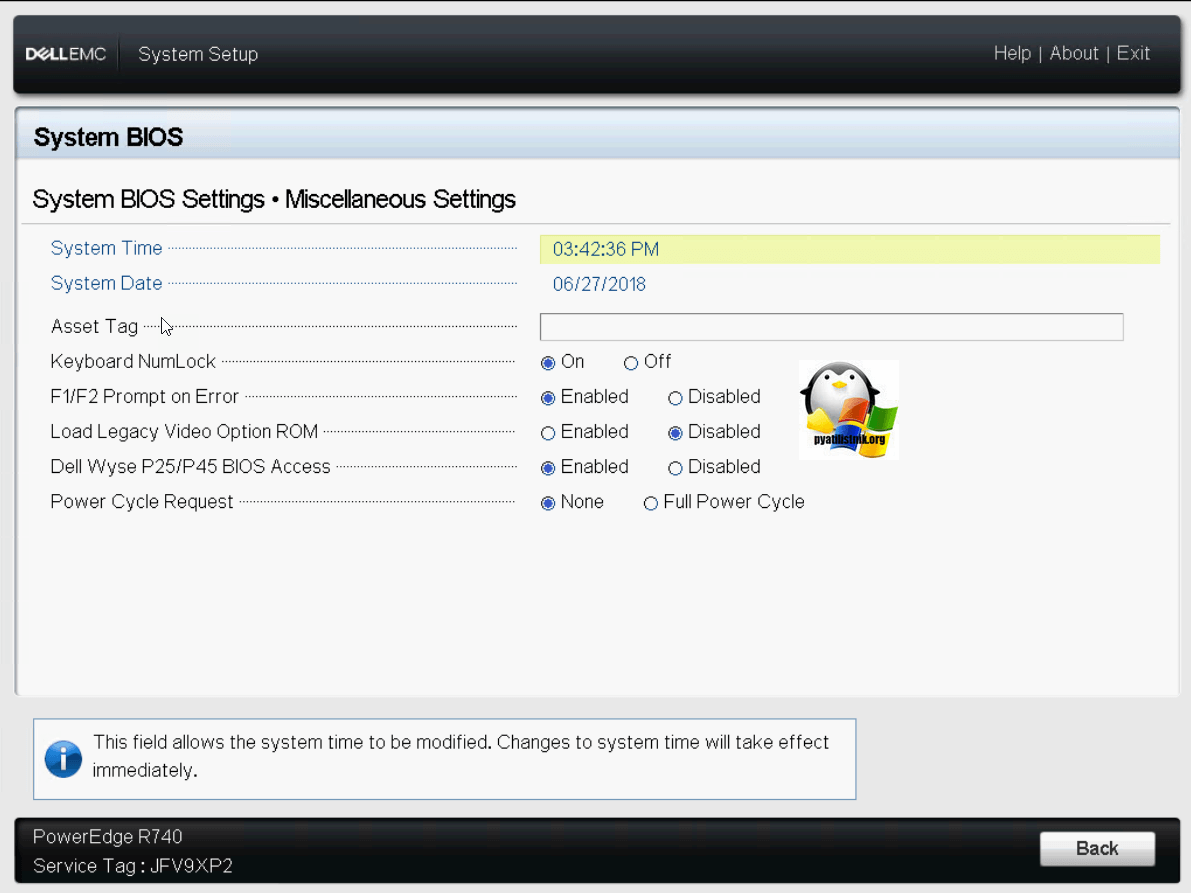
Давайте посетив, другие, разные настройки (Miscellaneous Settings):
- System Time — время системы
- System Date — время системы
- Asset Tag — поле для комментариев
- Keyboard NumLock — Задает поведение клавиатуры при загрузки системы, либо с включенным «NumLock» или нет.
- F1/F2 Prompt on Error — Включает или отключает приглашение F1 / F2 при ошибке. Для этого параметра по умолчанию установлено значение «Включено». Запрос F1 / F2 также
включает ошибки клавиатуры. - Load Legacy Video Option ROM — Позволяет определить, работает ли BIOS с устаревшими видео (INT 10H) контроллерами. Выбор Enabled в операционной системе не поддерживает стандарты вывода видео UEFI. Это поле доступно только для режима загрузки UEFI. Вы не можете установить параметр «Включено», если включен режим защищенной загрузки UEFI.
- Dell Wyse P25/P45 BIOS Access — Включает или отключает доступ к BIOS для Windows Wyse P25 / P45. Для этого параметра по умолчанию установлено значение «Включено».
- Power Cycle Request — Это циклическое включение и выключение сервера.
Обзор и настройка порта управления IDRAC Settings
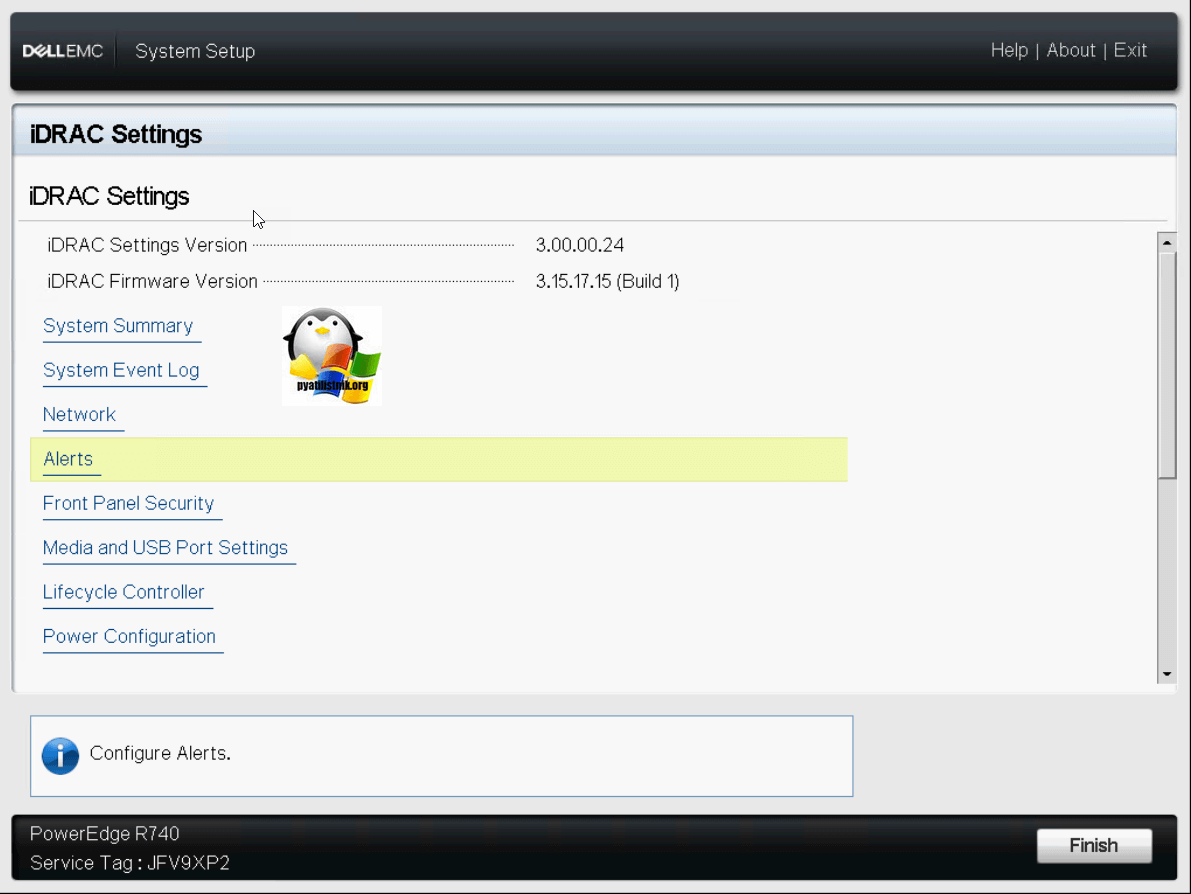
Про порты управления серверами я уже рассказывал, о всех разновидностях, советую почитать. Переходим в пункт IDRAC Settings.
- IDRAC Settings Version — версия порта управления
- IDRAC Firmware Version — версия прошивки
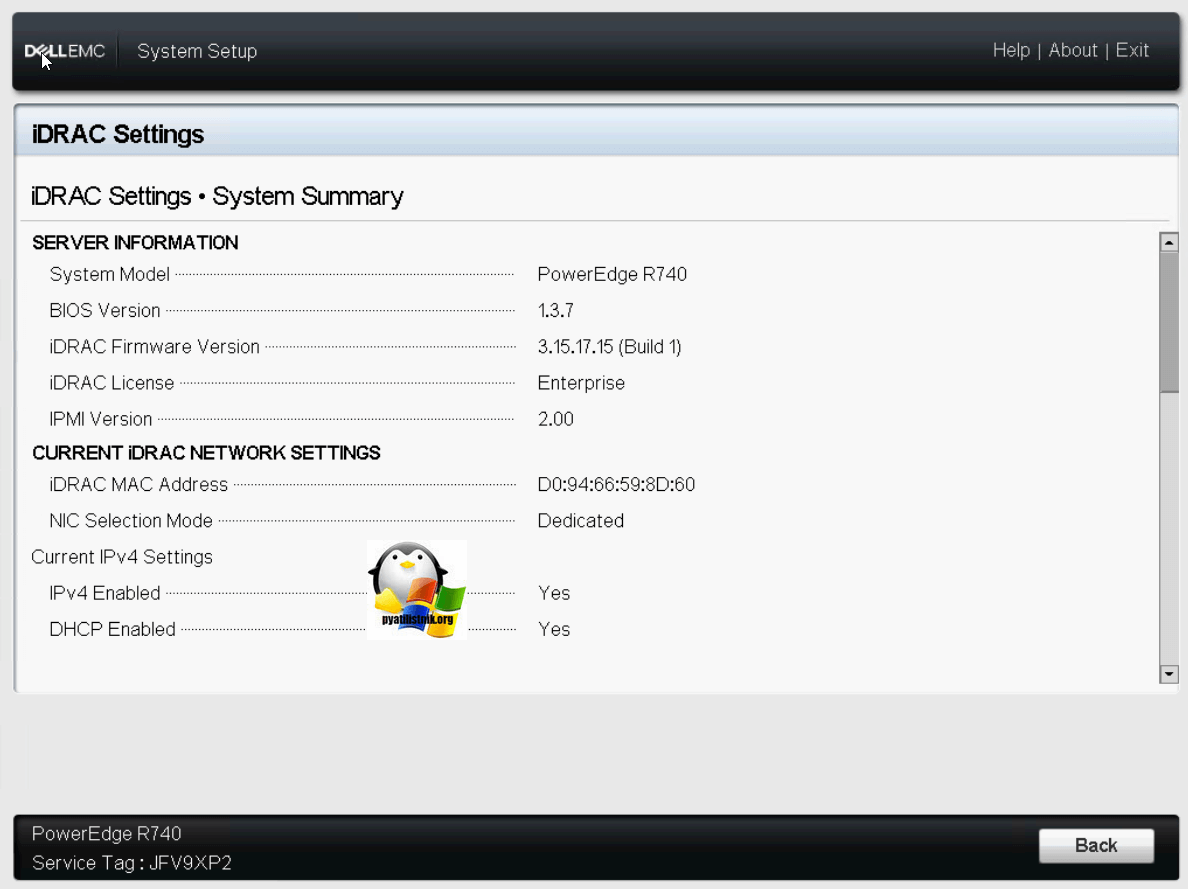
Заходим в System Summary, в данном разделе будет сводная информация:
- System Model — название модели сервера PowerEdge R740
- BIOS Version- версия биоса
- IDRAC Firmware Version- версия прошивки порта управления
- IDRAC License — лицензия порта управления Version — версия IPMI.
- IDRAC Mac Adress — mac адрес.
- Ipv4 Enable — статус включения протокола Ipv4
- DHCP Enable- разрешено ли получать ip адреса, через DHCP.
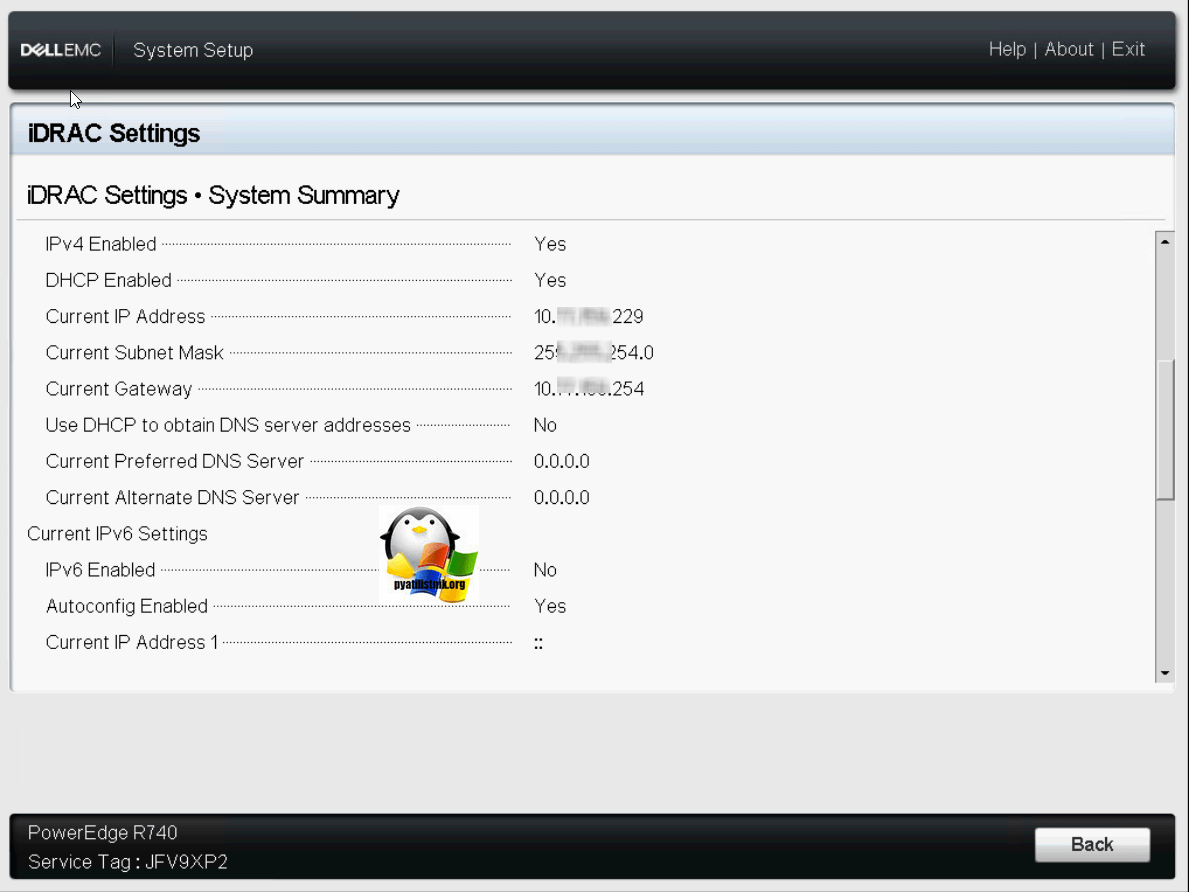
Видим полученный ip адрес, маску сети и шлюз.
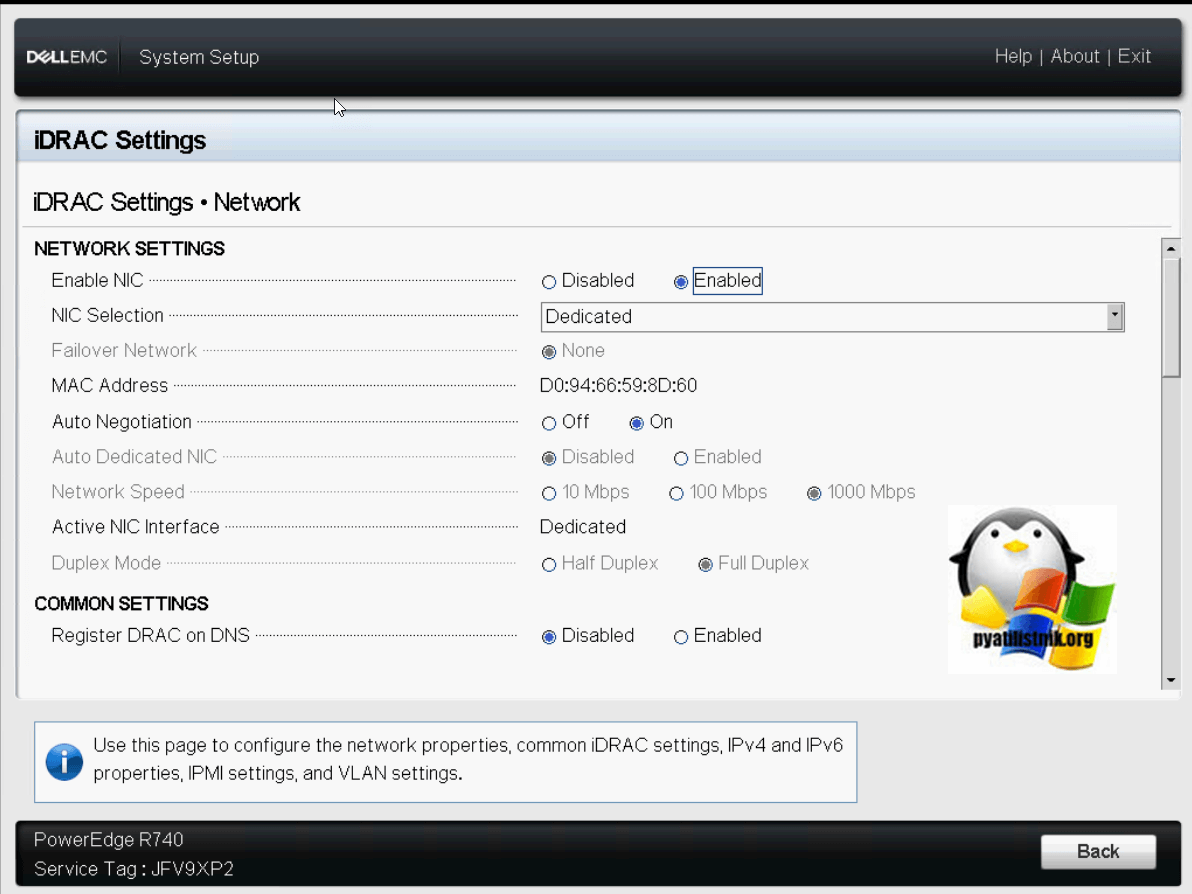
Переходим в раздел IRDAC Settings — Network. Тут можно активировать объединение сетевых карт NIC, для отказоустойчивости. Ниже вы можете зарегистрировать DRAC в DNS службе.
Пролистав ниже, вы можете отключить автоматическое получение настроек сети и задать статические настройки.
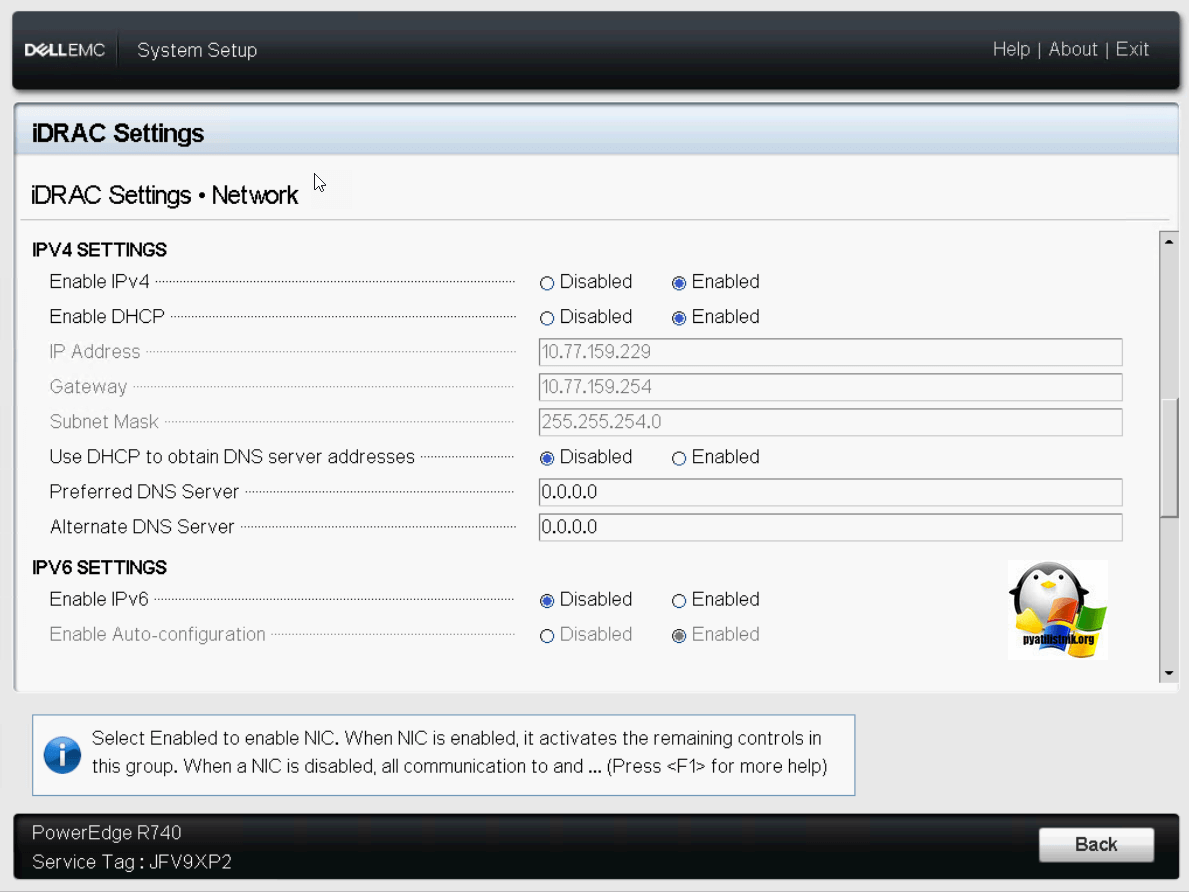
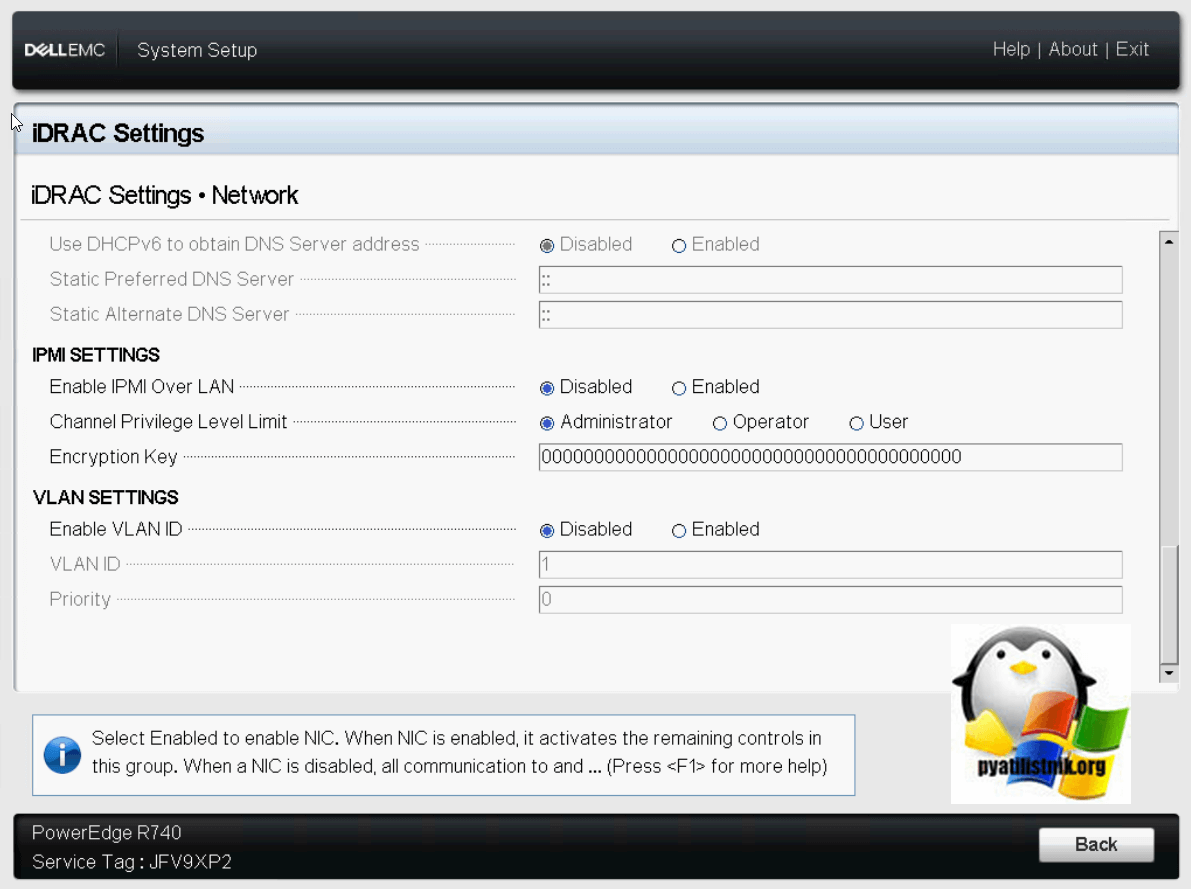
В самом низу вы обнаружите настройки IPMI. Тут вы можете включить IPMI Over LAN, то бишь по верх обычного сетевого интерфейса. Задать настройки VLAN ID.
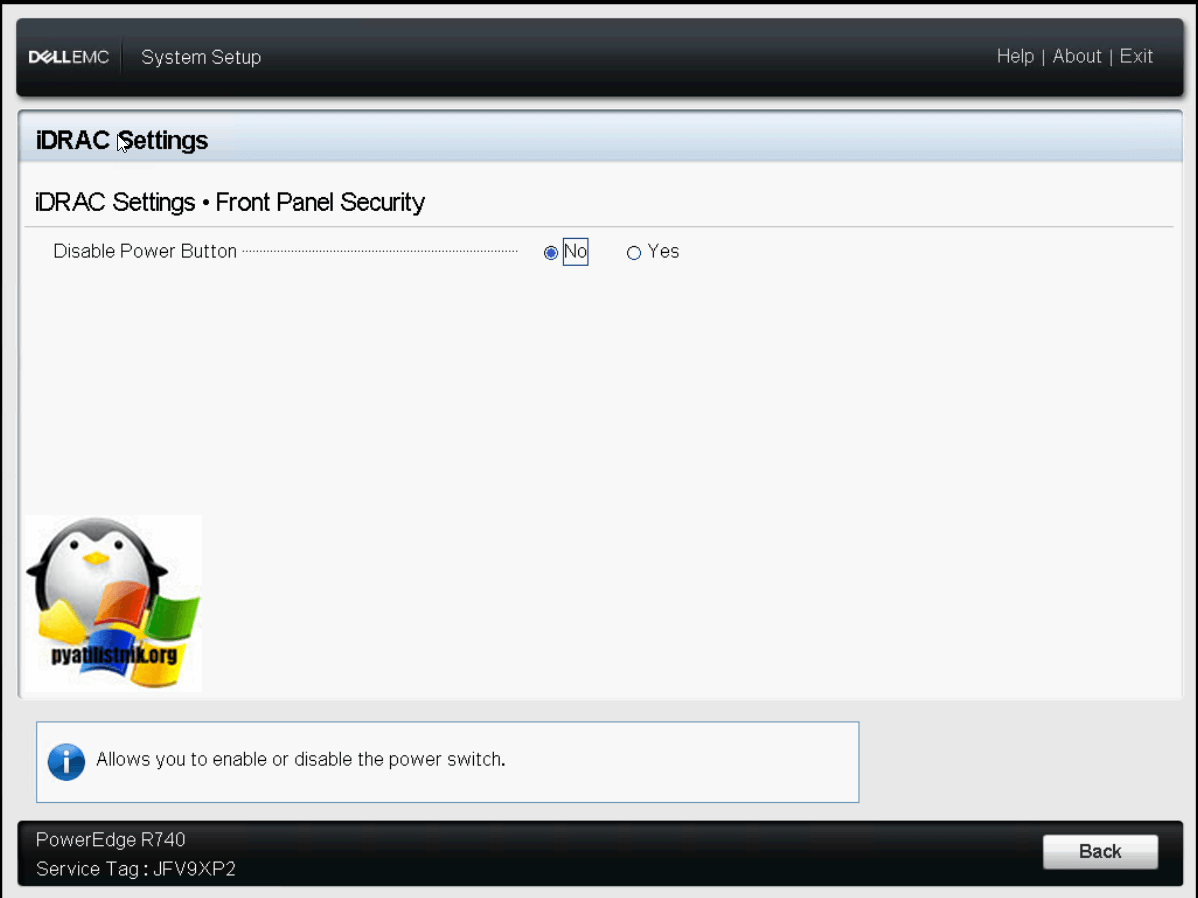
В пункте «Front Panel Security» вы можете задать настройку, которая может отключить на передней панели кнопку включения сервера. Делают это специально, чтобы избежать случаев случайного ее нажатия.
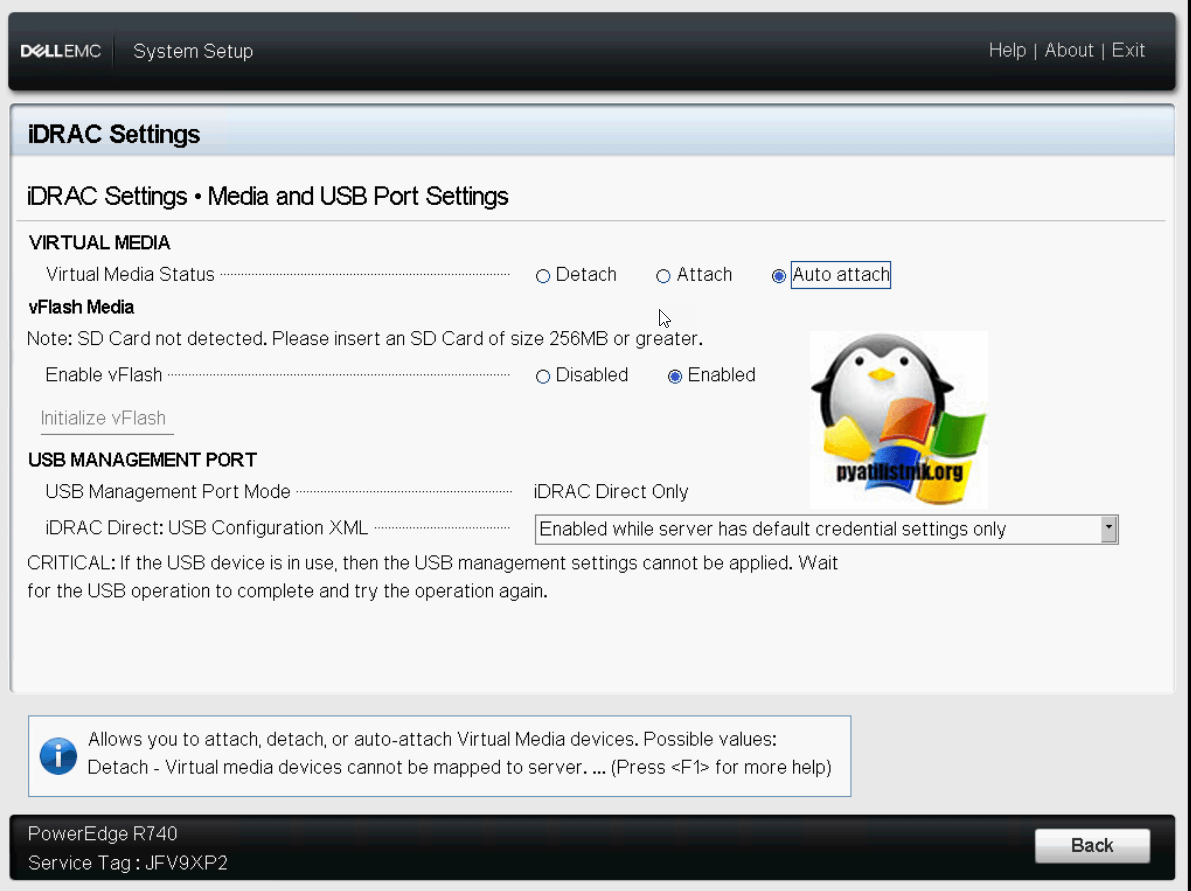
Выходим из данного меню и переходим в «Media and USB Port Settings», тут вы можете указать, будет ли активна встроенная карта памяти «Enable vFlash», на нее обычно ставят операционную систему, например, Vmware ESXI 6.5.
Переходим в настройки «Power Settings».
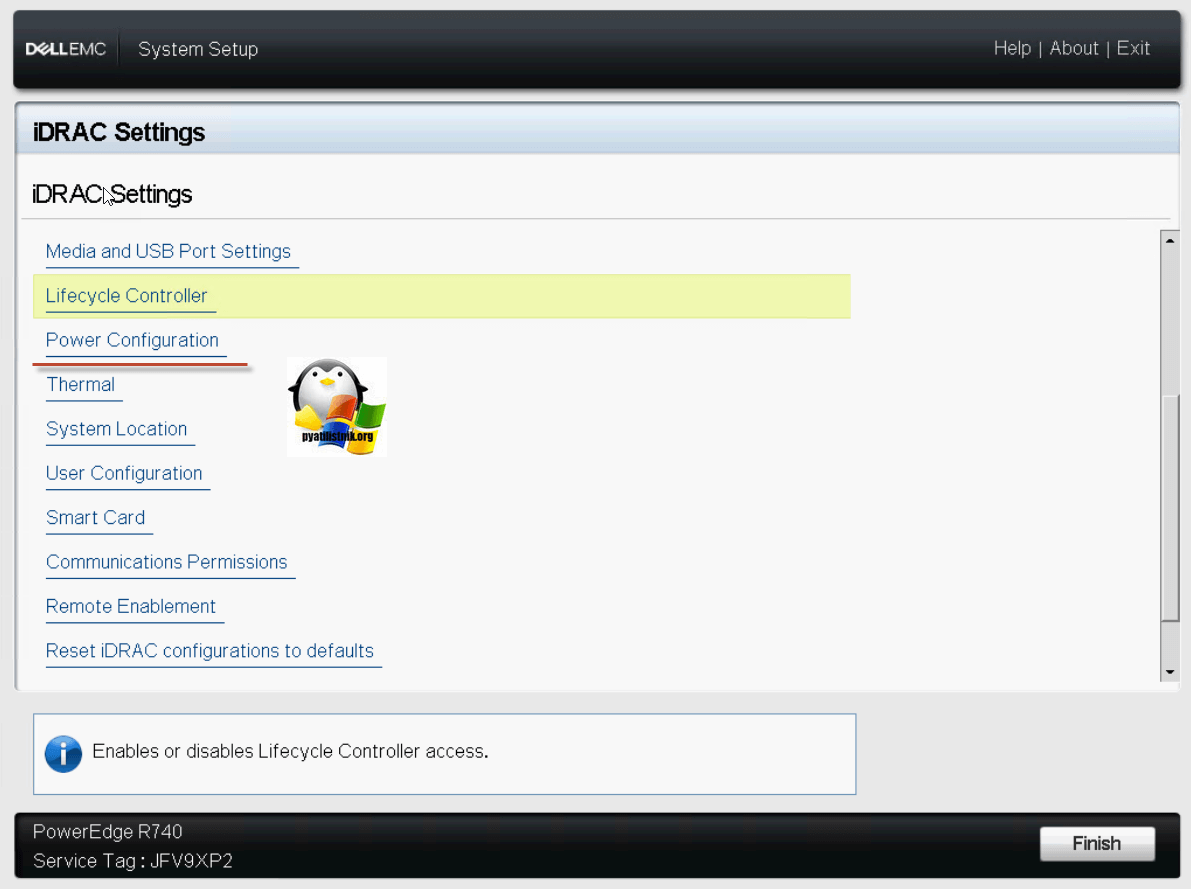
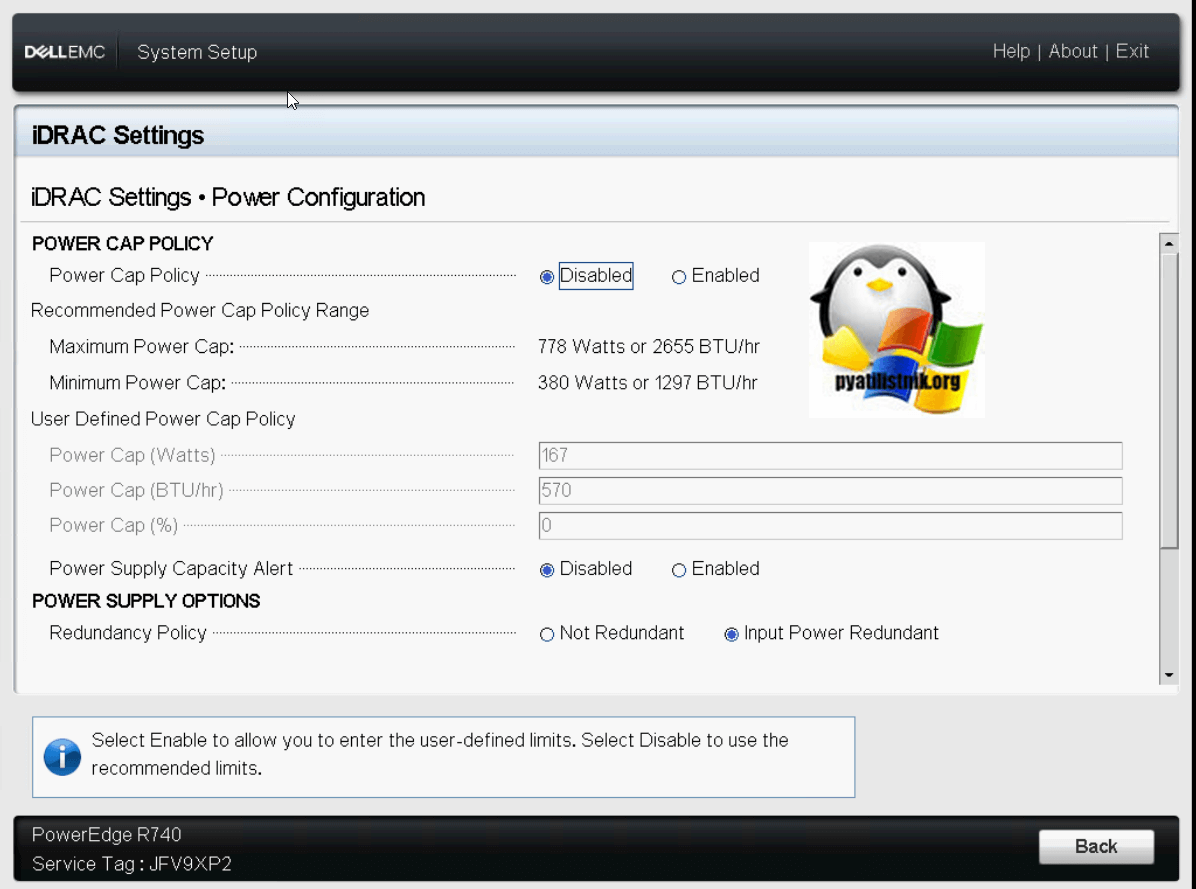
Тут вы можете задать политику ограничения питания «Power Cap Policy»
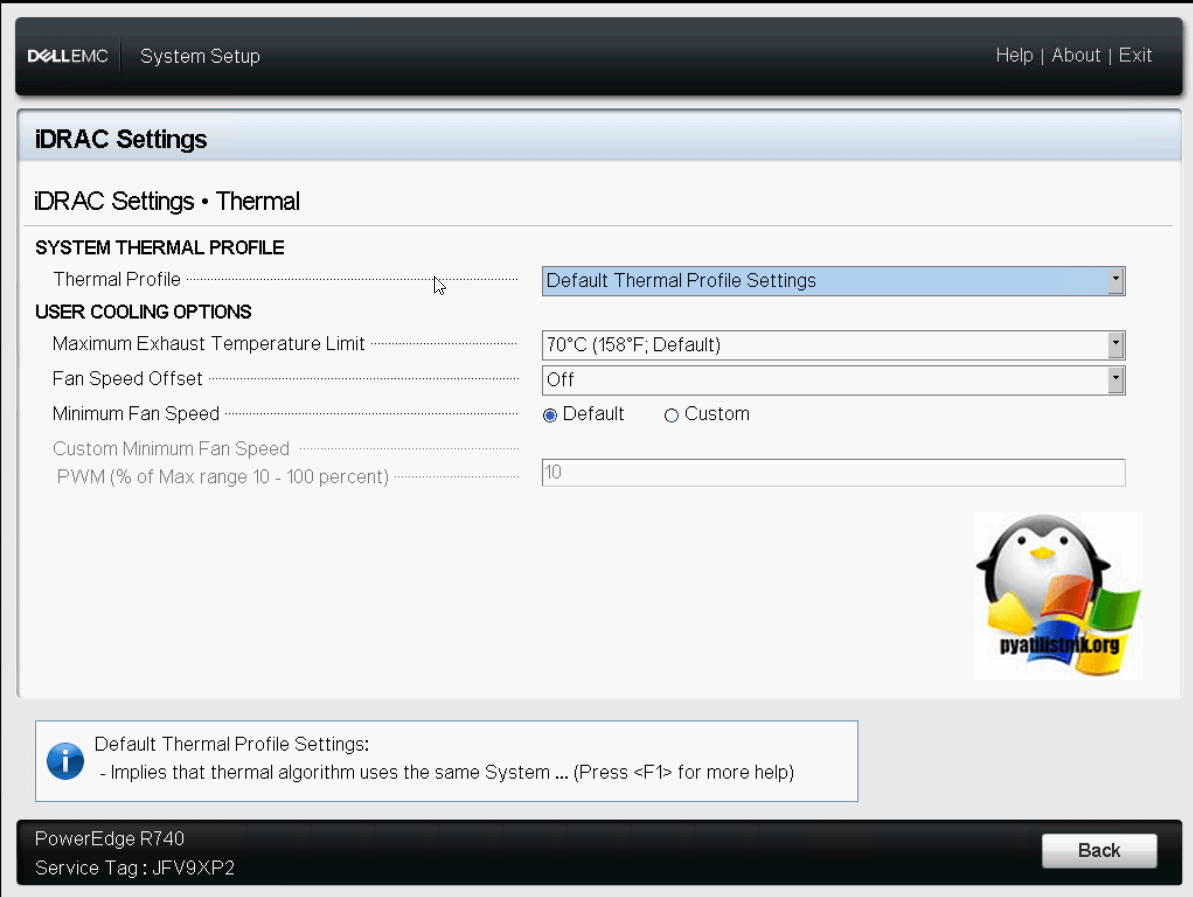
Выходим из «Power Settings» и идем в «Thermal» . Тут вы сможете менять режим тепловых настроек.
- Thermal Profile — Тепловой профиль
- Maximum Exhaust Temperature Limit — Предел максимальной температуры выхлопных газов
- Fan Speed Offset — Смещение скорости вентилятора
- Minimum Fan Speed — Минимальная скорость вентилятора
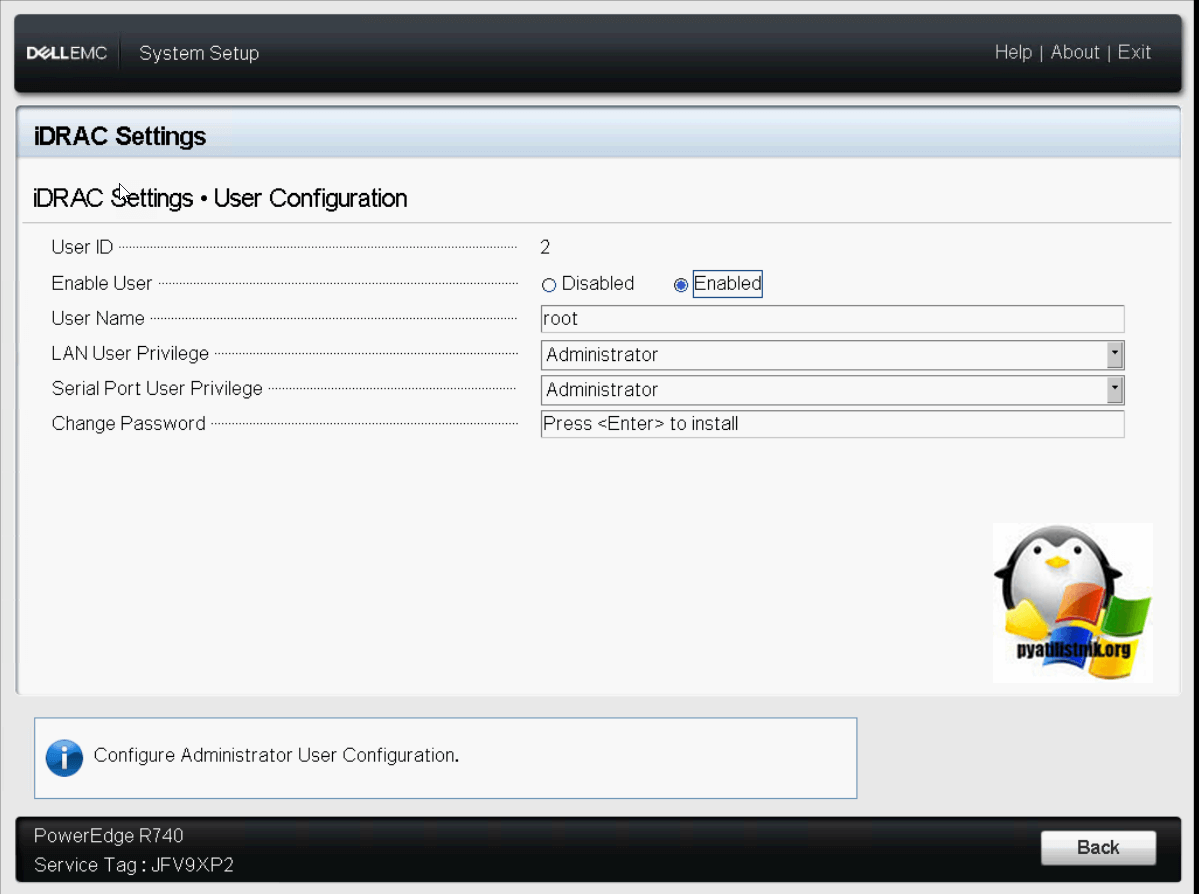
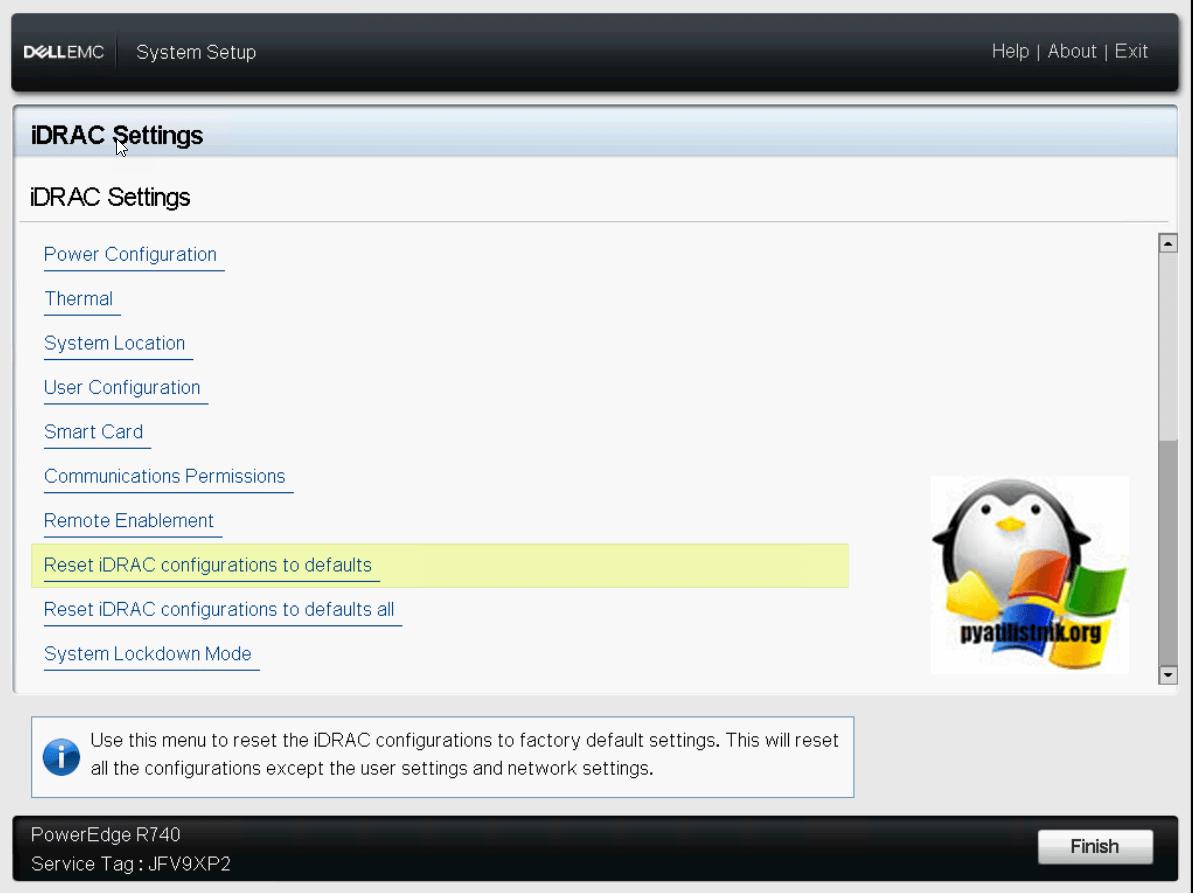
Выходим из Thermal» и переходим в настройки «User Configuration». Тут вы можете изменить логин root и его пароль.
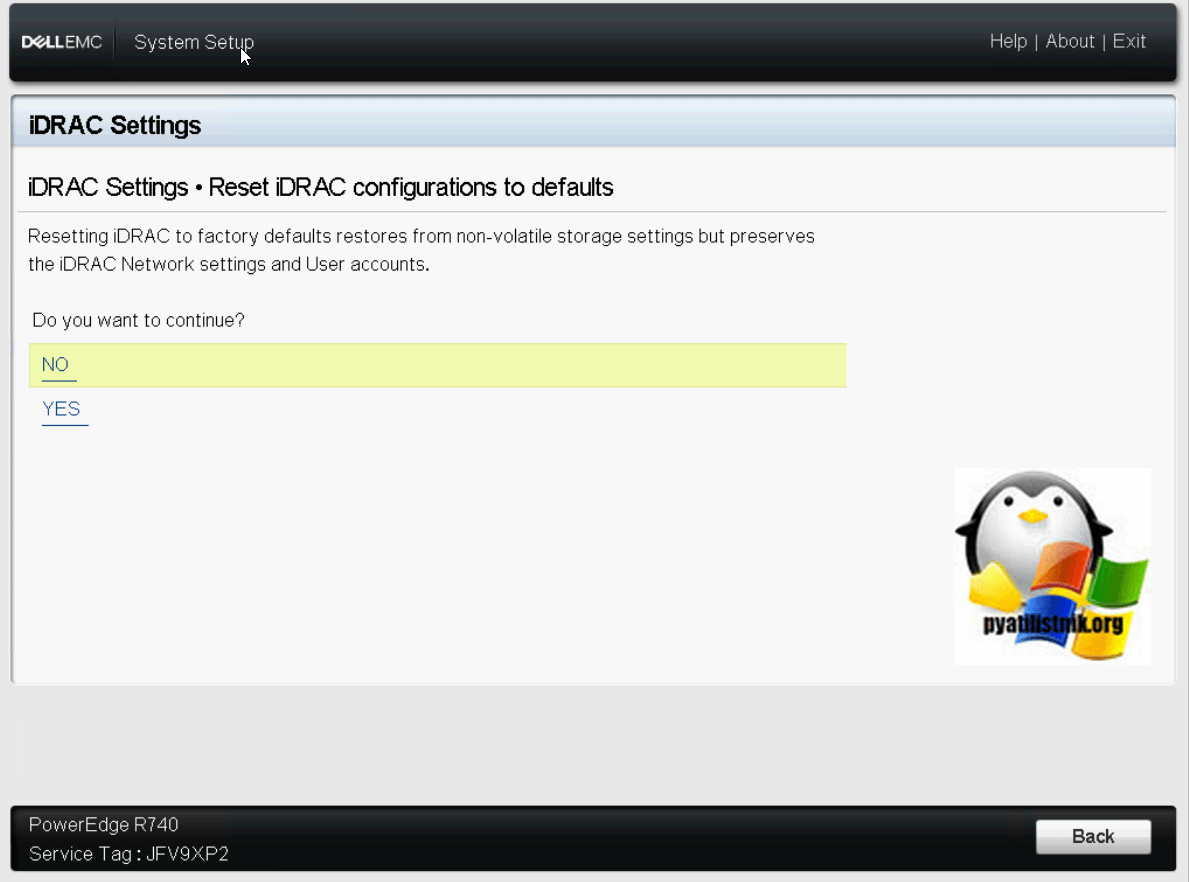
Если необходимо произвести сброс IDRAC настроек на стандартные ,то для этого есть пункт «Reset IDRAC configuration to defaults».
В данном случае будут сброшены только сетевые настройки.
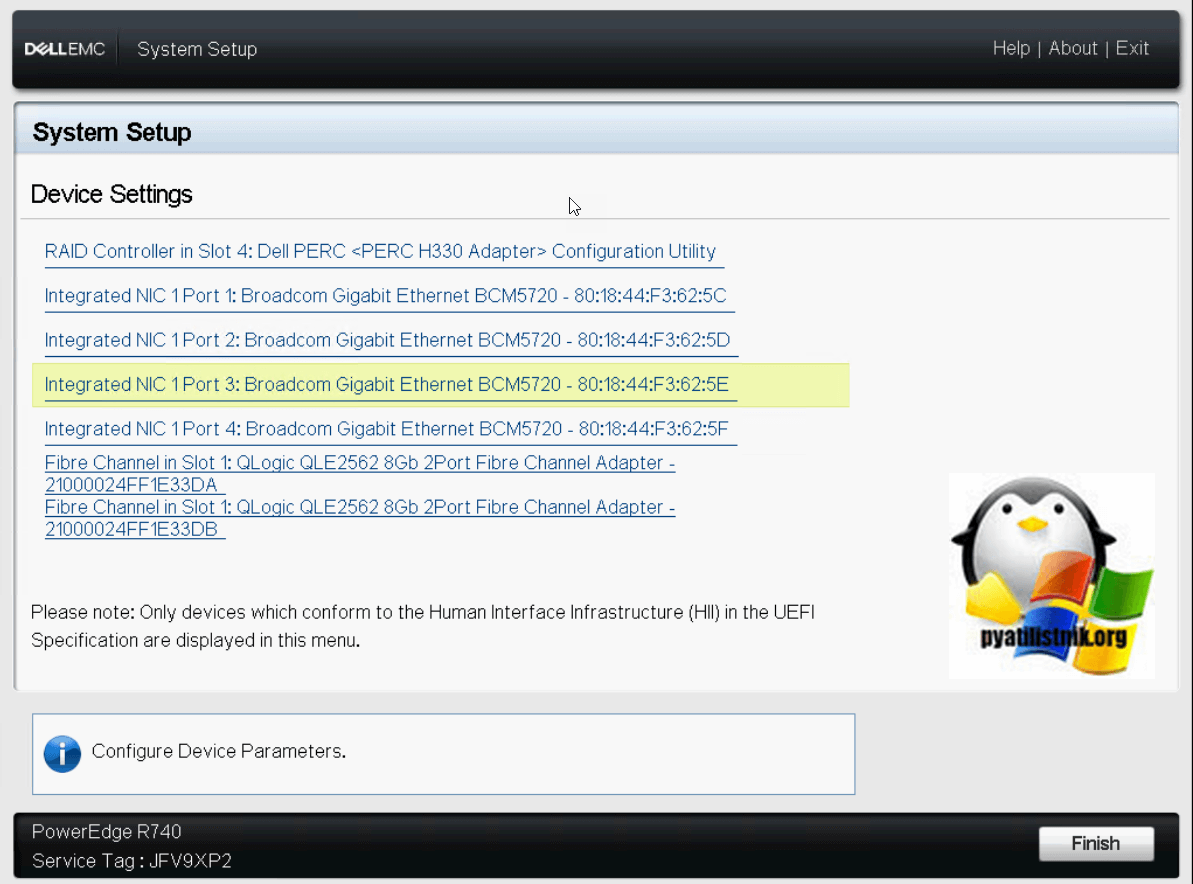
Обзор настроек PERC H330 Adapter
PERC H330 Adapter — это идущий в комплекте RAID контроллер. Найти его можно в «Device Settings». Переходим там в «Configuration Utility».
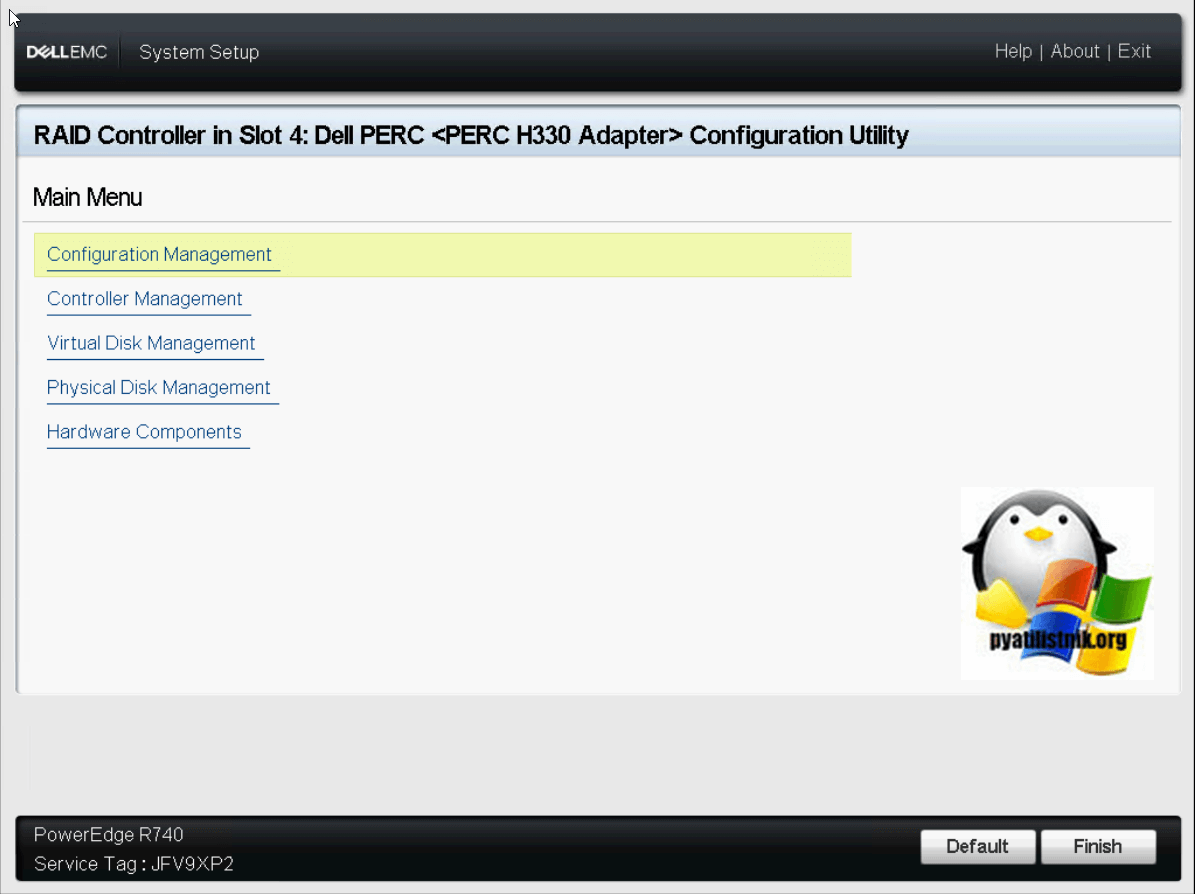
Configuration Utility будет иметь вот такие пункты меню:
- Configuration Management
- Controller Management
- Virtual Disk Management
- Physical Disk Management
- Hardware Components
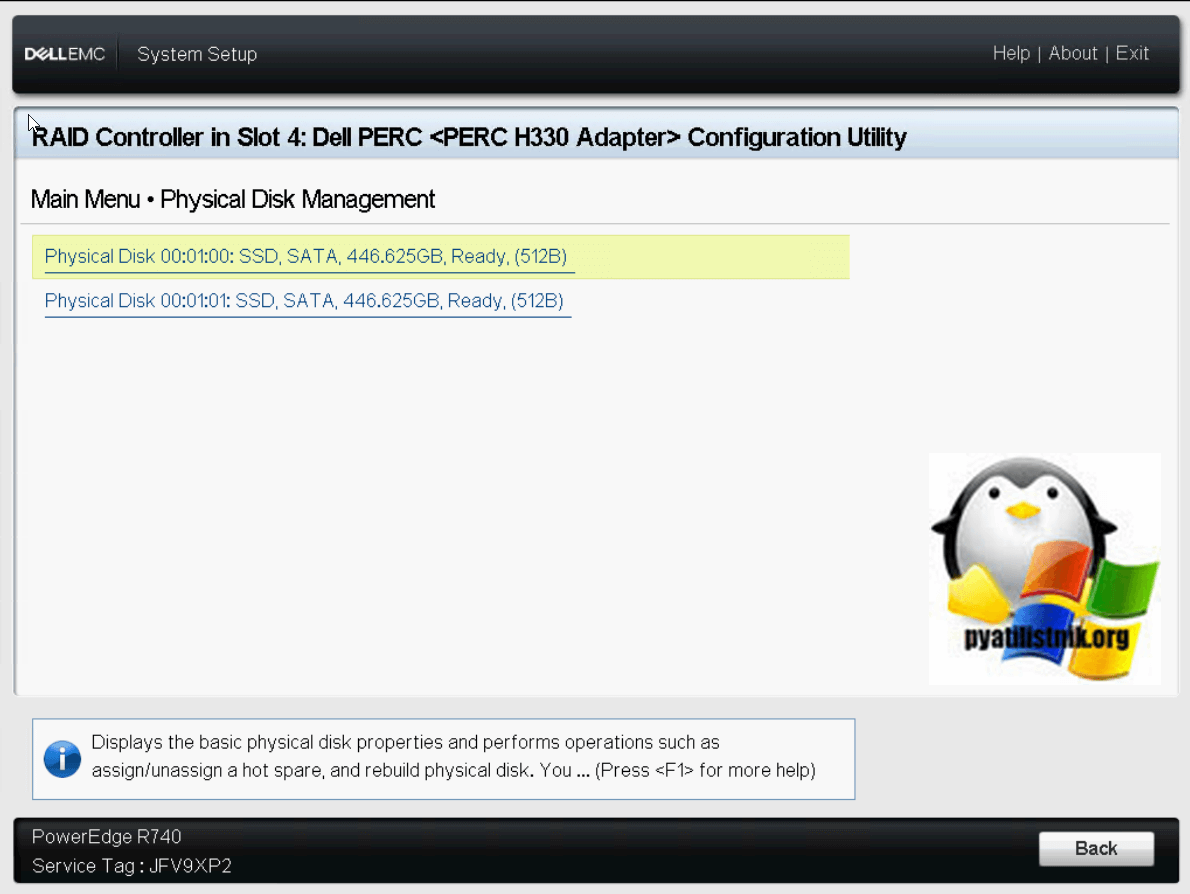
Пункт «Physical Disk Management» будет содержать список подключенных дисков и SSD.
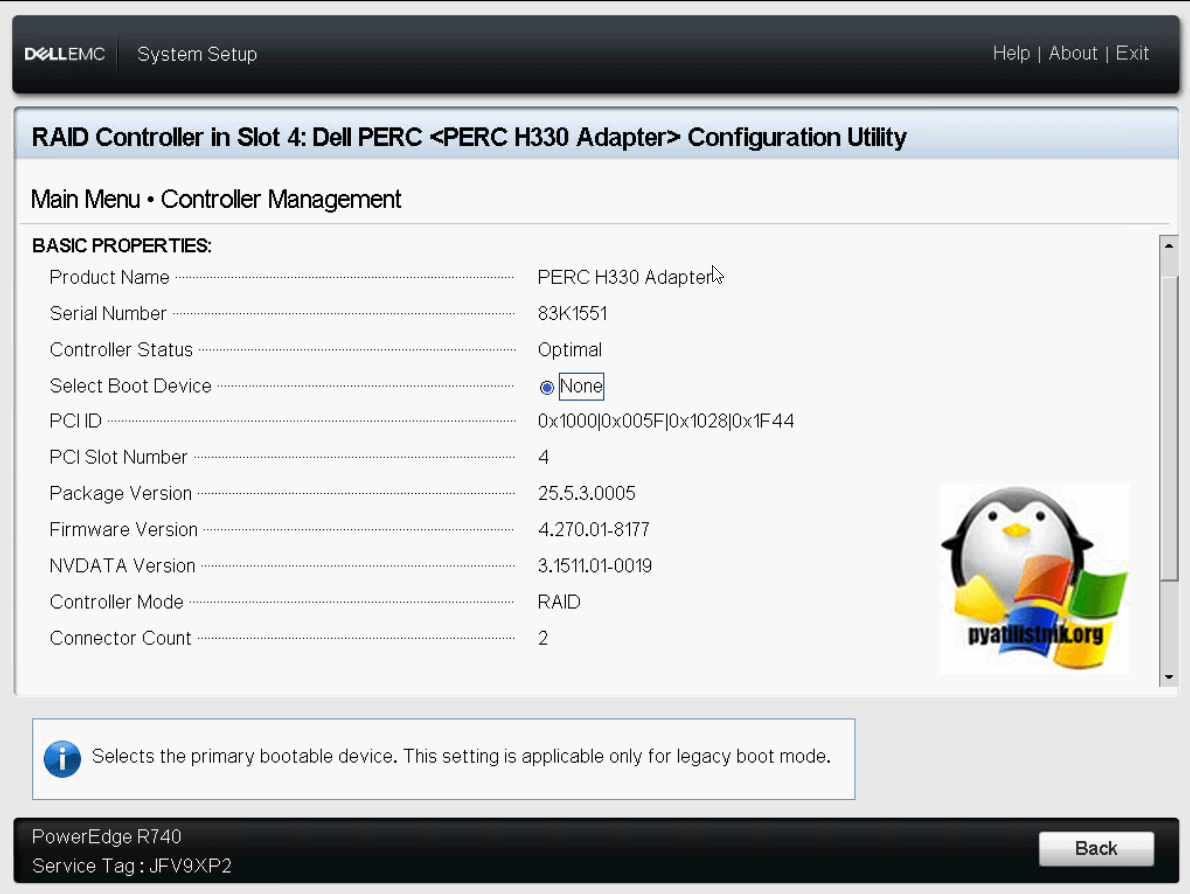
Пункт «Controller Management» даст вам подробную информацию, о всех версиях прошивок и пакетов на PERC H330 Adapter и режиме его работы.
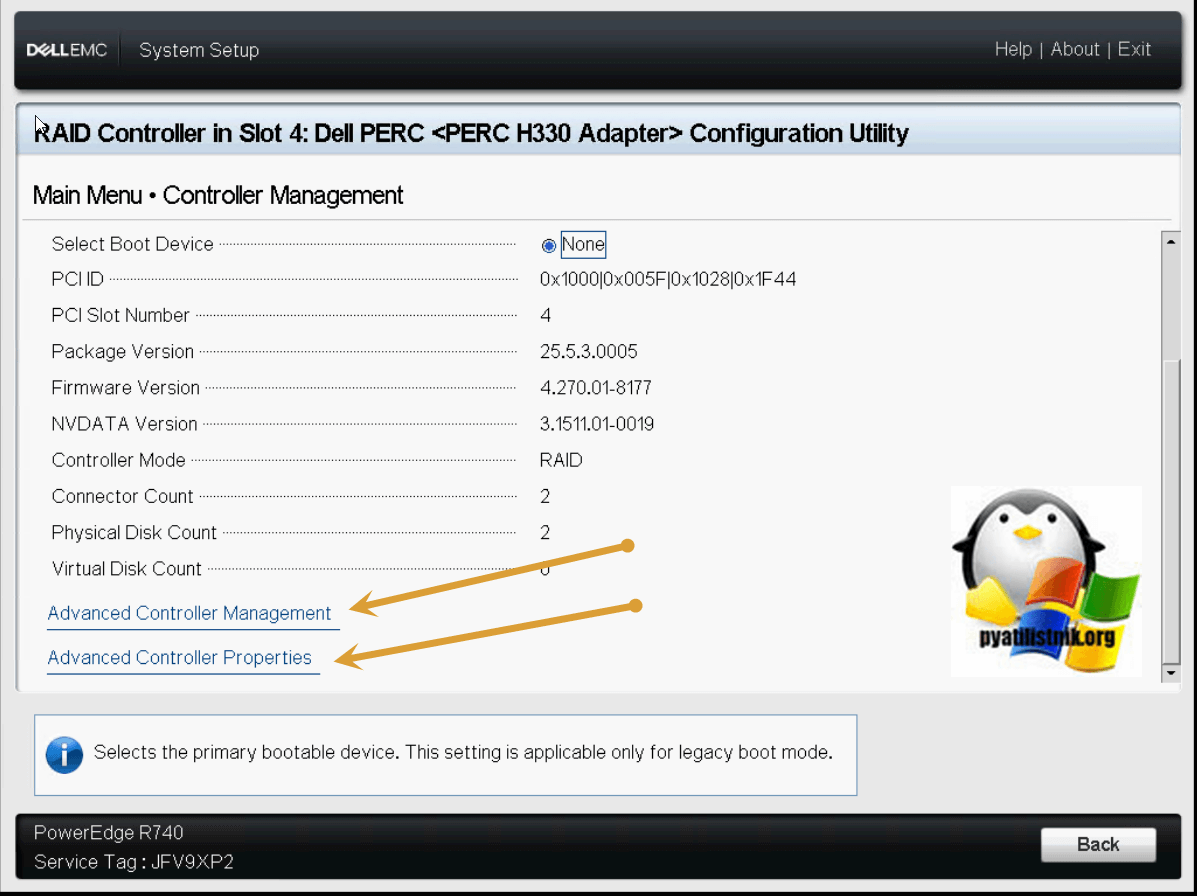
Чуть ниже вы сможете обнаружить пункты настроек:
- Advanced Controller Management
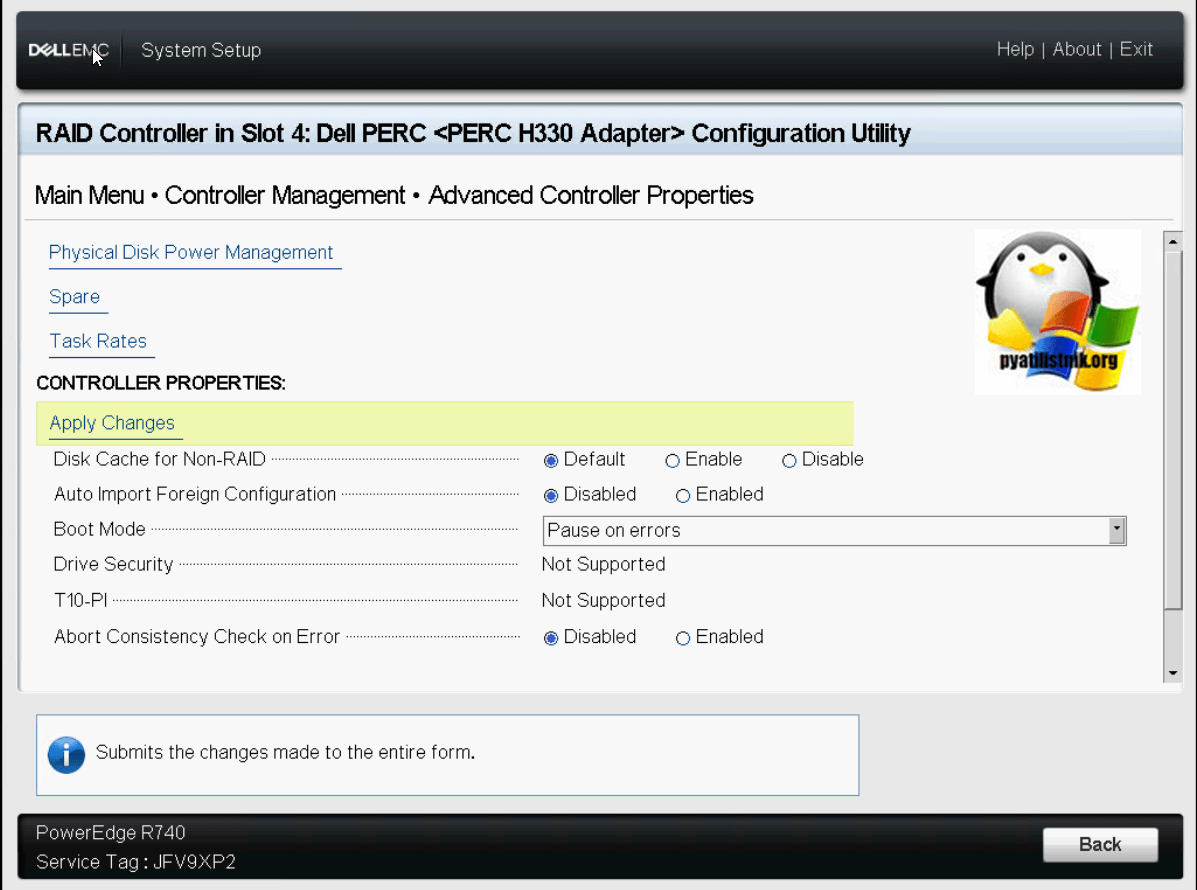
- Advanced Controller Properties
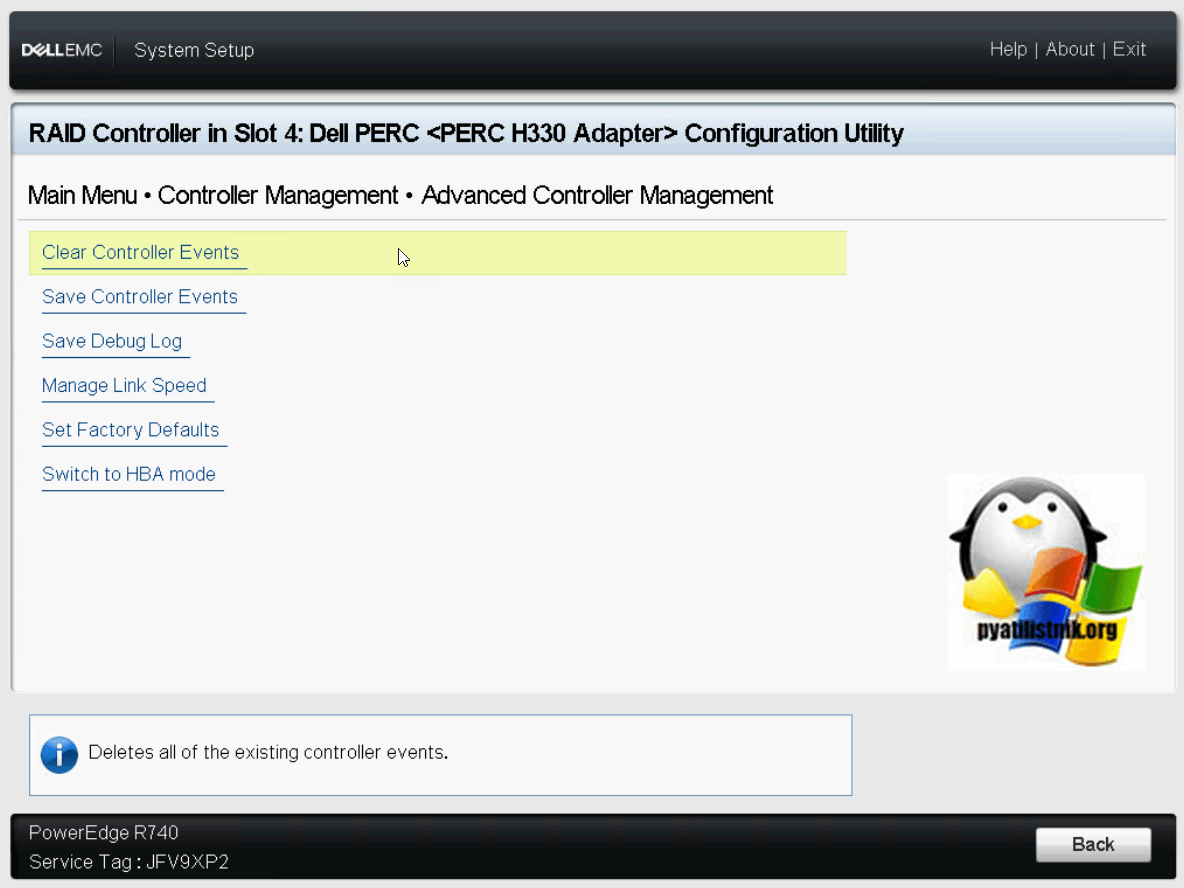
Открываем «Advanced Controller Management», тут будут пункты:
- Clear Controller Events
- Save Controller Events
- Save Debug Log
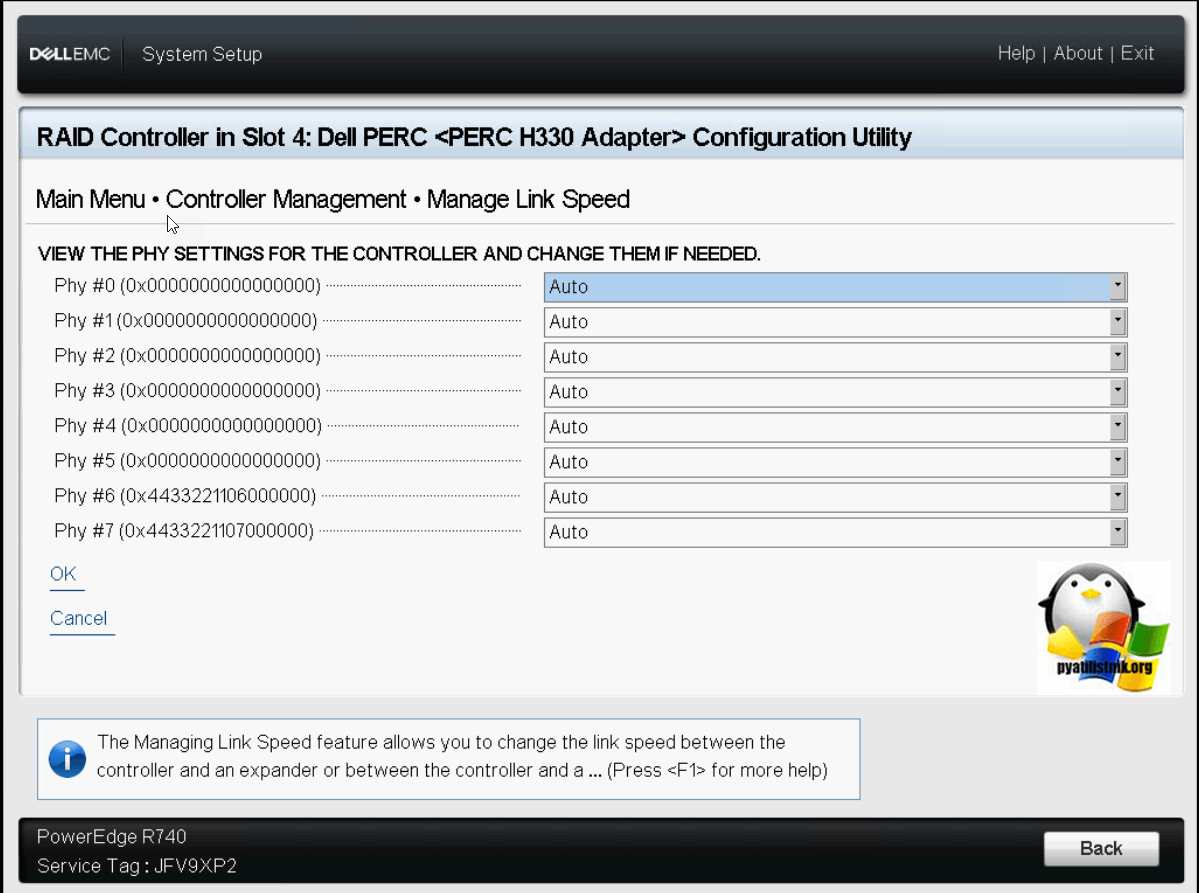
- Manage Link Speed
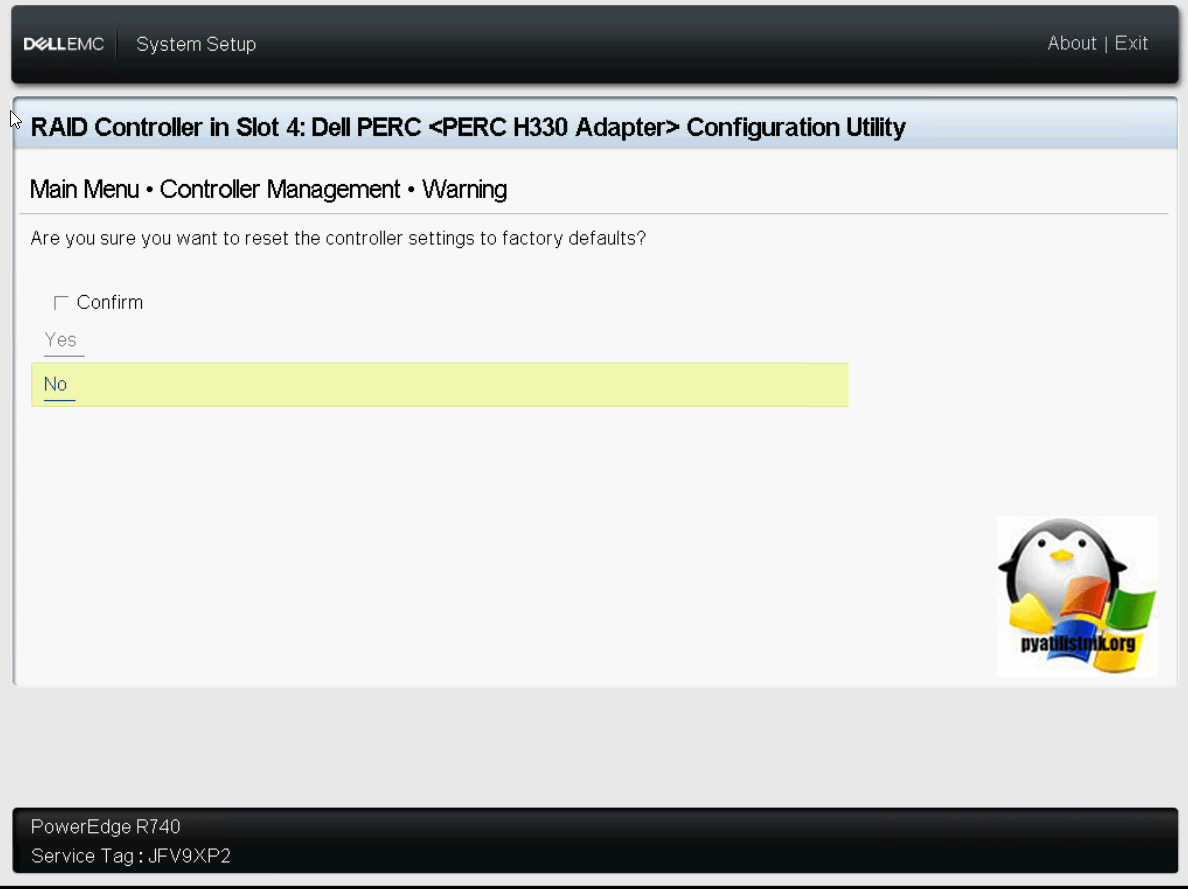
- Set Factory Defaults
- Switch to HBA mode
В «Manage Link Speed» вы можете выбрать нужную скорость
Если нужно будет сделать сброс настроек на заводские, то заходим в соответствующий пункт и подтверждаем действие.
Пробежимся по дополнительным свойствам контроллера в пункте «Advanced Controller Properties». Тут можно управлять кэшем, импортировать предыдущие конфигурации «Import Foreign Configuration»
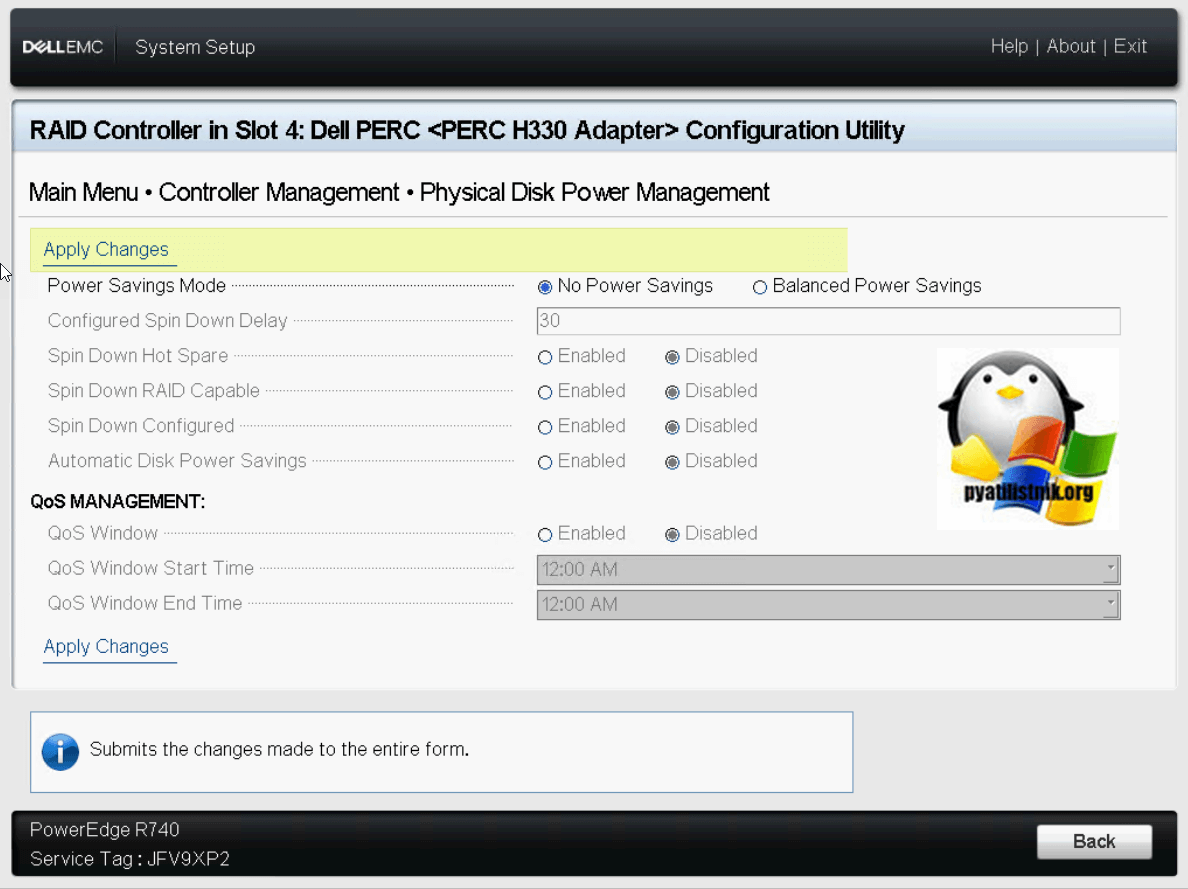
Посмотрим параметры пункта «Physical Disk Power Management». Тут можно включить функции горячей замены «Hot Spare», настроить балансировку питания.
В меню «Spare» вы указываете поведение запасного диска в случае сбоя на RAID массиве.
- Persistent Hot Spare — Постоянный горячий резерв
- Allow Replace Member with Revertible Hot Spare
- Auto Replace Member on Predictive Failure — если будут ошибки на дисках, то их сразу заменит spare диск
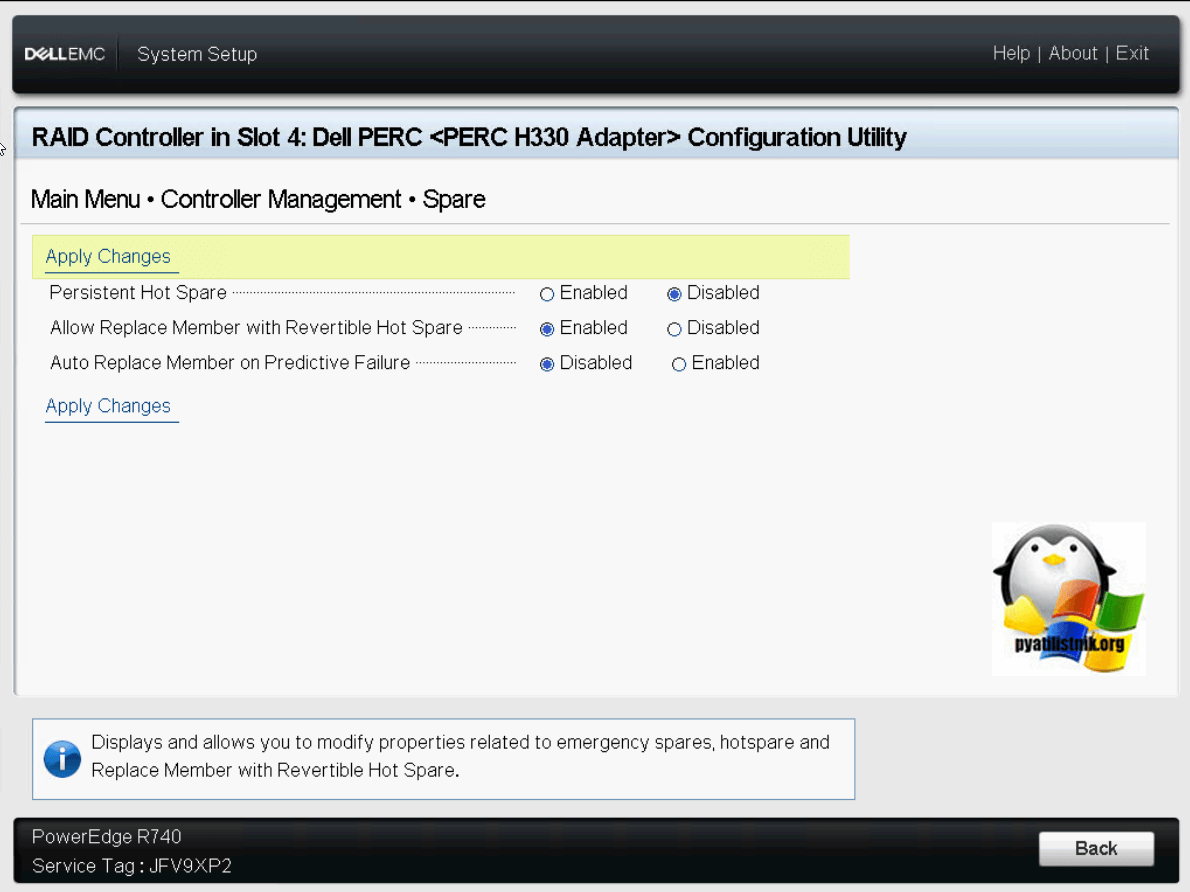
Ну и настройки производительности дисков при перестройке spare диска в RAID массиве.