Централизованная настройка DameWare посредством GPO
Централизованная настройка DameWare посредством GPO
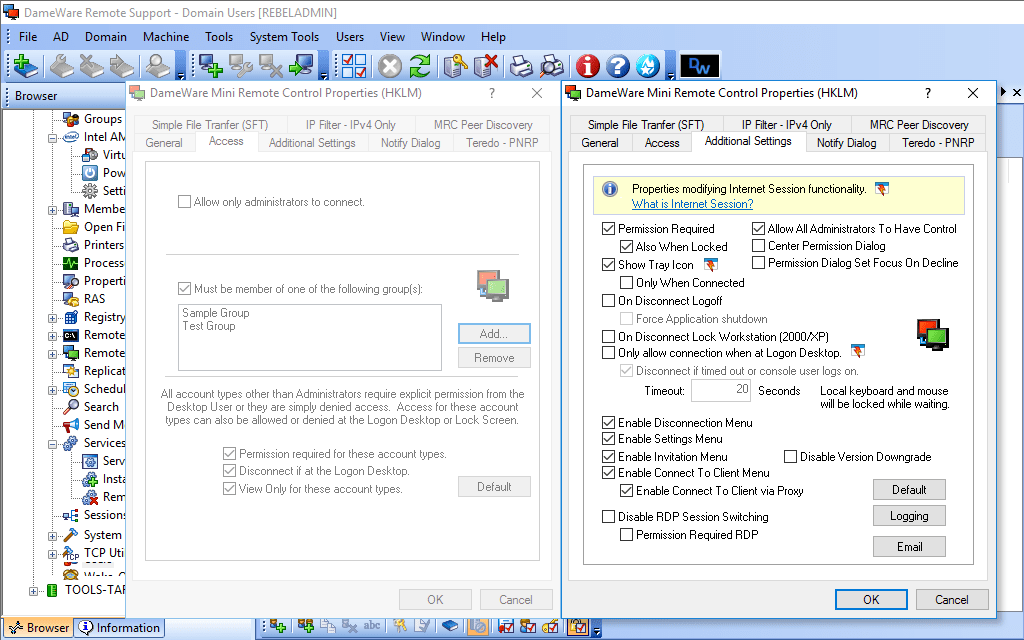
Ситуация, которая привела к рассмотрению данного вопроса возникла совершенно неожиданно, знакомый использующий DAMEWARE в какой то момент времени обновился до версии 7.5 при запросе подключения простого пользователя (не администратора системы), и принятия запроса на подключение конечным пользователем, доступ предоставлялся «только для чтения» т.е. подключенный пользователь по факту никаких действий производить не мог, кроме того, как просматривать действия производимые на удаленном экране, данный вопрос решался, со стороны агента конечного пользователя в настройках которого ноебходимо снять флажок — Вкладка Access — View Only for these account types и доступ уже предоставлялся с привилегиями пользователя к машине которого данное подключение производится, тут же встал вопрос о глобальном переконфигурировании всех удаленных клиентов компании:
- Конфигурирование MRC и удаление «старых» и установка «новых» средствами самого MRC
- Создание преднастроенного MSI файла и распространение средствами GPO
- Распространение средствами GPO, REG файла с настройками
Но данные решения содержали ряд недостатков:
- Большое количество машин, распространение средствами MRC весьма затруднительно
- Создание MSI хорошо, но софт мог попросту не установиться по причине того, что уже подобный софт установлен и возиться с установкой данного пакета попросту не хотелось, да и время загрузки ОС бы увеличилось
- Импортирование настроек из REG уже другое дело — наличие установленного ПО можно было проверять скриптом и импортировать в зависимости от результатов, либо просто импортировать без всяких проверок, но время загрузки ОС так же бы было увеличено
Одним словом нужен был простой и в тоже время эффективный вариант, так как настройки все же применялись посредством реестра, было решено написать ADM файл, импортировать его в AD и «забыть» про REG, MSI навсегда…
Итак есть ключевые параметры которые хотелось бы как то контролировать, заблаговременно хотелось бы сказать, есть ДОКУМЕНТ в котором рассказывается про административные шаблоны, но он довольно велик и в подробности вдаваться не буду, кому интересно МОГУТ ПРОЧИТАТЬ, поэтому разберу ключевые параметры настроек данного ПО и применяемых параметров, и так нам нужно:
- Разрешения на доступ только Администраторам (Allow only administrators to connect) – по умолчанию (Админы подключаются без участия пользователя)
- Разрешения да доступ не администраторам только для чтения (View Only for these account types) – НЕТ (могут подключаться по Accept пользователя, и действовать в рамках системы от лица пользователя)
- Разрешения на доступ только членам определенных групп безопасности — ДА (подключаются только члены определенных групп)
- Возможность настройки IP фильтрации — добавление нескольких подсетей запрет \ разрешение работать из этих подсетей
- Возможность настройки номера порта и таймаута
- Отображение значка в системном трее и параметров отображения элементов его меню — НЕТ (отображение отключено)
- Отображение уведомлений о подключения — НЕТ (уведомления отключены)
Всеми этими настройками можно варьировать, при необходимости изменять и дополнять, ниже приведен текст самого административного шаблона в котором указаны настройки мне нужных параметров, данный текст можно скопировать, вставить в пустой файл, сохранить с расширением ADM, после чего данный ADM файл можно импортировать в AD и пользоваться выше приведенными настройками:
После импорта в AD, настройки можно найти по Computer Configuration — Administrative Templates — Classic Administrative Templates (ADM) — DameWare MRC Server Settings, в окне настроек будет отображено несколько политик:
- Connect — настройки порта и таймаута
- Access — настройки касающиеся первых двух пунктов указанных выше
- Access Groups — включение опции доступа только указанным группам (можно добавить две)
- IP Filtering — включении фильтрации по IP, можно добавить 4 подсети, если не поставить галочку Access Granted доступ из указанных подсетей будет запрещен
- System Tray — отображение иконки MRC в системном трее, включение элементов меню Settings, Ivitation, Connect To
- Notify — Включение \ Отключение уведомлений о подключениях \ отключениях, возможность добавления текста уведомлений
- File Transfer — путь загрузки Simple File Transfer
В зависимости от требований, некоторые параметры можно отключать полностью, как например Notify выбрав в свойствах политики Disabled.
LiteManager удаленный доступ, импортозамещение TeamViewer и DameWare
Многие пользуются программами удаленного управления компьютером, как для личных нужд, так и в коммерческих целях, большинство таких программ зарубежного происхождения, хотя есть и отечественные аналоги, в свете набирающей тенденции на импортозамещение иностранных товаров попробуем разобраться, можно ли заменить зарубежный софт отечественным аналогом.
Программ много, но остановим свой взгляд на известных брендах TeamViewer, DameWare и отечественном LiteManager.
До того как мы начнем сравнивать и анализировать их, давайте обоснуем экономическую целесообразность самого процесса импортозамещения, есть ли в этом смысл?
Сравнение стоимости лицензирования
Учетные записи 1 (3).
Каналы / одновременные пользователи 1.
Учетные записи – без ограничений.
Каналы 1. Одновременные пользователи — не ограниченно.
Учетные записи 1.
Каналы – не ограничены. Одновременные пользователи 1.
Учетные записи 50.
Каналы / одновременные пользователи 1.
Учетные записи – без ограничений.
Каналы 1. Одновременные пользователи — не ограниченно.
Учетные записи 1.
Каналы – не ограничены. Одновременные пользователи 1.
Учетные записи 200.
Каналы / одновременные пользователи 3.
(каждый дополнительный канал
45200 руб.)
Учетные записи – без ограничений.
Каналы 3. Одновременные пользователи — не ограниченно.
(каждый дополнительный канал
15000 руб.)
Учетные записи 3.
Каналы – не ограничены. Одновременные пользователи 3.
(каждый дополнительный пользователь примерно по 27000 руб.)
Стоит отметить, что у LiteManager два типа лицензировения, кроме HelpDesk лицензии на количество каналов, есть еще стандартная лицензия на количество удаленных компьютеров, 300 руб. за устройство. Предоставляется 20% скидка при покупке напрямую.
Есть еще один нюанс, при переходе от версии к версии у TeamViewer, например с 10 на 11, приходится покупать каждый раз новую лицензию.
Наличие бесплатной версии
Многим будет особо интересно наличие так называемой бесплатной версии, если она есть.
Программа DameWare нас не порадует наличием бесплатной версии.
А вот TeamViewer предлагает использовать свою программу только в некоммерческих целях, поработав недолго всего-то пару раз в день, возможно получение уведомление об ограничение сеанса в 5 минут.
У LiteManager предлагается бесплатная версия для работы с 30-ю компьютерами, но с ограниченной функциональностью, использовать ее можно как в личных, так и в коммерческих целях.
Сравнение скорости и удобства работы
Программа TeamViewer показала себя прекрасно, все просто, удобно и быстро, думаю это лучшее решение для быстрой удаленной поддержки через Интернет.
LiteManager был не так быстр как TeamViewer, соединение по ID устанавливалось медленнее, но почитав немного информации, выяснилось, что для комфортной работы через интернет лучше в опциях соединения по ID выбрать “новый NOIP” или настроить свой личный ID роутер.
В DameWare работать в интернете по ID можно через интернет прокси.
Для работы в локальной сети проще использовать DameWare или LiteManager, причем DameWare значительно удобней использовать в доменной сети.
По функциональным возможностям программы отличаются, поэтому сравнивать технические характеристики лучше в формате “один на один”.
Сравним TeamViewer и LiteManager
Обе программы могут быть установлены на компьютер или работать без установки (режим QuickSupport), при запуске TeamViewer отображает главное окно в котором указан Ваш ID и пароль, его нужно сообщить другому пользователю для подключения к Вам или можно ввести ID партнера для того что бы подключится к нему.
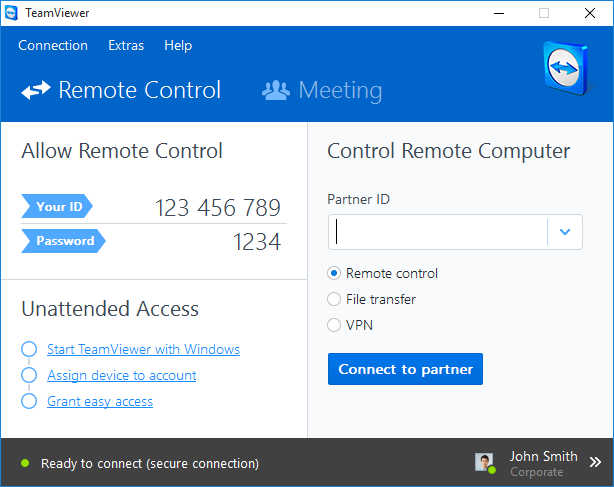
Для создания списка компьютеров и контактов необходимо зарегистрироваться, для чего необходим Интернет. Для удаленной работы предлагается два основных режима управление рабочим столом и передача файлов, доступны еще текстовый чат, аудио-видео чат, конференции, трансляция экрана и многое другое для более продвинутого использования, например модуль мониторинга ITBrain, подключение через веб-интерфейс и т.д.
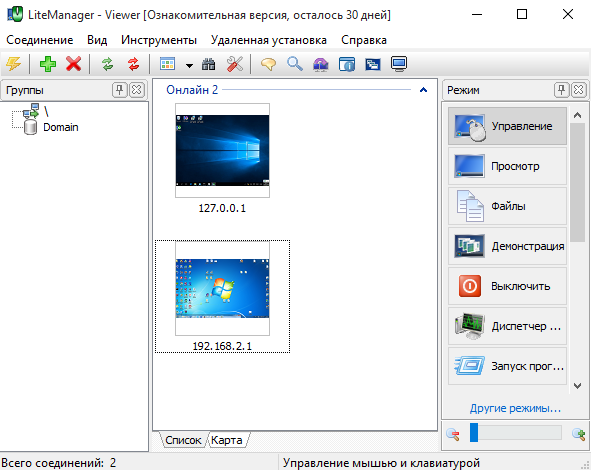
Программа LiteManager состоит из двух основных частей это Viewer – главный модуль позволяющий просматривать и управлять удаленными компьютерами, и Server – это клиентский модуль, устанавливаемый на удаленном компьютере. Получается так, что есть четкое разделение между главным и управляемым компьютером, это удобно для администрирования большого количество компьютеров. LiteManager может работать в закрытой локальной сети, для создания списка контактов не требуется Интернет.
Есть возможность задавать ID по своему желанию, например можно указать любую комбинацию цифр или букв.
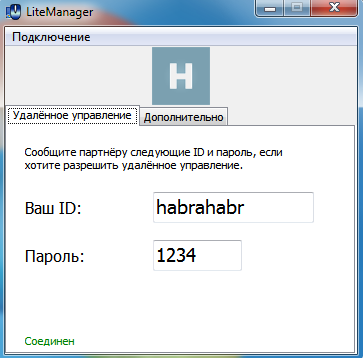
Для работы доступны основные режимы: управление рабочим столом, передача файлов, чат, демонстрация экрана и дополнительные продвинутые возможности, например запись экрана, встроенная “HelpDesk” служба и т.д.
Есть возможность настройки своего личного ID роутера в программе.
Сравним DameWare и LiteManager
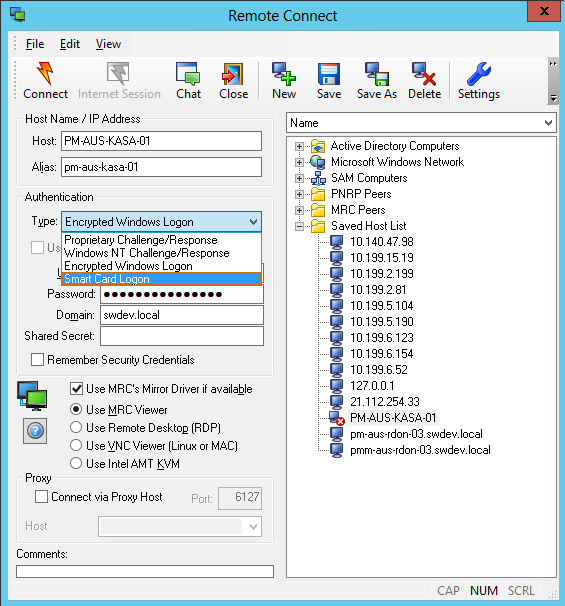
Программа DameWare впечатляет своими возможностями, богатым набором функций, например глубокая интеграция с доменом, удаленная установка, поддержкой различных протоколов RDP, VNC, технологии Intel AMT и многое, многое другое, что может потребоваться в крупной доменной сети с большим количеством компьютеров. Для удаленной работы предлагаются режимы подключения к рабочему столу, передачи файлов и т.д. Что бы настроить такую программу и работать с ней в доменной сети, администратору нужна хорошая квалификация.
Программа LiteManager предлагает ряд аналогичных DameWare функций, к примеру, есть возможность импорта компьютеров из домена, функция удаленной установки, поиска компьютеров в сети, возможность централизованного управления настройками. Присутствует поддержка протокола RDP.
Примечание
Исходя из экономического обоснования и общих технических характеристик, импортозаещение волне возможно, если вдаваться более глубоко в технические детали, то здесь каждый должен для себя решать индивидуально какая программа ему больше подходит.
DameWare Mini Remote Control Server
Программа DameWare Mini Remote Control Server давно известна как мощный инструмент удаленного управления компьютером. Она дает возможность полного контроля над компьютером и часто используется администраторами сетей. Модуль программы можно установить удаленно и при определенных настройках наблюдение можно осуществлять скрытно. Полагаем, что пользователям частных сетей будет интересна данная статья.
Модули DameWare Mini Remote Control Server можно увидеть в мониторах COVERT. В драйверном мониторе DamewareMini.sys и dwvkbd.sys. В мониторе процессов системы DWRCS.EXE и DWRCST.EXE, а сервис с именем dwmrcs появляется в списке монитора “Службы системы”.
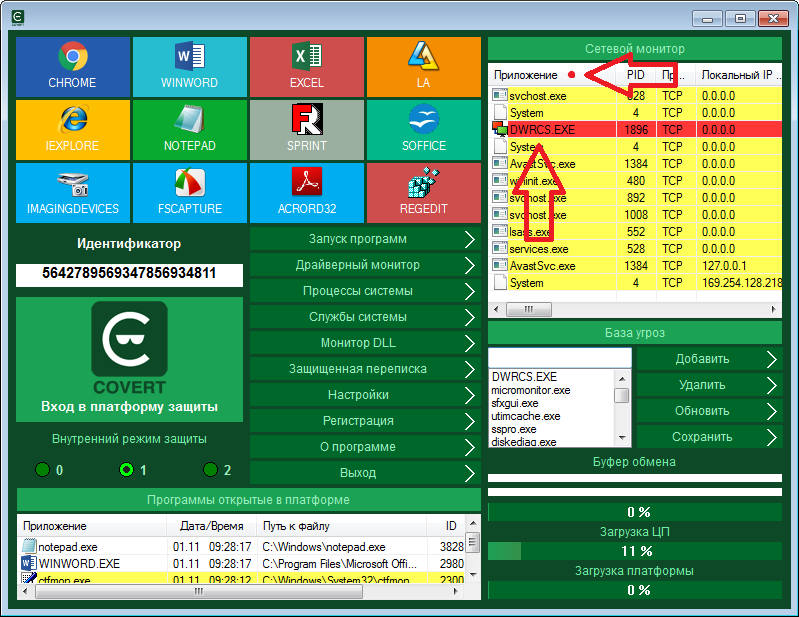
“Сетевой монитор” маскировщика показывает, что есть служба с активным соединением. Это приложение DWRCS.EXE.
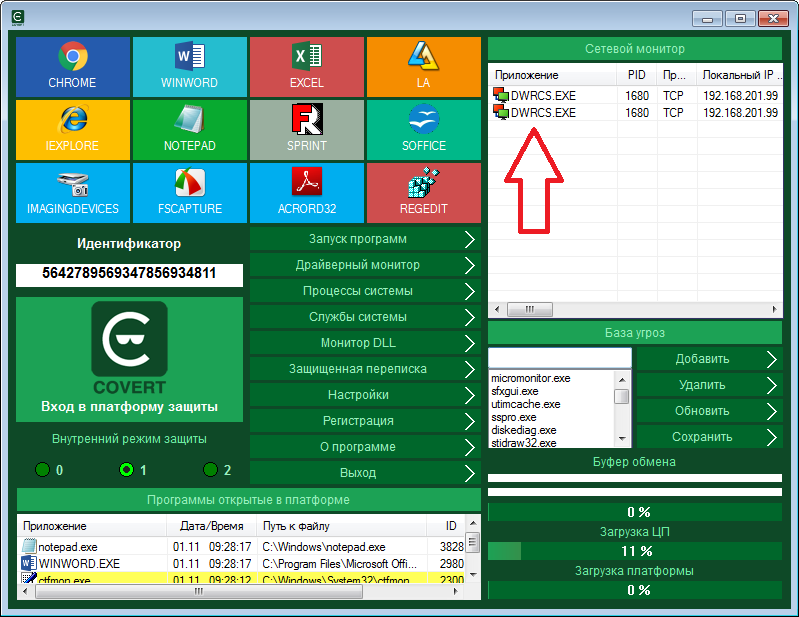
Чтобы увидеть неактивное подключение (когда нет активного соединения, но модуль слежения установлен и ждёт команды) нажимаем левой кнопкой мышки на название “Приложение”. Мы сможем увидеть дополнительно процессы, ожидающие соединения, но неактивные в данный момент. Это возможность выявить и неактивный в настоящий момент мониторинг.
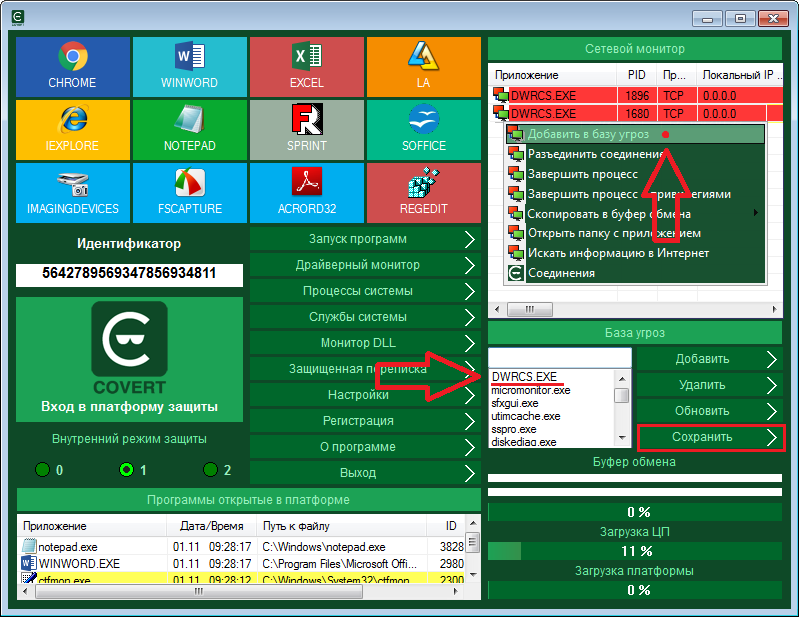
Чтобы заблокировать наблюдение за своим компьютером необходимо добавить имя процесса DWRCS.EXE в “Базу угроз”. После этого доступ к компьютеру будет закрыт. Для добавления в базу следует дважды нажать на левую кнопку мышки на процессе в сетевом мониторе или вызвать контекстное меню и выбрать пункт “Добавить в базу угроз”. (Необходимо подтвердить свои действия, нажав “Сохранить” в главном окне программы).
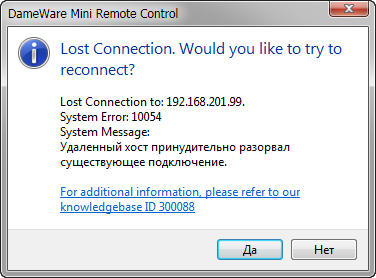
На удаленном компьютере, с которого ведется наблюдение, появится сообщение об ошибке, и наблюдатель не сможет к вам подключиться и контролировать ваш компьютер, пока вы работаете внутри защищенной платформы маскировщика.
Как только вы выйдите из нее, контроль над вашим компьютером опять будет восстановлен. Не удаляя модули программы мониторинга можно скрыть свои действия внутри платформы COVERT.
Для полного отключения модуля слежения открываем окно “Службы системы”, находим строку этой службы. Она выделена красным цветом. Через контекстное меню изменяем тип ее запуска на “Отключено” (этот шаг необходимо обязательно сделать, иначе наблюдатель с удаленного компьютера снова активирует остановленную службу) и останавливаем работу службы.
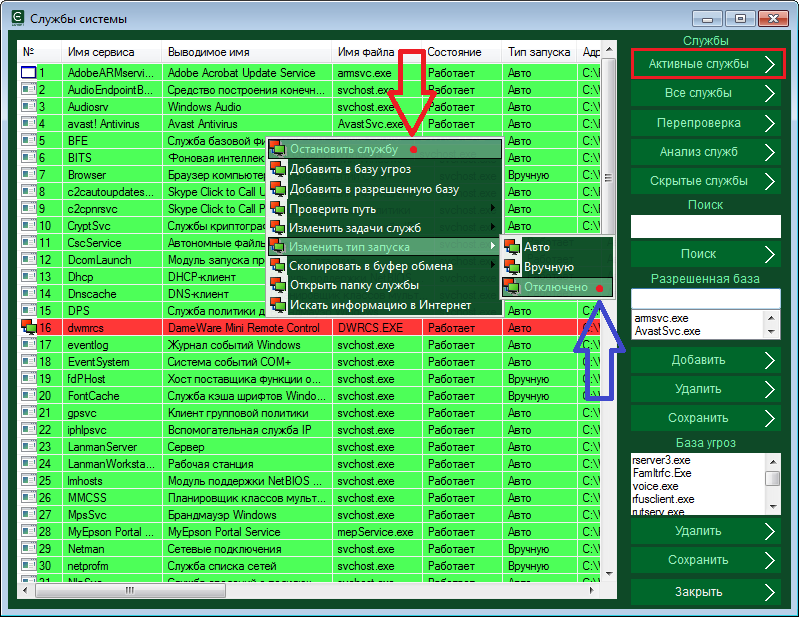
После этих действий удаленный компьютер потеряет с вами соединения и не сможет больше подключиться. На запросы подключения он будет получать сообщение об ошибке о невозможности активировать службу слежения.
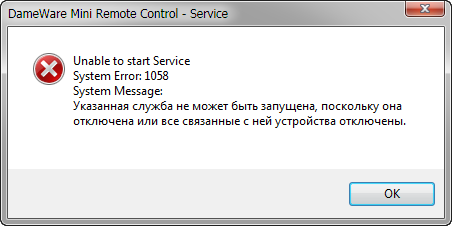
Таким образом, вы можете отключить наблюдение за своим компьютером и ограничить к нему доступ, когда возникнет в этом необходимость. Если вам потребуется восстановить контроль, тогда в окне “Службы системы” следует нажать кнопку “Все службы” выбрать из списка модуль слежения (теперь он будет выделен жёлтым цветом) и через контекстное меню изменить тип запуска на “Авто”. Потом в пункте “Изменить задачи служб” выбрать “Пуск”.
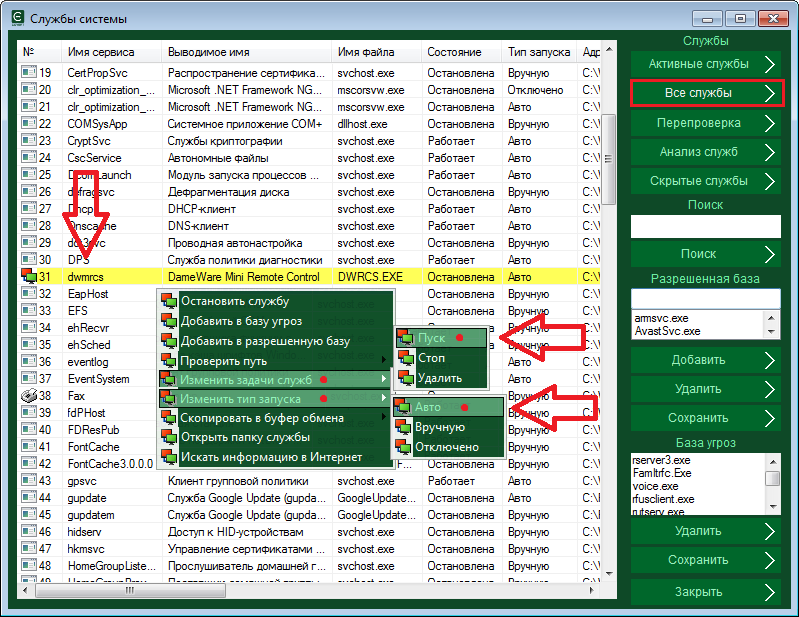
После этих действий служба мониторинга заработает, и контроль над вашей системой восстановится полностью.
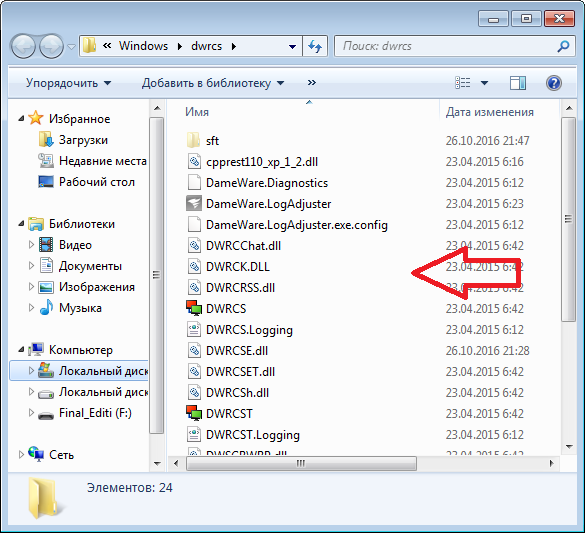
Для полного удаления модуля слежения с вашего компьютера, в окне “Службы системы” нажмите правой мышкой на строку службы DameWare Mini Remote Control Server и в контекстном меню выберите по очереди пункты: “Открыть папку службы”, “Остановить службу”, “Изменить задачи служб” и «Удалить«. Далее удаляем всё содержимое этой папки вместе с самой папкой.
В окне “Драйверный монитор” нажимаем кнопку “Все драйвера” и удаляем через контекстное меню драйвера DamewareMini.sys и dwvkbd.sys. После удаления драйверов необходимо перезагрузить компьютер и в контекстном меню проверить путь к драйверу. Если драйвер удалён, то маскировщик предложит удалить и оставшеюся о нем информацию.
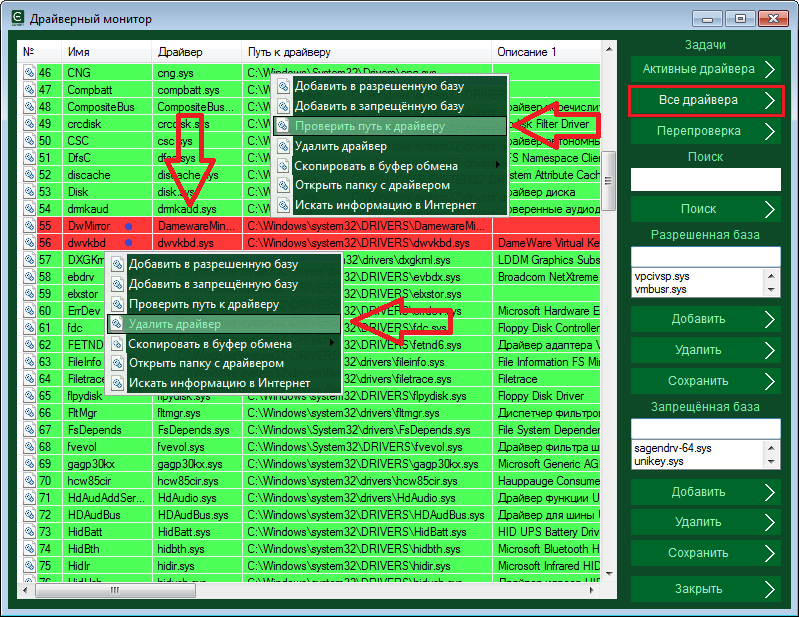
Модули мониторинга DameWare Mini Remote Control Server теперь удалены полностью. Во избежание повторной дистанционной установки следует ограничить доступ к папкам и файлам через сетевые настройки Windows.
Скачайте маскировщик COVERT и БЕСПЛАТНО проверьте — следят ли за вами с помощью DameWare Mini Remote Control Server.