DisplayFusion
DisplayFusion — это многофункциональная программа, способная значительно упростить пользование системами мультимонирного типа, координировать картинки обоев рабочего стола. С ней можно легко переключать изображения на разных экранах, выводить активное окно на соседний монитор, назначать автосмену текущего окошка рабочего стола, настраивать временной интервал обновлений, масштабировать области и поддерживать связь с ресурсом Flickr для закачки новых обоев. Чтобы воспользоваться указанными возможностями, достаточно скачать последнюю версию DisplayFusion на русском языке по этой ссылке.
| Лицензия | Условно-бесплатная |
| ОС | Windows 10/8,1/8/7 |
| Язык интерфейса | Русский, английский |
| Разработка | Binary Fortress Software |
| Назначение программы | Десктопный менеджер |
Особенности программы
С помощью мультимониторной панели управления можно:
- устанавливать на каждый компьютер отдельные обои для рабочего стола;
- распределять картинку определенного фона на целевые мониторы;
- настраивать и использовать горячие клавиши;
- в авторежиме прикреплять окна к краям монитора;
- осуществлять комбинированный поиск и закачку обоев для ПК с Vladstudio/Flickr;
- управлять действиями на компьютере удаленно — через планшет или смартфон.
Если планируется постоянно использовать приложение, нужно бесплатно скачать DisplayFusion и установить, запустить программу, кликнув по ее значку в области уведомлений, и выбрать «Настройки», а затем выставить галочку в чекбоксе «Запускать вместе с Windows».
Как использовать
Опция настройки горячих клавиш TitleBar Buttons вызывается кликом по значку в правом верхнем углу окна программы. Выбранные сочетания будут отображаться во всех окошках Windows рядом со стандартными «закрыть/расширить/свернуть».
Чтобы не тормозить загрузку ОС при включении компьютера, не следует разрешать DisplayFusion управление окном входа в Windows.
Во вкладке «Привязка окна» можно отметить все опции — так удобнее будет работать. Остальные настройки можно выполнить соответственно собственным предпочтениям.
Пример работы:
- Кликнув правой клавишей мышки по ярлычку программы, нужно выделить команду «Обои рабочего стола», затем тип расположения на 2 мониторах, например одна картинка на оба экрана или на каждом раздельные.
- Теперь можно привязать к дополнительному монитору, например экрану телевизора, развлекательную заставку, а на ПК оставить панель с кнопками запуска.
- Далее при первом просмотре кино, запустив фильм на мониторе ПК, надо перенести окно с видеотрансляцией на телевизор и развернуть на весь экран.
После этого программа запомнит действие и при запуске плеера станет выводить на экран телевизора развлекательное видео, а на компьютере можно будет продолжать выполнение обычных действий (общение в соцсетях, поиск информации, работа).
Чтобы ознакомиться с возможностями программы более подробно, можно посетить официальный сайт DisplayFusion.
Расширенная поддержка нескольких мониторов в DisplayFusion
DisplayFusion предлагается в двух версиях — бесплатная с ограниченной функциональностью и версия Pro стоимостью 20 долларов. Кроме того, можно установить пробную версию Pro сроком на 30 дней. Загрузить ее можно со страницы « Comparison ».
После установки в системном лотке появляется значок DisplayFusion, который используется для доступа и настройки всех параметров утилиты.
Многомониторная панель задач
Разумеется, одна из основных причин, по которым к компьютеру подключают дополнительные мониторы, — это возможность расширить рабочее пространство экрана. DisplayFusion позволяет пойти еще дальше и создать на каждом мониторе свою панель задач. Для этого нужно нажать правой кнопкой мыши на значке DisplayFusion и выбрать опцию «Многомониторная панель задач» (Multi-Monitor Taskbar) (рис. A).
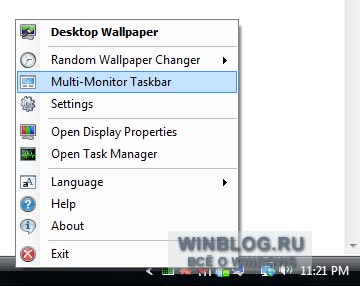
Рисунок A. Чтобы создать на каждом мониторе свою панель задач, нужно выбрать опцию «Многомониторная панель задач»
После этого на каждом мониторе появится панель задач со значками всех открытых на данном мониторе приложений. Это предотвращает переполнение основной панели задач, с которым постоянно приходится сталкиваться при работе с несколькими мониторами. К тому же, благодаря этому легко определить, на каком мониторе какие приложения открыты. Более того, при перемещении окна с одного монитора на другой его не нужно сворачивать и можно перетаскивать в развернутом виде. При этом значок окна появляется на соответствующей панели задач.
Обои рабочего стола
Фон рабочего стола не так уж важен с точки зрения производительности, но тем не менее, DisplayFusion обладает широкими возможностями и в этом отношении. Опция «Обои рабочего стола» (Desktop Wallpaper) позволяет растянуть одно изображение на все экраны или установить собственные фоны на каждом из подключенных мониторов (рис. B). Можно даже настроить произвольный выбор изображений из папки на локальном диске или с сайта Flickr.com . Кроме того, можно изменить цветовую гамму на оттенки серого или сепию, менять положение изображений на каждом мониторе и так далее.
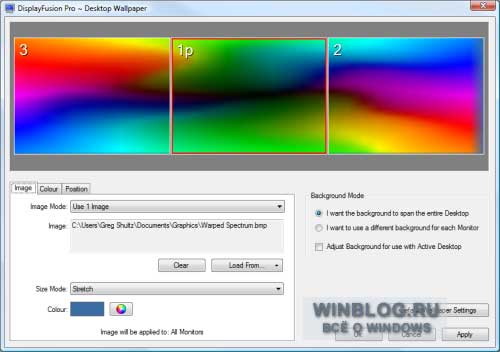
Рисунок B. Одно изображение можно растянуть на несколько экранов.
В окне «Настройки» (Settings) представлен целый ряд дополнительных параметров конфигурации, в том числе, клавишные комбинации, вспомогательные настройки многомониторной панели задач (рис. C) и многое другое.
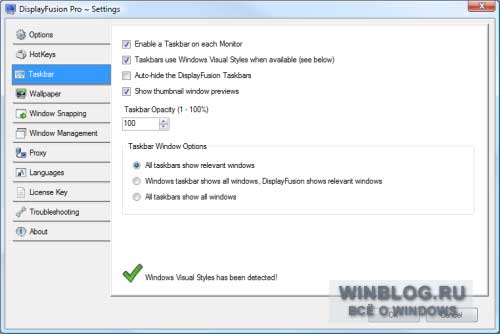
Рисунок C. В окне «Настройки» можно изменять дополнительные параметры программы.
А что думаете вы?
Пользуетесь ли вы несколькими мониторами? Будете ли вы экспериментировать с DisplayFusion? Поделитесь своим мнением в комментариях!
Автор: Greg Shultz
Перевод: SVET
Оцените статью: Голосов
Настрой монитор с DisplayFusion


Настройка нескольких мониторов — это отличный способ повысить производительность и сразу получить больше информации. Многие из нас используют два или более мониторов дома или на работе, чтобы быстро закончить дела. Чтобы извлечь максимальную пользу из настройки нескольких мониторов, необходимо настроить их с помощью стороннего программного обеспечения, такого как DisplayFusion.
Если вы ранее использовали настройку нескольких мониторов, вы, вероятно, слышали о программном обеспечении DisplayFusion. Как вы, возможно, знаете, это замечательное программное обеспечение с множеством функций и опций, позволяющее максимально эффективно использовать настройки.
Новейшая версия DisplayFusion также поддерживает Windows 10. Таким образом, если вы используете Windows 10 в среде с несколькими мониторами, теперь вы можете установить DisplayFusion без проблем с совместимостью.
Ключевые особенности DisplayFusion
К сожалению, бесплатная версия не позволяет добавлять панель задач к каждому монитору. Но это не имеет значения, поскольку Windows 10 изначально поддерживает панель задач с несколькими мониторами. Если вы собираетесь использовать DisplayFusion free в XP, Vista или Windows 7, мы рекомендуем программное обеспечение Multi Monitor Taskbar для добавления панели задач к каждому монитору.
Текущая версия также включает некоторые удобные настройки для Windows 10. Например, есть настройка, позволяющая скрыть экран блокировки.
Платная версия Display Fusion также доступна с рядом дополнительных функций. Такие функции, как профили монитора, настраиваемые горячие клавиши, панель задач с несколькими мониторами и экранные заставки с несколькими мониторами, доступны только в платной версии. Другими словами, важные функции отсутствуют в бесплатной версии. Посетите страницу загрузки, чтобы сравнить бесплатную и платную версии.
DisplayFusion поддерживает как x86, так и x64 версии Windows XP, Vista, Windows 7, Windows 8 / 8.1 и новейшие операционные системы семейства Windows 10.