Динамический DNS – что это такое – настройте свой сервис как профессионал
Динамический DNS или DDNS – одна из самых мощных функций домашнего Wi-Fi-роутера. Это база для размещения многих сервисов в вашей домашней сети.
Примерами таких служб являются VPN-сервер или подключение к удаленному рабочему столу. По крайней мере, DDNS позволяет вам управлять роутером, когда вы находитесь вдали от дома, с помощью привычного веб-интерфейса.
В этом посте объясняется, что такое DDNS и как настроить его для включения удаленного доступа к вашему домашнему роутеру. Также будет рассказано о переадресации портов, самой популярной сетевой функции, используемой в тандеме с DDNS.
Хотя это относится к области продвинутой сети, DDNS прост. Тем не менее, прежде чем продолжить, убедитесь, что вы знакомы с понятиями IP-адреса и частного IP-адреса.
Объяснение динамического DNS
Чтобы узнать, что такое DDNS , вам сначала нужно понять DNS – сокращение от domain name system (система доменных имён). Вы можете узнать больше о DNS в этом посте, но, вкратце, DNS – это механизм, который связывает метку – например, доменное имя вроде webznam.ru с IP-адресом.
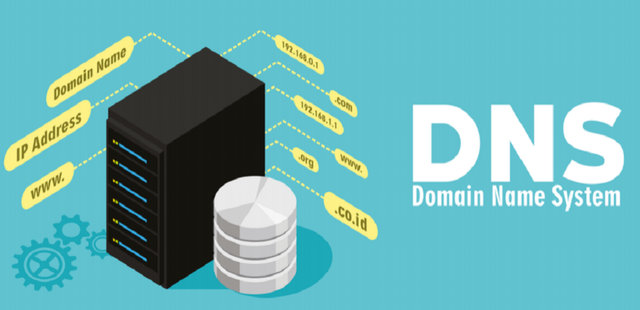
DNS полезен, потому что нам гораздо легче запомнить набор строковых символов (особенно если он осмысленный), чем строку чисел. (Это похоже на «Контакты» вашего телефона, где вам нужно запомнить только имена ваших друзей, а не их цифровые номера.)
Динамический DNS – это та же концепция, но она применяется к динамическому IP-адресу глобальной сети, который периодически меняется. Большинство планов домашнего широкополосного доступа не включают статический IP-адрес WAN – иметь фиксированный IP-адрес WAN, который всегда остаётся неизменным, дорого.
Вы можете легко узнать свой IP прямо сейчас. Однако через неделю проверьте ещё раз, и, скорее всего, вы получите новый адрес.
Другими словами, даже если вы запишете свой текущий IP-адрес WAN или запомните его наизусть, вы, вероятно, не сможете полагаться на него при наборе номера в следующий раз. Когда вы это сделаете, этот адрес может быть перемещен в чью-то другую домашнюю сеть.
Вот где DDNS вступает в игру: он связывает ваш текущий IP-адрес WAN – независимо от того, какой он в любой момент времени – с согласованным доменным именем по вашему выбору.
В результате вы всегда можете использовать эту метку (доменное имя) для доступа к своей домашней сети из любой точки мира, даже не зная её IP-адреса.
Требования к динамическому DNS
Чтобы воспользоваться преимуществами DDNS, вам потребуются три вещи: частный IP-адрес WAN, служба динамического DNS и устройство обновления DDNS .
Частный IP-адрес глобальной сети
Вам необходимо иметь прямой доступ к IP-адресу WAN вашей домашней сети, если вы хотите «позвонить домой». Таким образом, вы не можете использовать DDNS, если используете чужой IP.
Тем не менее, ваша домашняя сеть должна иметь собственный IP-адрес WAN. Это относится к большинству тарифных планов Интернета для жилых помещений, где у вас есть модем (или шлюз) или оптоволоконный сетевой терминал (ONT).
Но бывают ситуации, когда вы можете получить доступ к Интернету, но не имеете собственного IP-адреса WAN, то есть того, который вы контролируете.
Вот несколько примеров необычных ситуаций, когда DDNS не работает:
- Вы живете в гостиничном номере, где центральное устройство обеспечивает всех доступом в Интернет. В этом случае ваша локальная сеть не имеет собственного WAN IP. Просто есть доступ к интернету.
- У вас есть интернет-служба, использующая широкомасштабный NAT (CGNAT).
- Вам нужно сохранить шлюз, предоставленный провайдером, и добавить ещё один роутер поверх него. (В этом случае возникает вопрос о настройке двойного NAT).
Служба динамического DNS
Эта услуга предоставляется поставщиком доменов, которого вы хотите использовать. Существует множество сторонних DDNS-сервисов, таких как NoIP, FreeDNS или Oracle DNS. Некоторые требуют небольшой ежегодной платы, но большинство предоставляют вам один домен бесплатно. И вам не нужно больше одного.
Более того, известные сетевые поставщики – Asus, Netgear, TP-Link и т.д. – также бесплатно предоставляют домен DDNS вместе с роутером. Удобно использовать DDNS сетевого поставщика, но это не обязательно.
Дополнительно: роутеры Asus и DDNS
Для своей функции DDNS Asus также предоставляет сертификат SSL.
Этот бесплатный SSL-сертификат является бонусом, поскольку он нужен домену – как правило, за ежегодную плату – чтобы браузер распознавал его как «безопасный» или «частный». Вы можете использовать этот сертификат с любой сторонней службой DDNS.
Без этого сертификата браузер может сообщать, что посещение домена «небезопасно», даже если вы знаете, что это не так.
Тем не менее, учитывая, что домашние Wi-Fi-роутеры Asus являются одними из лучших, если вы хотите с лёгкостью окунуться в мир DDNS, я бы порекомендовал маршрутизатор Asus. Но подойдёт любой роутер с этой функцией.
Устройство динамического обновления DNS
Средство обновления DDNS находится в вашей сети и постоянно связывает доменное имя с вашим IP-адресом в глобальной сети.
Большинство роутеров и серверов NAS имеют встроенную функцию обновления DDNS. Поскольку ваш роутер является шлюзом в Интернет, лучше всего использовать его в качестве устройства обновления DDNS.
Если роутер не поддерживает DDNS, скорее всего, это плохой роутер. Он не подходит для ваших нужд, учитывая, что вы читаете это.
В качестве альтернативы, вы можете использовать любое устройство в вашей сети, имеющее функцию обновления DDNS. Или вы можете использовать программный клиент DDNS на компьютере, чтобы превратить его в средство обновления.
В этом случае убедитесь, что вы используете стационарный компьютер (например, сервер или настольный компьютер), а не ноутбук, который вы носите с собой – он будет обновлять ваш домен DDNS с помощью IP-адреса вашего местоположения. Этот компьютер также должен быть постоянно включен.
Динамический DNS: стоит ли беспокоиться о безопасности
Да, было бы лучше, если бы вы всегда заботились о безопасности. Но это имеет мало общего – если вообще имеет – с DDNS.
DDNS не влияет на безопасность вашей домашней сети. Это не делает вашу систему более безопасной и не делает её более уязвимой. Причина в том, что у вас всегда есть IP-адрес WAN, и это всё, что нужно хакерам, чтобы попытаться атаковать ваш роутер.
Тем не менее, доменное имя DDNS делает доступ к вашей домашней сети более простым и согласованным, поскольку оно остаётся неизменным даже при изменении IP-адреса WAN.
Кроме того, имейте в виду, что ваш провайдер домена DDNS всегда может знать ваш IP-адрес WAN – используйте тот, которому вы доверяете.
Поэтому из соображений безопасности следите за тем, чтобы ваше доменное имя DDNS было в безопасности и никому его не раскрывайте – в некотором смысле это похоже на ваш домашний адрес. (Продолжая аналогию: то, что кто-то знает ваш домашний адрес, не обязательно означает, что вы в опасности).
Тем не менее, следуйте этим рекомендациям, чтобы обеспечить безопасность вашего роутера. По крайней мере, используйте безопасный пароль администратора и избегайте использования номеров портов по умолчанию – подробнее ниже.
Шаги по настройке динамического DNS
Независимо от того, какой роутер вы используете – ясно, что здесь мы говорим о том, который поддерживает DDNS – шаги по настройке DDNS, в основном, одинаковы.
Ниже приведены общие шаги.
Настройка DDNS на любом роутере
- Убедитесь, что ваш роутер имеет IP-адрес WAN. Если это единственный роутер (или шлюз), который вы используете, то это всегда так. С другой стороны, если вы используете роутер поверх другого роутера, обязательно выполните следующие действия , чтобы сначала получить IP-адрес WAN для роутера.
- Проверьте веб-интерфейс роутера, чтобы узнать, какие службы DDNS он поддерживает – большинство поддерживает несколько – и выберите одну для себя. Кстати, в веб-интерфейсе роутера расположение функции DDNS варьируется от одного сетевого поставщика к другому, но, как правило, она находится в разделе «Интернет» или в разделе «Дополнительно», или «Администрирование».
- Зарегистрируйте учетную запись в службе DDNS и выберите домен по своему вкусу. После регистрации вы получите учетную запись (имя пользователя и пароль) и доменное имя. Запишите эту информацию и сохраните её в надежном месте.
- Вернитесь в интерфейс вашего роутера и введите информацию, которую вы записали, в разделе DDNS. Примените изменения, и вы увидите сообщение об успешной ассоциации.
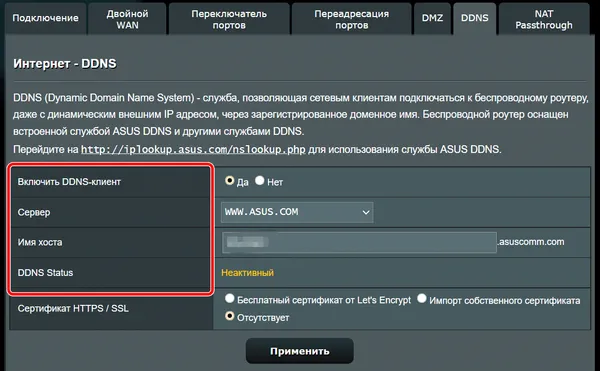
С этого момента доменное имя является постоянным адресом вашего домашнего роутера.
Дополнительно: настройка DDNS на роутере Asus
Если вы используете роутер Asus и хотите использовать встроенную бесплатную службу DDNS Asus, выполните следующие действия:
- Войдите в веб-интерфейс вашего роутера.
- В разделе «Дополнительные настройки» щёлкните Интернет, а затем перейдите на вкладку DDNS.
- Измените значение «Включить клиент DDNS» на Да и выберите «Сервер» WWW.ASUS.COM.
- Введите значение имени хоста по своему вкусу – ваш домен DDNS будет иметь имяхоста.asuscomm.com, если оно не занято кем-то другим.
- Выберите вариант использования бесплатного сертификата от Let’s Encrypt, затем нажмите Применить . Если выбранное вами имя хоста доступно, значит, ваш DDNS готов. Если это не так (уже используется кем-то другим), вы получите сообщение об ошибке. Повторите с шага № 4, чтобы выбрать новый.
И это всё; теперь ваше доменное имя DDNS готово и действует. И вы можете использовать его для любых служб удаленного доступа, размещенных в вашей домашней сети.
Общие сведения о сетевых портах
Чтобы настроить большинство служб удаленного доступа, вам необходимо знать о сетевых портах. Это идентификационные номера на стороне назначения соединения. Роутер использует порты, чтобы определить, какое приложение или клиент должен доставить сообщение от удаленной стороны.
Вызов порта
Если доменное имя DDNS является вашим домашним адресом, то порты подобны дверям вашего дома.
Тем не менее, удаленная сторона обычно должна указать порт, который она хочет использовать, присоединив его к имени домена в следующем формате: ИмяДомена:Порт (обратите внимание на двоеточие). Это как указать конкретную дверь, в которую нужно постучать.
Например, если имя домена DDNS – hostname.asuscomm.com, и вы хотите использовать порт 1000, используйте адрес: hostname.asuscomm.com:1000
Порты по умолчанию
Есть несколько исключений, когда вам не нужно указывать порт; один из них – порт 80 . Этот порт хорошо известен и используется по умолчанию для веб-хостинга.
По этой причине, когда вы вводите доменное имя в веб-браузере без указания порта, подразумевается, что вы хотите вызвать порт 80.
Если вы намеренно укажете этот порт для любого веб-сайта (например, webznam.ru:80), порт будет автоматически пропущен. Попробуйте другой номер порта, и вы получите ошибку или вообще не получите никакого результата.
Но эмпирическое правило заключается в том, что вам обычно нужно указать порт, когда вы хотите получить доступ к месту назначения через Интернет.
Перенаправление портов (иначе виртуальный сервер)
Перенаправление портов – это работа роутера в пункте назначения. Это функция, которая открывает вызываемый порт и доставляет через него сообщения на конкретное устройство или службу в локальной сети.
Например, если вы хотите разместить веб-сайт дома, перенаправьте порт 80 на IP-адрес компьютера, который вы используете в качестве веб-сервера.
Чтобы переадресация портов работала стабильно, локальный IP-адрес целевого устройства (сервера) должен всегда оставаться одним и тем же. Именно здесь вступает в действие функция резервирования IP-адресов роутера.
Учитывая, как работает эта функция, некоторые поставщики сетевых услуг называют переадресацию портов «виртуальным сервером». Каждый виртуальный сервер является записью переадресации портов. Как правило, домашний роутер может обрабатывать несколько десятков записей переадресации портов.
В сети любой порт, который не переадресован, обычно закрыт. Следовательно, любые запросы на доступ к этому порту будут возвращать ошибку. (Это как пытаться пройти через закрытую дверь.)
Некоторые роутеры допускают два значения переадресации портов: внешнее (или общедоступное) и внутреннее (частное). В этом случае внешний – это порт, который вызывает удаленная сторона, т.е. тот, который привязан к доменному имени, как указано выше. Внутренний – это порт на устройстве, на котором размещена служба.
Вы можете использовать один и тот же номер для обоих или использовать разные для каждого. В последнем случае это все равно, что стучать в окно, чтобы открыть входную дверь.
В целях безопасности при включении переадресации портов для конфиденциальных служб убедитесь, что вы не используете известные по умолчанию номера портов, по крайней мере, на общедоступной (внешней) стороне. Примерами таких портов являются 3389 (удаленный рабочий стол) или 8080 (веб-интерфейс маршрутизатора). Эти порты постоянно проверяются недобросовестными сторонами.
Как включить удаленный доступ к интерфейсу вашего роутера
Как упоминалось выше, DDNS открывает множество приложений. Одним из них является использование его для удаленного доступа к веб-интерфейсу вашего роутера из любой точки мира. И это, вероятно, самое популярное использование DDNS.
Из соображений безопасности роутеры, как правило, отключают функцию удаленного доступа.
Вот общие шаги, чтобы включить её:
- В интерфейсе роутера перейдите в раздел Администрирование → «Конфигурация удаленного доступа» (или «Удаленный доступ», «Веб-администрирование» или «Веб-доступ из глобальной сети»). Расположение зависит от используемого роутера.
- Измените настройку, чтобы включить эту функцию – по умолчанию она всегда отключена. Не указывайте конкретный компьютер или IP-адрес для удаленной стороны.
- Измените порт по умолчанию (8080) на номер по своему вкусу, только не на тот, который уже используется для другой службы – это обязательный шаг для обеспечения безопасности соединения. Включите https, когда это применимо.
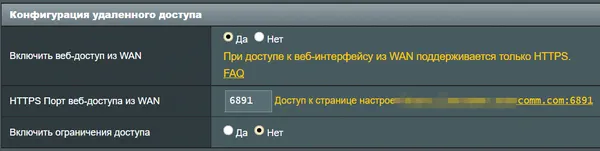
И это всё. Поскольку вы будете получать доступ к самому роутеру, а не к устройству в вашей домашней сети, нет необходимости настраивать переадресацию портов для удаленного управления. Другими словами, роутер уже настроил это за вас.
После этого вы можете войти в интерфейс вашего роутера из любой точки мира через доменное имя DDNS. Просто убедитесь, что вы используете правильный адрес.
Например, если hostname.asuscomm.com – это ваше доменное имя DDNS, а 6891 – это порт для удаленного управления – опять же, вы можете использовать любой другой номер порта по своему вкусу – тогда полный веб-адрес для удаленного доступа к вашему роутеру: hostname.asuscomm.com:6891
Если у вас также включен HTTPS, то адрес теперь такой:
Вот интересный факт: использование удаленного доступа таким образом – отличная альтернатива регистрации учетной записи у поставщика. Удалённый доступ с помощью поставщика обычно означает, что вам придётся пожертвовать своей конфиденциальностью, поскольку ваш роутер будет постоянно подключаться к поставщику. Динамический DNS позволяет вам оставаться независимым, и это лишь одно из его многочисленных преимуществ.
Выводы
Опять же, динамический DNS, безусловно, является одной из самых ценных функций домашнего роутера. Это даёт пользователям контроль над своей сетью для расширенных приложений.
Правильное использование этой функции и перенаправление портов является важной частью превращения вас в продвинутого пользователя. Попробуйте их!
DynDns: что это такое, как работает и как использовать бесплатный динамический DNS
Всем привет! Почему-то в интернете нет нормальной адекватной статьи, которая бы полностью раскрывала смысл понятия DDNS. Конечно, само понятие раскрывается, но вот по настройке написано очень и очень мало. Я решил это исправить и написать более подробную статью с настройками, картинками и пояснениями. Так что советую прочесть инструкцию от начала и до конца – будет интересно! Если у вас будут вопросы, то пишите в комментариях.
Определение
DDNS (или динамический DNS) сервис позволяет получить доступ к сетевому устройству через интернет, даже если у него динамический IP адрес. Расскажу на примере домашнего маршрутизатора (роутера), который есть почти у каждого дома.
Представьте себе, что у нас есть обычный домашний Wi-Fi роутер, который подключен к интернету. При подключении к интернету провайдер выдает ему внешний IP адрес. Аналогично есть также и внутренний или локальный адрес, но он нам тут не понадобится.
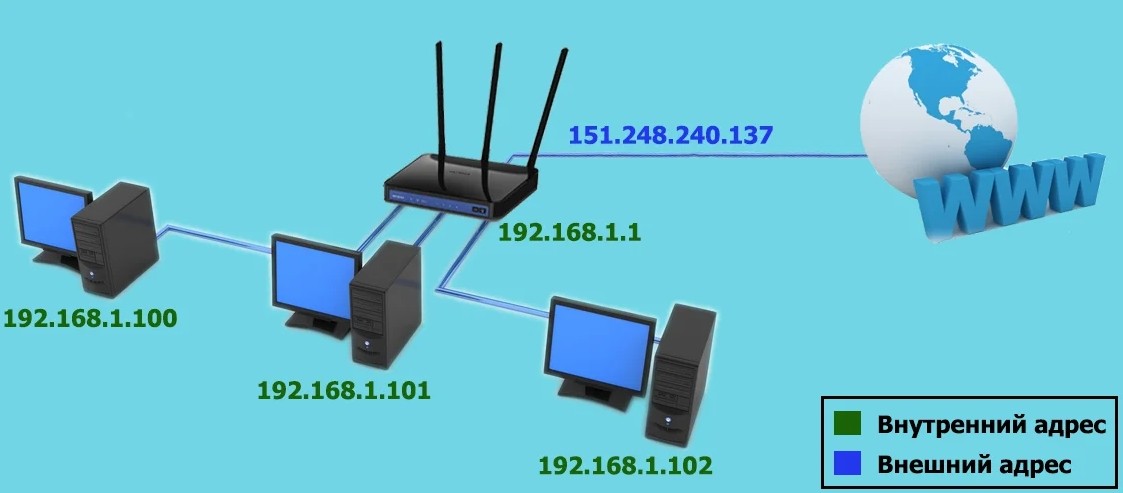
Дело в том, что сейчас используется технология IPv4, которая имеет небольшой диапазон адресов с 0.0.0.0 до 255.255.255.255. При этом огромное количество адресов уже зарезервированы. Так как абонентов становится с каждым днем все больше, а адресов свободных все меньше, то провайдеры давно уже перестали выдавать так называемые статические IP.
Данный IP не меняется с течением времени и остается постоянными. У провайдера такие адреса стоят дополнительных средств, и обычно простому «смертному» выдается динамический адрес, который постоянно меняется.
А теперь представим, что вам нужно иметь доступ к вашему маршрутизатору из интернета. Для этого вы можете зайти на роутер по его внешнему IP адресу. Чтобы узнать свои циферки, достаточно в «Яндексе» ввести запрос: «Мой IP».
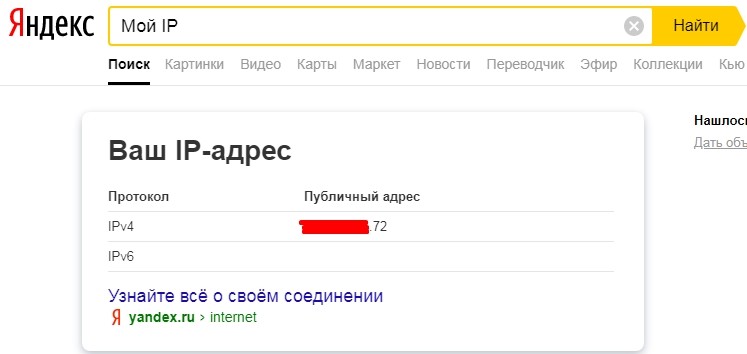
Если открыть внешний доступ на роутере (об этом я расскажу чуть ниже) и вбить данный адрес в адресную строку браузера – вы попадете в настройки роутера. Проблема в том, что, когда IP поменяется – доступ вы потеряете. Очень часто данной функцией пользуются при пробросе портов.
Например, вы поставили в квартире или доме камеры видеонаблюдения, и хотите следить за своим домом с работы или когда вы отдыхаете в отпуске. Все аналогично – какое-то время доступ будет открыт, но когда внешний «АйПи» сменится, то «лавочка закроется».
Именно поэтому для таких целей придумали DDNS сервис. Вы сможете использовать не IP адрес, а специальный DNS Dynamic, который будет постоянным. И даже если внешний адрес поменяется, вы все равно сможете иметь доступ к вашему роутеру, а следовательно – и ко всем устройствам локальной сети в доме.
Таким образом можно настроить:
- Игровой сервис.
- FTP-сервер.
- Доступ к вашему рабочему месту.
- Камеры видеонаблюдения и видеорегистратор.
Вроде бы все так просто, но на деле есть ещё один нюанс, о котором я расскажу в следующей главе
Серый и белый IP – в чем отличие
В интернет индустрии и сетях есть два понятия: серый и белый IP адрес. Белый IP – выдается провайдером, и он же является публичным. То есть между вашим роутером и интернетом нет никаких посреднических локальных сетей. Грубо говоря – ваш роутер через WAN порт подключен к интернету напрямую. В данном случае вы можете организовывать доступ из интернета к устройствам в вашей локальной сети. Белый адрес может быть как динамическим, так и статическим.
Но некоторые провайдеры выдают не белые, а серые адреса. То есть роутер в итоге будет сначала подключен к локальной сети провайдера, в которой ему выдается именно локальный адрес, а уже потом далее через какой-то шлюз идет выход в интернет. В итоге трафик идет не напрямую через роутер и WAN порт, а ещё через дополнительную локальную сеть.
И тут мы встречаемся с проблемой, что к серому IP адресу в некоторых роутерах нельзя настроить DDNS. Но переживать не стоит, и есть некоторые аппараты, которые все же могут установить удаленный доступ встроенными приложениями.
Как проверить белый IP адрес?
Сначала нужно зайти в настройки роутера. Для этого при подключении к локальной сети с любого устройства: компьютер, ноутбук, телефон, планшет или даже телевизор, – нужно открыть браузер и ввести в адресную строку адрес маршрутизатора. Адрес можно подсмотреть на этикетке под корпусом. Очень часто используются IP-адреса 192.168.1.1 или 192.168.0.1.
ПРИМЕЧАНИЕ! Если у вас есть проблемы с этим, то смотрим эту инструкцию.
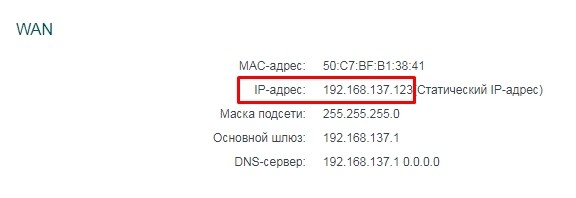
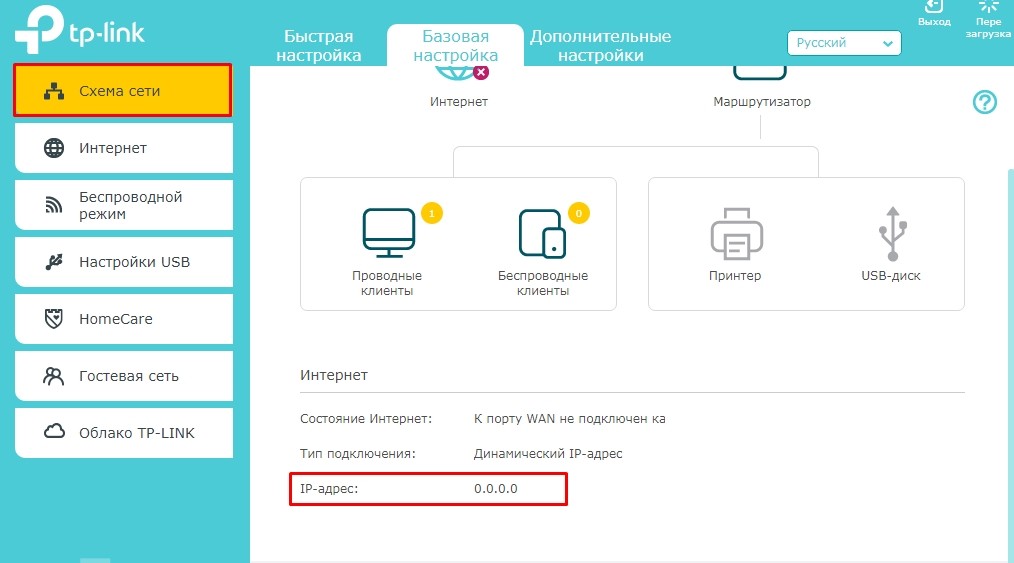
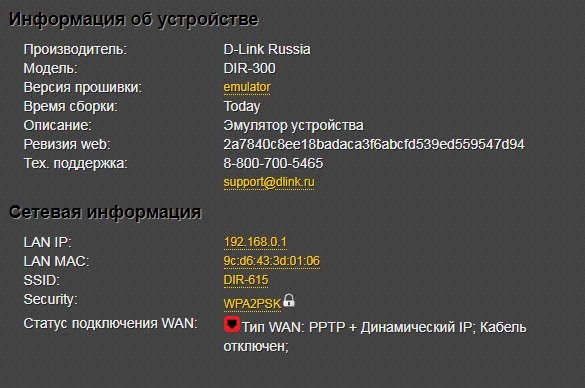
Далее нужно посмотреть – какой внешний IP адрес принимает ваш маршрутизатор.
Старая прошивка: на главной странице или в разделе «Состояние» находим «WAN» – «IP-адрес».
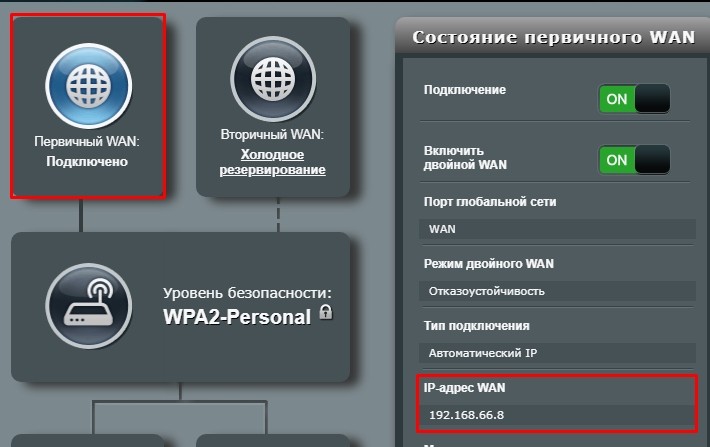
Новая прошивка: Вкладка «Базовая настройка», «Схема сети» – ищем раздел «Интернет».
На главной странице ищем WAN IP.
Нажмите на «Первичное WAN», и справа вы увидите строку «IP-адрес WAN».
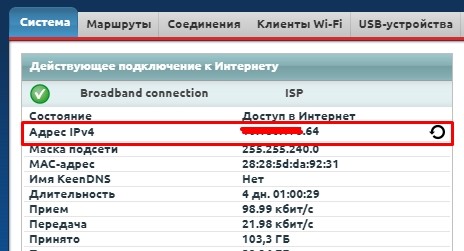
Старая прошивка: на главной во вкладке «Система» – смотрим строку «Адрес IPv4».
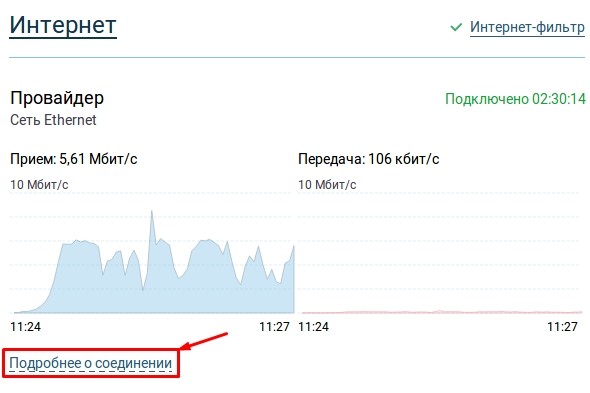
Новая прошивка: на главной открываем «Подробнее о соединении» в разделе «Интернет».
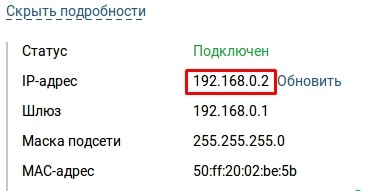
Далее смотрим в раздел «IP-адрес».
Обычно информация о внешний IP находится сразу на главной в строке «WAN» или «Интернет». Также строка может называться «WAN IP» или «Внешний IP».
После того как вы нашли внешний адрес в роутере, нужно зайти в браузер и узнать какой IP отображается там – как это делать вы уже знаете. Если адреса будут одинаковые, то значит у вас «Белый IP», если они будут разные, то у вас «Серый».
Как работает DDNS
- Вы регистрируетесь на специальном сервисе. Все проходит аналогично как на любом другом сайте: вводите логин, пароль, ящик и другие регистрационные данные.
- Активируете аккаунт – для этого на почту придет письмо.
- Заходите в личный кабинет и создаете свой DDNS.
- В настройках роутера вводите нужные данные.
ПРИМЕЧАНИЕ! Для настройки доменного доступа к компьютеру при подключении к интернету напрямую используют специальные программы, которые можно скачать с тех же самых сайтов.
- После этого вы можете попасть на свой роутер по этому DDNS.
Как настроить DDNS
Настройка DDNS производится в настройках роутера. Поэтому в первую очередь вам нужно на него зайти. Далее вам нужно найти раздел DDNS или «Динамического DNS». Нужно посмотреть – какие сервисы используются именно в вашем маршрутизаторе. У некоторых аппаратов можно использовать ограниченное количество сервисов (как, например, у TP-Link). Но есть роутеры, которые работают с любыми DDNS сервисами. В общем схема будет достаточно простая из трех шагов:
- Заходим в настройки роутера и смотрим, с какими сервисами работает аппарат.
- Выбираем сервис из представленных – заходим на официальный сайт и регистрируемся.
- Опять в том же окне вводим данные динамического ДНС.
ШАГ 1: Смотрим представленные сервисы в настройках роутера
TP-Link
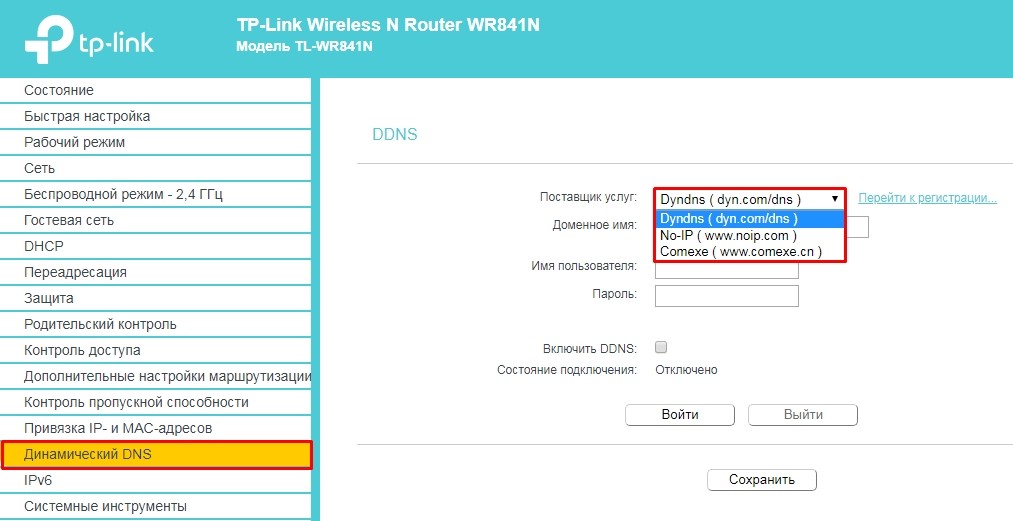
Раздел «Динамический DNS». Тут оказывается можно использовать только три сервиса: Dyndns, NO-IP, Comexe. Можете выбрать любой.
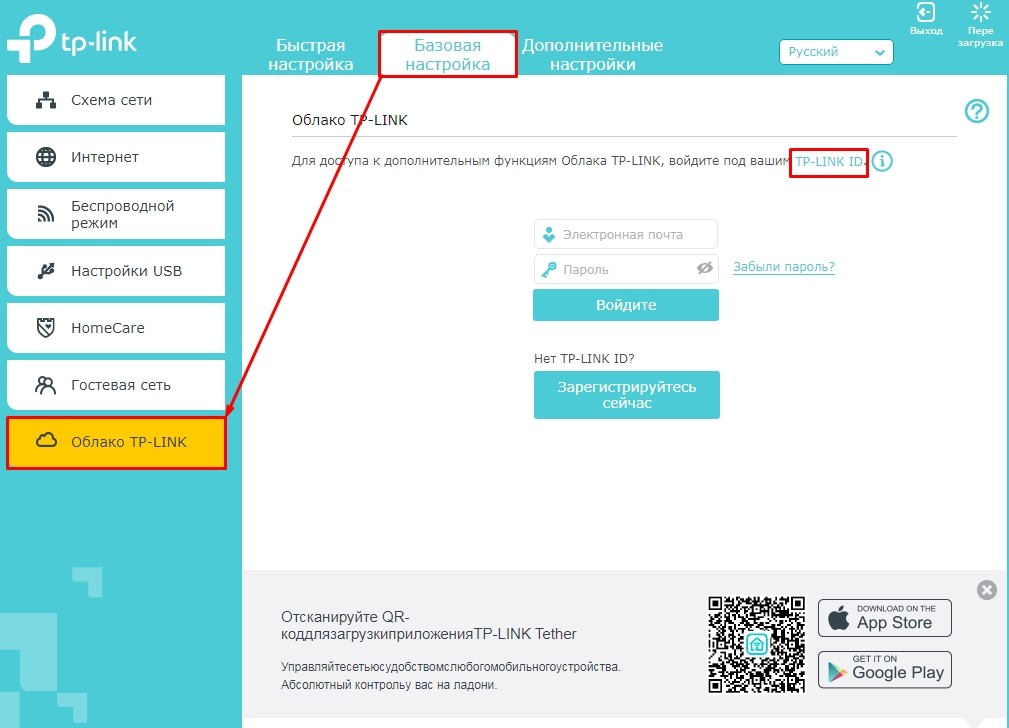
В новой прошивке DDNS вам не потребуется, так как доступ к роутеру можно иметь с помощью специального облачного аккаунта «TP-Link ID». Перейдите на вкладку «Базовая настройка» – «Облако TP-Link».
Далее нажмите по выделенной ссылке и зарегистрируйтесь. После регистрации нужно тут же на страницу ввести логин и пароль. Также вы можете скачать приложение «TP-Link Tether» для смартфона или планшета – наведите камеру на специальный QR-код или перейдите по ссылкам.
D-Link
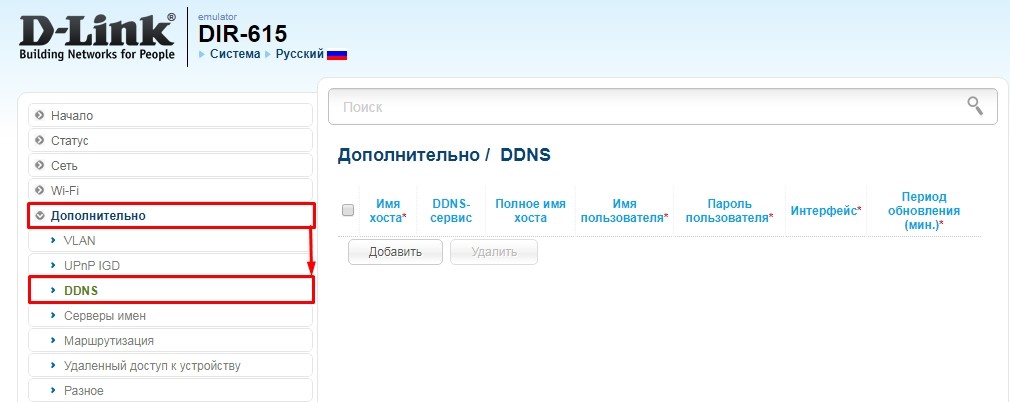
Тут можно использовать любые сервисы. Главное запомните расположение подключения: «Дополнительно» – «DDNS». Может также называться как «DlinkDdns». Если меню будет на английском языке, то вы можете поменять на русский, нажав на нужный пункт в самом верху рядом с надписью «Система».
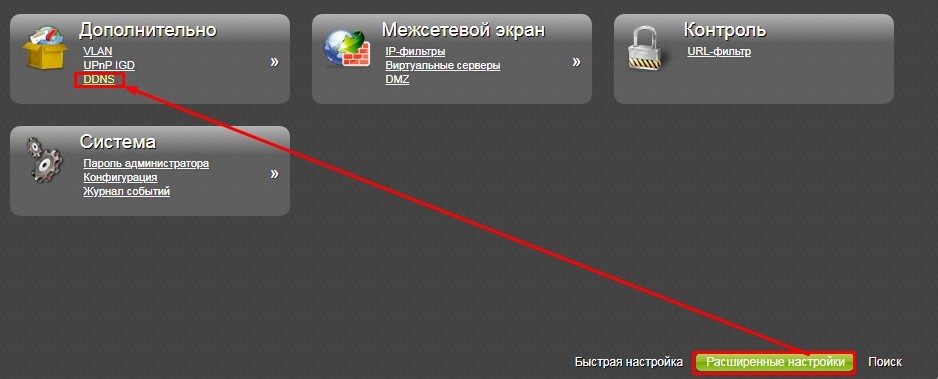
«Расширенные настройки» – «Дополнительно» – «DDNS». Определенного сервиса тут нет, поэтому выбираем любой.
Zyxel Keenetic
В новой прошивке есть так называемый KeenDNS, который способен работать даже с серыми адресами, правда при этом передача данных идет через облако. В любом случае вы сможете иметь доступ к вашему роутеру из любой точки планеты.
- Переходим в раздел «Доменное имя».
- Придумайте имя вашему роутеру – оно потом будет использоваться для подключения.
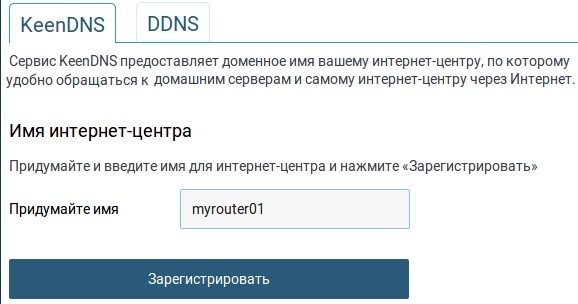
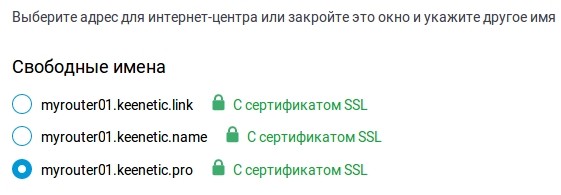
- Вам будет предложено три варианта с доменными именами: «keenetic.pro», «keenetic.link» и «keenetic.name». Выберите любое.
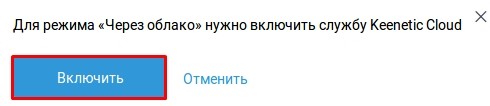
- Далее вас могут попросить включить службу – включаем.
- Теперь ваше имя будет зарегистрировано, и вы сможете иметь доступ к роутеру через интернет. Есть также два режима:
- Через облако – если адрес серый.
- Прямой доступ – если адрес белый.
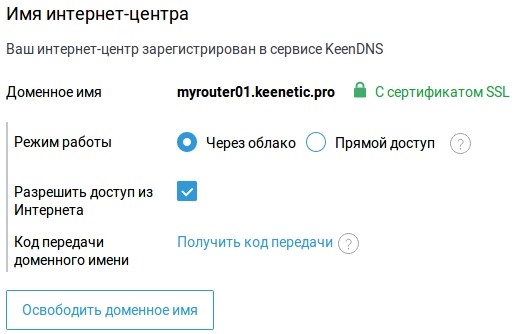
Второй вариант – это во вкладке «Доменное имя» использовать DDNS.
Переходим в раздел «Интернета».
Открываем вкладку «DDNS» и смотрим список сервисов. Тут, как оказалось, можно использовать любой сервис: No-IP, DNS-master или другой по вашему выбору.
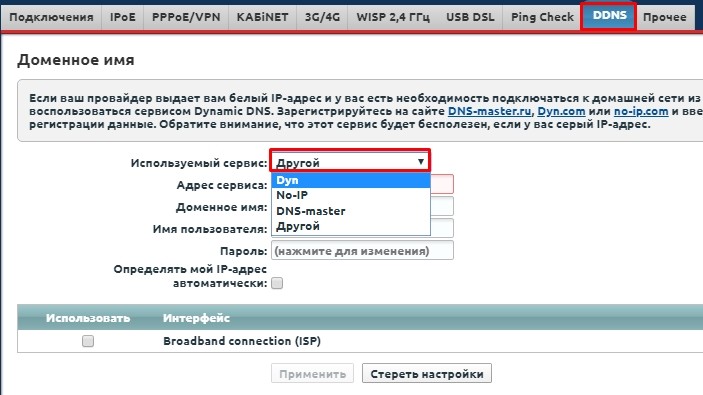
Раздел «Интернет», вкладка «DDNS». Включаем службу. Открываем сервисы и выбираем любой.
ВНИМАНИЕ! Если вы увидите строку, что у вас доменный доступ работать не будет, то значит у вас серый IP.
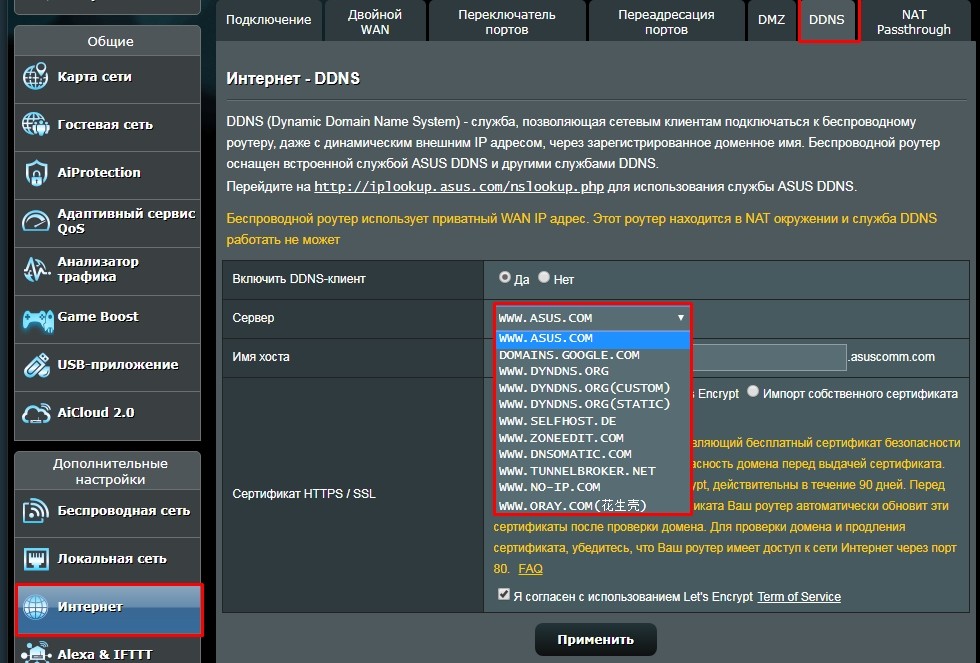
Другие модели
Поищите по всем разделам «DDNS» или «Динамический ДНС». Далее вам нужно посмотреть, с каким сервисами работает ваш маршрутизатор. Если никаких указаний там нет, то выбираем любой. Есть как бесплатные, так и условно платные.
ШАГ 2: Регистрация
Если вы уже выбрали нужный сервис, то вам нужно просто зайти на официальный сайт и зарегистрироваться. После регистрации создаем доменное имя. А в самом конце нужно ввести регистрационные данные и сам DDNS в настройки роутера. Давайте покажу на примере No-IP, так как он используется чаще всего.
- Заходим на официальны сайт и нажимаем кнопку «Sign Up».

- Теперь вводим: E-Mail, пароль и примерный DDNS, который у вас будет.
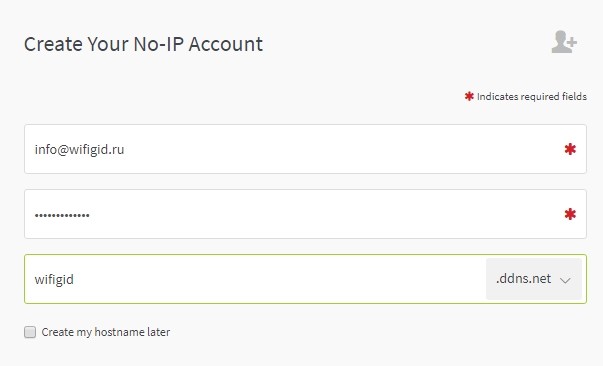
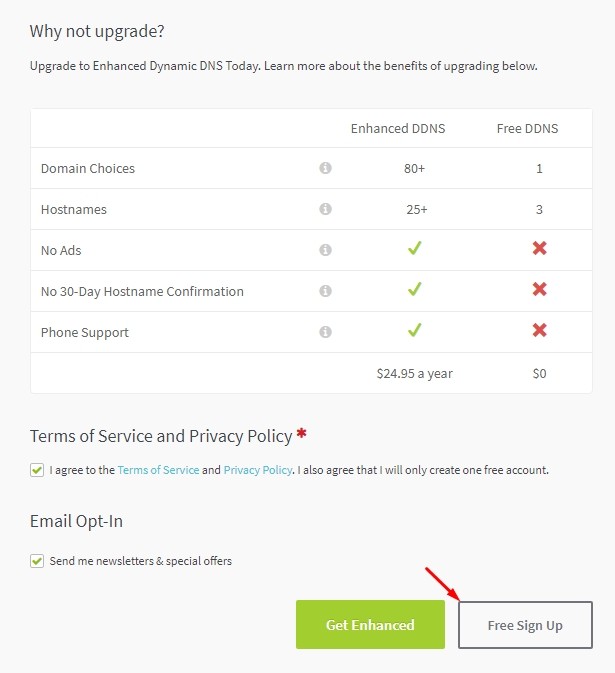
- Нажимаем «Free Sign Up» – нам будет доступно 3 адреса, что вполне хватит. Также вы можете заметить, что ДНС дается только на 30 дней, но на самом деле каждый месяц вам на почту будет приходить письмо, где вам нужно будет продлить данный период – делается это бесплатно.
- К вам на почту придет письмо, где вам нужно активировать аккаунт, перейдя по ссылке.
- После авторизации на главной в блоке «Quick Add» – вы можете быстро добавить DDNS, нажав на кнопку «Add Hostname»
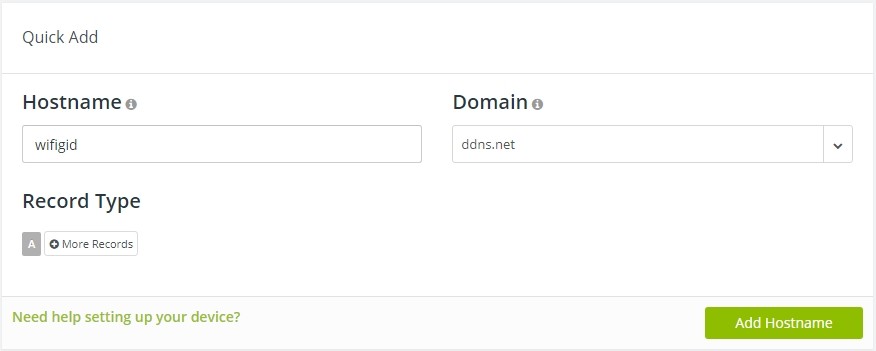
Теперь данный адрес можно использовать!
ШАГ 3: Настройка в роутере
Вы же знаете, где нужно вводить данные для регистрации, поэтому я покажу на примере одного роутера. В разделе ДДНС нужно будет ввести:
- DDNS, который вы создали.
- Имя пользователя и пароль – от личного кабинета сервиса.
- Если вы создаете соединение, отличное от поддерживаемых роутером, то нужно также будет ввести адрес сервиса.
В самом конце применяем настройки.
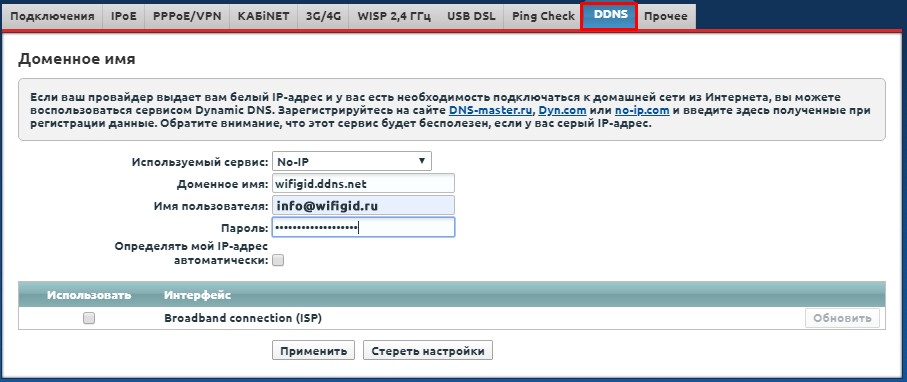
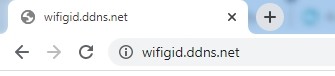
Теперь вбиваем этот адрес в адресную строку браузера и проверяем. Теперь мы будем выходить на роутер не напрямую, а через интернет по данному домену.
Безопасность
Вы должны понимать, что, открывая ваш роутер для доступа из интернета, вы рискуете безопасностью. Поэтому в первую очередь зайдите в настройки маршрутизатора и установите для Web-интерфейса надежный пароль. Также я бы советовал поменять логин для администратора. Чаще всего используется логин как «Admin», а это большая брешь для брутфорс взлома.
ПРИМЕЧАНИЕ! Кстати, на некоторых маршрутизаторах нельзя поменять логин администратора.
Если вы открываете VPN сервер или FTP, то там также нужно установить надежные данные для авторизации. То же самое касается видеорегистратора или отдельных камер видео наблюдений. В каждом из этих устройств нужно установить логин и пароль. Доменный доступ вы можете отключить в любой момент, зайдя в те же самые настройки.