Как использовать Dr.Web CureIt для удаления вирусов на компьютере
Как известно, антивирусы Dr.Web распространяются только платно, но компания предлагает пользователям опробовать бесплатный сканер Dr.Web CureIt!. Утилита запускается единовременно для проверки компьютера на наличие вирусов и вредоносных программ и не может являться альтернативой полноценному антивирусу, работающему в режиме реального времени. Однако Dr.Web CureIt! может оказаться хорошим дополнением к защите вашего компьютера, если вы используете один из бесплатных антивирусов. Тогда можно время от времени проверять систему этим сканером.
Рассмотрим, как пользоваться Dr.Web CureIt! и его настройки.
Высвечивается сообщение, в котором можно выбрать режим запуска Dr.Web CureIt!. Если нажмете Ок , то до окончания (или отмены) сканирования, не сможете совершать никакие действия с компьютером. При выборе кнопки Отмена , Dr.Web CureIt! будет работать как обычное приложение, параллельно со всеми остальными программами, не мешая вашим действиям (разве что на слабых машинах всё будет ужасно тормозить из-за того, что компьютер будет занят сканированием, а на остальное просто будет не хватать его ресурсов).

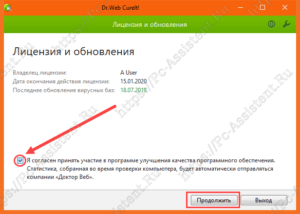
В следующем окне необходимо поставить галочку, что вы согласны, что статистика сканирования вашего компьютера будет отправляться в компанию Dr.Web (это обязательное условие бесплатного использования сканера). Затем нажимаем кнопку Продолжить .

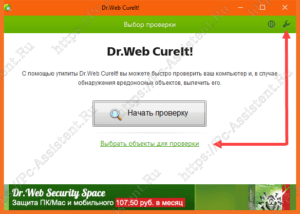
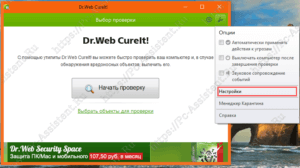
Теперь произведем некоторую настройку сканера перед использованием. Нажимаем на гаечный ключик в правом верхнем углу для раскрытия меню опций.

Ставим галочку напротив Автоматически применять действия к угрозам , чтобы при обнаружении вируса Dr.Web CureIt! сразу выполнял заданные действия (лечил, удалял и т. д.), а не ждал реакции пользователя.
Если не хотите дожидаться окончания проверки и выключать компьютер вручную (например, если ставите проверку на ночь), то поставьте галочку Выключать компьютер после завершения проверки .
Как использовать Dr.Web CureIt!?
Загрузите Dr.Web CureIt! и запустите файл на исполнение. Появится уведомление о том, что утилита запущена в режиме усиленной защиты, который обеспечивает ее работу даже в случае блокировки Windows вредоносными программами.
Откроется окно с предложением согласиться на участие в программе улучшения качества ПО Dr.Web (при согласии статистика, собранная во время проверки компьютера, будет автоматически отсылаться в компанию «Доктор Веб»). В бесплатной версии утилиты дальнейшая работа без этого согласия невозможна, в платной версии от отсылки статистики можно отказаться. Для продолжения работы нажмите кнопку «Продолжить».
В открывшемся окне нажмите кнопку «Начать проверку». Дождитесь результатов сканирования памяти компьютера и файлов автозапуска. Если необходимо просканировать все или некоторые диски компьютера, нажмите в левом верхнем углу окна программы стрелку для возвращения в предыдущее окно, выберите режим выборочной проверки, укажите, какие именно файлы и каталоги нужно проверить, и нажмите кнопку «Запустить проверку» у правого края окна сканера.
При сканировании зараженные файлы будут излечены, а неизлечимые – перемещены в карантин. После проверки остаются доступны файл отчета и сам карантин.
Бесплатная лечащая утилита Dr.Web CureIt.

Здравствуйте друзья! Сегодня речь пойдёт про удаление вирусов с заражённого компьютера. Помогать нам в этом деле будет бесплатная лечащая утилита Dr.Web CureIt, от компании Dr.Web.
Что такое Dr.Web CureIt
Dr.Web CureIt — это бесплатная лечащая антивирусная утилита от компании Dr.Web, которая не требует установки. Она позволяет сканировать инфицированную систему на предмет наличия вирусного ПО и вылечить её. Данная утилита не имеет модуля автоматического обновления вирусных баз, поэтому постоянное её использование не целесообразно. Для обновления вирусных баз в этой утилите, нужно её заново скачать. Скачать последнюю версию утилиты Dr.Web CureIt можно с официального сайта . Утилита бесплатна для домашнего некоммерческого использования. Имеет поддержку русского зыка.
Преимущества Dr.Web CureIt
Что, по заверениям разработчиков утилиты, умеет Dr.Web CureIt?
- Утилита не зависит от работы службы Windows Installer. Windows Installer (установщик Windows, кодовое имя — Darwin) — подсистема Microsoft Windows, обеспечивающая установку программ (инсталлятор). Является компонентом Windows, начиная с Windows 2000; может доустанавливаться и на более ранние версии Windows. Вся необходимая для установки информация (иногда и вместе с устанавливаемыми файлами) содержится в установочных пакетах (installation packages), имеющих расширение .msi . Что даёт эта независимость? Некоторые компьютерные вирусы специально блокируют службу установщика Windows, что приводит к невозможности установки антивируса в систему. Поэтому Dr.Web CureIt не использует эту службу и способен работать на зараженных системах.
- Устойчивость к попыткам отключения со стороны вирусов.
Многие вирусы умеют отключать установленный в систему антивирус и даже удалять его. Dr.Web CureIt использует драйвер, который работает на низком уровне загрузки Windows, что делает его неуязвимым к атакам вирусов. - Устойчивость к манипуляциям с рабочим столом Windows.
Некоторые троянские вирусы (блокировщики windows) имеют в своем арсенале функционал, который блокирует доступ к рабочему столу Windows (на рабочий стол во весь экран выводится баннер), тем самым мешая работе антивируса. В Dr.Web CureIt реализована технология альтернативного рабочего стола, что позволяет использовать утилиту даже при блокированном рабочем столе. Данный режим называется — режим усиленной защиты. О том как его активировать читайте чуть ниже. - Случайное наименование скачанного дистрибутива и процесса в диспетчере задач.
Каждый раз при скачивании утилиты с официального сайта вы получаете файл со случайным названием. Это защищает его от удаления вирусной программой, так как вирус не может его идентифицировать. Процессы утилиты также имеют случайное название, что позволяет ей скрывать свой процесс в памяти компьютера и тем самым защитить от атак вирусного ПО.
Давайте теперь перейдём непосредственно к инструкции по наиболее эффективному использованию антивирусной утилиты Dr.Web CureIt, которая поможет вам в лечении наиболее сложных угроз.
Тщательная проверка. Лечение сложных угроз
Для более тщательной проверки системы, для лечения более сложных вирусов нужно проделать следующие манипуляции с утилитой:
- Нажмите на скачанном файле дистрибутива утилиты Dr.Web CureIt правой кнопкой мыши и из контекстного меню выберите пункт Запуск от имени администратора .
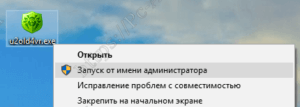 В случае появления окна Контроль учетных записей пользователей , нажмите на кнопку Да .
 - Установите флажок в пункте «Я согласен принять участие в программе улучшения. » и нажмите кнопку Продолжить .
- В следующем окне, в правом верхнем углу, нажмите на значок в виде гаечного ключа и из контекстного меню выберите пункт Настройки .
- На вкладке Основные , установите галочки как показано на картинке ниже, а именно в:
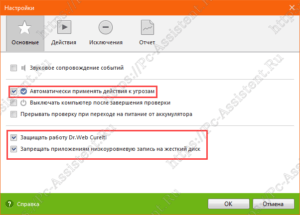
- Автоматически применять действия к угрозам.
- Защищать работу Dr.Web CureIt!
- Запрещать приложениям низкоуровневую запись на жёсткий диск.
- Загрузочные секторы всех дисков.
- Оперативная память.
- Корневой каталог загрузочного диска.
- Точки восстановления системы.
- Руткиты.
Менеджер карантина
После окончания проверки утилита помещает все найденные угрозы в карантин. Иногда утилита считает за угрозу и потенциально нежелательные программы. Выше на картинке вы видите, что программа таким образом поместила в карантин программы, для скачивания драйверов. Они не вирусы, но считаются потенциально опасными программами.
Такие программы можно восстановить. Для этого нужно воспользоваться Менеджером карантина.
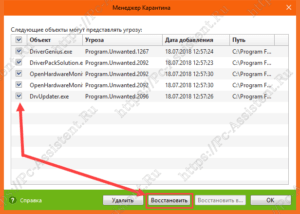
- Нажмите на кнопку в виде гаечного ключа и в меню выберите пункт Менеджер Карантина . Откроется окно со списком файлов помещенных в карантин.
- Отметьте галочки перед теми файлами, которые вы хотите восстановить и нажмите кнопку Восстановить .