Урок №25. Как справиться с медлительностью AutoCad в процессе копирования и вставки объектов?
Если вы когда-либо сталкивались с тем, что программа AutoCAD замедляет свою работу или вообще применяет аварийное закрытие рабочего документа в процессе копирования или вставки отдельных элементов, эта статья поможет вам избавиться от подобных неприятностей. Особой актуальностью решение данного вопроса пользуется среди сотрудников крупных предприятий, работающих с различными проектами, которые вынуждены обрабатывать самые разные объемы информации, поступившей от руководства, заказчиков, подрядчиков и прочих исполнителей. Интересно, что размер файла не имеет никакого значения в таком случае.
Так почему же AutoCAD вообще выкидывает такие сюрпризы? Чаще всего проблема кроется в поврежденных чертежных данных. Однако вопрос причины возникновения такого повреждения и пути его устранения по-прежнему остается актуальным. Разберемся более подробно.
Восстановление чертежа
Попробуйте открыть чертеж через команду ВОССТАН (_RECOVER), что позволит в автоматическом режиме проверить документ на наличие ошибок, а также сразу их исправить, если это возможно.

Запустить проверку можно не только таким способом, но и через функцию ПРОВЕРИТЬ (_AUDIT) в уже открытом файле.
Устранение лишних линий и объектов
С этой целью конструкторы обычно применяют функцию ОЧИСТИТЬ (_PURGE). Если вы работаете с программной средой AutoCAD новой версии 2015 года, тогда вам будет доступна возможность удаления ненужных групп, пустых текстовых фрагментов и параметров, которые были приняты из документов типа DGN.
Для тех, кто работает с несколько устаревшими версиями приложения, все эти команды доступны через специальную утилиту под названием AutoCAD DGN Hotfix.

Устранение зависимостей
Чем больше зависимостей наложено на ваш рабочий чертежный проект, тем медленнее будет работать программа, а, следовательно, существенно повысится риск возникновения проблем со вставкой и копированием объектов. Кстати, они не всегда могут быть видимыми. Просмотреть все отображаемые и неотображаемые зависимости можно через инструмент ОГРСТРОКА.

После этого их можно удалить с помощью функции УДАЛОГР (_DELCONSTRAIN).
Устранение ненужных масштабов
Нет ничего положительного в огромных списках масштабов, они только еще больше замедляют работу документов в формате DWG. Именно поэтому есть смысл в использовании команды СПИСМАСШТРЕД (-_SCALELISTEDIT) для их удаления. Программа автоматически устранит лишние фрагменты.

Устранение фильтров слоев
Возможно, вы всегда очень внимательно следите за тем, чтобы все лишние слои не загромождали проект и были удалены, но едва ли вы вспомнили о рабочих фильтрах, которые тоже нужно удалять вручную через команду ФИЛЬТРЫ (_FILTERS).

Очищение обменного буфера Windows
В этом совете нет совершенно ничего странного, как это может показаться на первый взгляд. Дело в том, что в процессе работы с программной средой AutoCAD оперативная память обменного буфера проходит через несколько этапов фрагментации. Проблемы чаще всего возникают на компьютерах, которые не располагают огромными запасами памяти. Во избежание таких неприятностей программное средство следует перезапустить.
Думаю, предложенные варианты решения проблемы медлительности AutoCAD будут вам полезны. Успехов в работе!
Ускорение AutoCAD. Часть 2
В предыдущей части мы вроде бы разогнали Windows. Пришла очередь AutoCAD’a.
Дальше мы начинаем двигаться исходя из предположения, что Windows у Вас «летает» (или по крайней мере не выдает пауз на ровном месте).
Считаю своим долгом предупредить: здесь перечислены далеко не все возможности по ускорению AutoCAD, а лишь наиболее критические (с моей точки зрения) и наиболее часто встречавшиеся мне. У Вас могут быть совершенно другие варианты!
| Важно! | Я не претендую на авторство всех рекомендаций. Очень помогло чтение темы Почему тормозит AutoCAD 20XX, а также рекомендации участников форумов, высказанные в кулуарах. |
Извините, текста очень много, но как разбить на несколько постов — не знаю.
AutoCAD и начинка компьютера
В предыдущей части статьи был освещен вопрос необходимого размера оперативной памяти для AutoCAD. Но есть еще как минимум два критичных параметра: свободный объем на системном разделе и видеокарта.
Для более-менее комфортной работы в AutoCAD на системном разделе рекомендуется иметь не менее 10-15 Gb свободного места.
Наверное, тут следует сделать небольшое отступление. Собственно наличие достаточного свободного места на диске C: еще не гарантирует нормальное функционирование AutoCAD, равно как и любой другой программы. В процессе работы Windows (да и не только она) создает и уничтожает достаточно большое количество файлов. В результате диск становится фрагментированным: часть файла здесь, часть там, часть еще где-то. Соответственно скорость чтения таких файлов становится очень низкой.
Поэтому примерно раз в две-три недели выполняйте дефрагментацию системного раздела. Учтите, что для этого надо обладать правами администратора.
Теперь перейдем к видеокартам. Можно порекомендовать использовать те видеокарты, которые сертифицированы Autodesk для работы в AutoCAD. Список этих видеокарт можно найти на официальном сайте компании.
AutoCAD и Microsoft .NET
В первой части был рассмотрен вопрос соответствия версии AutoCAD и Microsoft .NET. Но, к сожалению, как показывает практика, мало просто установить на компьютер «ту» версию .NET — надо еще указать AutoCAD’у, чтобы он использовал именно ее. Для выполнения описанных чуть ниже задач необходимо обладать правами локального администратора. Если Вам такие права предоставить отказываются, попросите системных администраторов выполнить описанные ниже действия.
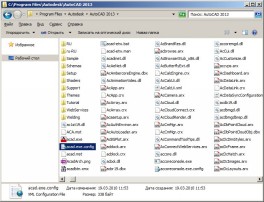 |
Вызовем Проводник и войдем в каталог установки AutoCAD. |
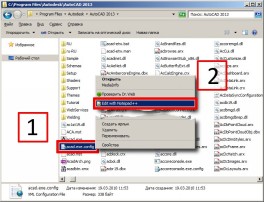 |
Найдем файл acad.exe.config [1] и откроем его, например, Блокнотом. Хотя для этих целей лучше подойдет Notepad++ [2]. |
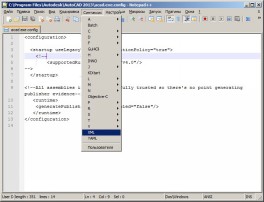 |
Если Вы открыли файл в Notepad++, установите подсветку синтаксиса XML |
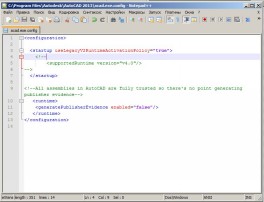 |
Обратите внимание: строка <supportedRuntime version=»v4.0″/> закомментирована (подсвечена зеленым цветом). Число в кавычках может отличаться в зависимости от версии AutoCAD, но слово supportedRuntime есть обязательно. |
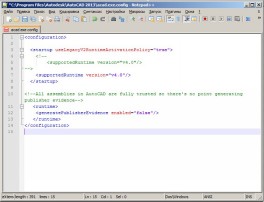 |
Скопируйте ее и вставьте после символов —>, но перед словом </startup> и сохраните файл. |
Теперь AutoCAD станет использовать ту версию Microsoft .NET, под которую он оптимизирован. Естественно, что редактирование конфигурационного файла надо выполнять при закрытом AutoCAD’e.
AutoCAD и антивирусы
AutoCAD при работе весьма активно обращается к реестру Windows, к системным каталогам и файлам. Некоторые антивирусы при определенных настройках начинают проверять всю эту активность. Что, естественно, не самым положительным образом сказывается на работе.
Попробуйте установить антивирусу более либеральный режим работы или добавьте AutoCAD в список доверенных процессов.
Конфликты AutoCAD и сторонних программ
К сожалению, не все имеющееся на рынке ПО абсолютно спокойно работает вместе с AutoCAD. Такими программами можно назвать:
- Старые версии антивируса Касперского (KAV);
- Некоторые старые версии Nero Burning ROM (особенно плохо себя показала версия 6);
- При некоторых условиях NeroBurnRights также может оказать свое отрицательное влияние;
- Программы идентификации владельца по отпечатку пальца (особенно актуально для ноутбуков HP);
- Поисковые машины (такие, как Yandex Desktop; Google Desktop и им подобные) требуют весьма тщательной настройки. Если этого не сделать, то почти каждое движение в AutoCAD будет приводить к запуску индексирования;
- Для Windows Vista может оказаться полезным отключение либо удаление процесса dwm.exe (Microsoft Desktop Window Manager).
Конечно, перечень далеко не полон. Возможно, уже сейчас выпускается ПО, которое будет просто убивать AutoCAD
Настройка AutoCAD
В этой части мы рассмотрим только те параметры, которые действительно могут оказать влияние на быстродействие (и, в некоторых случаях, на устойчивость работы) AutoCAD.
Сначала настроим то, что лежит «на поверхности» в AutoCAD. И начнем, пожалуй, со статусной строки:
 |
Подразумеваемые зависимости | В AutoCAD 2009 появилась параметризация. Очень удобное нововведение, но требуется не всем и не всегда. Если Вы ее не используете, отключите «подразумеваемые зависимости». Некоторые тонкости полного отключения параметризации и зависимостей описаны в разделе «Как отключить параметризацию и зависимости в AutoCAD 2010 и более поздних версиях?» |
 |
3D-привязка | Если Вы работаете в 3D, то оцените необходимость 3D-привязки и динамической ПСК. Известны случаи, когда применение этих возможностей только тормозило работу. |
 |
Динамическая ПСК | |
 |
Динамический ввод | Оцените необходимость динамического ввода. Вполне возможна ситуация, когда элементарное отключение динамического ввода резко ускоряло работу AutoCAD . |
 |
Отображение веса линий | Если для постоянной работы некритично, отключите отображение веса линий. На насыщенных чертежах прирост производительности может быть весьма заметным. |
 |
Отображение прозрачности | При грамотной организации работы, как правило, отображать прозрачность не требуется. Можете попробовать работать с отключенной и включенной прозрачностью. Скорее всего, Вы ее отключите. |
 |
Быстрые свойства | Практически всегда эта возможность отключается — постоянно отслеживать, какой примитив выбран или находится под курсором, не требуется. Кроме того, в некоторых чертежах можно встретить чрезвычайно сложные объекты (например, полилинии с более чем 1000 вершин; или штриховки с несколькими десятками контуров), обработка которых будет занимать ощутимое время. |
Кроме быстрых свойств, в AutoCAD есть еще и палитра свойств. Иногда эту палитру держат постоянно открытой. С одной стороны, подобное решение можно назвать оправданным, с другой — отображение свойств в палитре может занимать весьма серьезную часть ресурсов компьютера. При работе с насыщенными и сложными чертежами эту палитру лучше закрыть вообще (ну или хотя бы скрыть ее).
Точно таким же принципом можно руководствоваться, выбирая режим отображения и остальных палитр — палитры слоев, инструментальных палитр, дизайн-центра и т.п.
Есть еще один момент, о котором хотелось бы поговорить особо: прозрачность палитр. В AutoCAD есть возможность установить прозрачность палитр (при соответствующих настройках видеокарты). Рекомендую отключать прозрачность — часто оказывается, что проще скрыть или закрыть палитру, чем разбираться, что там под ней расположено.
Осталась совсем немного настроек:
 |
Видимость аннотаций | Оцените необходимость постоянного включения этой опции. Часто эту опцию отключают — при достаточно большом списке масштабов аннотаций любое изменение файла может превращаться в сплошное ожидание. |
 |
Автоматическое добавление масштабов аннотаций | Если Вы не используете аннотативность, то ни включение, ни выключение этой опции никакого прироста производительности не даст. Если же аннотативность у Вас используется часто и много, то следует учесть: отключение этой опции увеличивает скорость обработки файла AutoCAD’ом, но может запросто снизить скорость работы человека. |
 |
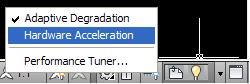
Аппаратное ускорение | Обязательно попробуйте изменить состояние этой опции. Часто оказывается, что включение (или наоборот, отключение) этой опции оказывает самое серьезное влияние на скорость и безошибочность работы AutoCAD. Настроек в этом окне весьма приличное количество, иногда может помочь изменение некоторых из них (при этом аппаратное ускорение включено). |
Командная строка AutoCAD
В AutoCAD версии 2013 командная строка выполнена в качестве плавающего окна, что может тоже оказывать некоторое отрицательное влияние на быстродействие AutoCAD.
Один из рецептов — зафиксировать ее. Другой вариант — настроить работу экранной системы AutoCAD (прежде всего — настроить аппаратное ускорение).
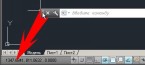
Для фиксации командной строки в нижней части экрана захватим окно командной строки и перетащим его чуть ниже закладок «Модель» и «Лист1»:
Теперь пойдем в глубины AutoCAD и попробуем настроить уже менее очевидные вещи.
Глубокая настройка AutoCAD
Как и любая другая хорошо продуманная система, AutoCAD позволяет добраться до одних и тех же настроек несколькими способами. В статье мы будем использовать в качестве основного окно настроек AutoCAD.
Вызвать окно настроек AutoCAD можно несколькими способами (в дальнейшем к этому уже возвращаться не будем):
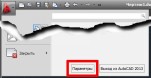 |
Для ленточного интерфейса один из вариантов таков — нажимаем кнопку с символом AutoCAD и жмем на кнопку «Параметры» |
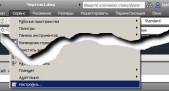 |
Для классического интерфейса есть еще одна возможность — в меню Сервис выбрать Настройка. |
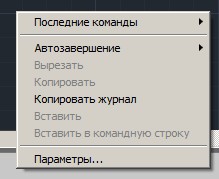 |
И еще один способ — вызов из командной строки. На самом деле вариантов несколько, но мы будем использовать для начала самый простой. Вызовем в командной строке контекстное меню (щелкнув правой кнопкой мыши на командной строке) и выберем строку Параметры. |
Окно настроек не всегда удобно использовать — некоторые параметры AutoCAD’a проще регулировать, напрямую задавая определенные значения системным переменным.
Работа с системными переменными
Для того, чтобы изменить значение системной переменной, нам понадобится использовать командную строку или динамический ввод. Ниже рассмотрен вариант использования именно командной строки. Для примера будем использовать системную переменную REGENMODE.
Я отдаю себе отчет в том, что подобные вопросы («как установить значение системной переменной?») задаются достаточно часто. Но выносить подобную информацию в отдельный пост ИМХО не стоит.
|
Для ленточного интерфейса один из вариантов таков — нажимаем кнопку с символом AutoCAD и жмем на кнопку «Параметры» |
|
Для классического интерфейса есть еще одна возможность — в меню Сервис выбрать Настройка. |
|
И еще один способ — вызов из командной строки. На самом деле вариантов несколько, но мы будем использовать для начала самый простой. Вызовем в командной строке контекстное меню (щелкнув правой кнопкой мыши на командной строке) и выберем строку Параметры. |
Окно настроек, закладка «Файлы»
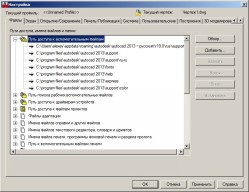 |
Прежде всего проверьте пути поддержки AutoCAD. Во-первых, все они должны реально существовать. Во-вторых, их не должно быть слишком много. |
| Что значит «слишком много»? Пять? Десять? Сто? По опыту можно сказать следующее: количество путей не следует превышать 20 штук. Есть еще одно весьма важное замечание: иногда бывает, что путь указывается с завершающим слешем («/»). Рекомендуется его удалить. На скорость работы AutoCAD влияние минимально, а вот на устойчивость вполне может оказаться критичным. |
|
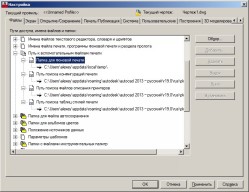 |
Следом идут пути вспомогательных файлов печати. Их следует проверять особо тщательно. Во-первых, в путях не должно быть двойных слешей («//»). При определенных условиях (точнее, неправильно настроенных развертываниях) такие символы появлялись в путях и поэтому не удавалось сохранять некоторые изменения (например, настройки для принтеров). Во-вторых, Вы должны иметь право на запись в эти папки. Если Вы работаете на домашнем компьютере, скорее всего, так оно и есть. А вот для условий работы в фирме такое верно далеко не всегда: путь может ссылаться, например, на c:\documents and settings\all users, куда запись закрывается моментально. Серьезного влияния на скорость работы AutoCAD эта настройка не оказывает, но для собственного спокойствия стоит ее проверить. |
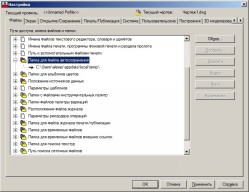 |
Запомните этот путь — именно в него выполняется автоматическое сохранение файлов, именно там Вы можете найти страховые копии старых файлов. И именно этот путь приходится с некоторой периодичностью «чистить», удаляя старый мусор. Есть официальные ограничения Windows на количество файлов в таких каталогах, но по собственному опыту могу порекомендовать следующее: как только в каталоге временных файлов становится больше 5 000 файлов или объем папки превышает 4-5 Гб, приходится заниматься уборкой. |
У всех настроек путей AutoCAD (это касается не только рассмотренных элементов, а вообще всех) есть одна особенность, часто встречающаяся на старых версиях Windows (Windows 2000, Windows XP): имя папки указывается не полностью. То есть вместо
c:\documents and settings\user.domain\local settings\temp
можно запросто обнаружить
Такое значение можно считать ошибкой. Постоянного и серьезного влияния на скорость и устойчивость работы AutoCAD не оказывает, но для собственного спокойствия рекомендуется такие пути все же исправлять на реально существующие.
Окно настроек, закладка «Экран»
- Сначала прочтите справку, постарайтесь понять, насколько Вам надо менять именно эту настройку.
- Обязательно в справке найдите информацию по связанным системным переменным.
- Постарайтесь в этой вкладке не менять больше одной настройки за раз. Поработайте с измененной настройкой.
Окно настроек, закладка «Открытие/Сохранение»
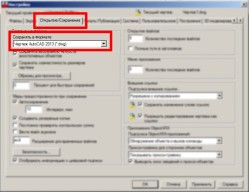 |
Прежде всего: настоятельно рекомендуется выполнять сохранение в «родном» формате dwg. «Родной» формат всегда располагается вверху списка. Если заказчик требует передавать ему dwg в формате, например, 2004, Вы всегда сможете воспользоваться командой ФОРМКОМПЛЕКТ (_.etransmit) или выполнить принудительное сохранение в другом формате. |
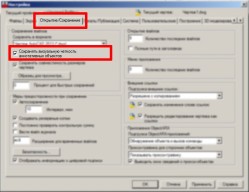 |
Если предыдущая рекомендация выполнена, то флажок «Сохранять визуальную четкость аннотативных объектов» уже особой роли не играет. Если же Вы сохраняете файл в формате, например, dwg2004, то советую обратиться к справке — там прекрасно описано, что такое визуальная четкость и чем она грозит. |
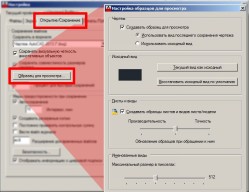 |
В некоторых случаях имеет смысл настроить образец для просмотра. Настроек там, как видно, немного, но некоторый прирост производительности (особенно при сохранении) они дать могут. |
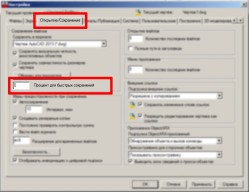 |
Процент для быстрых сохранений обычно по умолчанию равен 50 , а при ручной правке устанавливается равным 0. Этот параметр оказывает ощутимое влияние не столько на быстродействие AutoCAD, сколько на безошибочность его работы. Мне кажется, что это тот параметр, где экономия неоправданна: зачастую проще потерять 30 минут рабочего времени на сохранение результатов, чем потом восстанавливать результаты многодневной работы. Руководствуясь такой же логикой, установите значения интервала автосохранения, создавать или нет резервные копии, ведение файла журнала и т.п. |
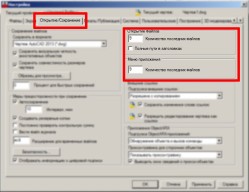 |
Количество последних файлов по умолчанию установлено равным 9. Казалось бы, это немного, но иногда приходится устанавливать это значение равным 0. Особенно это касается случаев, если Вы работаете со сменных носителей или с сетевых ресурсов. Из-за недоступности указанных в общем списке каталогов (не файлов, а именно каталогов!) может стать недоступным команда открытия файла. |
Остальные настройки не имеют четко выраженного влияния на работу AutoCAD. В зависимости от набора дополнительных приложений для AutoCAD результат может быть разным.
Окно настроек, закладка «Печать/Публикация»
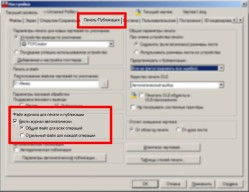 |
Настройку «Вести журнал автоматически» рекомендуется отключить — пользы она приносит, как правило, немного, а затормозить вывод на печать может. |
| В этой вкладке есть еще один критичный параметр —работа с OLE-объектами. Что это такое и как оно появляется в dwg-чертежах, выяснять не станем. А вот настройки разберем и попробуем найти оптимальное сочетание. | |
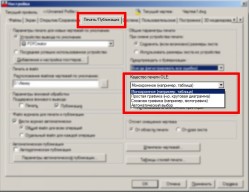 |
Качество печати OLE. Часто достаточно автоматического выбора, но для оптимизации вывода следует разобраться — а какого уровня OLE-объекты у Вас могут появиться? Например, если Вы не помещаете в dwg ничего сложнее монохромной топосъемки или опять же монохромных таблиц Excel, то Вам будет иметь смысл попробовать установить режим «Монохромное» или «Простая графика» |
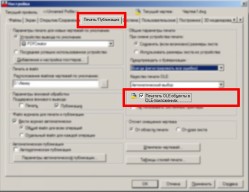 |
Следующий по критичности параметр — использовать ли для печати OLE-объектов соответствующие приложения. |
Для настройки «Печатать OLE-объекты в OLE-приложениях» сделаем небольшое отступление и попробуем разобрать, к чему приводит установка или снятие этой настройки.
Если не устанавливать галочку, то AutoCAD сам попытается сформировать всю печать. Получается у него это не всегда хорошо — так, например, на OLE-объектах могут появиться точки, напоминающие штриховку. Помимо этого, очередь печати будет формироваться достаточно долго. Зато Вам совсем необязательно иметь весь набор программ, объекты которых могут быть вставлены в dwg.
Если же установить галочку, то для печати каждого OLE-объекта AutoCAD попытается запустить соответствующее приложение. Что значит «соответствующее»?
Допустим, в dwg вставлена часть файла с расширением xlsx. При выводе на печать AutoCAD попытается выполнить запуск Excel’a и запросит у него результат вывода на печать. Удобно? Да, до определенной степени.
Представьте себе, что в dwg Вы вставили несколько OLE-объектов с раширением tiff. Но Windows у Вас настроена так, что при двойном щелчке на файле с расширением tiff запускается Adobe Photoshop. В результате при выводе на печать AutoCAD запустит сначала один Photoshop, передаст ему на печать первый OLE-объект, потом отправит в Photoshop команду закрыться, и, не всегда дожидаясь отчета о том, что «у нас все хорошо, печать сформирована и приложение закрыто», запустит следующую копию Photoshop’a. А потом еще одну. И еще одну… Adobe Photoshop нельзя назвать легким приложением, которое грузится и закрывается практически моментально. В результате память компьютера быстро кончится, и работа просто встанет.
Часто наилучшим решением становится следующее: галочка «Печатать OLE-объекты в OLE-приложениях» ставится, но все возможные объекты ассоциируются с наиболее легкими и быстрыми приложениями. Например, все растровые изображения по двойному щелчку автоматически открываются в «Средстве просмотра изображений и факсов Windows». А pdf-файлы открываются не в Adobe Acrobat Pro, а в каком-нибудь быстром и простом просмотрщике.
Окно настроек, закладка «Система»
Вид этой закладки в зависимости от версии может отличаться, но критичные параметры остались на месте.
Почему тормозит автокад на мощном компьютере
Группа: Участники форума
Сообщений: 155
Регистрация: 18.12.2007
Из: Саратов
Пользователь №: 13888
У меня русская версия.
To korn korn- не понял, что такое "свистелки"))). Надо все галочки , которые вы мне на картинке привели, снять?
У меня на Windows 7 AutoCad 2011 стоит.
Сообщение отредактировал Phenomen_ON — 24.9.2010, 15:10
 kirius

 Просмотр профиля
Группа: New
Сообщений: 1
Регистрация: 8.10.2010
Пользователь №: 75464
Sotochnik
 Просмотр профиля
Группа: Участники форума
Сообщений: 228
Регистрация: 22.7.2006
Из: Санкт-Петербург
Пользователь №: 3466
дмитрий01
Просмотр профиля
Группа: Участники форума
Сообщений: 990
Регистрация: 20.5.2008
Из: Москва
Пользователь №: 18901
Fisher_dm
Просмотр профиля
Группа: Участники форума
Сообщений: 1466
Регистрация: 16.1.2008
Из: Ставропольский край
Пользователь №: 14490
дмитрий01
Просмотр профиля
Группа: Участники форума
Сообщений: 990
Регистрация: 20.5.2008
Из: Москва
Пользователь №: 18901
shprot
Просмотр профиля
Группа: Участники Форума2
Сообщений: 1559
Регистрация: 31.10.2007
Из: СНГ
Пользователь №: 12471
Вот то что лично для мене очеь понравилось.
1. У объектов появилось такое свойство как прозрачность.
2. Появилась автоматическая параметризация, что существенно упрощает параметрические вязи ( в 2010-ом их не было. Сама параметризация появилась только в 2010-м)
3. Усовершенствованны полилинии и сплайны. Так например для полилиний можно применять команды фаски и скругления
4. Появились такие команды как (см. скрин1):
-Изолировать объекты
-Скрыть объекты
-Завершить изоляцию
Подобные команды есть в MagiCAD, они называются так "Показать только выбранные объекты" и "Показать все".
суть например команды "Изолировать объекты" в том, что выделяешь объект, вызываешь команды и все объекты исчезают кроме того что выбрал. Команда "Скрыть объекты" наоборот скрывает выбранный объект. Команда "Завершить изоляцию" возвращает все к прежнему виды (все объекты видны).
5. Сетка приобрела более человеческий вид.
Вообще основные изменения коснулись 3D части
Ram48rus
Просмотр профиля
Группа: Участники форума
Сообщений: 301
Регистрация: 25.2.2009
Пользователь №: 29675
Включите аппаратное ускорение (в самом автокаде — скрин был выше) — и будет вам счастье.
oelenar-1
Просмотр профиля
Группа: New
Сообщений: 12
Регистрация: 20.10.2011
Пользователь №: 126101
я извиняюсь, если пишу не в той теме (подскажите тогда пожалуйста другую). Вобщем автокад 2011 (как и предыдущие версии) страшно тормозит и постоянно выдает фатальные ошибки при работе в 3d. файлы по 50-60 Мб (котельные).
Система: Celeron 2.5 Ггц, ОЗУ 1Гб, ОС XP service pack 3, видеокарта Geoforce GTS 450 — 1 Гб.
есть ли смысл увеличивать характеристика компьютера, покупать новую видео карту к примеру. неужели на любом компе будет тормозить. подскажите пожалуйста какую характеристику надо изменить или учесть про покупке новых компов ?
Axel
Просмотр профиля
Группа: Участники форума
Сообщений: 874
Регистрация: 7.11.2007
Из: А где-то в Крыму.
Пользователь №: 12671
oelenar-1
Просмотр профиля
Группа: New
Сообщений: 12
Регистрация: 20.10.2011
Пользователь №: 126101
-BuTeK-
Просмотр профиля
Группа: Участники Форума2
Сообщений: 984
Регистрация: 2.6.2005
Из: Санкт-Петербург
Пользователь №: 835
я извиняюсь, если пишу не в той теме (подскажите тогда пожалуйста другую). Вобщем автокад 2011 (как и предыдущие версии) страшно тормозит и постоянно выдает фатальные ошибки при работе в 3d. файлы по 50-60 Мб (котельные).
Система: Celeron 2.5 Ггц, ОЗУ 1Гб, ОС XP service pack 3, видеокарта Geoforce GTS 450 — 1 Гб.
есть ли смысл увеличивать характеристика компьютера, покупать новую видео карту к примеру. неужели на любом компе будет тормозить. подскажите пожалуйста какую характеристику надо изменить или учесть про покупке новых компов ?
Из практики.
Нужно больше оперативной памяти (ОЗУ). У меня было 2 Гб — тормозило, даже при хорошем процессоре. Советую вам увеличить до 6Гб, в идеале до 8. Если не позволяют финансы, то сойдет и 4 Гб.
Купите новый процессор, желательно максимальный для вашей материнской платы. Максимально поддерживаемые процессоры можно узнать на сайте производителя. Если не сможете найти — напишите здесь модель вашей платы (написана на ней) и я помогу найти.
Видеокарта у меня, например, не сильно влияла на 3D (AutoCAD 2007) — крутил разные модели, но большая нагрузка шла на процессор.
MMM