Почему файл скачивается в формате блокнота
При настройках по умолчанию приложение «Блокнот» в Windows 10 сохраняет файлы в виде текстовых файлов. То есть файлы сохраняются с расширением .txt.
Хотя текстовые файлы поддерживаются в операционных системах компьютеров и смартфонов, PDF — лучший формат для обмена текстовым файлом с другими.
Если вы хотите сохранить файл блокнота в любом другом формате, например PDF или HTML, вы также можете это сделать. Самое приятное то, что для этой работы вам не нужно устанавливать какое-либо стороннее программное обеспечение.
Сохраните файл блокнота в формате PDF в Windows 10
Шаг 1. Откройте текстовый файл, который вы хотите сохранить как файл PDF, в приложении «Блокнот».
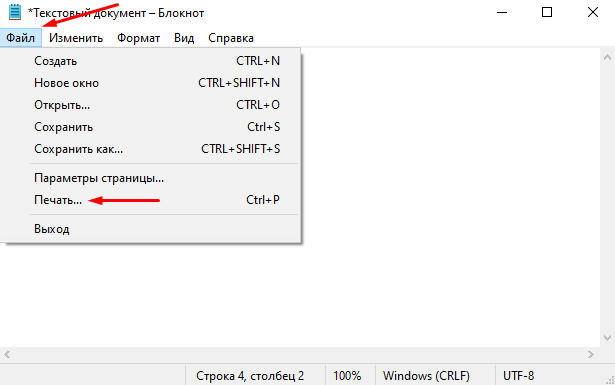
Шаг 2. После открытия файла в блокноте кликните меню «Файл», а затем выберите параметр «Печать», чтобы открыть диалоговое окно «Печать».
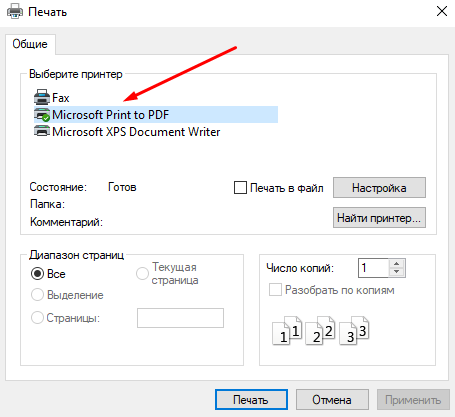
Шаг 3. В диалоговом окне «Печать» выберите Microsoft Print to PDF в качестве принтера в разделе «Выберите принтер». Затем кликните по кнопке «Печать».
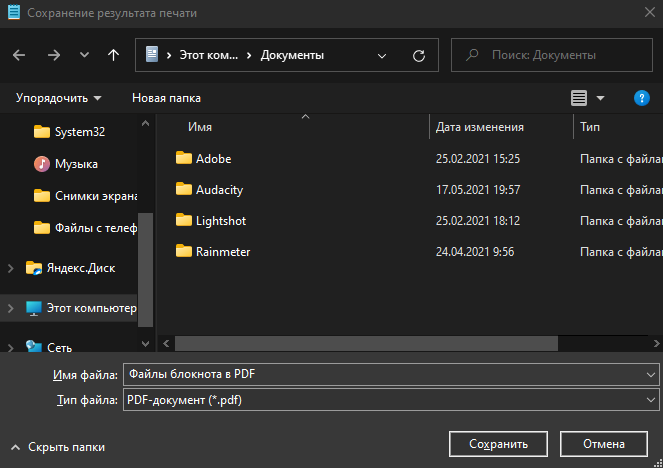
Шаг 4. Откроется окно «Сохранение результатов печати». Здесь введите имя файла PDF и нажмите кнопку «Сохранить».
Вот и все! Теперь вы можете открыть файл PDF в любом веб-браузере или в специальной программе для чтения PDF-файлов.
Сохраните файл блокнота как файл HTML в Windows 10
Шаг 1. В Блокноте щелкните меню «Файл», а затем выберите «Сохранить как».
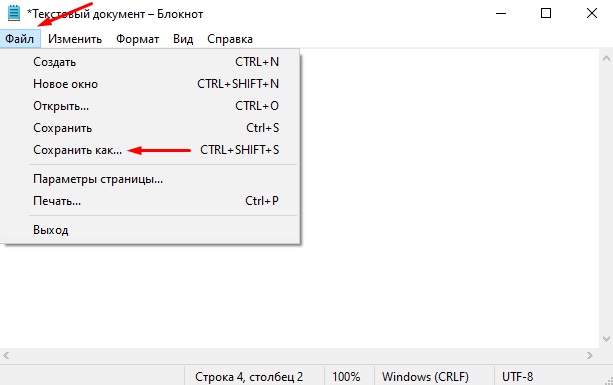
Шаг 2. В открывшемся окне «Сохранить как» введите имя файла. В конце имени файла укажите .HTML, а затем выберите параметр «Все файлы» в раскрывающемся меню «Тип файла».
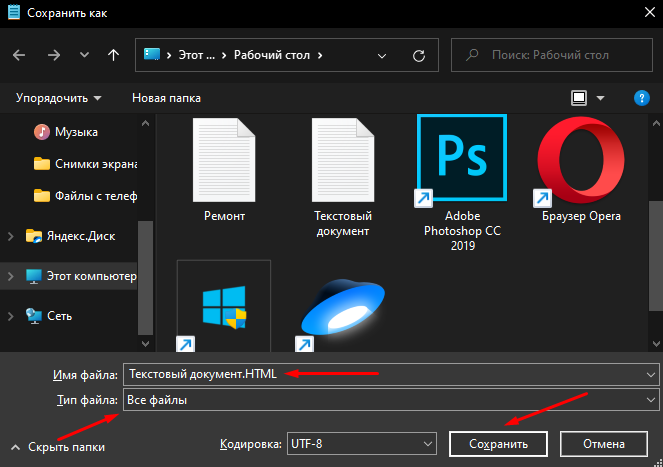
Шаг 3. Наконец, нажмите кнопку «Сохранить» и все готово.
Итак, это два простых способа, с помощью которых вы можете сохранить файл блокнота в формате PDF или HTML в Windows 10. Если у вас есть какие-либо вопросы по этому поводу, пожалуйста, задавайте их в комментариях.
Поделиться
Вам также может понравиться
Нужен ли мне ключ продукта для обновления с Windows 10 до Windows 11?
Как играть в Сапера на Windows 10 (простое руководство)
Как отключить автозапуск приложений в Windows 10 (3 способа)
Как включить темный режим на компьютере с Windows 10
Мне не нравится Windows 11, могу ли я вернуться к Windows 10?
Что делать если файл скачивается в виде блокнота
Рекомендации типа «сохранить файл с расширением .xxx» часто встречаются в инструкциях компьютерной тематики. Однако, многие пользователи не умеют этого делать.
Для них это краткое руководство.
Расширение есть почти у каждого файла. Благодаря ему компьютер определяет, к какому типу файл принадлежит и как его использовать. Оно представляет собой специальную метку, прописываемую через точку от названия файла. Больше о расширении можно узнать здесь.
Когда говорят, что файл необходимо сохранить с каким-то расширением, имеется в виду, что при сохранении нужно конкретно указать, каким это расширение должно быть. Если этого не сделать, файл сохранится с каким-нибудь «стандартным» расширением и в результате не будет выполнять требуемые функции.
Чтобы было понятнее, рассмотрим порядок сохранения файла с расширением .html в текстовом редакторе Блокнот.
1. В меню Блокнота выбрать пункт «Сохранить как».
2. В поле «Имя файла» сразу же после названия файла поставить точку, а после нее — нужное расширение (в нашем случае это html). Точка должна быть одна, пробелы после нее — отсутствовать (см. изображение).

3. Нажать кнопку «Сохранить».
Во многих программах предусмотрена возможность выбора нужного расширения из доступных вариантов. В таком случае при сохранении вместо того, чтобы «вручную» прописывать расширение, можно просто выбрать его из списка. Вот, как это выглядит в программе Notepad++.


Как изменить ассоциации файлов
Операционная система Windows умеет автоматически определять тип каждого файла и открывать его при помощи подходящей программы. Пользователю достаточно лишь дважды щелкнуть по файлу левой кнопкой мышки.
Происходит это потому, что у каждого файла есть расширение, а в настойках операционной системы компьютера заложена некая схема взаимосвязей, в которой каждому расширению файла соответствует определенная программа, которую компьютер использует чтобы открывать такие файлы. Эта схема взаимосвязей типов расширений файлов и программ называется ассоциациями файлов.
Программа, при помощи которой компьютер автоматически открывает файлы определенного типа, называется программой по умолчанию.
Если пользователя не устаивает программа, используемая по умолчанию для какого-то типа файлов, ассоциации файлов можно изменить.

Что такое хеш файла и как его узнать
Каждый файл имеет определенные идентифицирующие свойства: имя, расширение, размер и др. Но ни одно из этих свойств не является уникальным и не позволяет однозначно идентифицировать каждый файл. Например, может существовать несколько однотипных файлов одинакового размера и с одинаковыми именами, отличающихся при этом по содержанию.
Проблему уникальной идентификации решает так называемая хеш-сумма файла (в разговорной речи — просто хеш).

Понятие Файла и папки

Как переименовать несколько файлов сразу
Изменить имя файла не сложно: два — три клика мышкой, нажатие нескольких клавиш на клавиатуре плюс две секунды потраченного времени — и готово. Но если нужно переименовать несколько десятков или сотен файлов, «ручное» решение этой задачи становиться серьезной проблемой.
Тем не менее, операционная система Windows позволяет осуществлять групповое переименование настолько же просто, как и в случае с одним файлом. Но почему-то об этой возможности знают далеко не все пользователи.

Как открыть файл в формате djvu
DjVu — это технология компактного хранения электронных копий документов, созданных с помощью сканера, когда распознавание текста нецелесообразно.
В виде файлов формата djvu хранится огромное количество отсканированных книг, журналов, документов, научных трудов и т.д. Файлы получаются компактными за счет незначительной потери качества изображений. Тем не менее, в них сохраняются фотографии, элементы художественного оформления и другие графические нюансы.
Не смотря на распространённость файлов djvu, у многих начинающих пользователей компьютера возникают трудности с их открытием.

Как разделить файл на части
Часто возникают ситуации, когда нужно большой файл разделить на несколько частей с возможностью их дальнейшего соединения.
Например, это может решить проблему с отправкой видео по электронной почте, если используемый почтовый сервис не позволяет пересылать файлы, превышающие определенный размер. Файл можно разрезать на части и переслать его в нескольких письмах.
Примеров, когда разделение файла решает проблему, можно придумать много. Но какой бы ни была ситуация, задачу с «разрезанием» можно решить при помощи обычного архиватора.

Многие люди сталкиваются с проблемой открытия файлов с расширением .exe.
Зачастую такое случается, когда вы случайно изменили настройки типа файлов с расширением .exe в настройках папок. Иногда подобного рода проблемы возникают после вирусной атаки на компьютер.
Итак, что же делать? Сразу следует сказать, что здесь нет поводов для беспокойства. Ниже приведены несколько методов решения этой раздражающей проблемы.
Скачайте и запустите .reg файл. Система запросит подтверждение на добавление информации в реестр. Согласитесь. Некоторые браузеры могут сообщать, что файл небезопасен.
1. Откройте командную строку, написав в меню «Выполнить» (его легко открыть, нажав последовательно клавиши Windows и R)

2. Теперь нужно ввести следующую команду в командную строку

3. Далее снова откройте меню «Выполнить» (сочетание клавиш Win и R) и вызовите редактор реестра, введя команду

Замечание. Если вы не можете открыть редактор реестра, нажмите всем известные клавиши CTRL+ALT+DEL и откройте «Диспетчер задач». Раскройте меню «Файл» и зажмите клавишу CTRL. Нажмите на пункте «Новая задача (Выполнить)», удерживая клавишу CTRL. Откроется окно командной строки. Теперь введите команду
и нажмите ENTER. Редактор реестра должен открыться без проблем (пожарный метод :))
4. Теперь найдите следующую ветку реестра
В правой области окна поменяйте значение параметра по умолчанию на

5. Затем перейдите к такой ветке реестра
В правой области окна поменяйте значение параметра по умолчанию на

6. Вот и все. Дело сделано. Перезагрузите систему. Теперь .exe файлы должны открываться без всяких проблем.
Способ не актуален.
Если у вас есть устройство Android, то наверняка вы иногда играете на нем в игры. На этом сайте вы можете скачать игры для Android, не утомляя себя долгими поисками. После решения проблем с компьютером наверняка приятно занять себя новой интересной игрушкой.
почему когда я скачиваю какие либо файлы у меня они скачиваются форматом блокнот ,?почему?
все не помогло, настоящий момент браузер google hrom стоит, скажите что нужно сделать чтоб е скачивалось блакнотом заранее спасибо!
возможно у Вас не установлены программы, word, pdf и т. д.


Надо окрыть: ПКМ скаченный файл \ открыть с помощью \ выбрать архиватор.
а если архиватор только блокнот и все больше других программ нету

согласен Надо открыть: ПКМ скаченный файл \ открыть с помощью \ выбрать архиватор.

ПКМ скаченный файл \ открыть с помощью \ выбрать архиватор.
Программы открываются Блокнотом или WordPad. Решение проблемы
В один прекрасный момент, может случиться так, что все программы, которые вы пытаетесь запустить на своем компьютере, открываются при помощи приложения Блокнот или WordPad. В конкретно взятом случает, на ноутбуке ASUS, работающем под управлением операционной системы Windows 7 домашняя базовая, все программы открывались в WordPad.
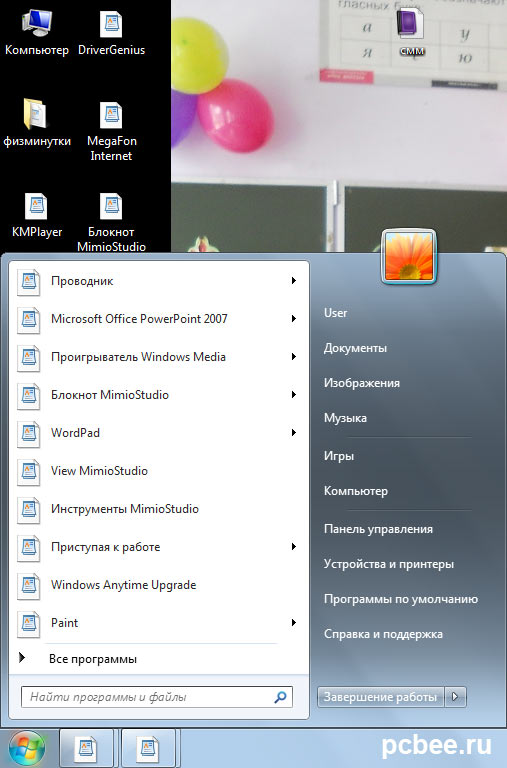
Значки превратились в иконки программы WordPad
От владельца ноутбука удалось узнать, что проблема появилась после установки приложения MimioStudio. При загрузке в безопасном режиме, ситуация не менялась. Теоретически, можно было бы запустить Восстановление системы, но на практике, появлялось все тоже окно WordPad.
Чтобы решить проблему, необходимо внести изменения в системный реестр Windows 7. Для этого необходимо загрузить и запустить на выполнение два файла реестра:
После запуска файлов согласитесь на внесение изменений в системный реестр. Перезагрузите компьютер. После проделанных операций, все должно вернуться на круги своя.
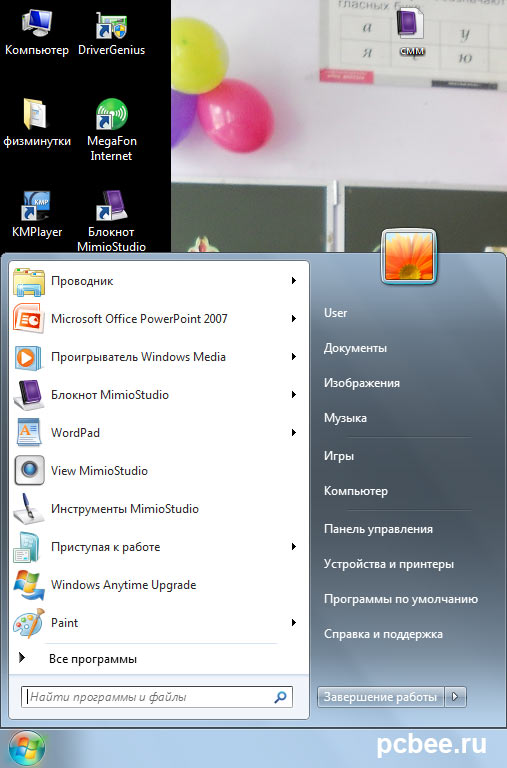
Нормальное отображение ярлыков Windows 7
Данное решение подойдет и в тех случаях, когда программы запускаются при помощи приложений отличных от Блокнота и WordPad.
все программы открываются через блокнот.
P.S. ПОМОГИТЕ КТО ЧЕМ МОЖЕТ .
Решением данной проблемы является выполнение reg файла с содержимым:
Windows Registry Editor Version 5.00
Файл можно создать на рабочем столе.
Напоминаю Вам о том, что неправильное изменение параметров реестра с помощью редактора реестра или любым иным путем может привести к возникновению серьезных неполадок. Эти проблемы могут привести к необходимости переустановки операционной системы. Корпорация Майкрософт не гарантирует устранения этих неполадок. Ответственность за изменение реестра несет пользователь.
Общая информация о реестре и редактировании реестра Windows.
Если Вам помогли предложенные рекомендации, пожалуйста, помечайте их, как ответ. Это поможет другим пользователям быстрее найти решение. Все, указанное выше, является моим личным мнением.
2 польз. нашли этот ответ полезным
Был ли этот ответ полезным?
К сожалению, это не помогло.
Отлично! Благодарим за отзыв.
Насколько Вы удовлетворены этим ответом?
Благодарим за отзыв, он поможет улучшить наш сайт.
Насколько Вы удовлетворены этим ответом?
Я рекомендую вам выполнить следующее(если предыдущий совет не исправил вашу проблему):
Все указанное выше является моим личным мнением и не обязательно гарантирует решение. Если Вам помогли предложенные рекомендации, пожалуйста, пометьте их как «ответ». Это поможет другим пользователям быстрее найти полезную информацию.
Многие .exe файлы стали открываться как текстовые в блокноте. (заявка № 122475)
Опции темы
Многие .exe файлы стали открываться как текстовые в блокноте.
Добрый день!
Сегодня с утра многие .exe файлы стали определяться и открываться как текстовые в блокноте. начинается с автозагрузки в т.ч. и антивируса НОД32. Почему открывается IE непонимаю, все остальные программы не открываются, включая стандартные утилиты Windows. Всё, что скачиваю, так же открывает блокнот и всё. Соответственно не получается запустить не лечилки не утилиты с вашего сайта.

Уважаемый(ая) DIMA79, спасибо за обращение на наш форум!
Помощь в лечении комьютера на VirusInfo.Info оказывается абсолютно бесплатно. Хелперы, в самое ближайшее время, ответят на Ваш запрос. Для оказания помощи необходимо предоставить логи сканирования утилитами АВЗ и HiJackThis, подробнее можно прочитать в правилах оформления запроса о помощи.
И это не единственные способы выйти из ситуации.
.EXE файлы открываются блокнотом, другой программой или не открываются вообще (решение проблемы)
Многие люди сталкиваются с проблемой открытия файлов с расширением .exe.
Зачастую такое случается, когда вы случайно изменили настройки типа файлов с расширением .exe в настройках папок. Иногда подобного рода проблемы возникают после вирусной атаки на компьютер.
Итак, что же делать? Сразу следует сказать, что здесь нет поводов для беспокойства. Ниже приведены несколько методов решения этой раздражающей проблемы.
Метод 1. Воспользоваться готовым файлом реестра.
Скачайте архив. Распакуйте в любое удобное для вас место и запустите разархивированный .reg файл. Система запросит подтверждение на добавление информации в реестр. Согласитесь.
Метод 2. Ручная правка реестра.
1. Откройте командную строку, написав в меню «Выполнить» (его легко открыть, нажав последовательно клавиши Windows и R)
2. Теперь нужно ввести следующую команду в командную строку
3. Далее снова откройте меню «Выполнить» (сочетание клавиш Win и R) и вызовите редактор реестра, введя команду
и нажмите ENTER. Редактор реестра должен открыться без проблем (пожарный метод :))
4. Теперь найдите следующую ветку реестра
В правой области окна поменяйте значение параметра по умолчанию на
5. Затем перейдите к такой ветке реестра
В правой области окна поменяйте значение параметра по умолчанию на
6. Вот и все. Дело сделано. Перезагрузите систему. Теперь .exe файлы должны открываться без всяких проблем.
Метод 3. Программа от Microsoft, автоматически решающая эту проблему.
Если у вас есть устройство Android, то наверняка вы иногда играете на нем в игры. На этом сайте вы можете скачать игры для Android, не утомляя себя долгими поисками. После решения проблем с компьютером наверняка приятно занять себя новой интересной игрушкой.
На рабочем столе вместо ярлыков отображаются значки блокнота
За что я люблю Windows, так это за то, что она не дает нам, пользователям компьютера скучать. Что там говорить про какой-то Linux или Mac OS X, которые установили и забыл про глюки со стороны системы. А вот операционная система Windows такой лафы нам не даст.
Сегодня мой друг попросил посмотреть его компьютер с установленной Windows 7. Его сынишка Димас игрался на нем, и каким-то образом сделала запуск всех .exe программ с помощью блокнота. Теперь вместо привычных нам иконок файлов и программ можно наблюдать иконки блокнота.
Восстановление нарушения файловой ассоциации
Оговорюсь наперед, что данная проблема кроется в сбое реестра Windows.
Почему Вы спросите: я называл это сбоем? Все очень просто – ОС Виндовс должна сама при следующей перезагрузке вернуть все на свои места. Если это не происходит, значить мы имеем очередной сбой. Ну что же, будем исправлять имеющий баг системы.
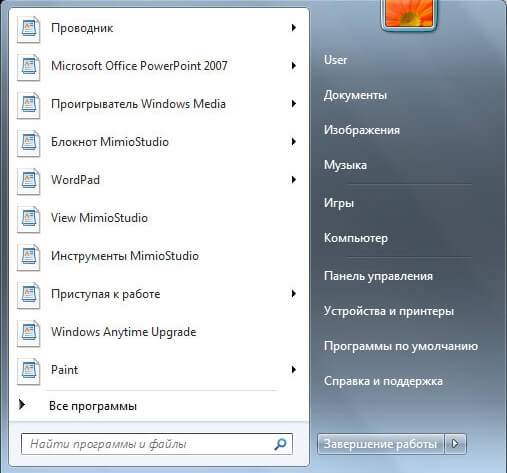
Как вы поняли, в реестре каким-то образом (а причин может быть много, начиная от вирусов, заканчивая ошибкой самого пользователя) случился вышеописанный сбой.
Для устранения данной проблемы вам нужно будет импортировать дефолтные ветки реестра, отвечающие за эти параметры.
Просто скачайте эти файлы и щелкните дважды по каждому из них, после чего перезагрузите компьютер. После проделанной операции должно все работать. Как видите, все очень просто.
Другой способ
Также, кому не помог данный способ, можно попробовать применить еще одно решение.
Выполняем следующие манипуляции:
Пуск, в строке выполнить набираем regedit и нажимаем Enter, заходим в редактор реестра и находим ветку: HKEY_LOCAL_MACHINE\ SOFTWARE\ Microsoft \Windows\ CurrentVersion\ Explorer и удаляем Shell Icons после чего перезагружаемся.
Что делать, если в Windows вместо ярлыков отображаются значки блокнота (нарушена файловая ассоциация)
Сегодня мой сосед попросил посмотреть его компьютер с установленной Windows 7. Его дочурка игралась на нем и случайно сделала запуск всех exe с помощью блокнота.
Конечно, все это забавно выглядит со стороны, мне даже пришла в голову реализация данного сбоя в виде очередной шутки на Делфи (скоро я напишу, как это сделать). Однако для человека далекого от компьютеров и способных, разве что, переустановить винду, данная ситуация была сродни катастрофе. Нужно было срочно предпринимать меры по устранению данного сбоя.
Почему я называю это сбоем? Все просто – Windows должна сама при следующем запуске вернуть все на свои места. Если это не произошло, то имеет место очередной сбой. Что ж, будем исправлять запуск Блокнота вместо исполняемой программы.
Я всегда говорил своим студентам, чтобы они изучали реестр Windows. Ведь от целостности реестра зачастую зависит «здоровье» винды. А уж о различных тонких настройках я и вовсе молчу.
Данная ситуация является ярким примером того, как неправильно измененный реестр может испортить нервы пользователю. А ведь то, через что пользователь решает запустить тот или иной файл, как раз хранится в реестре. К сожалению, посетители моего блога часто являются просто новичками, для которых многие технические подробности просто неинтересны и я их прекрасно понимаю. Человек хочет решения конкретной проблемы, а не занудные слова о чем-то ему непонятном. По этой причине я просто покажу, что нужно сделать в данной ситуации. Для тех, кто хочет узнать больше, приглашаю прочитать мои статьи по программированию.
Итак, как вы поняли, реестр запомнил, что вы хотите запускать все файлы через блокнот. Кроме того, Windows проявила инициативу и теперь все ярлыки на рабочем столе приняли вид блокнота. Не нужно думать, что это может случиться только с блокнотом — кто-то может поставить запуск и через paint и т.д. В любом случае, способ устранения будет одним.
Просто щелкните дважды по каждому из этих файлов и перезагрузите компьютер. Сейчас должно все работать.Как видите, все очень просто.

Это — статья с пошаговым руководством..
Проблема
Ряд антивирусов, а также программ очистки и оптимизации может вызвать системные конфликты. Следует учитывать, что при наличии в системе нескольких антивирусных программ могут возникнуть разного рода проблемы, в связи с чем рекомендуется установить только один антивирус. Данная статья посвящена решению проблем, связанных с загрузкой из Internet Explorer.
Решение
Решение 1: Удалить другие установленные антивирусы и программы оптимизации
Примечание: Помните, что нужно сохранить только один антивирус. Для решения этой проблемы рекомендуем, если захотите, установить Microsoft Security Essentials, и если это приложение поможет, его можно и оставить установленным. Подробную информацию по загрузке и установке Microsoft Security Essentials см. в статье с пошаговым руководством: Как установить Microsoft Security Essentials

Щелкните Пуск , а затем Панель управления.

В Панели управления выберитеПрограммы.

Далее щелкните Программы и компоненты.

Чтобы найти антивирус, проверьте по порядку все установленные приложения (самые распространенные — Norton Security, Avast, Nod32, Kapersky и др.) и программы оптимизации (например, TuneUp). Обнаруженные программы выделите и щелкните Удалить или изменить.

Дополнительную информацию о процедуре удаления антивирусов или антишпионских утилит можно найти на сайте Как удалить антивирусное или антишпионское ПО?
Решение 2: Сбросить параметры конфигурации Internet Explorer
Нажмите эту кнопку для загрузки утилиты Microsoft Fix It: Сбросить параметры конфигурации Internet Explorer.
Подробную информацию об использовании этой утилиты, а также о том, как сбросить параметры конфигурации Internet Explorer вручную, см. в статье: Как сбросить параметры конфигурации Internet Explorer.
Примечание: данная справка может быть только на английском языке; однако эта автоматическая корректировка также работает с другими языковыми версиями Windows.
Примечание: если вы работаете не на том компьютере, где возникла проблема, можете сохранить автоматическое исправление на флэш-носитель или CD и впоследствии использовать на нужном компьютере.
Ваше мнение важно для нас! Мы ждем ваших отзывов по данным статьям; оставьте их в поле для комментариев в нижней части страницы. Ваши отзывы помогают нам повышать качество контента. Заранее спасибо!
Почему картинки сохраняются в формате html
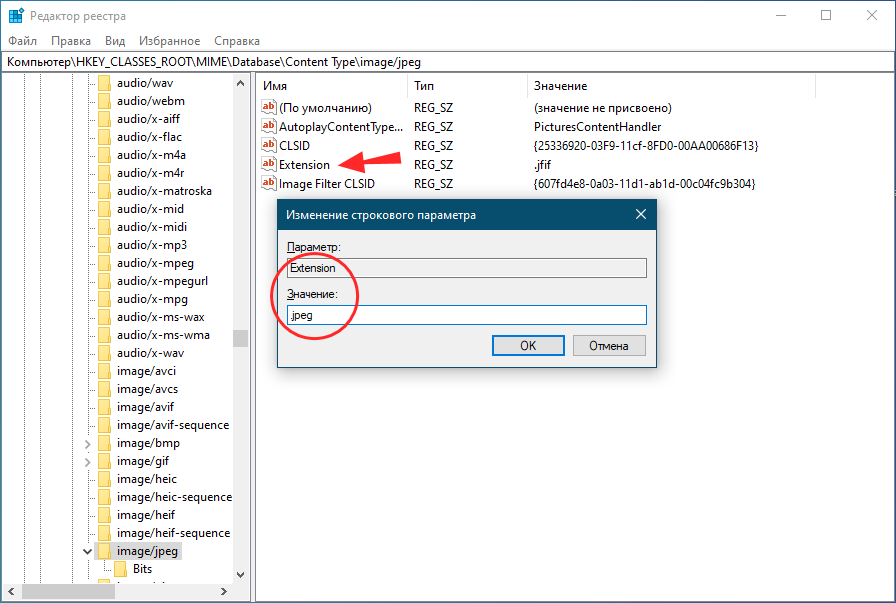
Что делать, если браузеры в Windows 10 сохраняют изображения JPEG как JFIF
HKEY_CLASSES_ROOT\MIME\Database\Content Type\image\jpeg
№1 14-11-2008 00:52:24
Ross Участник Группа: Members Зарегистрирован: 14-11-2008 Сообщений: 2 UA:  3.0
3.0
№2 14-11-2008 12:39:54
Ross Участник Группа: Members Зарегистрирован: 14-11-2008 Сообщений: 2 UA: 3.0
Re: Картинки сохраняются в формате .html
Проблему решил собственноручно, путём добавления к имени файла расширения .jpg.  Неудобно немного, каждый раз вот так приписывать формат.
№3 14-11-2008 13:10:15
Vladimir_S Участник Группа: Extensions Откуда: Санкт-Петербург Зарегистрирован: 19-09-2008 Сообщений: 4493 UA: 3.0
Re: Картинки сохраняются в формате .html
№4 14-11-2008 16:49:43
Galantic Happy Win7 user Группа: Members Зарегистрирован: 07-08-2007 Сообщений: 296 UA: 3.0
Re: Картинки сохраняются в формате .html
№5 14-11-2008 18:11:23
Ламерюга Участник Группа: Members Зарегистрирован: 09-06-2006 Сообщений: 306 UA: 3.0
Re: Картинки сохраняются в формате .html
№6 14-11-2008 19:51:56
Vladimir_S Участник Группа: Extensions Откуда: Санкт-Петербург Зарегистрирован: 19-09-2008 Сообщений: 4493 UA: 3.0
Re: Картинки сохраняются в формате .html
Работа с картинками Word, сохранение в HTML
For Each Shape In EmbeddedImages
EmbeddedCount = EmbeddedCount + 1
Set NewShape = Shape.ConvertToShape
NewShape.ScaleHeight 1, True
NewShape.ScaleWidth 1, True
Set NewHyperLink = Document.Hyperlinks.Add(Shape, NewHyperLinkAddress, Target:=»_blank»)
Сохранения Word-документа в HTML
Set Word = CreateObject(«Word.Application»)
Set Document = Word.Documents.Open(FileName:=FileName, ConfirmConversions _
:=False, ReadOnly:=True, AddToRecentFiles:=False, PasswordDocument:=»», _
PasswordTemplate:=»», Revert:=False, WritePasswordDocument:=»», _
WritePasswordTemplate:=»», Format:=wdOpenFormatAuto, XMLTransform:=»»)
Document.SaveAs FileName:=DstFileName, FileFormat:= _
wdFormatFilteredHTML, LockComments:=False, Password:=»», AddToRecentFiles _
:=True, WritePassword:=»», ReadOnlyRecommended:=False, EmbedTrueTypeFonts _
:=False, SaveNativePictureFormat:=True, SaveFormsData:=False, _
Set Locator = CreateObject(«WbemScripting.SWbemLocator»)
Set Services = Locator.ConnectServer(«.»)
Set Items = Services.ExecQuery(«SELECT * FROM Win32_Process WHERE NAME LIKE ‘%WINWORD.EXE%’»)
For Each Item In Items
If InStr(1, UCase(Item.CommandLine), UCase(«/Automation -Embedding»)) <> 0 Then
Пример кода по конвертации из Word в HTM
Sub ConvertDoc2HTMFile(FileName, Optional Word = 0)
If Word = 0 Then
Set Word = CreateObject(«Word.Application»)
Set fs = CreateObject(«Scripting.FileSystemObject»)
Set File = fs.GetFile(FileName)
FilePath = Left(File.Path, Len(File.Path) — Len(File.Name) — 1)
FileNamePart = Replace(FileShortName, «.doc», «»)
FileNamePart = Replace(FileNamePart, «.docx», «»)
DstFileName = Replace(FileName, «.doc», «.htm»)
DstFileName = Replace(DstFileName, «.docx», «.htm»)
If FileName = DstFileName Then
Set Document = Word.Documents.Open(FileName:=FileName, ConfirmConversions _
:=False, ReadOnly:=True, AddToRecentFiles:=False, PasswordDocument:=»», _