Боремся с перегреванием ноутбуков
 Обычно на перегревания ноутбука не обращаешь внимания: «Ну греется себе, и пусть греется». Но когда на улице +35°С а на руках держишь еще более горячую штучку, начинаешь задумываться, а не пора ли что-то менять. Поехать в страну, где по-прохладнее, или купить новый ноутбук в алюминиевом корпусе? А может стоит просто принять какие-то меры против перегревания?
Статья представлена благодаря Уважаемому coderun, который предоставил инвайт на Хабр, за что ему большое спасибо.
Что же приводит к перегреванию?
Далее приведен ряд основных факторов которые приводят к перегреванию ноутбука.
Климатические условия (не путать с глобальным потеплением!)
Наверное первая по частоте причина перегревания ноутбуков. Ведь зимой, когда на улице холодно, дома тоже не жарко (привет коммунальным службам города Киева и лично Лёне), то окружающая температура сама способствует охлаждению устройств. Но как только приходит лето, +35°С на улице, переводят ноутбуки в разряд нагревательных плит, на которых легко можно поджарить яичницу.
Для борьбы с данным фактором можно запастись внешними охлаждающими устройствами, т. к. охлаждающие подставки для ноутбуков. В интернете множество обзоров существующих решений, Google Вам в помощь. Для себя приобрел Belkin F5L001 Cooling Platform через eBay. Подставка обошлась в £10.42 с доставкой из Англии.
Халатность производителей
Иногда при разработке устройств, спеша выпустить их на рынок, допускают ошибки. Среди таких ошибок могут быть как слабая система кондиционирования, так и неправильно выбранный материал корпуса. Часто запихнув множество новых технологичных вещей в маленькую коробочку не хватает места чтобы сделать хорошую разводку охлаждающей системы.
К примеру в моем ноутбуке стоит один вентилятор и разведен медных радиатор из-под вентилятора к какому-то микроконтроллеру. Все остальное оставлено без соответствующего охлаждения.
В случаях когда производитель признает свою ошибку, он отзывает всю бракованную партию, как например было с Sony VAIO TZ или Dell Latitude D410.
Бытовые причины
К ним относятся: залежи пыли внутри ноутбука, плохой подход холодного воздуха к системам охлаждения ноутбука (на подушку например ставите, что бы не пекло 🙂 ) и т. п. В этих случаях следует пересмотреть принцип работы с ноутбуком, сесть за стол например (сам понимаю что говорю чушь, но все же). А вот в борьбе с пылью необходимо заготовиться терпением, валокордином и прямыми руками (что бы валокордин не понадобился), вскрыть ноутбук и почистить от пыли. На заметку решившимся, сайт на котором описаны операции вскрытия множества ноутбуков разных производителей: repair4laptop.org
Программные причины, или чем загружена система?
Перегревание в данных случаях случается при использовании устройства при высоких нагрузках на HHD, процессоры и/или контроллеры.
Во моем случае, никаких сложных приложений я не запускал и в игрушки не играл. Но… (см. ниже)
Как же выявить перегревание?
Основным все же остается метод: дотронулся-горячее. Но для того чтобы следить за успехами охлаждения ноутбука, необходимо использовать программы слежения за температурой внутри ноутбука. Для каждой операционной системы, существуют свои программы, которые позволяют следить за температурой процессора, жесткого диска, скоростью вращения вентиляторов и т. п.
Для Windows


В Ubuntu

Для Mac OS
Тут, наверное, тоже все делается в две команды и пару щелчков мышкой, но рассказать как именно не могу, в виду отсутствия подходящего оборудования.
Определяем источник перегревания (на моем примере)
Идем по пунктам-факторам перегревания:
1. Климатические условия. Да дома жарковато, поэтому решил проблему покупкой подставки под ноутбук. Помогло градусов на 10. Но все равно, периодически датчики температуры на ядрах фиксировали температуру выше 65°С.
2. Халатность производителей. Отбросил, т. к. не нашел ни одного поста о проблемах со своей моделью ноутбука (Sony VAIO VGN-FZ).
3. Бытовые причины. Сделал из досточки ровную гладкую подставку под охлаждающую подставку (извиняюсь за тавтологию). Не помогло. Дрожащими руками разобрал ноутбук, аккуратно продул его от пыли (ее кстати оказалось не так и много). Закрыл, включил, ноутбук включился и первое время показывал температуру в пределах нормы (45-50°С). Но после пару часов работы вернулись прежних 65°С на ядрах.
4. Программные причины. Методика такая: смотрим что больше всего загружает систему, убиваем этот процесс и наблюдаем как изменится температура.
Для Windows подойдет даже встроенный Windows Task Manager. Для получения той же информации в Unix системами, можно использовать консольную команду top . Понаблюдав можно заметить что конкретно загружает процессор, даже когда Вы не производите никаких действий.
В моем случае это был vino-server. vino-server — это VNC сервер один из предустановленых пакетов в Ubuntu. «Та зачем он вообще нужен на ноутбуках?», — спросите Вы. По некоторым личным причинам, мне периодически нужно заходить на свой домашний ноутбук с работы и «двигать курсором» (так проще всего объяснить жене что нужно сделать, когда возникли проблемы).
После убивании всех процессоров vino-server ( killall vino-server ), система как-бы ожила и начала шевелиться с не виданной ранее скоростью. Далее отключил vino-server из автозагрузки: меню System->Preferences->Sessions->Startup Programs. А после перезагрузки, стало заметно что ноутбук греться меньше градусов на 20-25.
Решаем проблему перегрева процессора

Перегрев процессора вызывает различные неполадки в работе компьютера, уменьшает производительность и может вывести из строя всю систему. Все компьютеры имеют собственную систему охлаждения, что позволяет уберечь ЦП от повышенных температур. Но при разгоне, высоких нагрузках или определённых поломках система охлаждения может не справляться со своими задачами.
Если процессор перегревается даже в случае простоя системы (при условии, что в фоновом режиме не открыто каких-либо тяжёлых программ), то необходимо срочно принять меры. Возможно, придётся даже заменить ЦП.
Причины перегрева ЦП
Давайте рассмотрим из-за чего может происходить перегрев процессора:
- Поломка системы охлаждения;
- Комплектующие компьютера давно не очищались от пыли. Частицы пыли могут осесть в кулере и/или радиаторе и забить его. Также частички пыли имеют низкую теплопроводность, из-за чего весь жар остаётся внутри корпуса;
- Термопаста, нанесённая на процессор, потеряла свои качества по прошествии времени;
- Пыль попала в сокет. Это маловероятно, т.к. процессор очень плотно прилегает к сокету. Но если это произошло, то сокет нужно срочно прочистить, т.к. это угрожает работоспособности всей системы;
- Слишком большая нагрузка. Если у вас включено одновременно несколько тяжёлых программ, то закройте их, тем самым значительно снизив нагрузку;
- Ранее выполнялся разгон.
Для начала нужно определить средние рабочие температуры процессора как в режиме сильных нагрузок, так и в режиме простоя. Если температурные показатели позволяют, то проведите тестирование процессора при помощи специального ПО. Средние нормальные рабочие температуры, без сильных нагрузок, составляют 40-50 градусов, с нагрузками 50-70. Если показатели перевалили за 70 (особенно в режиме простоя), то это прямое свидетельство перегрева.
Способ 1: проводим очистку компьютера от пыли
В 70% случаев причиной перегрева является скопившаяся в системном блоке пыль. Для очистки вам понадобятся:
- Нежёсткие кисточки;
- Перчатки;
- Невлажные салфетки. Лучше специализированные для работы с комплектующими;
- Маломощный пылесос;
- Резиновые перчатки;
- Отвёртка крестовая.
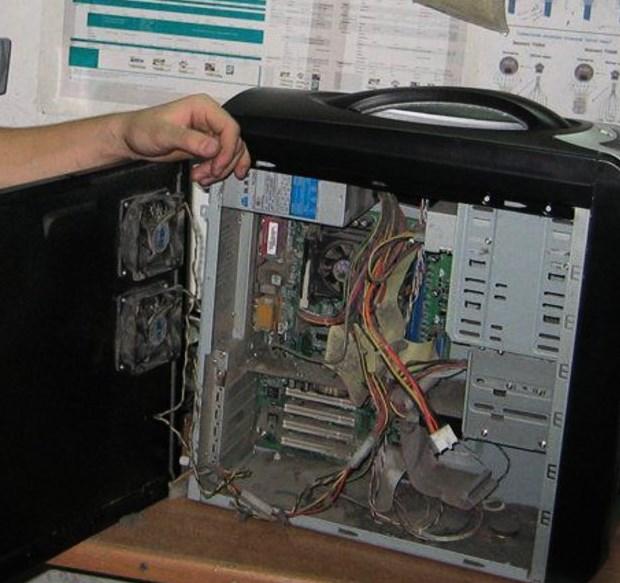
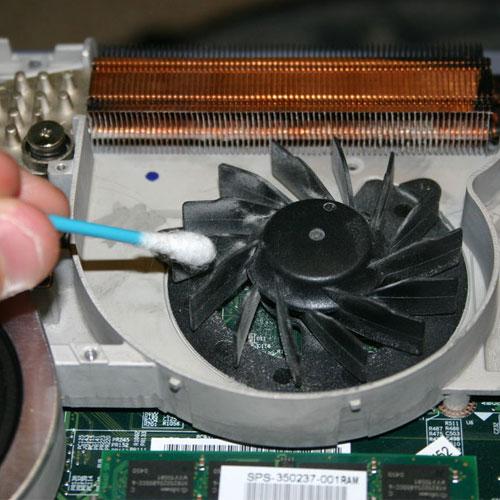
Работу со внутреннеми компонентами ПК рекомендуется проводить в резиновых перчатках, т.к. частички пота, кожи и волосы могут попасть на комплектующие. Инструкция проведения очистки обычных комплектующих и кулера с радиатором выглядит так:
- Отключите компьютер от сети. У ноутбуков дополнительно нужно извлечь аккумулятор.
- Переверните системный блок в горизонтальное положение. Это необходимо, чтобы какая-нибудь деталь случайно не вывалилась.
- Аккуратно пройдитесь кисточкой и салфеткой по всем местам, где обнаружите загрязнение. Если пыли очень много, то можно воспользоваться пылесосом, но только при условии, что он включён на минимальную мощность.
Способ 2: очищаем от пыли сокет
При работе с сокетом требуется быть максимально аккуратным и внимательным, т.к. даже самое незначительное повреждение может вывести компьютер из строя, а любая оставленная частичка пыли нарушить его работу.
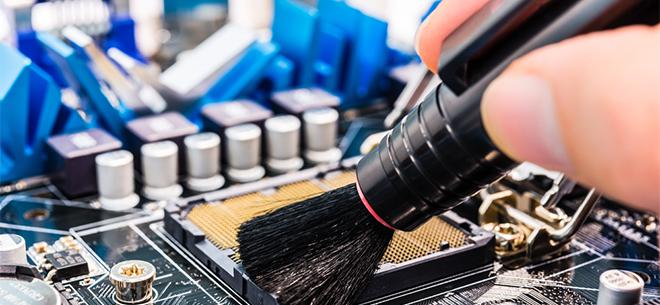
Для проведения этой работы вам также понадобятся резиновые перчатки, салфетки, нежёсткая кисточка.
Пошаговая инструкция выглядит следующим образом:
- Отключите компьютер от сети электропитания, у ноутбуков дополнительно выньте аккумулятор.
- Разберите системный блок, поставив его при этом в горизонтальные положение.
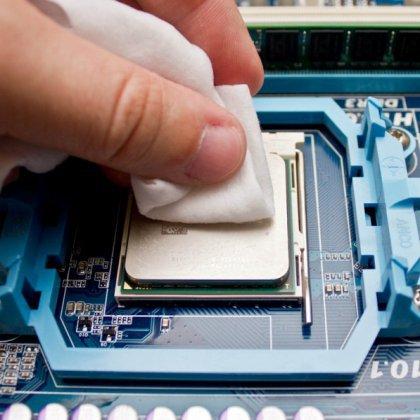
- Снимите кулер с радиатором, с процессора удалите старую термопасту. Для её удаления можно использовать ватную палочку или диск, смоченный в спирте. Аккуратно протрите им поверхность процессора несколько раз, пока все остатки пасты не будут стёрты.

Способ 3: повышаем скорость вращения лопастей кулера
Чтобы выполнить настройку скорости вращения вентилятора на центральном процессоре, можно воспользоваться BIOS или сторонним программным софтом. Рассмотрим разгон на примере программы SpeedFan. Данное ПО распространяется полностью бесплатно, имеет русскоязычный, несложный интерфейс. Стоит заметить, что при помощи этой программы можно разогнать лопасти вентилятора на 100% их мощности. Если они и так работают на полную мощность, то данный способ не поможет.
Пошаговая инструкция по работе со SpeedFan выглядит так:
-
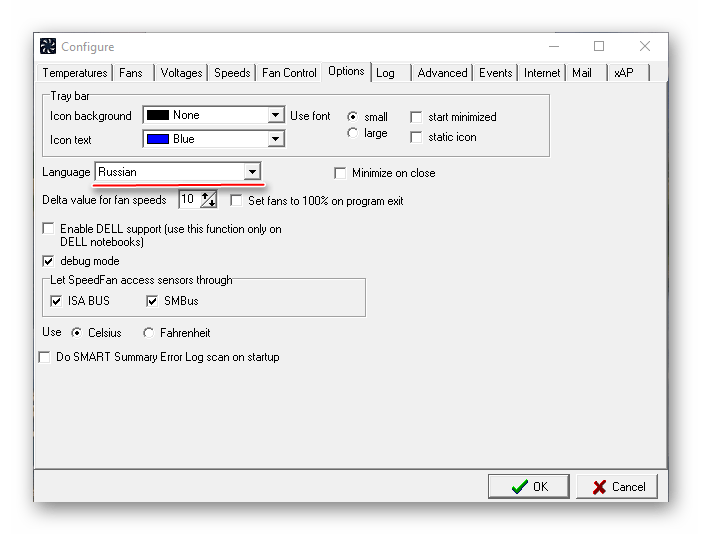
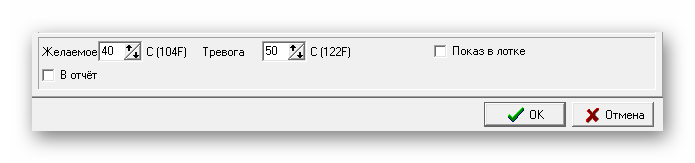
Смените язык интерфейса на русский (это делать необязательно). Для этого перейдите по кнопке «Configure». Затем в верхнем меню выберите пункт «Options». Найдите в открывшейся вкладке пункт «Language» и из выпадающего списка выберите нужный язык. Нажмите «ОК» для применения изменений.

Способ 4: меняем термопасту
Данный способ не требует каких-либо серьёзных знаний, но менять термопасту необходимо аккуратно и только в случае, если компьютер/ноутбук уже не находится на гарантийном сроке. В противном случае, если вы будете что-то делать внутри корпуса, то это автоматически снимает с продавца и производителя гарантийные обязательства. Если гарантия ещё действительна, то обратитесь в сервисный центр с просьбой заменить термопасту на процессоре. Вам должны сделать это полностью бесплатно.
Если вы меняете пасту самостоятельно, то следует более внимательно отнестись к выбору. Не нужно брать самый дешёвый тюбик, т.к. они приносят более-менее ощутимый эффект только первые пару месяцев. Лучше взять более дорогой образец, желательно, чтобы в его составе были соединения серебра или кварца. Дополнительным плюсом будет, если вместе с тюбиком идёт специальная кисточка или лопатка для смазки процессора.
Способ 5: уменьшаем производительность процессора
Если вы выполняли разгон, то это могло послужить основной причиной перегрева процессора. Если разгона не было, то данный способ применять не нужно. Предупреждение: после применения данного способа производительность компьютера уменьшится (особенно это может быть заметно в тяжёлых программах), но также уменьшится температура и нагрузка на ЦП, что сделает работу системы более стабильной.
Для данной процедуры лучше всего подходят стандартные средства BIOS. Работа в БИОСе требует определённых знаний и умений, поэтому неопытным пользователям ПК лучше доверить эту работу кому-то другому, т.к. даже незначительные ошибки могут нарушить работу системы.
Пошаговая инструкция по уменьшению производительности процессора в BIOS выглядит так:
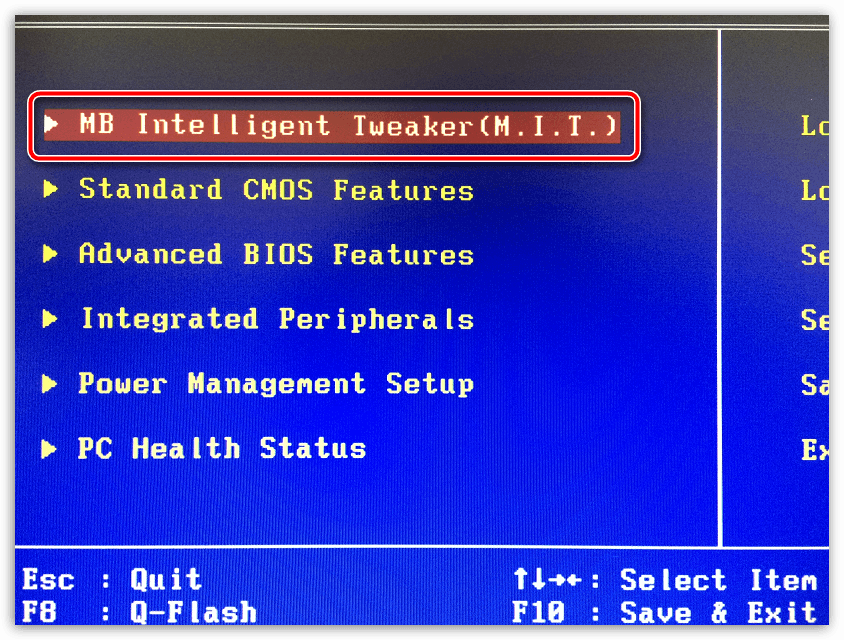
- Войдите в BIOS. Для этого необходимо перезагрузить систему и до того момента, как появится логотип Виндовс, нажать Del или клавишу от F2 до F12 (в последнем случае многое зависит от типа и модели материнской платы).
- Теперь нужно выбрать один из данных параметров меню (название зависит от модели материнской платы и версии БИОСа) – «MB Intelligent Tweaker», «MB Intelligent Tweaker», «M.I.B», «Quantum BIOS», «Ai Tweaker». Управление в среде БИОСа происходит при помощи клавиш со стрелочками, Esc и Enter.
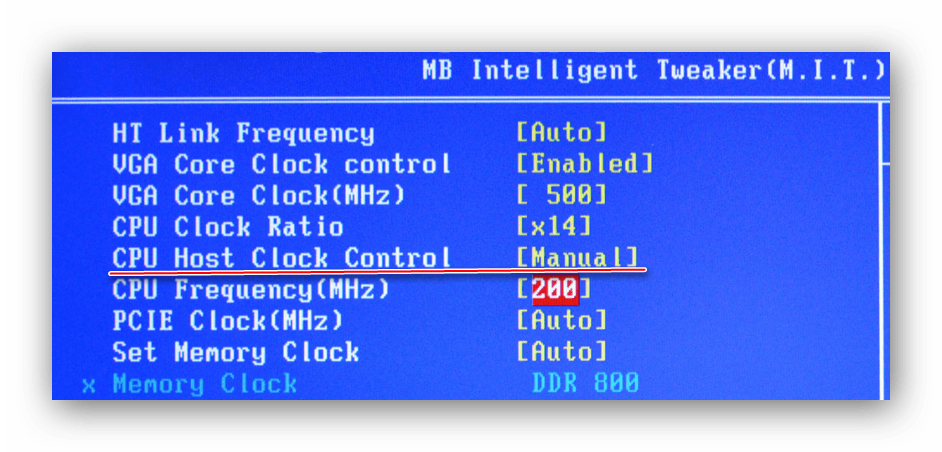
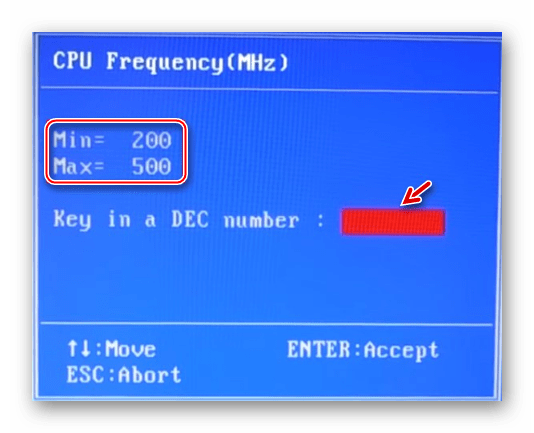
Снизить температуру процессора можно несколькими способами. Однако, все из них требуют соблюдения определённых правил предосторожности.
 Мы рады, что смогли помочь Вам в решении проблемы.
Сильно греется процессор на компьютере или ноутбуке. Что делать?

Какая температура является нормальной: 80, 90, 95, 100 и более градусов?
При использовании диагностических программ пользователи замечают, что процессор греется и температура поднимается до 70, 80 и более градусов. Когда стоит обращать внимание на повышенные значения?
Для начала, нужно определить, какое значение является высоким. В таблице приведены средние значения температур для процессоров Intelи AMDв состоянии нагрузки и простое.
| Марка | Простой, ºC | Нагрузка, ºC | Максимальная температура, ºC |
|---|---|---|---|
| Intel | 35-45 | 60-70 | 85-90+ |
| AMD | 40-50 | 60-80 | 85-90+ |
Как указано в таблице, обращать внимание следует на температуру, которая явно отклоняется от нормы для заданного режима работы. Так, выше 40-50 градусов в режиме простоя или выше 70-80 в нагрузке – это явное отклонение, необходимо выяснить причину и устранить перегрев.
В таблице указаны средние значения. Узнать сколько градусов является пределом температур для отдельного процессора можно в инструкции по эксплуатации или на ресурсах производителя.
На форумах сети существует поверье, что процессоры AMD греются больше чем Intel. Без учета режимов работы это утверждение очень спорное и даже ложное, уходит корнями в первые поколения процессоров. У какого производителя процессор греется больше или меньше – суждение оценочное и зависит от качества системы охлаждения.
Когда стоит беспокоиться из-за перегрева?
- Зависание и неожиданное выключение компьютера в простое или нагрузке
- Выключение спустя определенное время после начала работы
- Возникновение синего экрана с ошибками
Стоит отметить, что потребности среднестатического пользователя – офисные программы, графические редакторы, нетребовательные компьютерные игры, просмотр видео-контента и использование браузера не приводят к перегреву. Если проявляются вышеуказанные симптомы – следует провести диагностику на основе советов в этой статье.
Греется ли процессор при нагрузке или простое пк: как посмотреть?
Чтобы диагностировать проблему в температуре, нужно провести измерение. Существуют разные способы определения температуры. Ниже представлены наиболее простые и доступные способы.
- Cпомощью микропрограммы BIOS. Температура будет отображаться на главном экране (UEFI), в разделах Power, PCHealth, Status, HardwareMonitorдля более старых версий биоса (AMI, Phoenix – Award).
- С помощью диагностических программ. Наиболее простая и доступная для использования – Aida (в прошлом Everest).
Быстро узнать температуру процессора по шагам:
-
Скачать и установить утилиту с официального сайта. Софт платный, но доступен 30-ти дневный период для бесплатного использования.

- Главное меню

- Компьютер

- Датчики

В меню датчики указана температура для центрального процессора (ЦП), каждого из физических ядер (ЦП 1 / Ядро 1), вычислительных ядер (CPUIACores) и другая информация. AIDAпредоставляет полную и детальную информацию о компьютере:musthaveдля каждого пользователя.
Почему перегревается процессор без нагрузки: причины и как снизить температуру?
После проверки значений вы заметили, что температура в простое, а тем более в нагрузке выше нормальных значений. Ниже рассмотрим причины и методы снижения нагрева.
Очистить от пыли
Пыль одна из основных причин высоких температур. Забивает вентилятор, мешает циркуляции воздуха. Чтобы процессор не грелся, нужно вовремя вычищать пыль.
- Для простой чистки ПК потребуется открыть корпус и аккуратно, с помощью кисточки, удалить пыль из вентиляторов и с поверхности материнской платы, видеокарты и стенок корпуса.
- Для более эффективной чистки понадобится баллончик со сжатым воздухом (приобретается в сетевых магазинах типа Ситилинк, ДНС и подобных) или воздуходувка (приобретается там же). Используя баллончик или сжатый воздух нужно выдуть пыль из корпуса и собрать с помощью пылесоса.
Обратите внимание, при использовании сжатого воздуха нужно придерживать рукой вентилятор (он не должен вращаться от потока воздуха). Иначе это может привести к повреждению вентилятора.
Не рекомендуется использовать компрессоры с высоким уровнем потока воздуха, так как это может в прямом смысле «выдуть» элементы с материнской платы и повредить компьютер.
Чистка сокета
Возможна ситуация, когда после удаления пыли из корпуса и вентиляторов температура процессора не снижается. В этом случае следует проверить и при необходимости очистить сокет:
- выключить пк и отключить блок питания;
- открыть корпус;
- снять видеокарту и другие устройства;
- снять кулер;
- открыть крепление, снять крышку и процессор;
- проверить пыль между цпу и сокетом, при необходимости удалить;
- собрать пк и проверить температуру процессора.
Важно: Данная процедура подходит для продвинутых пользователей. Возможно повреждение материнской платы при неаккуратном обращении. Существует риск повреждения «ножек», на которые устанавливается процессор и других компонентов платы. Рекомендуется проводить эту процедуру в сервисном центре с помощью квалифицированных специалистов.

Заменить термопасту
Термопаста – прослойка из наполнителя и масляного связующего между радиатором и крышкой процессора. Основная функция – это улучшение отвода тепла. Если термопаста высыхает и теряет свои характеристики – это отрицательно сказывается на температуре процессора.
Часто менять термопасту не нужно. Современные виды паст не теряют свои свойства в течение 3-5 лет эксплуатации. Для проведения работ требуется полная разборка устройства. Желательно использовать услуги квалифицированных специалистов. Но при наличии определенных навыков, можно провести самостоятельную замену термопасты.
Выполнить апгрейд: корпус, кулер и вентиляторы
Отсутствие пространства для вывода тепла и системы кабельменеджмента отрицательно сказывается на температуре. Для мощных систем рекомендуется просторный корпус с достаточным количеством вентиляторов. Как правило, это 1-2 вентилятора на кулер процессора и 2-5 корпусных вентиляторов.

При замене процессора на более мощный аналог необходимо обратить внимание на кулер. «Тяжелые» задачи при слабом кулере способствуют нагреву. Кулер шумит и работает на полную мощность, но не справляется. Так цпу сильно нагревается в играх и ресурсоемких приложениях.
Проверить комплектующие системы охлаждения
Анализ системы охлаждения – важнейшая процедура диагностики нагрева после чистки от пыли и анализа комплектующих.
Наличие и скорость работы кулеров
- Число вентиляторов в пк – современные персональные компьютеры отличаются высокой мощностью. Помимо вентилятора цпу должны присутствовать и работать вентиляторы корпуса.
- Все вентиляторы должны быть включены. Из-за неправильной настройки BIOS или подключения, возможны ситуации в которых работает один процессорный кулер, остальные не работают. Особенности теплообмена приводят к нагреву всех компонентов при нагрузке – в том числе цпу.
- Мощность. Поток воздуха должен соответствовать мощности персонального компьютера. Если мощность вентилятора была снижена намеренно (для снижения шума, например) – это приведет к перегреву цпу
Особенности кабель-менеджмента
Кабеля не должны загромождать пространство корпуса компьютера и мешать выводу горячего воздуха. Каждый современный корпус предусматривает вывод кабелей по задней стенке.
Посмотрите пример корпуса с кабель-менеджментом и без.

Отсутствие пространства для выхода воздуха в захламленном кабелями корпусе очевидно.
Управление электропитанием
В операционных системах семейства Windowsприсутствует инструмент искусственного «замедления процессора» — ограничение максимального состояния.
Инструмент находится в панели управления:
Оборудование и звук – Электропитание – Изменение параметров схема – управление питанием процессора – Максимальное состояние процессора

Настройка 100% означает, что, используется 100 частоты. Уменьшение параметра пропорционально снижает используемую частоту. Например, 85 % максимального состояния для процессора с частотой 3,9 Ггц составит 3.3 Ггц.
Процессор начинает очень сильно греться и ПК выключается: как исправить?
Наиболее частая причина – засорение пылью. Мусор начинает циркулировать по корпусу, не дает нормально выводить тепло. В результате процессор нагревается и модули предотвращения перегрева полностью выключают систему. Следует проверить пыль в корпусе, вентиляторах и сокете, просмотреть крепление кулера и при необходимости заменить термопасту.
Нагрев процессора в ноутбуке
Причины нагрева в ноутбуке аналогичны таковым на персональных компьютерах. Разница состоит в том, что ноутбук сложнее открыть и почистить без повреждения компонентов. Для «механического устранения» проблем перегрева рекомендуется изучить техническую часть, а лучше воспользоваться услугами специалистов.
Дополнительно стоит обратить внимание на:
- Наличие фирменного «софта». Существуют модели ноутбуков, в которых кулер активируется дополнительными программами (в Asus такое встречается часто). Если после переустановки системы не установить программу, кулер не включится и процессор будет нагреваться.
- Внешняя система охлаждения – устанавливается в боковое отверстие кулера. За счет мощности позволяет снизить температуру на 10+ градусов. В качестве варианта внешней системы охлаждения, могут применяться охлаждающие подставки.
Причины нагрева процессора в основном связаны с правильным охлаждением и отсутствием пыли в системе. Тщательно подбирайте кулер, вентиляторы и вовремя обслуживайте пк.
Насколько публикация полезна?
Нажмите на звезду, чтобы оценить!
Средняя оценка 4.3 / 5. Количество оценок: 9
Оценок пока нет. Поставьте оценку первым.
Благодарю, очень понятно все объяснили. Я как-то совсем забыл про термопасту, что ее нужно менять. Никак не мог понять, почему так греется ноутбук. Сын по вашей статье все самостоятельно сделал. У меня теперь ощущение, что и ноут не мой, такой быстрый и тихий стал.
Я все сделал, как вы написали в последнем пункте. Поставил на ноут внешнюю систему охлаждения, но процессор продолжает греться. Что можно сделать?
Попробуйте поставить более мощную внешнюю систему охлаждения.
А в чем смысл применения охлаждающей подставки?
Это дополнительное охлаждение, которое очень выручает в жару, а также помогает снизить шум кулеров мощных игровых ноутбуков. А еще внутри подставки изготовители могут разместить разветвители USB-портов, жесткие диски, динамики и т. д. Так что это достаточно полезная вещь.
Спасибо за идею кабель-менеджмента! Мне почему-то и в голову не приходило, что запутанные провода в корпусе не дают свободно проходить воздуху. Сразу после прочтения я полезла и распутала все узлы, в которые заплелись кабели.
Как попроще вскрыть ноутбук, чтобы ничего не сломать?
Если вы уже сомневаетесь в своих силах, то лучше доверить разбор ноутбука специалистам
Оказывается, это не правда, что процессоры AMD греются сильнее, чем Intel? Я всю жизнь был уверен в обратном…