Невозможно установить драйвер принтера
Если установка не запускается после установки в привод компьютера установочного компакт-диска :
Запустите установку, выполнив следующие действия.
В меню Пуск (Start) выберите пункты, как указано ниже.
В операционной системе Windows 7 или Windows Vista выберите Пуск (Start) > Компьютер (Computer) .
В ОС Windows XP нажмите кнопку Пуск (Start) , затем Мой компьютер (My Computer) .
В открывшемся окне дважды щелкните значок CD-ROM дисковод (CD-ROM)  .
.
Если отображается содержимое компакт-диска, дважды щелкните программу MSETUP4.EXE .
Если значок компакт-диска не отображается, выполните следующие действия.
Извлеките компакт-диск из компьютера, затем снова вставьте его.
Если значок еще не отображается, проверьте, появляется ли он при установке в дисковод других дисков. Если для других компакт-дисков значок отображается, то неполадка связана с установочным компакт-диском . В этом случае обратитесь в сервисный центр.
Не удается продолжить работу после появления диалогового окна Подключение принтера (Printer Connection) .
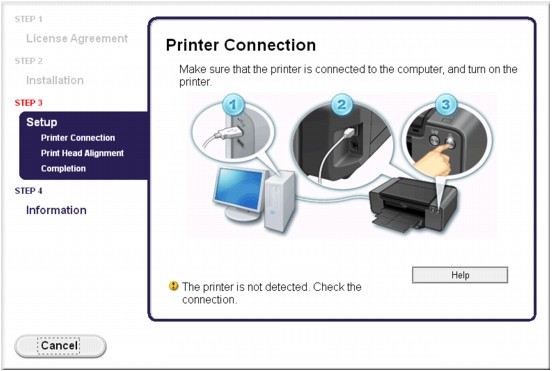
На некоторых компьютерах может появиться сообщение Принтер не обнаружен. Проверьте подключение. (The printer is not detected. Check the connection.) .
Проверка 1. Убедитесь, что USB -кабель надежно подключен к принтеру и компьютеру.
Проверка 2. Следуя приведенным ниже инструкциям, подключите принтер к компьютеру снова.
Выключите питание принтера .
Отключите USB -кабель от принтера и компьютера, затем присоедините его снова.
Включите питание принтера .
Проверка 3. Если проблему не удается устранить, в соответствии с приведенными ниже инструкциями переустановите драйвер принтера.
Щелкните Отмена (Cancel) .
Щелкните Повторный запуск (Start Over) на экране Сбой установки (Installation Failure) .
Выберите элемент Выход (Exit) на экране «PIXMA XXX» (где «XXX» — это имя принтера ), затем извлеките компакт-диск.
Выключите питание принтера .
Убедитесь, что нет работающих приложений.
Вставьте компакт-диск снова и установите драйвер принтера.
В других случаях сделайте следующее.
Переустановите драйвер принтера.
Если драйвер был установлен неправильно, удалите драйвер принтера, перезагрузите компьютер и переустановите драйвер заново.
При переустановке драйвера принтера используйте драйвер с Установочного компакт-диска или загрузите его с нашего веб-сайта.
При использовании принтера с обновленным встроенным ПО загрузите драйвер принтера с нашего веб-сайта и следуйте указаниям по его установке.
Если работа программы установки была прекращена принудительно из-за ошибки Windows, операционная система Windows может работать неустойчиво; возможно, это будет препятствовать установке драйвера. Перезагрузите компьютер перед повторной установкой.
Ошибка при установке принтера Canon в Windows 7
 Это — статья с пошаговым руководством.
Проблема
При установке драйвера для принтера возникает ошибка «Драйвер принтера несовместим с политикой, блокирующей драйверы Windows NT 4.0».
Решение
Шаг 1. Автоматическое устранение проблем, возникающих при печати.
Запуск средства устранения неполадок печати
Нажмите эту кнопку:
Щелкните Выполнить и следуйте указаниям мастера.
Примечание. Дополнительную информацию см. в следующих статьях: Почему невозможно выполнить печать?
Шаг 2. Удаление программного обеспечения принтера, драйвера и очереди печати
Выключите принтер и отсоедините кабель от USB-порта.
Нажмите кнопку Пуск  и щелкните строку Панель управления.

В панели управления щелкните ссылку Удалить программу.

В окне Программы и компоненты введите canon в верхнее правое поле поиска, и удалите все пункты образовавшегося списка, нажимая кнопку «Удалить» (или Удалить/Изменить).

Нажмите кнопку Да.

Нажмите кнопку ОК для завершения.

Перезагрузите компьютер в безопасном режиме и войдите в систему с правами администратора; перейдите в папку C:\Windows\System32\Spool. В ней нужно удалить следующее:
Примечание. Переключение в безопасный режим рассматривается в статье Запуск компьютера в безопасном режиме.
В папке Drivers удалите все, кроме папки color.

В папках PRINTERS и SERVERS необходимо удалить все.

В папке tools удалите все файлы и папки, кроме Microsoft XPS Document Writer.

Примечание. В папке Microsoft XPS Document Writer найдите файлы mxdwdui.dll, mxdwdui.gpd, mxdwdui.ini, prnms001.cat и prnms001.inf. Все остальные удалите.
В папке prtprocs должна быть одна папка, w32x86. Все остальные удалите.

В папке w32x86 удалите все файлы, кроме следующих: jnwppr.dll и winprint.dll.

Шаг 3. Удаление самого принтера, его драйвера и очереди печати из реестра
ВАЖНО! В статье содержится информация об изменении реестра. Прежде чем изменять реестр, рекомендуется создать его резервную копию, чтобы можно было воcстановить его в случае возникновения проблем. Создание резервной копии реестра, а также его восстановление и изменение, рассматриваются в следующей статье базы знаний Майкрософт:
256986 Сведения о реестре Windows для опытных пользователей
Нажмите кнопку Пуск  и введите regedit. Щелкните правой кнопкой мыши regedit и выберите пункт Запуск от имени администратора.

В окне «Редактор реестра» перейдите в следующие разделы:
HKEY_LOCAL_MACHINE \ SYSTEM \ CurrentControlSet \ Control \ Print \ Environments \ Windows NT x86 \ Windows NT x86 \ Drivers \ Version
HKEY_LOCAL_MACHINE \ SYSTEM \ CurrentControlSet \ Control \ Print \ Environments \ Windows x64 \ Environments \ Windows x64 \ Drivers \ Version
В папках Version щелкните правой кнопкой мыши принтер и выберите команду Удалить.

Перейдите в HKEY_LOCAL_MACHINE \ SYSTEM \ CurrentControlSet \ Control \ Print \ Monitors. Там должны быть следующие ключи: Standard TCP / IP Port, USB Monitor, WSD Port, Microsoft Office Live Meeting 2007, Document Writer Monitor и Microsoft Shared Fax Monitor. Все остальные (если таковые имеются) удалите.

Перейдите в раздел HKEY_LOCAL_MACHINE \ SYSTEM \ CurrentControlSet \ Control \ Print \ Printers и удалите все физические принтеры.

Шаг 4. Удаление фильтров Filtrer, LowerFilters и UpperFilters
Перейдите в раздел HKEY_LOCAL_MACHINE \ System \ CurrentControlSet \ Control \ Class \ <36FC9E60-C465-11CF-8056-444553540000>и удалите параметры Filtrer, LowerFilters и UpperFilters.

Перезагрузите компьютер, чтобы изменения вступили в силу.
Шаг 5. Установка принтера
Перейдите на страницу загрузки файлов изготовителя принтера (например, в случае с Canon можно перейти на страницу http://www.canon.ru/Support/Consumer_Products/index.aspx)

Выберите продукт, указав его спецификации.
Загрузите и установите драйверы для своего принтера, следуя подробным инструкциям мастера.
Нас интересует ваше мнение! Мы ждем ваших отзывов по данным статьям; их можно ввести в поле для комментариев в нижней части страницы. Ваши отзывы помогают нам повышать качество контента. Заранее спасибо!
Не устанавливается драйвер принтера

Струйный или лазерный принтер отказывается печатать – частой причиной такой ситуации является отсутствие драйверов на ПК. Во время решения этой проблемы многие пользователи встречаются с другой неприятной ситуации, когда не удается установить драйвер принтера. Продолжительные попытки решить эту проблему могут длиться часами, а то и днями. Чтобы не тратить время понапрасну, рекомендуем вам ознакомиться с методами, которые помогут вам корректно установить драйвер МФУ.
Почему не устанавливаются драйвера на принтер – причины

- 1 отсутствует обновление;
- 2 во время установки нового приложения «дрова принтера слетели»;
- 3 вирусы;
- 4 некорректная установка программного обеспечения для печатной техники.
Не устанавливается драйвер принтера Windows 7/ 8/10/XP – что делать?
Попробуйте установить программное обеспечение копировального устройства автоматически. Для этого зайдите в «Центр обновления Windows», который расположен в Панели управления. Установите все, следуя рекомендациям Windows Update.
 |
 |
Многие принтеры поддерживают Plug and Play. В этом случае достаточно подключить устройство печати к компьютеру посредству USB. Однако не помешает проверить конфигурацию системы, отвечающей за установку программного обеспечения в авто-режиме. Для этого вызовите окно задач, нажав на клавиатуре сочетание клавиш «Win + R». В окошке введите команду «msconfig». Выберите «Обычный запуск».

Если этот метод вам не помог, попробуйте удалить старое обеспечение. Ошибка установки драйвера принтера может возникать в случае конфликта уже имеющихся ПО. Войдите вновь в «control Panel» и выберите подкатегорию «Удаление программы». Найдите в перечне необходимые драйвера и удалите их.

Скачайте пакет драйверов с официального ресурса производителя и установите его, если у вас под рукой нет установочного диска:
- Не устанавливается драйвер принтера HP – https://support.hp.com/us-en/drivers/printers.
- Не устанавливается драйвер принтера Canon – https://www.canon.es/support/business-product-support.
Для принтеров других производителей драйвера также следует скачивать с официальных сайтов.
Не устанавливаются драйвера на принтер – 3 эффективных совета
1. Проверьте ПК на вирусы. Нередко вирусное ПО проникает в операционную систему и выводит из строя важные компоненты. После очистки систему от вредоносных программы выполните переустановку драйверов.
2. Выполните профилактику принтера. Бывают случаи, когда компьютер не распознает печатное устройство по причине плохого контакта или проблем с USB-разъемом. Воспользуйтесь услугами сервиса ТонФикс, если ПК не видит принтер вообще или через раз.
3 . Проверьте службы печати. По невнимательности вы можете устанавливать драйвер, который уже «стоит». Именно поэтому при установке драйвера принтера выдает ошибку. Почему тогда не получается распечатать документы? По причине отключенного «Диспетчера печати» или переполненной очереди печати. О том, как включить диспетчер и очистить очередь, мы писали в другом нашем материале «Сервер RPC недоступен Windows 7/10/XP».
В крайних случаях нужно вызвать специалиста для диагностики принтера. Если вышел из строя форматор, то становится невозможно установить драйвер принтера. Копировально-печатная техника печатает тестовую страницу, но при этом не отвечает на другие команды. Вам понадобится ремонт принтера.
Надеемся, что наши рекомендации были полезны вас. Если вам необходима качественная заправка картриджей, прошивка ПО или расходные материалы для МФУ, вы можете обратиться за помощью в наш сервисный центр.