Почему не подключается принтер к компьютеру или ноутбуку через USB
При использовании печатающих систем можно столкнуться с ситуацией, когда не устанавливается принтер HP, Canon, Samsung, Epson или другой в Windows XP, 7, 8, 10. При этом операционная система может видеть подключенное оборудование, не предоставляя к нему необходимый доступ. Решить проблему можно несколькими способами, эффективность которых будет напрямую зависеть от серьезности возникшей неполадки.
Быстрое решение
Существует два основных быстрых решения, позволяющих правильно установить программное обеспечение принтера и обеспечить стабильную связь с компьютером.
Перезагрузка
Первым делом, при возникновении проблемы, рекомендуется перезагрузить компьютер. Если же манипуляция не помогла, то придется обратиться к более серьезным шагам.
Запуск службы печати
За временное хранение, выводимых на печать файлов, отвечает специальная служба, остановка которой может привести к нарушению работы принтера. Если же служба окажется не запущенной на этапе установки программного обеспечения, процесс может и вовсе прерваться без каких-либо сообщений об ошибках.
Запустить службу можно следующим образом:
- В строке поиска меню «Пуск» введите фразу «службы»
- Из полученного списка результатов выберите раздел «Просмотр локальных служб» или «Службы»
- Найдите службу «Диспетчер очереди печати» и убедитесь, что она в состоянии «Выполняется». Если она запущена, то на этом этапе никаких действий осуществлять не придется и можно сразу приступать к установке драйверов принтера. Иначе необходимо выполнять следующие пункты
- Щелкните правой кнопкой мыши на выбранной службе и выберите через контекстное меню пункт « Свойства «
- Напротив параметра « Тип запуска» нужно выбрать из выпадающего списка значение « Автоматически»
- Нажмите кнопку « Применить»
- В разделе « Состояние» теперь можно щелкнуть по кнопке « Запустить» , после чего закройте окно клавишей « ОК».
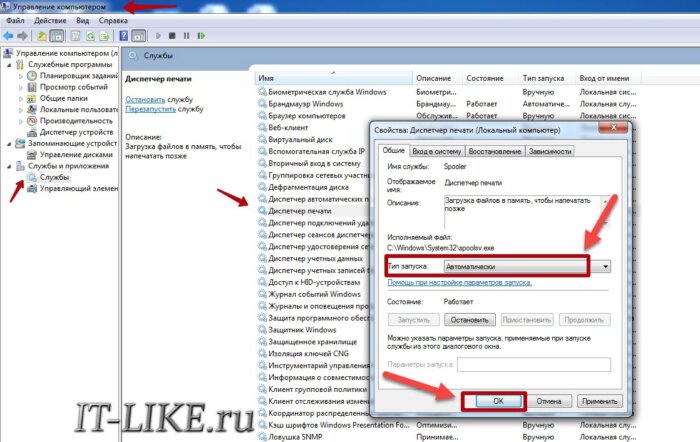
После этого можно приступить к установке программного обеспечения принтера и настройке всех необходимых параметров. Чтобы правильно и без проблем подключить принтер к компьютеру используйте рекомендации по ссылке.
Проблемы с драйверами
Нередко, проблемы с установкой принтера связаны со специфическими особенностями конкретной операционной системы.
Windows 7
Обычно система Windows 7 автоматически обнаруживает принтер в своей базе данных и быстро устанавливает необходимые драйвера. Если нужного софта не окажется, то начнётся поиск драйвера в интернете. Проблема может быть в том, что системе не разрешено скачивать драйвера из интернета. Чтобы включить эту технологию, необходимо сделать следующее:
- В поле поиска меню «ПУСК» введите слово «Система» и запустите её
- Откройте «Дополнительные параметры»
- Во вкладке « Оборудование» выберите пункт « Параметры установки устройств»
- В появившемся окне включите самый первый пункт «Скачивать автоматически приложения производителя и настраиваемые значки»
- Нажмите кнопку « Сохранить» и закройте окно.
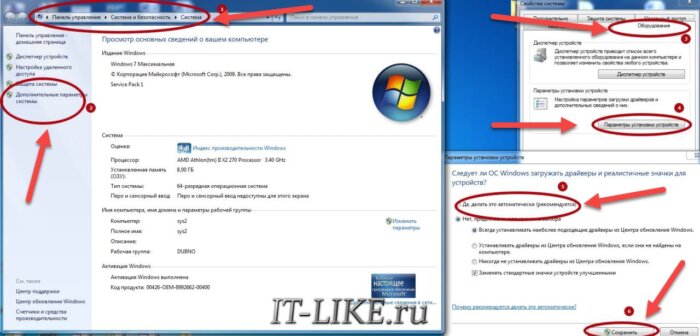
Если даже при включенной технологии, автоматический поиск и установка драйверов не происходит, нужно провести дополнительную настройку в « Диспетчере устройств» . Этот процесс включает действия:
-
или окно настройки системы
- Только что подключенное оборудование можно увидеть в разделе « Другие устройства» . Тут потребуется выбрать неизвестный компонент и при помощи контекстного меню открыть пункт « Обновить драйверы»
- Выбрать самый верхний пункт и запустить автоматическую установку драйверов.
Завершив процесс установки, система выдаст соответствующее сообщение, которое будет свидетельствовать о том, что принтер готов к работе.
Windows 10
При отказе установки программного обеспечения принтера на Windows 10, нужно попробовать подключить оборудование вручную по этой инструкции:
- Надо нажать на значок уведомлений и выбрать раздел « Все параметры»
- Через пункт « Устройства» перейдите в раздел « Принтеры и сканеры»
- Кликните по кнопке для добавления нового устройства в уже существующий список оборудования. При этом, рекомендуется обеспечить стабильное подключение к интернету
- Система установит необходимый софт на компьютер и осуществит соединение с принтером для его дальнейшего использования.
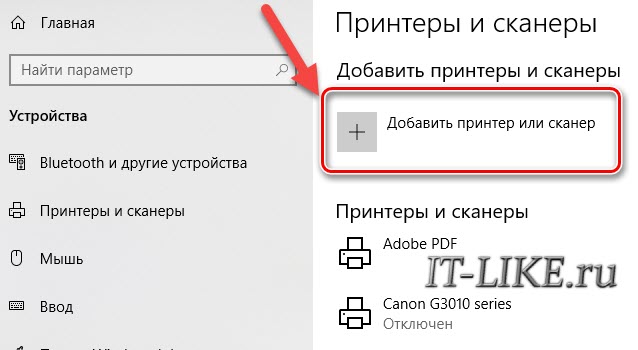
Если же драйвера даже так не устанавливаются, то целесообразно самостоятельно осуществить загрузку софта. Зайдите через Google на официальный сайт производителя принтера и скачайте оттуда драйвер под вашу версию Windows, т.к. только так можно гарантировать полную безопасность. Следуйте инструкции мастера установки драйвера, это не сложно. Завершающий этап включает в себя перезагрузку компьютера и проверку работоспособности принтера. Если всё это кажется сложным, то просто установите программу для автоматической загрузки драйверов.
Другие возможные причины
Иногда, даже все перечисленные способы не могут дать желаемый результат. Драйвера устанавливаются либо «криво», либо не устанавливаются вовсе. Причина подобной проблемы может крыться не в стороннем софте, а в самой операционной системе Windows. Слишком старые версии ОС Windows XP/7 могут попросту не поддерживать современное печатающее оборудование. Выходом из сложившейся ситуации станет загрузка последних накопительных обновлений с официального сайта Microsoft, или обновление Windows до актуальной версии.
Не менее распространенной причиной неполадок может быть конфликт драйверов с установленными утилитами. Нужно полностью удалить все программы и драйвера от предыдущего принтера перед подключением нового оборудования.
При установке любого стороннего софта операционная система осуществляет проверку файлов на наличие цифровой подписи. Это позволяет обезопасить компьютер, однако может стать препятствием во время установки неподписанных драйверов принтера. Чтобы избавиться от этой проблемы в Windows XP, нужно открыть свойства системы при помощи контекстного меню по значку « Мой компьютер» на Рабочем столе. На вкладке « Оборудование» выберите пункт « Подписывание драйверов» . Напротив него необходимо выставить значение «Предупреждать — каждый раз предлагать выбор действия».
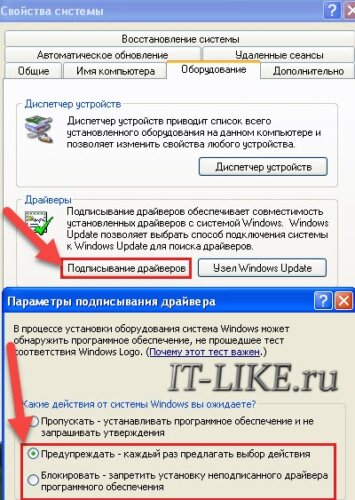
Часто ошибка «Plug and Play» может стать причиной, по которой может не устанавливаться USB-принтер . Такую неполадку можно исправить следующим образом:
- Открыть « Диспетчер устройств» и просмотреть полный список подключенного оборудования
- В разделе « Неизвестные устройства» надо найти нужный принтер, щелкнуть по нему правой кнопкой мыши и выбрать пункт « Обновить драйвер»
- Нажать кнопку « Нет, не сейчас» , а затем отключить принтер от компьютера
- Вставить носитель с официальными драйверами, установить флажок напротив возможности автоматической загрузки софта и нажать кнопку « Далее»
- Осуществить установку ПО, а при появлении запроса о подключении устройства подключить USB-кабель.
Иногда, служба «Plug and Play» может быть попросту отключена, что и становится причиной отказа автоматической установки драйверов. Чтобы ее включить, нужно вызвать окно « Выполнить» (клавиши «Win + R»), после чего ввести команду « msconfig» . Напротив службы «Plug and Play» надо установить галочку, а затем перезагрузить компьютер.
Почему не устанавливается драйвер на принтер
Как правило, при подключении нового принтера к Windows 8 (или 7), система автоматически находит подходящий драйвер в собственном локальном хранилище. Если нет соответствующего драйвера, система производит его поиск по интернету с помощью Центра обновлений.
Бывают случаи, когда функция автоматического поиска по Интернету отключена, а установщик Windows не может найти нужный драйвер на жестком диске. Происходит ошибка подключения принтера. Чтобы исправить такую ситуацию необходимо настроить автоматический поиск и загрузку этих файлов из Интернета.
На сайте есть раздел Принтеры Драйвера в нем вы найдете различные драйвера для принтеров и МФУ например Canon LBP3010 или canon mf4018. Так же там публикую статья в которых описываю самые распространенные проблемы связанные с работой принтеров а так же их решение.
Не устанавливается принтер что делать
Как включить автоматическую загрузку
Настройка данной функции производится в окне «Свойства системы», которое открывается следующим способом: нажмите клавиатурное сокращение «WIN+Q» и в поле «Найти приложения» введите «Система» – на левой части экрана отобразится нужный элемент.

Откроется окошки Система в нем нужно выбрать пункт Дополнительные параметры системы.

Дальше, в открывшемся окне необходимо перейти на вкладку «Оборудование» и щелкнуть по кнопке «Параметры установки устройств»

Откроется еще одно диалоговое окно. Там и настраиваются вышеупомянутые параметры.

Если пометить бокс рядом со строкой «делать это автоматически (рекомендуется)», то система будет производить автоматический поиск и загрузку драйверов и программного обеспечения из интернета не только для новых принтеров, подключенных впервые, но и обновления для всех зарегистрированных устройств. Обновление будет происходить по расписанию, в соответствии с настройками «Центра обновлений Windows».
Если вас не устраивает такой вариант, и вы желаете, чтобы драйвера загружались только под вашим контролем, поставьте пометку напротив второй строчки. А из списка дополнительных вариантов нужно пометить параметр «Всегда устанавливать… из центра обновлений…». Такие действия настаивают установщик на поиск, загрузку и установку из Интернета необходимых файлов для нового принтера только в момент его подключения к компьютеру, а также при запуске этой функции вручную, из «Диспетчера устройств».
Установка драйвера через Диспетчер задач
Иногда, при подключении нового принтера к компьютеру, автоматическая установка необходимых драйверов по какой-либо причине не происходит. Тогда нужно открыть окно «Диспетчер устройств», которое можно запустить так кликаем на значке WIndows в левом нижнем углу правой кнопкой и выбираем Диспетчер устройств.

В этом окне новый принтер будет расположен в подпункте строки «Другие устройства», и, возможно, будет обозначен как «Неизвестное…». Необходимо вызвать его контекстное меню (правая кнопка мыши) и кликнуть по команде «Обновить драйверы…». Так как у меня все установлено я захожу во вкладку Принтеры.

Откроется диалог, в котором требуется щелкнуть по верхнему фрейму «Автоматический поиск…». Конечно, при этом должно быть активное подключение к Интернету. Далее некоторое время (иногда очень долго) придется подождать, пока система установит драйвер для принтера.

В заключение хочу отметить, что в редких случаях вышеперечисленные варианты могут не решить проблему. В таком случае необходимо зайти на сайт производителя принтера и вручную скачать установочный файл драйвера для Windows 8 (или 7). Запустив этот исполняемый файл, вы установите то, что система не смогла найти автоматически.
Как исправить не удается установить пакет драйвера принтера
Во многих случаях вы не можете установить правильный драйвер для вашего принтера на свой компьютер. Это сообщение об ошибке появляется, когда Windows не удается установить необходимые драйверы принтера. У этой проблемы может быть много причин, которые мы рассмотрели в статье ниже.
Прежде всего, мы хотели бы рассказать о том, как вы можете добавить принтер к своему компьютеру. Нажмите Windows + S, чтобы открыть панель поиска, и введите « Принтер » в строке поиска.

После того, как вы открыли настройки принтера, нажмите « Добавить принтер или сканер ». Теперь Windows автоматически начнет поиск подключенных принтеров по кабелю или по сети. Перед обнаружением убедитесь, что ваш принтер правильно подключен.

Решение 1. Запуск средства устранения неполадок принтера
В Windows есть встроенный набор средств устранения неполадок, предназначенных для устранения неполадок в различных категориях. Мы можем запустить средство устранения неполадок принтера и проверить, обнаруживает ли оно какие-либо проблемы и устраняет их.
- Нажмите Windows + R , введите « панель управления » в диалоговом окне и нажмите Enter.
- Введите « устранение неполадок » в строке поиска панели управления в верхней правой части окна.

- Выберите « Устранение неполадок » в списке возвращенных результатов.

- В меню устранения неполадок нажмите « Просмотреть все » на панели навигации в левой части окна. Теперь Windows заполнит все средства устранения неполадок, доступные на вашем компьютере.

- Просматривайте варианты, пока не найдете « Принтер ». Щелкните по нему.

- Установите оба флажка « Запуск от имени администратора » и « Применить ремонт автоматически ». Эти варианты гарантируют, что вы найдете максимум проблем, а также быстро проведете ремонт.

- Следуйте инструкциям на экране и дождитесь завершения устранения неполадок.
Решение 2. Остановка службы диспетчера очереди печати, удаление файлов принтера и перезапуск службы
Мы можем попробовать остановить службу диспетчера очереди печати из окна служб, удалить временные файлы Интернета и перезапустить службу. Возможно, драйверы не могут работать должным образом из-за несоответствия, и перезапуск службы может исправить это.
- Нажмите Windows + R, чтобы запустить приложение «Выполнить». Типа « услуги.msc »в диалоговом окне и нажмите Enter.
- Найдите в списке услуг услугу « Диспетчер очереди печати ». Дважды щелкните его, чтобы открыть его свойства. Нажмите кнопку « Стоп » под статусом системы и нажмите « ОК », чтобы сохранить изменения.

- Поскольку мы отключили службу, теперь мы можем сосредоточиться на удалении файлов принтера. Нажмите Windows + E, чтобы запустить быстрый доступ, и нажмите « Этот компьютер » на левой панели навигации.
- Перейдите по следующему пути:
C: \ Windows \ System32 \ spool \ ПРИНТЕРЫ

Для доступа к следующей папке может потребоваться разрешение. При появлении запроса нажмите «Продолжить».
- Оказавшись в папке, удалите все файлы в папке ПРИНТЕРЫ и закройте окно.
- Теперь вернитесь на вкладку «Службы» и запустите службу « Диспетчер очереди печати ». Также не забудьте оставить тип запуска « Автоматический ».
- Теперь попробуйте снова установить драйверы для вашего принтера.
Решение 3. Обновление драйверов принтера вручную и автоматически
Мы можем попробовать обновить драйвер принтера вручную и проверить, решает ли это проблему. Для того, чтобы обновить его вручную, вам понадобится драйвер с сайта производителя. Поскольку существуют сотни принтеров, мы не можем перечислить каждый из них.
- Нажмите Windows + R, чтобы запустить Run. Введите « devmgmt.msc » в диалоговом окне и нажмите Enter. Это запустит диспетчер устройств вашего компьютера.
- Перейдите ко всему оборудованию, щелкните правой кнопкой мыши оборудование вашего принтера и выберите « Обновить драйвер ».

- Теперь Windows отобразит диалоговое окно с вопросом, каким способом вы хотите обновить драйвер. Выберите второй вариант ( Найдите на моем компьютере драйверы ) и продолжите. Если вы не можете обновить драйверы вручную, вы также можете попробовать автоматическое обновление.
Выберите файл драйвера, который вы загрузили, используя кнопку обзора, когда он появится, и обновите его соответствующим образом.

- Перезагрузите компьютер и проверьте, решена ли проблема.
Мы также можем попробовать использовать Центр обновления Windows, чтобы он автоматически находил различные драйверы, доступные в Интернете, и обновлял их автоматически. Windows выпускает важные обновления, нацеленные на исправление ошибок в операционной системе. Если вы сдерживаетесь и не устанавливаете обновление Windows, мы настоятельно рекомендуем вам это сделать. Есть еще много нерешенных проблем с ОС, и Microsoft выпускает частые обновления для решения этих проблем.
- Нажмите кнопку Windows + S , чтобы открыть строку поиска в меню «Пуск». В диалоговом окне введите « Центр обновления Windows ». Щелкните первый появившийся результат поиска.

- В настройках обновления нажмите кнопку с надписью « Проверить наличие обновлений ». Теперь Windows автоматически проверит наличие обновлений и установит их. Он может даже предложить вам перезагрузить компьютер.

- После обновления проверьте, решена ли ваша проблема.
Решение 4. Удаление принтера
Если вышеуказанные методы не работают, мы можем попробовать удалить принтер, а затем обновить его соответствующим образом. При удалении принтера с вашего компьютера удаляются все данные, связанные с принтером, поэтому вы можете установить его с нуля.
- Нажмите Windows + R, чтобы запустить Run. Введите « devmgmt.msc » в диалоговом окне и нажмите Enter. Это запустит диспетчер устройств вашего компьютера.
- Перейдите ко всему оборудованию, щелкните правой кнопкой мыши оборудование принтера и выберите « Удалить устройство ».

- После удаления устройства попробуйте выполнить действия по обновлению драйвера, описанные в решении 3, и добавьте принтер, используя метод, указанный в верхней части статьи.
Примечание. Если ваш компьютер не обнаруживает принтер в вашей сети, попробуйте сбросить настройки маршрутизатора и повторно подключить компьютер и принтер. Вы всегда должны в качестве меры предосторожности перезагружать маршрутизатор время от времени, чтобы избежать подобных проблем.
Решение 5. Изменение порта подключения принтера
Вам следует попробовать изменить порт принтера с LPT1 на USB001. Хотя это незначительное изменение, иногда оно помогает. Кроме того, если вы пытаетесь получить доступ к принтеру и установить его через сеть, вам следует вручную подключить его к компьютеру, а затем попробовать установить, используя указанные шаги. Для новичков часто бывает необходимо, чтобы принтер получил проводное соединение с вашим компьютером, чтобы настроить параметры. После того, как принтер будет обнаружен и успешно установлен, перейдите к своим устройствам, щелкните правой кнопкой мыши принтер и отметьте его как значение по умолчанию.