Помощь
В случае утери пароля создайте новый, выполнив следующие команды.
Остановите MySQL командой:
Выполните запуск MySQL без учета прав доступа командой:
Зайдите пользователем root командой:
Перезагрузите сервер баз данных с учетом прав доступа командой:
Выполните вход на MySQL сервер с новым паролем:
Как просмотреть перечень ошибок MySQL сервера?
Для получения списка ошибок сервера баз данных просмотрите его лог-файлы. Для каждой ОС и файловой системы они располагаются в разных местах. Чтобы определить, где находятся лог-файлы MySQL на вашем сервере, подключитесь к серверу через консоль (например, Putty) и выполните команду, которая найдет файл my.cnf:
Результатом выполнения этой команды будут пути, по которым находится файл с этим именем.

Откройте любым редактором, например vi, найденный файл и найдите строки, начинающиеся с “log” или “log-error”
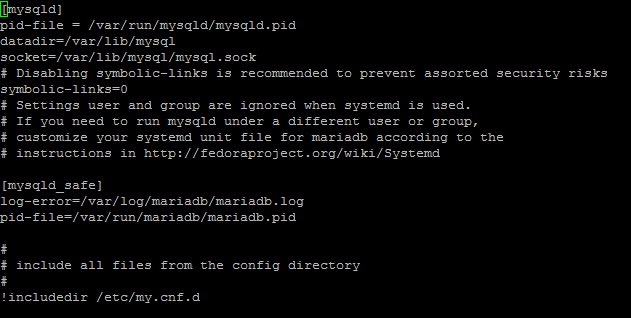
Откройте редактором лог-файл по найденному пути и просмотрите ошибки.
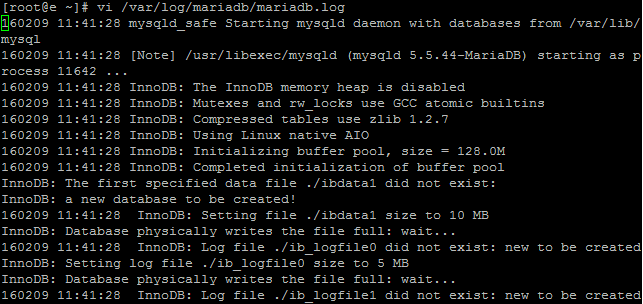
Если в файле my.cnf нет строк, указывающих на лог-файлы, это значит, что контроль ошибок (логирование) не включен. Включите эту функцию, добавив в my.cnf строку:
Создайте его и наделите привилегиями командами:
При необходимости просмотр лог-файла можно запустить в фоновом режиме, чтобы параллельно запускать другие директивы. Для этого выполните команду:
Возможные ошибки в лог-файле и их решение
В лог-файле или в браузере выдается ошибка:

Сообщение говорит о том, что в одной из баз данных появилась поврежденная таблица, которую можно восстановить. Для этого подключитесь через консоль к серверу и выполните команду проверки всех таблиц на целостность:
В случае ошибки запустите несколько команд:
Если вы знаете, какая именно база данных повреждена, выполните команду:
Возникает ошибка вида:

Сообщение говорит о том, что запрещен доступ для пользователя user_xxx к базе данных или какой-то ее таблице.
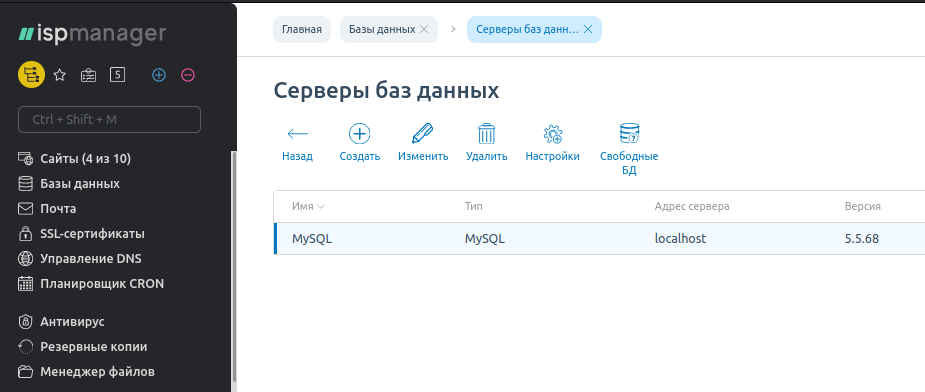
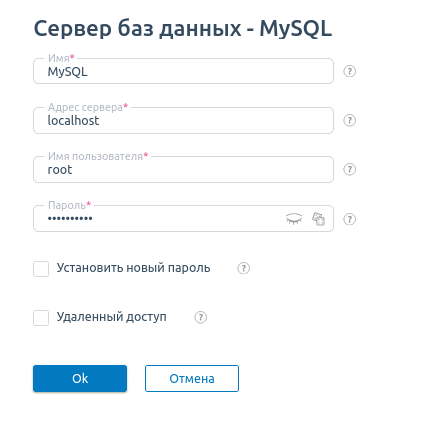
Зайдите в ISPmanager, перейдите в раздел «Базы данных» — нажмите кнопку «Управление серверами БД», двойным кликом на имени сервера баз данных откройте его настройки.
Проверьте, что указанные данные в полях «Имя пользователя» и «Пароль» соответствуют тем, которые находятся в настройках сайта для подключения к этой БД.
На сайте возникает ошибка вида «Не удалось подключиться к базе данных»
Варианты сообщения об ошибке в случае неудачи при подключении к базе данных могут быть следующими:

Убедитесь, что сервер баз данных MySQL запущен. Зайдите в ISPmanager а раздел «Настройки» -> «Конфигурация ПО» и проверьте, что в списке возможностей присутствует строка «Сервер СУБД MySQL» и лампочка в этой строке зелёного цвета. Если лампочка выключена, то выделите строку и нажмите «Установить» на панели инструментов.
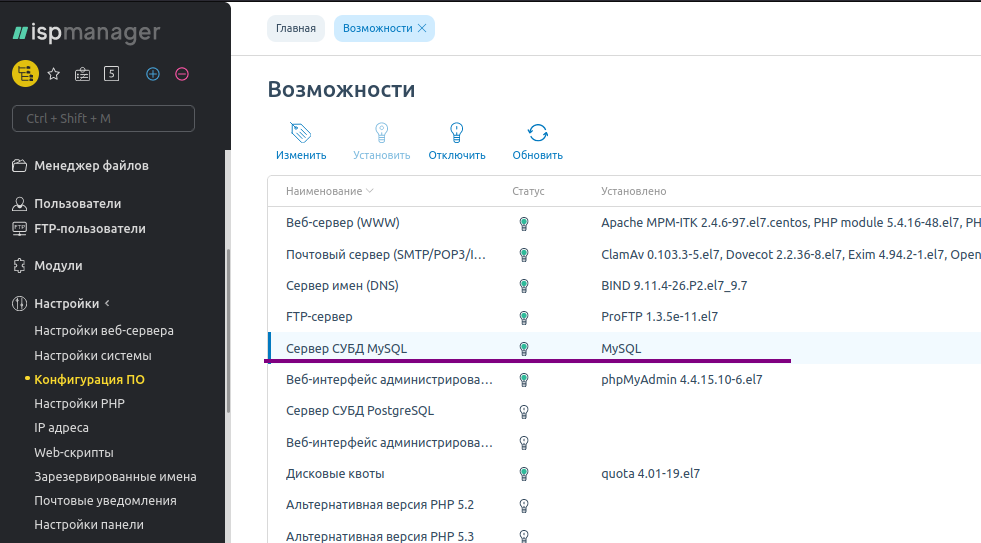
Если проблема не исчезла, то подключитесь к серверу через консоль и перезапустите MySQL командой:
Проверьте, что сервер корректно запустился, выполнив команду, которая выводит список процессов MySQL:
Если в результате не вывелось ни одного процесса, то MySQL не запустился.
Не удается запустить MySQL
Попробуйте запустить MySQL через панель управления ISPmanager. Если не получилось, то подключитесь к серверу по SSH и попробуйте запустить MySQL через консоль командой:
Если MySQL не запускается через консоль, вы получите сообщение об ошибке вида:
Проверьте свободное место на диске командой
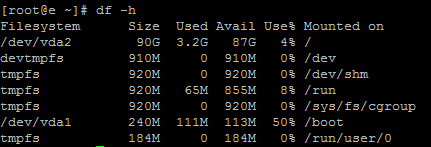
выведет, сколько места занимает каждая директория.
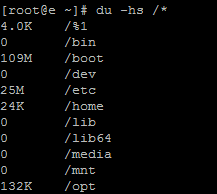
Если свободного места осталось мало, освободите его, очистив в первую очередь лог-файлы MySQL и других служб.
Перезапустите MySQL через консоль командами, приведенными выше.
Если проблема сохранилась, внимательно изучите записи в лог-файле MySQL, начинающиеся с [ERROR]. Например, запись Error while setting value ‘—read_buffer_size=256K’ to ‘sort_buffer_size’ означает, что директива sort_buffer_size в конфигурационном файле MySQL, прописана не верно.
Почему не работает база данных MySql?
Если сокет нашелся в директории отличной от /var/run/mysqld/mysqld.sock нужно в настройках php.ini прописать новое местоположение сокета:
- Вконтакте
Попробуйте добавить в my.cnf в раздел [mysqld] строчку:
innodb_use_native_aio=0 и перезапустить mysql.
Если не запустится то покажите опять error.log

- Вконтакте
- Вконтакте
- Вконтакте

Была такая же проблема, мучился долго, в итоге понял, что mysqld.exe не запускается.
Понял, что нужно запускать распакованный сервер с помощью командной строки:
mysqld.exe —standalone
для завершения работы сервера используйте:
mysqladmin.exe -u root shutdown
Данные exe-шки находятся в папке с вашим сервером в каталоге bin.
Так же можете попробовать установить MySQLInstaller для работы с MySQL сервером, может заменить вам распаковку сервера с архива, на установку с удобным интерфейсом.
ВОТ ССЫЛКА НА MySQLInstaller: dev.mysql.com/downloads/windows/installer/5.6.html
(На сайте, на первый момент кажется, нельзя без регистрации ставить, но снизу есть кнопка «No thanks, just start my download.»)
+
(Указано, что MySQLInstaller 32-х разрядный, но в последствии вы можете установить 64-х разрядный сервер в этой же программе)
- Вконтакте
Создать этот файл:
Проверить: mysql -u root -p
Скорее всего будет выдавать ошибку прав доступа. Отключить запрет для пользователя «root»:
Не запускается Mysql
MySQL или MariaDB — это один из самых популярных движков баз данных, который используется для обеспечения работы большинства веб-сайтов в интернете, а также множества других проектов.
Иногда случается, что из-за после изменения настроек или по какой-либо другой причине mysql не запускается. Это довольно серьезная проблема, особенно, когда такая ситуация случается на сервере публичного проекта. В этой статье мы рассмотрим основные причины почему может возникать такая проблема, а также пути решения. В качестве примера будет использоваться Mariadb и Ubuntu.
Почему не запускается MySQL сервер?

Если вы используете systemd для запуска сервисов, то получите такую ошибку:
failed to start mysql server или job for mysql failed because the control proccess exited
Из сообщения понято только то что что-то пошло не так, но что именно неизвестно. Чаще всего проблемы в работе MySQL могут вызвать такие причины:
- Синтаксические ошибки в конфигурационном файле;
- Неверные настройки;
- Недостаточное количество оперативной памяти на сервере;
- Проблемы с правами доступа;
- Сетевой порт уже занят;
- Таблицы баз данных повреждены;
Дальше мы рассмотрим основные пути решения этих проблем. Но сначала нам нужно выяснить почему не запускается программа. Гадать на кофейной гуще и перебирать все возможные методы решения можно очень долго, самым эффективным решением будет посмотреть какие ошибки выдает сама программа.
Что делать если не запускается MySQL?
Первым делом, если вы меняли настройки в конфигурационном файле надо проверить его на ошибки. Встроенной утилиты для таких целей нет, но можно запустить mysql daemon с опцией —help:
/usr/sbin/mysqld —help —verbose

В начале вывода будут представлены обнаруженные в основном конфигурационном файле ошибки. Например, здесь я специально добавил несуществующую переменную. Вам остается только исправить ошибки и перезапустить mysql:
systemctl restart mariadb
Если же это не сработало и вы все еще получаете ошибку, посмотрите лог загрузки systemd для этого сервиса:
systemctl status -l mariadb

Иногда здесь тоже можно найти полезную информацию, но в данном случае ничего нет. Следующий шаг — просмотр лога mysql. Если лог еще не включен, включаем его добавив такую строчку в /etc/mysql/my.cnf в секцию [mysqld]:
sudo vi /etc/mysql/my.cnf
[mysqld]
log-error=/var/log/mysql/error.log
Затем снова пытаемся запустить сервис и смотрим на появившиеся в логе ошибки:
tail -f /var/log/mysql/error.log

Здесь вы увидите ошибки, которые мешают запустить mysql. Здесь надо искать слова: Fail, Error, Warning, Aborted и так далее. Вам остается только их исправить. Исправить проблемы с синтаксисом, убрать опции, которые потребляют слишком много памяти и исправить другие проблемы. А теперь рассмотрим несколько распространенных проблем.
1. Изменение размера буфера innodb
Если вы измените значение директивы innodb_buffer_pool_size в большую или меньшую сторону пока сервис работает, то перезапустить вы его уже не сможете. Перед тем как менять значение директивы остановите mysql:
sudo systemctl stop mariadb
Затем удалите старые логи innodb или просто их переименуйте:
sudo mv /var/lib/mysql/ib_logfile0 <,bak>
sudo mv /var/lib/mysql/ib_logfile1
И только после этого можете снова запускать сервис, он запустится с новыми настройками размера буфера. Только будьте аккуратны с выбором размера. При слишком большом размере может не хватить памяти для запуска, так как весь буфер хранится в ОЗУ.
sudo systemctl start mariadb
2. Ошибка Permission denied
MySQL хранит файлы базы данных на диске. У движка базы данных должен быть полный доступ к папке, в которой хранятся эти файлы. По умолчанию в Ubuntu это /var/lib/mysql/. Все файлы в этой папке должны принадлежать пользователю mysql:
ls -l /var/lib/mysql/

Если это не так, исправляем командой:
sudo chown -R mysql:mysql /var/lib/mysql/

3. Ошибка Address already in use
MySQL может использовать файловый сокет Linux или же сетевой сокет, тогда база данных будет доступна другим программам на порту 3306. Если сейчас уже запущен другой процесс mysql или какой-либо другой процесс занимает этот порт вы получите ошибку Address already in use. Чтобы ее решить смотрим какой процесс использует порт:
sudo ss -lptn ‘sport = :3306’

Например, здесь мы видим, что запущен другой экземпляр mysql с PID 11240. Вы можете его завершить с помощью kill:
sudo kill -TERM 11240
Теперь база данных запуститься.
4. Ошибка corrupt database page Mysql
Если mysql завершился некорректно из-за недостатка памяти или других проблем, например, проблем с файловой системой, то таблицы innodb могут быть повреждены — corrupt database page. Это происходит не так часто. При такой проблеме вы увидите такую запись в логе:

Проблема серьезная, но решаемая. В самом сообщении об ошибке система рекомендует сделать резервную копию таблиц, удалить их и создать заново из резервной копии. Но для этого должна быть запущена база данных, а она не запускается.
Нам необходимо запустить mysql в режиме восстановления, в котором все повреждения таблиц будут игнорироваться. Для этого добавляем в конфигурационный файл /etc/mariadb/my.cnf строку:
sudo vi /etc/mariadb/my.cnf

Затем запускаем mysql:
systemctl start mariadb
Ошибок не будет и сервис запуститься. Нам остается только исправить таблицы. Для этого можно воспользоваться инструментом mysqlcheck:
mysqlcheck -u root —auto-repair —all-databases

Готово. Теперь возвращаемся в конфигурационный файл и комментируем или удаляем строку innodb_force_recovery.

После этого можно перезапустить mysql и сервис будет работать в обычном режиме:
sudo systemctl restart mariadb
Выводы
В этой статье мы рассмотрели основные причины почему не запускается mysql сервер. Теперь вы сможете очень быстро с ними справиться, если столкнетесь в своей работе. А с какими еще проблемами кроме этих сталкивались вы? Какие были пути решения? Давайте дополним статью вместе, пишите в комментариях!
alt=»Creative Commons License» width=»» />
Статья распространяется под лицензией Creative Commons ShareAlike 4.0 при копировании материала ссылка на источник обязательна.