Как исправить Alt + F4 не работает на Windows —
Сочетание клавиш Alt + F4, вероятно, является первой комбинацией клавиш, которую все узнали, когда включали свой первый компьютер. Он используется для закрытия текущего активного окна или даже для запуска меню выключения, если в данный момент активен экран рабочего стола. Однако пользователи сообщают, что комбинация не работает после установки обновления или после внесения некоторых изменений в их компьютер.
 Alt + F4 не работает
Обычно это происходит после серьезного обновления или при обновлении до Windows 10, но также было зарегистрировано множество других сценариев. Проверьте методы, которые мы подготовили, которые помогли другим и должны помочь вам!
Что приводит к тому, что комбинация Alt + F4 не работает в Windows?
Причин для этой проблемы не так много, но все равно будет полезно проверить их, так как вы можете попробовать решение, лучше адаптированное к вашему сценарию. Проверьте список ниже:
- Fn Lock включен — Ваши настройки клавиатуры всегда могут быть установлены так, чтобы они всегда притворялись, что клавиша Fn удерживается при использовании клавиш F1-F12, которые фактически управляют некоторыми другими настройками.
- Windows по ошибке отключила эту комбинацию — Это может произойти после обновления или обновления, поскольку запись реестра меняет свое состояние. Здесь мы можем изменить ключи реестра или создать новые, чтобы устранить проблему.
- BIOS устарел — Эта проблема была замечена в нескольких версиях BIOS. Многие производители выпустили более новые версии BIOS, которые предотвращают эту проблему
- Старые драйверы клавиатуры — Устаревшие драйверы клавиатуры также могут вызывать проблемы при нажатии комбинации клавиш. Пользователи сообщают, что им удалось решить проблему путем установки новых драйверов клавиатуры.
Решение 1: отключить Fn Lock
Клавиши F1-F12 можно использовать как стандартные функциональные клавиши, но они часто имеют специальные мультимедийные функции, если их нажимать, удерживая клавишу Function (Fn) на клавиатуре. Однако есть опция Fn Lock, которая при включении заставляет клавиши F1-F12 вести себя так, как будто вы всегда удерживаете клавишу Fn. Это можно легко отключить в BIOS, если вы будете следовать инструкциям ниже!
- Снова включите компьютер и попробуйте войти в настройки BIOS, нажав кнопку BIOS, когда система начнет загружаться. Ключ BIOS обычно отображается на экране загрузки, говоря:Нажмите ___ для входа в настройки.Или что-то подобное. Есть и другие ключи. Обычные ключи BIOS — это F1, F2, Del и т. Д.
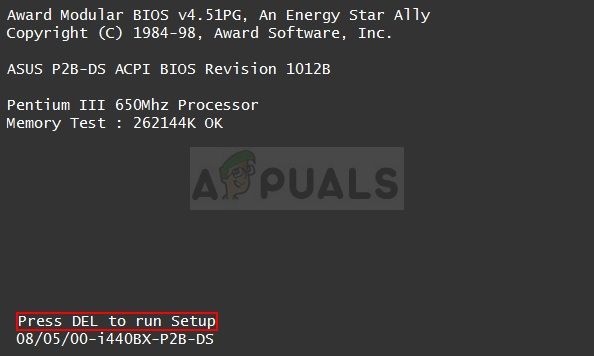 Нажмите __, чтобы запустить программу установки
- Теперь пришло время включить Fn Lock. Опция, которую вам нужно будет изменить, находится на разных вкладках инструментов прошивки BIOS, сделанных разными производителями, и нет уникального способа ее найти. Обычно он находится под продвинутый вкладка, но есть много имен для той же опции.
- Используйте клавиши со стрелками для перехода к продвинутый, Расширенные функции BIOS или аналогичная опция звучания внутри BIOS. Внутри выберите вариант с именем Поведение функциональных клавиш, Fn Lock или что-то подобное внутри.
 Поведение функциональных клавиш в BIOS
- После выбора опции вам будет предложено Вкл выкл варианты или Функциональная клавиша против Мультимедийный ключ, в зависимости от фактического названия опции. Убедитесь, что вы выбрали от за Fn Lock или же Функциональная клавиша за Поведение функциональных клавиш, в зависимости от контекста.
- Перейдите в раздел «Выход» и выберите Выйти сохраняя изменения. Это продолжит загрузку компьютера. Проверьте, сохраняется ли проблема.
 Выход и сохранение изменений в BIOS
Решение 2. Редактирование записи реестра
Этот метод может быть полезен, если Windows по ошибке полностью отключила функцию комбинации клавиш. Это можно отменить в редакторе реестра, просто изменив значение записи реестра. Обязательно внимательно следуйте инструкциям ниже!
- Поскольку вы собираетесь редактировать раздел реестра, рекомендуем вам ознакомиться с этой статьей, которую мы опубликовали, чтобы вы могли безопасно создавать резервные копии реестра, чтобы избежать других проблем. Тем не менее, ничего плохого не произойдет, если вы будете следовать инструкциям тщательно и правильно.
- Открой Редактор реестра введите «regedit» в строке поиска, меню «Пуск» или в диалоговом окне «Выполнить», которое можно открыть с помощью Windows Key + R комбинация клавиш. Перейдите к следующему ключу в вашем реестре, перейдя на левую панель:
 Создание записи реестра NoWinKeys
- Нажмите на этот ключ и попробуйте найти запись с именем NoWinKeys. Если его там нет, создайте новый Значение DWORD запись называется NoWinKeys щелкнув правой кнопкой мыши в правой части окна и выбрав Новое >> DWORD (32-битное) значение. Щелкните правой кнопкой мыши на нем и выберите изменять вариант из контекстного меню.
 Установка значения NoWinKeys в 0
- в редактировать окно, под Значение данных раздел изменить значение на и применить внесенные вами изменения. Убедитесь, что для Base задано значение Decimal. подтвердить любые диалоги безопасности, которые могут появиться во время этого процесса.
- Теперь вы можете вручную перезагрузить компьютер, нажав Меню Пуск> Кнопка питания> Перезагрузить и проверьте, исчезла ли проблема. Это, вероятно, решит проблему немедленно.
Решение 3. Обновите прошивку BIOS на вашем компьютере
Иногда проблема может быть полностью связана с BIOS вашего компьютера, особенно если вы недавно выполнили обновление системы или установили новые устройства. Обновление BIOS может быть сложным процессом, и проблема в том, что он сильно отличается от производителя к производителю. Вот почему вы должны тщательно следовать инструкциям, если вы хотите решить проблему.
- Чтобы узнать текущую версию утилиты BIOS, установленной на вашем компьютере, введите «MSInfo”В строке поиска или в меню« Пуск ».
- Найдите Версия BIOS данные только под вашим Модель процессора и скопировать или переписать что-либо в текстовый файл на вашем компьютере или листе бумаги.
 Выяснение версии BIOS, которую вы установили
- Узнайте, был ли ваш компьютер в комплекте, сборка или сборка Это очень важно, потому что вы не хотите использовать BIOS, созданный только для одного компонента вашего ПК, когда он не будет применяться к другим вашим устройствам, и вы перепишете BIOS на неправильный, что приведет к серьезным ошибкам и системным проблемам.
- Подготовь свой компьютер для обновления BIOS. Если вы обновляете свой ноутбук, убедитесь, что его батарея полностью заряжена и подключите его к стене на всякий случай. Если вы обновляете компьютер, рекомендуется использовать Бесперебойный источник питания (ИБП), чтобы убедиться, что ваш компьютер не выключается во время обновления из-за сбоя питания.
- Следуйте инструкциям, которые мы подготовили для различных производителей настольных компьютеров и ноутбуков, таких как Lenovo, Gateway, HP, Dell и MSI.
Решение 4. Переустановите драйверы клавиатуры.
Пользователи сообщают, что установка последних доступных драйверов позволила решить проблему без необходимости изменения каких-либо дополнительных настроек. Драйверы клавиатуры можно найти на странице производителя.
- Нажмите кнопку меню Пуск, введите «Диспетчер устройств”И выберите его из списка доступных результатов, просто щелкнув первый. Вы также можете нажать Комбинация клавиш Windows + R чтобы вызвать диалоговое окно Run. Введите «devmgmt.ЦКМ”В диалоговом окне и нажмите OK, чтобы запустить его.
 Запуск диспетчера устройств
- Поскольку это драйвер клавиатуры, который вы хотите обновить на своем компьютере, разверните Клавиатуры правой кнопкой мыши на клавиатуре и выберите Удалить устройство.
 Удаление драйвера клавиатуры в диспетчере устройств
Alt + F4 не работает в Windows 10
Комбинация клавиш ALT + F4 полезна при завершении работы приложений и систем. Это одно из наиболее часто используемых сочетаний клавиш, однако многие пользователи сообщают, что комбинация не работает. Если вы столкнетесь с той же проблемой, если Alt + F4 не работает в Windows 10, пожалуйста, прочтите эту статью, чтобы узнать о решении.
Alt + F4 не работает в Windows 10

Основными причинами этой проблемы являются различные конфигурации системы, вмешательство стороннего программного обеспечения, поврежденные драйверы и т. Д. Итак, давайте устраним проблему последовательно, чтобы решить проблему.
- Обновите и перезапустите систему
- Перезагрузите вашу систему в состоянии чистой загрузки.
- Переустановите драйверы клавиатуры с сайта производителя.
- Проверьте, активна ли блокировка Fn
- Запустите средство устранения неполадок клавиатуры.
- Редактировать запись в реестре
- Замени клавиатуру
1]Обновите и перезапустите систему
Прежде чем приступить к любому другому решению, важно проверить, был ли ваш компьютер обновлен, и если да, нажмите кнопку «Перезагрузить», чтобы обновить и перезагрузить компьютер.
Теперь проверьте, работают ли ALT + F4.
2]Перезагрузите систему в состоянии чистой загрузки.
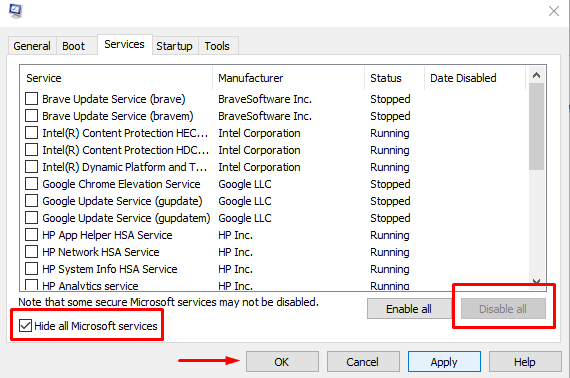
В случае, если проблема вызвана сторонним программным обеспечением, случай можно изолировать, перезагрузив систему в состоянии чистой загрузки. В этом состоянии все сторонние программы остаются неактивными при загрузке системы, и, таким образом, вы можете узнать, вызвана ли проблема ими или нет.
Читайте: измените параметры выключения по умолчанию в диалоговом окне Alt + F4.
3]Переустановите драйверы клавиатуры с сайта производителя.
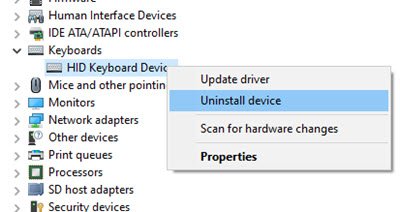
Одной из причин проблемы могут быть поврежденные драйверы клавиатуры. В этом случае удалите драйверы клавиатуры и снова установите их с веб-сайта производителя клавиатуры.
4]Проверьте, активна ли блокировка Fn.
Клавиша Fn работает по-разному на компьютерах разных производителей. На некоторых компьютерах ее необходимо удерживать при использовании функциональных клавиш (от F1 до F12). На других компьютерах его нужно нажать один раз, а затем заблокировать функциональные клавиши. Чтобы разблокировать, нажмите клавишу Fn один раз и проверьте, начинает ли ALT + F4 работать или нет.
Чтение: создайте ярлык для открытия диалогового окна «Завершение работы» (Alt + F4).
5]Запустите средство устранения неполадок клавиатуры.
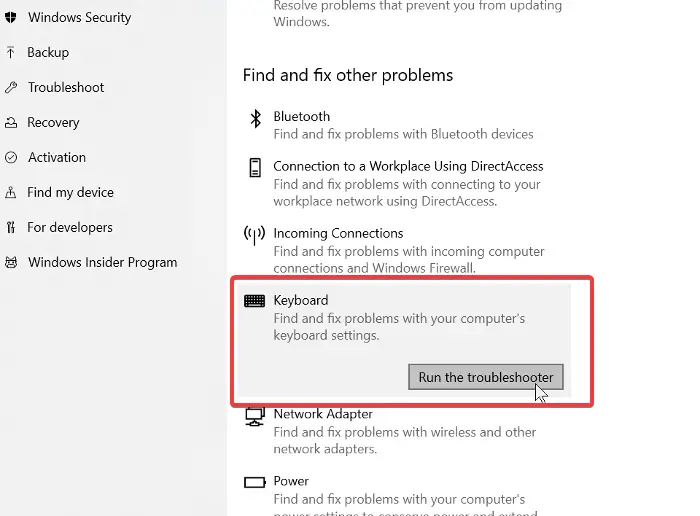
Средство устранения неполадок с клавиатурой — отличный инструмент для выявления проблем, связанных с клавиатурой, и последующего их устранения, если это возможно. Процедура запуска средства устранения неполадок клавиатуры следующая:
Нажмите кнопку «Пуск» и выберите «Параметры» >> «Обновления и безопасность» >> «Устранение неполадок» >> «Дополнительные средства устранения неполадок».
Выберите средство устранения неполадок клавиатуры и нажмите Запустить средство устранения неполадок.
6]Редактировать запись в реестре
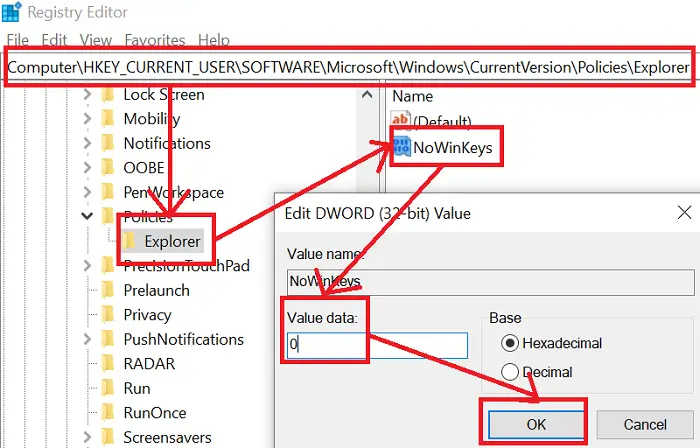
Если определенный ключ реестра присутствует и активен, комбинация Alt + F4 может не работать. В этом случае вы можете отключить запись следующим образом.
Нажмите Win + R, чтобы открыть окно «Выполнить», и введите команду regedit. Нажмите Enter, чтобы открыть окно редактора реестра.
Затем перейдите к следующему ключу.
HKEY_CURRENT_USER Программное обеспечение Microsoft Windows CurrentVersion Policies Explorer
На правой панели щелкните правой кнопкой мыши в открытом пространстве и создайте запись DWORD (32 бита) с именем NoWinKeys.
Дважды щелкните эту запись и измените значение данных значения на 0.
Нажмите ОК и перезапустите систему.
Если все остальное не удается, есть вероятность, что клавиатура неисправна. В этом случае вы можете показать его специалисту по аппаратному обеспечению или заменить его.
.
Сочетание клавиш Alt+F4 не работает.
Как известно, Windows обладает широким набором быстрых клавиш, которые позволяют сэкономить время и не прибегать к услугам мыши. Сочетания клавиш получили распространение и у других популярных программ. И одним из самых используемых сочетаний является Alt+F4, позволяющая почти всегда мгновенно закрыть текущее окно. Текстового ли редактора, проигрывателя или игры. Вплоть до завершения работы самой Windows. Разберём случай, когда сочетание Alt+F4 не работает. И основными причинами у этой проблемы являются:
- изменённые настройки системы;
- вмешательство сторонних программ;
- побитые драйверы.
Обновитесь.
Толковой быстрой команды для этого процесса нет, так что воспользуйтесь графическим способом проверки обновлений и последующей установки:

Перезагрузите компьютер и проверьте, не работает сочетание Alt+F4 или проблема-таки решена.
Виновата клавиша Fn.
Эта клавиша на компьютерах и ноутбуках разных производителей работает не одинаково. И на некоторых машинах клавишу Fn необходимо предварительно зажать, чтобы в дело вступили клавиши из верхнего ряда F1, F2 и т.п. Так и сделайте: вероятно, что в вашей раскладке работает именно сочетание Fn+Alt+F4.
Исключите доустановленные программы
Они могут вмешиваться в работу даже самых «основополагающих» служб Windows. И для исключения их влияния вам придётся отправится либо в Безопасный режим либо в режим чистой загрузки. Для загрузки в последний достаточно прибегнуть к услугам утилиты msconfig, вызвав нужную вкладку командой из строки поиска WIN + К

- убрать из списка «родные» службы от Microsoft
- и отключить оставшиеся единым списком одноимённой кнопкой
Перезагрузитесь и проверьте. Как вернуть всё на свои места, вы уже, думаю, поняли. Если виновник будет обнаружен, вы можете вводить в строй отключённые программы по одной.
Alt+F4 не работает? Проверьте реестр.
Если следующий параметр в реестре присутствует, сочетание Alt+F4 не работает. Открываем редактор (WIN + R)
DWORD-параметра с именем NoWinKeys быть не должно. Однако, если вы его обнаружили, лучше его не удалять, а присвоить значение 0. Иногда помогает именно принудительное его создание и присвоение значения 0. Попробуйте.