Почему не открывается консоль в КС ГО

Добрый день, уважаемые пользователи нашего сайта! Если вы находитесь на этой странице, то хотите узнать ответ на вопрос, почему не открывается консоль в кс го. Дело в том, что разработчики компании Valve зачем-то сделали возможность ее отключения в настройках кс, поэтому куча людей даже спустя 6 лет после выхода контры ищут решение данной проблемы.
Как включить консоль в КС ГО
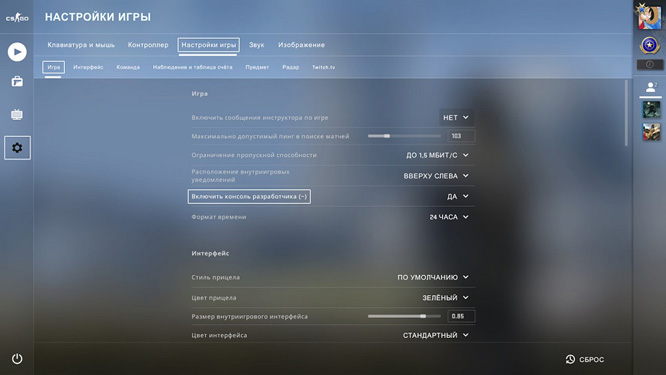
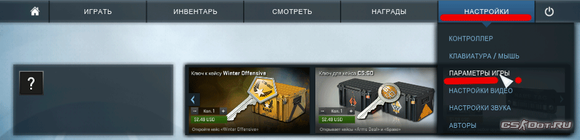
Для начала нужно зайти в саму контру. Следующим шагом вам нужно нажать на кнопочку “настройки”, изображенной в виде шестеренок белого цвета. Теперь выбираем пункт “Настройки игры” и ищем в самом верху параметр “Включить консоль разработчика”. Нажимаем на стрелочку вниз и выбираем “Да”.
Как открыть консоль в КС ГО
По умолчанию кнопкой для ее открытия является тильда(
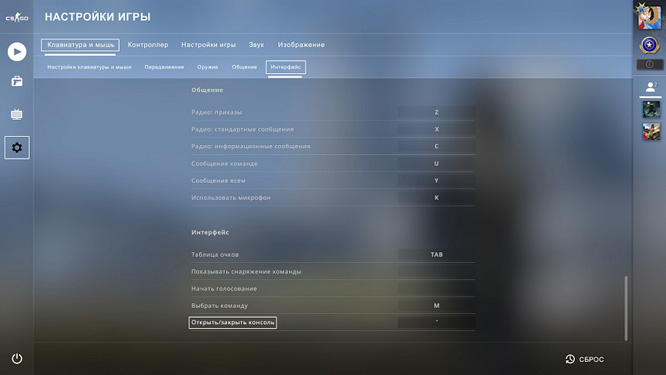
). Если же при нажатии на нее у вас ничего не происходит, то, вероятно, вы изменили значение данной клавиши на что-то другое. Чтобы проверить это, снова кликаем на шестеренки и выбираем пункт “Клавиатура и мышь”. Спускаемся в самый низ и ищем параметр “Открыть/закрыть консоль”. Меняем назначенную кнопку на любую другую(лучше на тильду).
Совет: Некоторым игрокам помогает решить данную проблему смена раскладки на английскую.
Открываем консоль вместе с игрой через стим
Теперь вы наконец-то знаете, почему не открывается консоль в кс го, и как решить эту проблему. Но мы бы хотели рассказать вам о еще одном способе, при котором она будет открываться сразу после запуска контры. Для этого нам необходимо перейти библиотеку игр стима, кликнуть правой кнопкой мыши по CS GO и выбрать пункт “Свойства”. Далее нажимаем установить параметры запуска игры и прописываем “–console”(без кавычек). Нажимаем ОК и готово!
Как включить консоль КС ГО
Консоль в КС ГО является неотъемлемой частью игры, к которой приходят лишь опытные игроки. Новички игнорируют консоль за ненадобностью, поскольку все важные настройки можно изменить в самой игре. Рассмотрим, как можно включить консоль через параметры запуска, в самой игре, и почему консоль может не работать.
Консоль можно включить в самой игре через настройки, а можно воспользоваться параметрами запуска. Разберем оба способа.
КАК ВКЛЮЧИТЬ КОНСОЛЬ ЧЕРЕЗ НАСТРОЙКИ В КС ГО
Для этого нам надо зайти в игру, а далее:
- Зайти в настройки игры и выбрать в верхнем горизонтальном меню — «Игра».
- В первом же открытом окне настроек вы найдете: «Включить консоль разработчика (
Сделано! Теперь необходимо перезапустить игру, и после этого консоль будет открываться по нажатию на тильду (
), русская буква «Ё». Если у вас не дефолтная настройка, то её нужно поставить.
Как включить консоль через внутриигровые настройки
КАК ВКЛЮЧИТЬ КОНСОЛЬ ЧЕРЕЗ ПАРАМЕТРЫ ЗАПУСКА
Этот способ требует, чтобы вы заблаговременно вышли из игры. После чего мы заходим в Steam — Библиотека, и там находим CS:GO.
- Кликаем по игре правой кнопкой мыши.
- В открывшемся меню нажимаем «Свойства».
Консоль через параметры запуска
После того, как вы включили консоль через внутриигровые настройки или с помощью параметров запуска, у вас появится возможность заметно модернизировать игровой процесс. Например, можно врубить вх в тренировке с ботами или попробовать все читы.
ПОЧЕМУ МОЖЕТ НЕ ОТКРЫВАТЬСЯ КОНСОЛЬ
С такой проблемой игроки сталкиваются во многих случаях, но самыми распространенными из них являются:
Заходим в настройки, выбираем «Клавиатура и мышь», далее в меню выбираем — «интерфейс», и меняем назначение клавиши или панели.
Меняем назначение клавиши (` — это та же самая
- Второй случай, если вы неправильно прописали команду в параметрах запуска.
- Игра ругается на раскладку. Такое бывает, но редко. Поменяйте раскладку (Alt + Shift), и попробуйте вызвать консоль ещё раз.
- Вы только что смотрели демку и использовали сочетание клавиш «Shift + F2». По каким-то причинам после вызова мувиплеера демки консоль может не открываться. Придется перезапустить игру.
- Сбилась настройка конфига. Проверьте следующий файл:
В папке с игрой найдите папку «csgo» (именно в таком написании нужно искать). Внутри папки найдите конфиг и откройте свой (чаще всего это auto.cfg). В конфиге необходимо найти следующую строчку:
toogleconsole (клавиша)
Измените кнопку вызова консоли, перезапустите игру и попробуйте открыть консоль снова.
ДЛЯ ЧЕГО НУЖНА КОНСОЛЬ В КС ГО
Начинающие игроки в cs go и те, кто далек от консоли, могут задаться логичным вопросом: «а зачем вообще нужна консоль, если все настройки есть внутри игры? И как её запустить?». И это не совсем правильная постановка вопроса. В консоли вы сможете:
- Поменять назначение клавиш и биндить на кнопки целые команды.
- Изменять настройки для повышения ФПС и улучшать производительность игры за счет изменения тикрейта.
- Тренироваться с ботами, создавать собственный сервер для разминок и раскидок гранат.
И делать многое другое. Консольные команды КС ГО насчитывают больше 1000 наименований.
Основные правила по работе с консолью
Несмотря на то, что при работе с консолью вам нужно просто вписывать команды, здесь есть свои правила работы, с которыми необходимо ознакомиться:
- Если вставляете сразу несколько параметров, то используйте точку с запятой — «;». Желательно вписывать команды по отдельности. Так вы быстрее научитесь использовать их по памяти и сможете регулировать отдельные параметры прямо во время матча.
- Все команды должны быть вписаны строго по синтаксису, который требует консоль. Если команда требует вставить пробел, то вставляем пробел, а не нижнее подчеркивание. Если требуется нижнее подчеркивание, то вставляем его. Если команда будет вписана неправильно, то она попросту не будет работать.
- Если вы назначаете на кнопку бинд с использованием команды, которую вы вписываете в консоль, то постарайтесь сразу изменить её назначение в настройках игры. Иногда получается так, что на назначенную кнопку уже стоит внутренний бинд от игры. Из-за чего использование кнопки приводит к печальным последствиям во время игры.
- Как только вы будете вызывать консоль, помните, что все нажатые клавиши будут введены в тексте. Это не отдельная программа игры, это встроенная строка, которая в виде текста будет выводить все, что вы отправите на Enter.
- Всё написанное будет сохраняться в вашем личном конфиге, который необходимо хотя бы раз в месяц проверять. Некоторые бинды будут сбиваться, какие-то команды перестанут работать из-за обновлений.
В остальном старайтесь пользоваться консольными командами так, чтобы они сразу становились для вас биндами. Имеется ввиду любое назначение на кнопки, а не простое регулирование графики. Если консоль будет настроена правильно, то вы точно не пожалеете, ведь командная строка в этой игре добавит вам много новых возможностей.
В статье описаны все способы использования консоли по назначению. Некоторые игроки проверяют с помощью консоли пинг, кто-то вводит вспомогательные команды, некоторые умудряются создать специфический конфиг, с которым не может сыграть ни один другой поклонник кс го.
Командная консоль КС: ГО
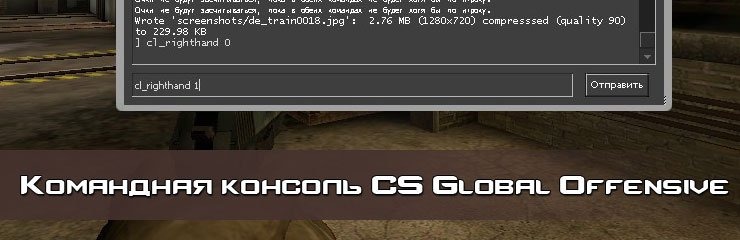
Командная консоль CS:GO — аналогичный инструмент изменения настроек игры Counter-Strike: Global Offensive. Открыть консоль можно кнопкой клавиатуры [] или [ё].
Выглядит командная консоль следующим образом.
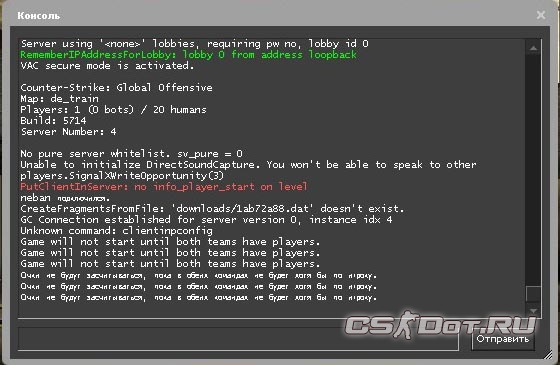
Если конслоль не открывается / не работает, нужно включить её в настройках игры. По умолчанию она отключена в настройках.
В главном окне игры выбираем Настройки -> Параметры игры
В открывшемся окне находим 4-й пункт сверху Включить консоль разработчика
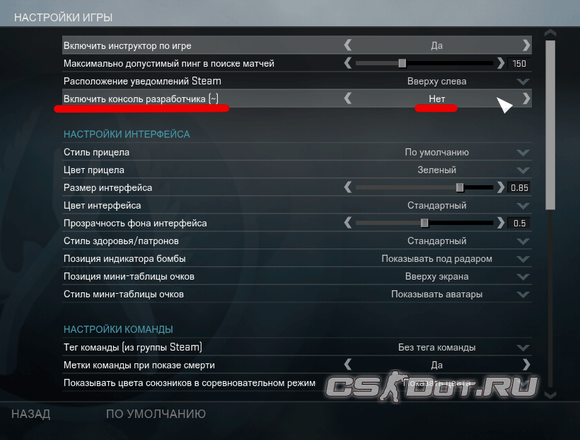
Выставляем значение — ДА.
На этом настройки окончены, можно зайти в игру CS:GO и открыть командную консоль.