Компьютер сам выключается: причины и решения
«Помогите, компьютер сам выключается!» — приблизительно такое сообщение можно увидеть на различных форумах, посвященных компьютерной тематике. Столкнулись с такой же дилеммой? Тогда вы попали по адресу! Сегодня мы расскажем, что может приводить к самопроизвольному отключению ПК и как это исправить!
Компьютер сам выключается: самые частые причины и их решения
1. Перегревы комплектующих ПК
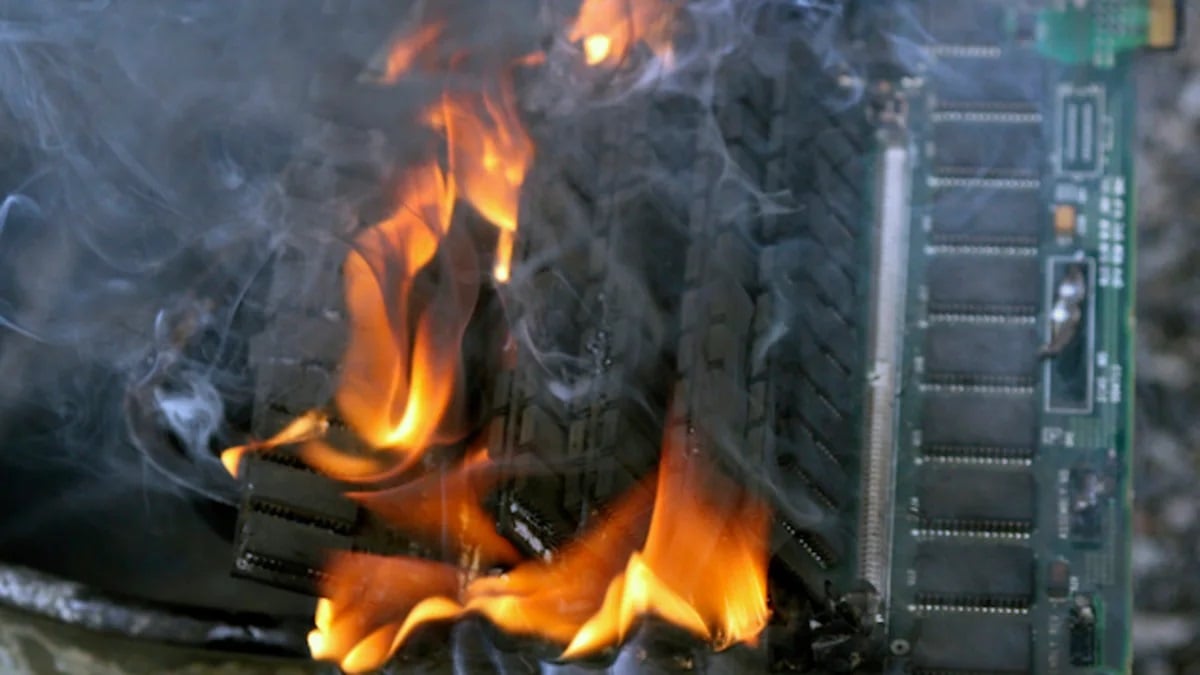
Начнем с самой распространенной причины самовыключение компьютера: перегрев комплектующих. Повышение рабочей температуры центрального процессора, графического ускорителя, блока питания и другого «железа» до критических показателей легко может вызвать резкое отключение ПК. Перегревы возникают по разным причинам:
- сильное скопление пыли и прочих загрязнителей;
- неисправно работающие кулеры;
- плохая циркуляция воздуха в системном блоке;
- засохшая термопаста;
- чрезмерный разгон комплектующих.
Проверить температуру различной аппаратуры просто: достаточно воспользоваться услугами специализированного ПО. Программ для измерения температуры много и, как правило, они распространяются совершенно бесплатно. Вот список самого популярного ПО для слежки за температурой (и не только!):
- MSI Afterburner;
- SpeedFan;
- Open Hardware Monitor;
- Core Temp;
- CPU-Z;
- AIDA64;
- GPU-Z;
- HWMonitor.
Уточняем максимальную рабочую температуру для каждой своей железки в Интернете и сверяемся с данными в одной из этих программ. «Подгорает» процессор? Поможет чистка старого или установка нового кулера, замена термопасты. К видеокарте применяются примерно такие же шаги. Если же греется южный или северный мост на материнке, то может помочь установка дополнительных радиаторов. Как только вы устраните перегревы, ваш компьютер сам выключаться точно прекратит.
2. Неисправность блока питания
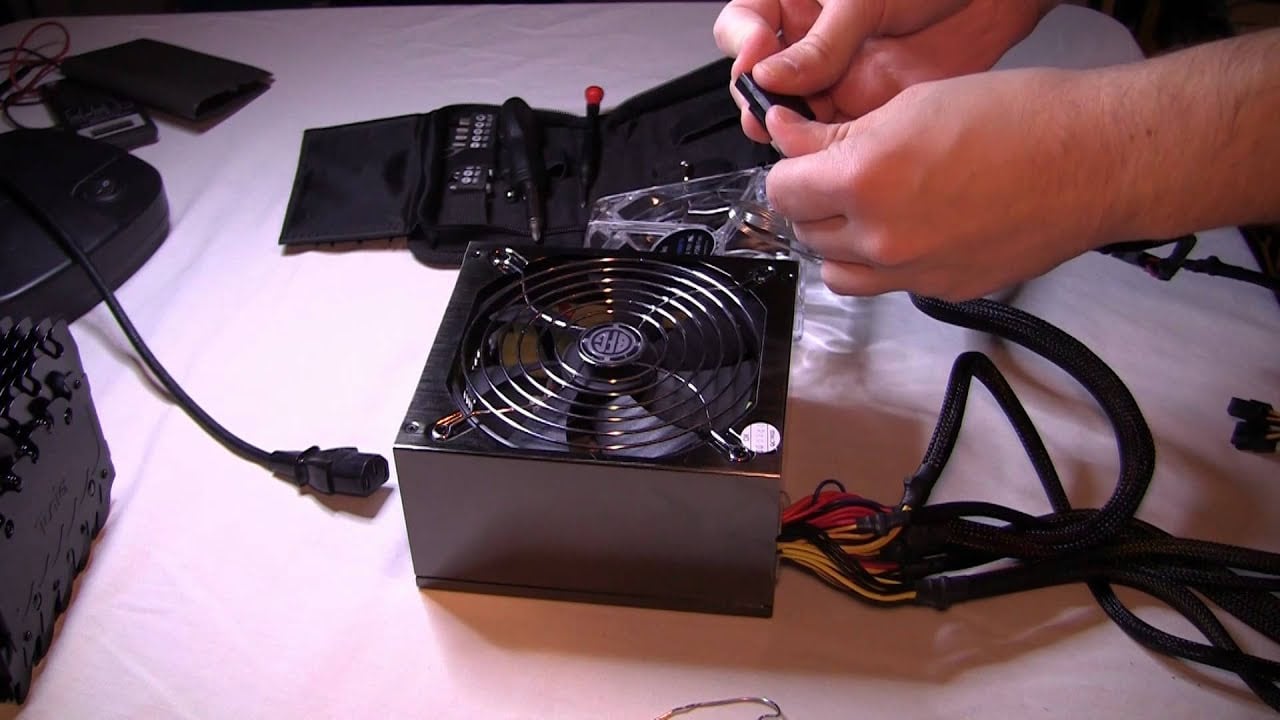
Процессор — мозг компьютера, а блок питания — его сердце. Если ваш ПК постоянно самопроизвольно выключается (или часто перезагружается), то блок питания может быть тому причиной.
К сожалению, в домашних условиях провести точную диагностику сможет далеко не каждый. Тем не менее есть парочка очевидных признаков неисправного БП, который уловит любой пользователь. Во-первых, пощупайте корпус БП и проверьте, насколько горяч воздух, выдуваемый из него. Во-вторых, принюхайтесь — пахнет ли чем-то неприятным?
Ответ очевиден, когда компьютер сам выключается, блок питания — не дотронешься, и от него пованивает. В таком случае мы рекомендуем вам либо отправляться в сервисный, чтобы тамошние ребята попытались его оживить, либо раскошелиться на новый БП.
3. Проблемы с оперативной памятью
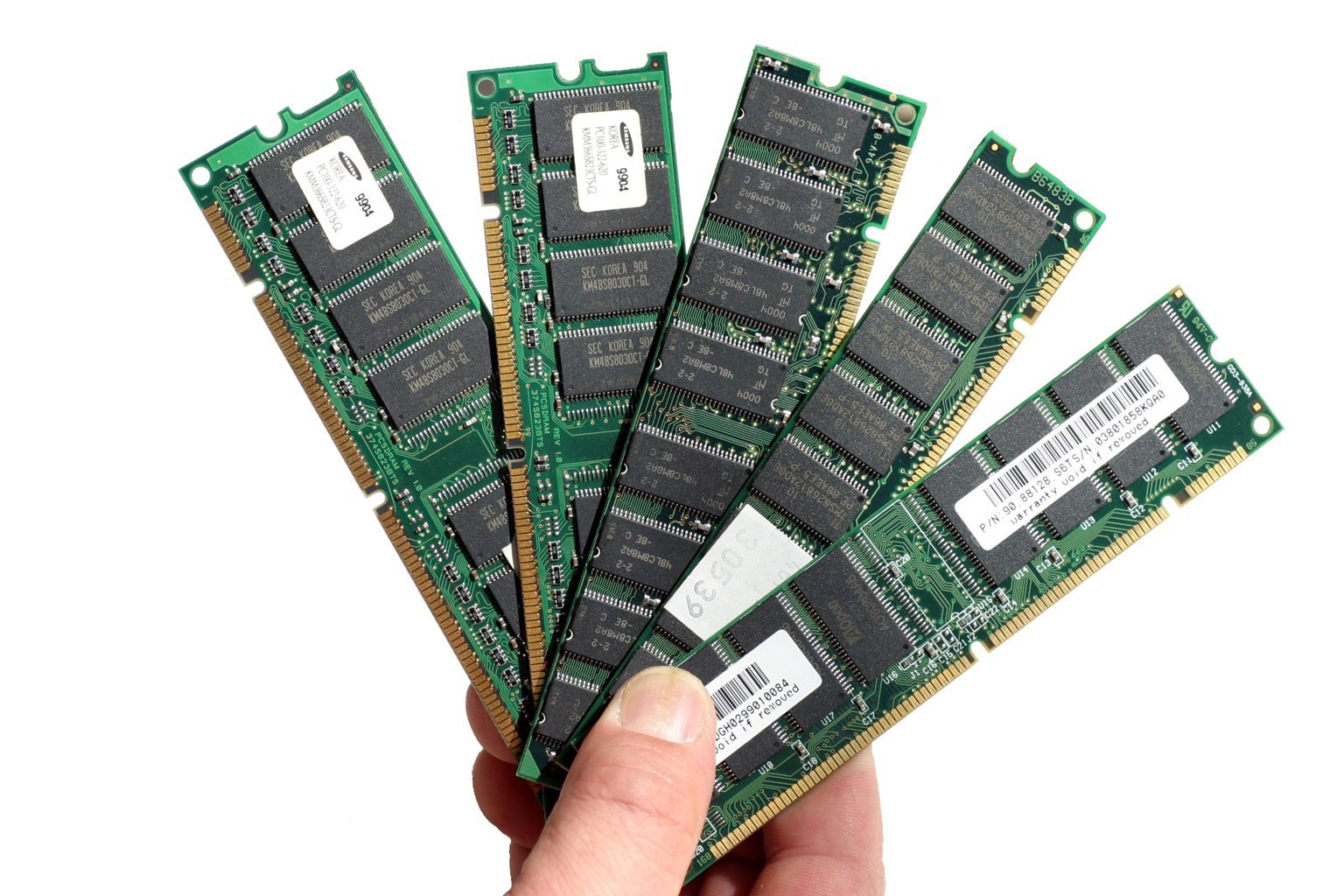
Оперативная память (или просто RAM) — еще один компонент компьютера, который может вызывать его выключение, если тот работает неправильно. Самые очевидные признаки неполадок с RAM — это синие экраны смерти, снижение производительности и периодические ошибки при выполнении определенных действий в Windows.
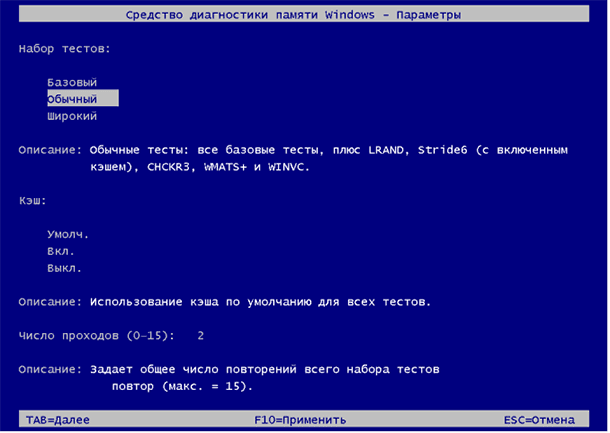
RAM можно проверить системным и сторонним ПО. Чтобы запустить средство проверки памяти Windows, вам нужно сделать следующее:
- нажмите Win+R для вызова окошка «Выполнить»;
- пропишите значение mdsched.exe и нажмите Enter;
- в появившемся окошке нажмите на «Выполнить перезагрузку и проверку (рекомендуется)».
Далее ваш компьютер перезагрузится и начнется стандартное тестирование RAM. Вы можете менять параметры тестирования при помощи клавиши F1 — выберите широкий набор тестов для более точного тестирования.
Как только тест оперативной памяти завершится, ваш ПК перезагрузится. Далее вам нужно зайти в компонент «Просмотр событий» и ознакомиться с результатами тестирования, что делается вот так:
- нажмите Win+R;
- пропишите eventvwr.exe и нажмите Enter;
- перейдите путем «Журналы Windows→Система»;
- кликните на значок «Найти…» в правой части окошка;
- напишите значение MemoryDiagnostics-Results и нажмите «Найти далее»;
- дважды кликните найденное событие и ознакомьтесь с результатами тестирования.
Тут вы сразу же поймете, все ли нормально с вашей RAM или нет. Если с оперативкой наблюдаются какие-то проблемы, то вам наверняка придется ее заменить.
4. Неполадки с HDD/SSD
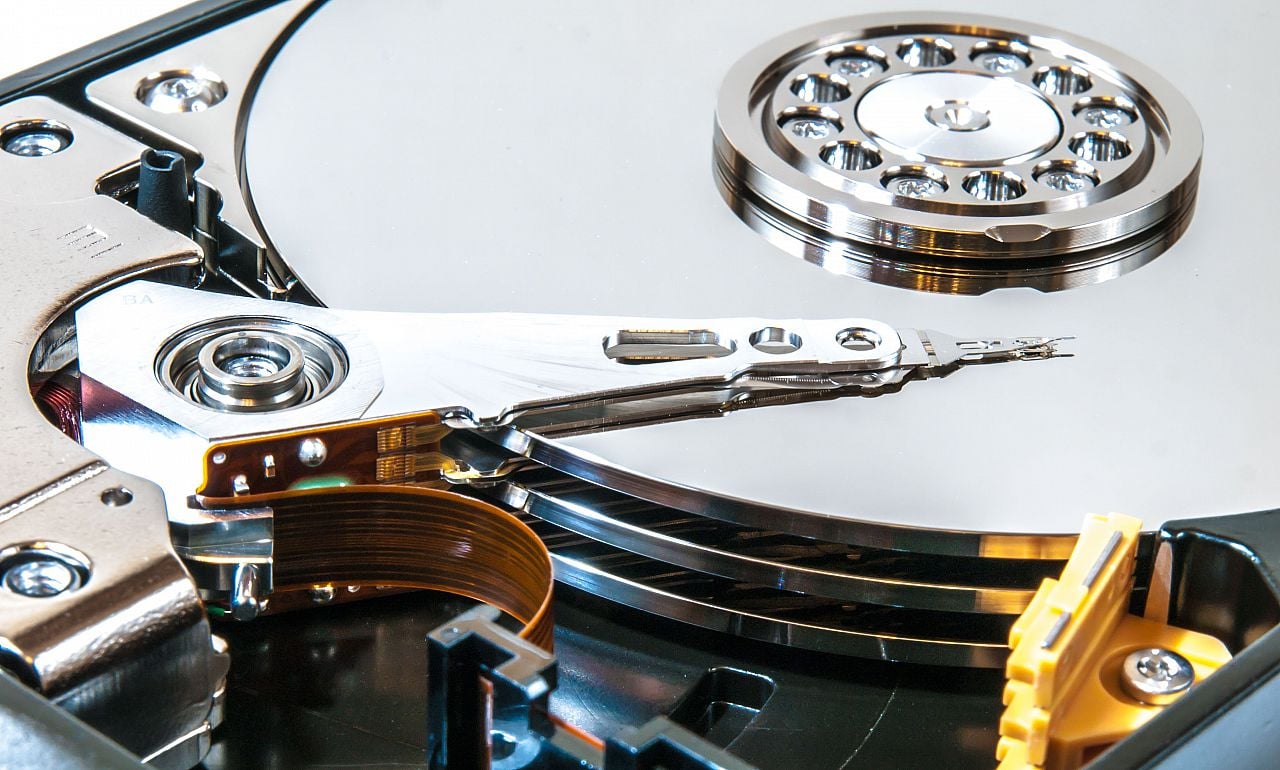
Жесткий (HDD) или твердотельный (SSD) диск — компонент ПК, на котором хранится операционная система. Если данное устройство выйдет из строя или начнет работать неправильно, то проблемы гарантированы — вплоть до того, что компьютер начнет сам выключаться.
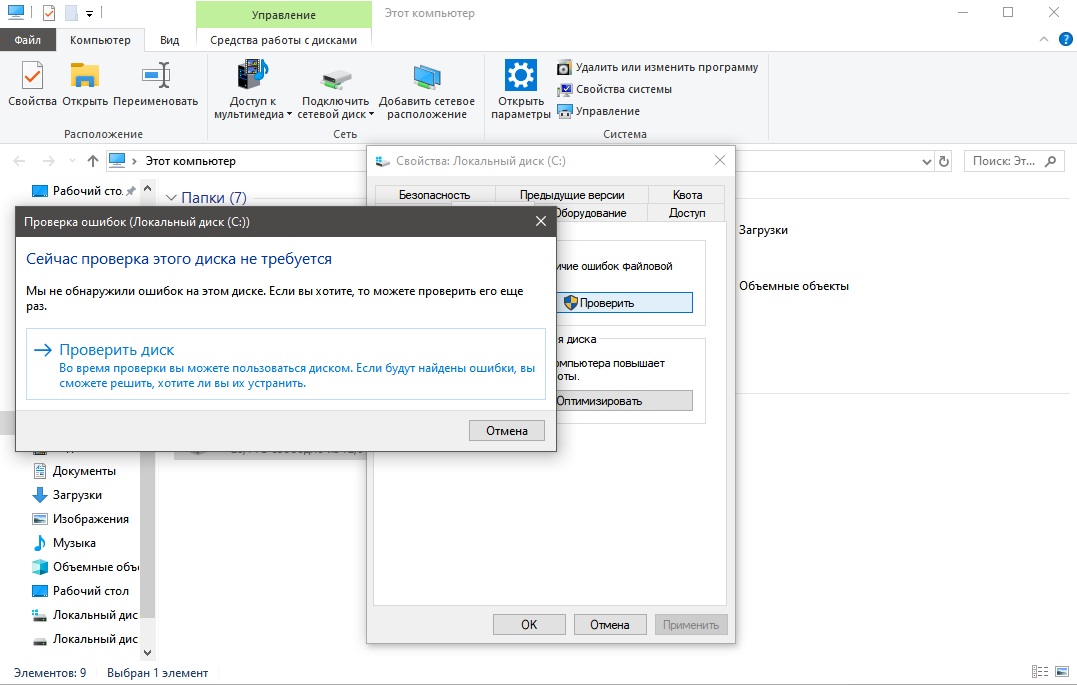
Проблемы с HDD/SSD можно поделить на две категории: программные и аппаратные. К первой категории можно отнести поврежденную файловую систему, бэд-блоки. И то, и другое можно попытаться исправить средствами Windows либо сторонним ПО. Чтобы задействовать системное средство, сделайте следующее:
- откройте «Этот компьютер»;
- нажмите ПКМ на системный диск и выберите «Свойства»;
- перейдите во вкладку «Сервис» и нажмите на «Проверить»;
- кликните на кнопку «Проверить диск» в другом окошке;
- подождите завершения проверки диска и ознакомьтесь с результатами.
С аппаратными неполадками все немного сложнее. Вот список возможных проблем с HDD:
- вышедший из строя контроллер, БМГ или коммутатор-предусилитель;
- поврежденный кабель питания или SATA;
- клин двигателя HDD;
- повреждение магнитных пластин;
- и другое.
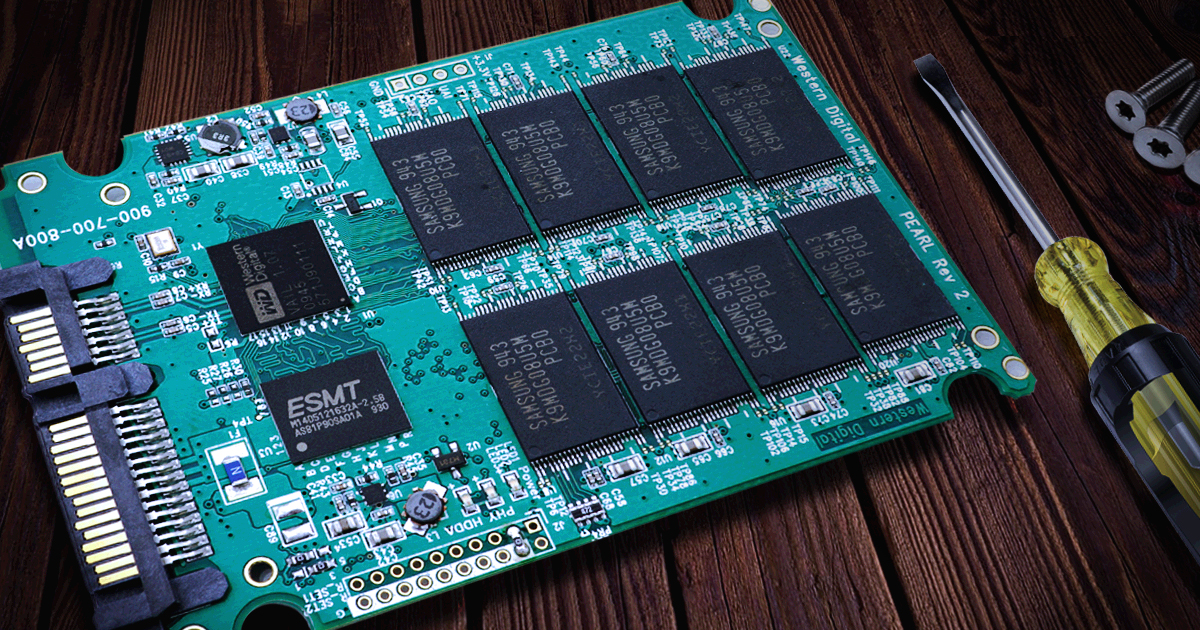
SSD-диск, в отличие от HDD, не обладает движущимися частями и работает примерно также, как любая флеш-карта. Поэтому с SSD возникают несколько иные проблемы:
- поломка контроллера;
- вышедшие из строя микросхемы памяти;
- проблемы с интерфейсом подключения диска;
- и другое.
В случае аппаратной поломки вам практически точно придется обращаться за помощью в местный сервисный центр.
5. Специфические настройки Windows

Возможно, ваш компьютер сам выключается потому, что в вашей Windows установлены достаточно специфические настройки. Самопроизвольное отключение ПК может происходить в случае установки родительского контроля или присутствия соответствующей задачи в планировщике. В первом случае все понятно: пытаемся уговорить своих родителей снять ограничения либо примеряемся с действительностью.
Задачи по отключению ПК могут создаваться самым разным ПО. К примеру, пользователи очень часто забывают убрать галочку с опции, отвечающей за выключение ПК, в установщике какой-то программы или игры. Антивирусы, медиаплееры, утилиты для записи, менеджеры загрузки файлов и т.д. — все это может создать на вашем компьютере задачу на автоматическое отключение.
Просто будьте внимательны при работе за компьютером и он никогда не будет сам выключаться.
6. Вирусы и вредоносное ПО

Некоторые вирусы и не внушающие доверия программы могут в значительной мере навредить вашему ПК — да так сильно, что тот начнет сам выключаться. Если ничего из вышеуказанного к вам не относится, то мы советуем вам просканировать Windows на наличие вирусов. При недавней установке ПО — избавьтесь от него. Тестим систему и смотрим, помогло ли.
7. Собственная халатность
Решили почистить свой диск от всякого хлама? Вы могли удалить критически важные для ОС файлы, особенно если чистка проводилась в папке Windows на системном разделе. И теперь, когда ОС пытается получить доступ к удаленным файлам, возникает ошибка и ПК завершает работу. В такой ситуации лучше воспользоваться восстановлением Windows либо и вовсе полностью ее переустановить.
Ситуация не поменялась? Компьютер сам выключается, несмотря на все ваши действия? Пора отправляться в сервисный центр…
Компьютерная грамотность с Надеждой
Заполняем пробелы — расширяем горизонты!
Почему выключается компьютер сам по себе
 Одна из распространенных проблем при работе с ПК – внезапное отключение устройства. Причем часто это происходит неожиданно, без видимых причин. Такое поведение может вызвать массу неудобств, даже если подобное неожиданное отключение происходит редко.
Ниже перечислены наиболее вероятные причин, почему выключается компьютер сам по себе, а также рекомендации по устранению возможных проблем.
Начнем сразу с «горячего».
1. Перегрев одного из узлов компьютера
 В первую очередь при произвольном выключении ПК рекомендуется проверить температуру процессора и других компонентов. Чаще перегревается центральный процессор (данный компонент выделяет много тепла в силу своего устройства). Но причина может быть и в других компонентах. Для мониторинга можно использовать специализированную программу, которая показывает температуру отдельных элементов ПК, например, HWmonitor.
От перегрева помогает чистка ПК, которую лучше делать не самостоятельно, а обратившись в сервисный центр. Дело в том, что чистка ПК с помощью обычных кисточек, щеток, пылесоса и пр. может вызвать дополнительные проблемы. Для хорошей чистки ПК нужны не только навыки, но и подходящее оборудование и приспособления.
Компьютер может перегреться банально в жару. Его система охлаждения имеет ограниченные возможности. И в случае аномальной жары мощности системы охлаждения может не хватить. И тогда ПК щелк, и отключается. Что же, придется ждать, пока не наступят более приемлемые условия для работы, или использовать вентиляторы, кондиционеры и другие устройства охлаждения для создания более комфортных условий работы ПК. Там, где люди способны выдержать жару или холод, компьютер может оказаться более «хилым» партнером, и подвести в самый неподходящий момент.
2. Проблема с блоком питания
Это вторая по частоте причина. В блоке питания могут быть две основные проблемы: неисправность и недостаточная мощность. Проблема может возникнуть, к примеру, после установки новых комплектующих (например, более мощной видеокарты).
Для проверки можно временно поставить в ПК другой, заведомо рабочий блок питания. Если суммарная мощность новых компонентов превышает суммарную мощность ранее установленного блока питания, то нужно заменить блок питания на более мощный. В любом случае мощности блока питания должно хватать для питания всех элементов ПК, иначе блок питания надо ремонтировать или заменять.
Ремонт или замену блока питания также лучше делать с привлечением специалистов или обратившись в специализированный центр. Так как нужно не только иметь в наличии подходящий блок питания, но и нужно сделать точную диагностику, подтверждающую версию о том, что компьютер отключается из-за блока питания ПК.
3. Вирусы или повреждение системных файлов
 Серьезные вирусы также могут повлиять на работоспособность системы. Для проверки на вирусы необходимо использовать надежный антивирус. Для разовой проверки можно использовать пробную версию платной программы, например, бесплатные утилиты DrWeb или Касперский, – функционала вполне будет достаточно.
В случае серьезных повреждений может понадобиться полная переустановка системы.
Некоторые неопытные пользователи любят чистить реестр, оптимизировать Windows в надежде на ускорение работы компьютера. Для этого они используют соответствующие программы типа CCleaner. В результате неумелого применения таких «простых» программ удаляются важные системные файлы, операционная система перестает работать. Остается только вариант переустановки операционной системы с одновременной потерей личных файлов пользователя.
В таких случаях начинающим пользователям лучше использовать встроенные средства в операционной системе.
4. Перебои с электричеством в домашней сети
Даже незначительные и кратковременные скачки напряжения в сети также могут приводить к выключению ПК. При этом остальная электроника будет продолжать работать, поскольку она менее чувствительна к параметрам сети. Для решения проблем с электричеством используют ИБП (расшифровывается как Источник Бесперебойного Питания).
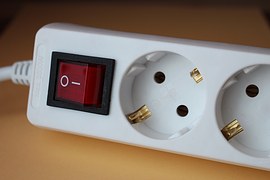
В некоторых случаях достаточно иметь так называемый сетевой фильтр или устройство для сглаживания скачков напряжения в сети. Оно намного дешевле и проще в эксплуатации, чем ИБП, не имеет в своем составе аккумуляторной батареи, легче по весу, а внешне напоминает обычный удлинитель и разветвитель 220В.
Но сетевой фильтр помогает не от всех проблем. Если скачки напряжения настолько сильные, что приводят к кратковременному отключению электропитания, то без ИБП уже не обойтись.
Также, конечно, при первой возможности надо предпринять усилия по ремонту электросети, чтобы не было скачков электроэнергии, кратковременного отключения электроэнергии. Дело в том, что данные скачки приводят к так называемым переходным процессам. Они в свою очередь могут генерировать опасные напряжения в сети, приводящие не только к отключению ПК, но и к полному выходу из строя электрооборудования, включая персональные компьютеры.

Надо помнить, что грозы и другие погодные аномалии (например, сильный ветер, шторм) способствуют появлению сильных помех в электрической сети. Это тоже может приводить к непредвиденным отключениям ПК.
Грозы и шторма лучше пережидать, не пользуясь ПК, так как перебои с электроэнергией могут легко повредить электронику и механику персонального компьютера.
5. Перегрузка компьютера
Компьютер, он, конечно, железный. И должен выдерживать любые нагрузки. Например, он должен работать с мощными современными играми с их графическими возможностями и прочими пользовательскими интерфейсами. Но не всегда компьютер в состоянии выдержать эти нагрузки.
Почему выключается компьютер во время игры?
 Для каждого программного продукта, для каждой игры, для каждого приложения, как правило, разработчики игры указывают минимально необходимую конфигурацию «железа» ПК.
Если реальный ПК имеет более слабую конфигурацию, будь то процессор, оперативная память, жесткий диск, видео карта, звуковая карта и прочие компоненты, этот ПК может не выдержать нагрузки и выключиться в самый неподходящий момент.
Исправить ситуацию можно, только отказавшись от использования таких «тяжелых» программ, непосильных для «железа» компьютера. Причем такие программы надо полностью удалить с компьютера.
Для удаления в составе самой игры (самого приложения) может быть опция для удаления самой себя. Если в игре (в приложении) такой опции нет, то можно воспользоваться системной опцией «Удаление программ», входящей в состав операционной системы Windows. Если просто удалить файлы этих программ, эффекта не будет.
6. Проблемный драйвер или проблемное устройство

Внезапные отключения могут начаться после установки нового устройства или после обновления драйвера. В этом случае достаточно вернуть прежнюю конфигурацию, чтобы компьютер снова начал стабильно работать.
Это довольно редкая неисправность, ее действительно следует рассматривать в самую последнюю очередь, предварительно исключив все остальные причины внезапного отключения ПК.
Возврат к прежней конфигурации – это откат системы к состоянию на дату, предшествующую установке нового драйвера или обновления драйвера подозрительного устройства.
7. Другие причины
Когда ПК включается, начинается загрузка приложений, которые находятся в автозагрузке. Если программ в автозагрузке становится очень много, то это может приводить к отключению ПК. Подробнее об этом для Windows 7 писала ТУТ.
Если же все вышеперечисленные причины удалось исключить, а внезапные отключения не исчезли, то, возможно, возникла серьезная аппаратная проблема. Здесь уже, если у пользователя ПК мало опыта в обслуживании компьютеров, лучше обратиться к специалистам, которые могут помочь в решении этой непростой проблемы.
В любом случае ПК не должен отключаться сам автоматически без участия пользователя. И если он это все-таки делает, то это повод задуматься и попытаться исправить проблему.
8. Прошу проголосовать
Получайте актуальные статьи по компьютерной грамотности прямо на ваш почтовый ящик.
Уже более 3.000 подписчиков
Важно: необходимо подтвердить свою подписку! В своей почте откройте письмо для активации и кликните по указанной там ссылке. Если письма нет, проверьте папку Спам.
Добавить комментарий Отменить ответ
Комментарии: 24 к “Почему выключается компьютер сам по себе”
проблема в пк — зависает, выключается, изредка перезагружается. сборка: i9 10900(покупал kf, по итогу пришла без модификаций, с интегрированной графикой), материнка на z490, блок питания 850w — качественный, видеокарта rtx3080. если кратко, то конечный тест проводился вне корпуса, биос обновлен до предпоследнего, процессор 3 раза вынимал и менял термопасту, а так же проверял сокет — все великолепно, выше 76 градусов при турбо бусте не грелся (но и эти тесты проводились с долей удачи, ибо в основном комп вырубается, либо зависает). к материнке подключено было СВО без rgb подсветки, процессор и мышка(при тесте отключал), ссд m2, а так же БЕЗ видеокарты. питание процессора 8+4pin. как итог: все тот же, зависания либо выключение. зависает чаще всего если двигаю мышкой, но мышка в норме — уверен, ибо пользуюсь на другом пк и уже часов 10. предполагаю контроллер портов вышел из строя, может южный мост, но сборка была выполнена верно, скачков напряжения не было (предполагаю, ибо никогда не наблюдал), первый запуск процессора был с 8pin, то есть без доп питания на дефолтных настройках. НО, через некоторое время он все же стал работать и проработал неделю(питание у процессора быо 8+4pin, а так же включены были некоторые функции в биос — иначе никак, на дефотных не хотел запускаться), вырубался порой через час, мог зависнуть, либо через пару дней, спустя неделю вот такой головняк. было много манипуляций, изменения были и в лучшую сторону, даже стресс тесты выдерживал. пользовался как аидой, так и осст. никакие элементы не прозванивал, но считаю что БП исправен, а вот материнка — нет, возможно и с процессором что то, что мало вероятно. сразу скажу, что испробовал ВСЕ варианты, да -да, можете не сомневаться. то есть пк полностью с виду исправен, все мои действия идеальные и испробованы метода даже о которых вы сразу и не догадались бы, потратил около 40 часов тестирования различных методов и 2 недели изучения проблемы на всевозможных форумах, плюс сам не новичок в этом деле. ТУПЫЕ советы ненужно писать, по типу «БП проверить, материнку заменить, попробовать запустить на одной планке оперативки и тд» — все это было испробовано сразу же. интересует конкретно ситуация, когда в своем опыте наблюдалась похожая проблема и было четкое понимание и решение ее. коротко «южный мост неисправен» — не надо писать, мне конкретно нужны хотя бы предположения почему неисправен может быть, то есть совет поможет только очень сильного специалиста в данной области. надеюсь я понятно выразился, в ином случае отвечать не надо, советы предметные и банальные точно не помогут, скорее я могу дать совет, чем вы мне.
Один из ваших советов помог, Спасибо!
Надо запустить тест по проверке работы процессора. Провести тест несколько раз. После каждого раза отслеживать температуру процессора. Если температура резко вырастет до 85-100 градусов и очень медленно будет падать, причиной того, что компьютер выключается сам по себе является перегрев процессора.
Вот интересный случай есть у меня:
С недавнего времени комп стал сам выключаться после 5-10 минут онлайн игры. Далеко не юзер в этом плане, поэтому за температурами всегда наблюдал, но от греха подальше всё же не поленился, и поменял термопасту на проце и видеокарте. Температура стала ещё меньше, однако проблема ОСТАЛАСЬ. Пошл дальше и решил протестировать БП, не стал заморачиваться с проверкой напруги на контактной группе, а просто взял хороший новый БП у друга на некоторое время (Сhiftec 650W). И тоже самое: просто при небольшой нагрузке всё норм, при онлайн игре выключается. Протестировал всё систему антивирусом (лицензия Dr.Web) и обновил драйвера, проверил винт, всё ОК.
Дальше интересней.
Сменил 5 летний сетевой фильтр (думал он) и силовой кабель питания — Но НЕТ. Тоже самое.
Решил сменить местоположение системника в другую комнату, и ВУАЛЯ, комп работает без проблем.
Мало того, на этом не остановился (не ужели помехи в сетевой розетке). У того же друга взяли его более дорогой и свежий «навороченный» комп и поставили его на место где у меня всё и выключалось… И более 12 часов сымых зверских нагрузок на его комп, он не разу выключился….
ВОПРОС: Как это понять?
Вам нужно найти в интернете или в самой онлайн-игре системные требования к компьютеру: какой требуется процессор, сколько нужно оперативки и т.д. Подробнее писала для ноутбука (просто потому, что там проблема с играми острее), но для компьютера все те же самые проблемы:
https://www.compgramotnost.ru/zdorove-kompyutera/programma-ili-igra-podhodit-sistemnym-trebovanijam
Предполагаю, что в другой комнате охлаждение системного блока лучше. Можно снять крышку с системного блока для лучшего охлаждения и поставить вентилятор 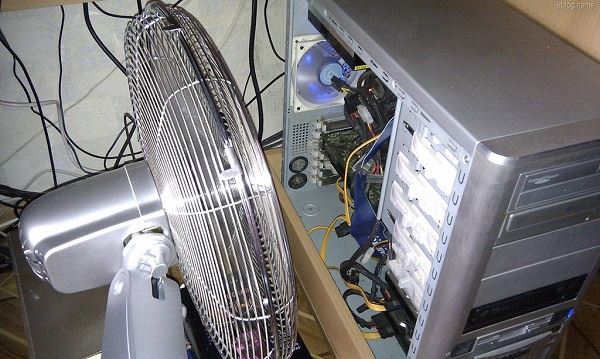
Времени много прошло, Вы уже сами нашли причину, но всё же. Компьютер у меня включен в розетку через тройник. После нескольких таких отключений я проверил розетку и тройник. У тройника штыри, что входят в гнёзда розетки, оказались не из меди,а из хромированной стали. В месте контакта с клеммами розетки хром постепенно выгорел (электрометка) и сталь стала окисляться. Нагрузка маленькая и визуально определить дефект проблематично (не искрит, не греется) Поэтому можно поменять не комнату, а розетку. Проверить и другие контакты по всей цепи питания.
Здравствуйте! Мне нужно, чтобы работал энергосберегающий режим,а если поставлю «никогда», монитор будет постоянно работать,хоть я буду на нем смотреть видео,или он просто будет стоять включенный,а мне это не нужно,и почему вы думаете ,что когда смотрю фильм или играет музыка компьютер бездействует? Он бездействует, когда на нем ничего не играет,и ничего не смотрят ,он просто тупо стоит включенный.я так понял, что квалифицированную помощь вы оказать не можете.
Здравствуйте. Вам уже оказали квалифицированную помощь, переустановив Windows, в результате чего слетели настройки электропитания.
Здравствуйте Надежда! У меня на компьютере установлена Windows 7 максималка, 64-разрядная система,ОЗУ 4Гб. Я уже обращался к вам недавно по поводу того, что компьютер стал тормозить,вы посоветовали сделать дефрагментацию диска С, она к сожалению мне не помогла, а помогла переустановка Windows , после этого стало все отлично работать,только возникла проблема, когда я слушаю на компьютере либо музыку, либо смотрю фильм,но самим компьютером не пользуюсь,мышкой не работаю, то через 10 минут гаснет монитор,а музыка продолжает играть, в настройках электропитания стоит 10 минут, если компьютер бездействует, он уходит в энергосберегающий режим, а тут компьютер не бездействует, монитор не должен гаснуть при работе. Раньше, когда была предыдущая Windows, такого дефекта не было,монитор горел постоянно,когда играла либо музыка, либо смотрел на нем фильм. Подскажите как решить эту проблему?
Здравствуйте, Алексей. Поставьте в настройках электропитания параметр «Никогда» для отключения монитора. Монитор отключается при прослушивании музыки и при просмотре видео потому что с точки зрения компьютера монитор в этом случае бездействует, как бы это странным не казалось. Ранее, возможно, у Вас при запуске некоторых программ для прослушивания музыки и просмотра видео запускался другой план электропитания, например, такой план бывает для DVD-проигрывателя, и все было нормально.
Здравствуйте, Надежда.
Вот цитата из Вашей давней статьи о покупке видеокурса:
«Мне больше нравятся текстовые форматы просто потому, что глазами можно охватить сразу больше информации, что-то пропустить, а где-то прочитать внимательно. Наверно, здесь еще играет роль привычка работать с книгой, т.е. с текстом. Кстати, документ PDF-формата позволяет читать либо с монитора, либо с печатного листа …
Но в некоторых случаях современный (и, кстати, очень модный) видеоформат удобнее: как говорится, лучше один раз увидеть, чем сто раз услышать».
Эта пословица («лучше один раз увидеть …») справедлива в очень узком секторе обучения, и Вам известно лучше меня, что текст рациональнее. К тому же видеоформат — Нерасчленимый Сплав текста с показом. Но — мода. Дефект эпохи смайликов.
Этой мелочной придиркой я представляюсь Вам в своём качестве — старого ветхого дырявого чайника. Судьба подарила мне встречу с Вашим сайтом в процессе преодоления недомолвок раздела «Справка» в Word 2007 и Windows 7. Если не сумею найти здесь ответов, обращусь, с Вашего позволения, за помощью.
Здравствуйте, Moshe.
Уж и не знаю, чем я могу Вам помочь, ибо чайником Вас назвать никак нельзя. Вы, вероятно, не встречались с теми героическими людьми, которые всю жизнь прекрасно обходились без ПК, но требования времени и наличие некоторого количества свободного времени побудило их к освоению компьютера.
Согласна с Вами, что в большинстве случаев текст рациональнее, чем видео. Но, увы, создание текстовой информации со скриншотами требует, как правило, в разы больше времени, чем записать небольшое видео.
В любом случае если будут вопросы, конечно, задавайте, в комментариях к любой статье, даже если статья не имеет прямого отношения к вопросу, я отвечу.
Здравствуйте, Надежда !
Ещё раз хочу выразить свою благодарность за оказываемую бесплатную помощь для нас- простых пенсионеров. Извините, конечно, но у меня возниккла главная проблема. На мой ПК поступило предупреждение — слишком мало виртуальной памяти.
Думаю,что такая проблема бывает у многих пользователей. В этом предупреждении сказано, что Windows увеличит размер файла подкачки виртуальной памяти. Значит ли это, что я пока не смогу пользоваться Интернетом, пока не будет завершен процесс? И второе — этот процесс будет завершен когда ПК подключён к Интернету, или не важно? Вообще как избежать такой повторной проблемы? Как Вы считаете?
Извините — ещё одна малая проблема. У меня часто залипает компьютерная мышь — курсор не движется. Приходится делать перезагрузку, что нежелательно. Как это устранить? Благодарю за внимание! С уважением — Анатолий —
Здравствуйте, Анатолий.
Вероятно, Вы открываете много окон и/или запускаете много программ одновременно/
Либо в автозагрузке Windows запускается много программ, поэтому проблема с виртуальной памятью. Если открывать 1 или 2 окна одновременно, то, возможно, что проблемы с виртуальной памятью не будет.
Windows увеличивает файл подкачки автоматически, при этом можно пользоваться Интернетом.
Про мышь однозначного ответа нет.
Возможно, ее надо чистить.
Но скорее всего проблема не в мышке, а в зависании компьютера, которое проявляется в том, что курсор мышки перестает перемещаться и не реагирует на перемещение самой мышки. Решается это также, как снятие нагрузки на Windows: открывать не более 1-2 окон одновременно, вообще не пользоваться «тяжелыми» программами, например, Skype, удалить часть программ из автозагрузки и т.п.
В общем, снизив нагрузку на Windows, Вы, скорее всего, устраните проблему с частыми подвисаниями системы, в том числе связанными с увеличением размера файла подкачки, и курсор мышки будет двигаться без затруднений.
Спасибо . А что делать если отключается только экран в ноутбуке и не реагирует ни на что (редко, но такое у меня случается) ? А включается только после длительного выключения, а потом включения.
В настройках электропитания ноутбука отключите все, что только можно.
Чтобы компьютер никогда не отключался, ни при каких условиях (Отключать дисплей: НИКОГДА, переводить компьютер в спящий режим: НИКОГДА и т.п.). И попробуйте, возможно, это поможет.
Если при чистке компьютера использовать медицинскую грушу в качестве источника воздушного потока и пылесос на всасывание, все проходит гладко ))
Компьютер может выключаться еще и из-за неисправной материнской платы.
Он может банально не включаться из-за севшего элемента 2023 (3 В батарейки), питающей CMOS BIOS, Поверить легко, надо вынуть элемент и посмотреть — включится компьютер или нет.
Виктор, спасибо за ценный комментарий. Вы куда-то пропали, давно Вас не слышно и не видно.
«при чистке компьютера использовать медицинскую грушу в качестве источника воздушного потока и пылесос на всасывание …»
Милые «маленькие хитрости» прошлого (социалистического) века.
Раз в год (живу я в довольно «пыльной» местности) привожу свой ПК в ателье ремонта электроники. Для продувки из компрессора. Процедура бесплатна и мгновенна, удаление пыли несравненно более полное.
Надежда, спасибо за полезную статью. Все Ваши статьи очень содержательны и полезны пользователям. Удачи в разработке статей!
Почему компьютер сам по себе выключается через некоторое время: все способы решения
Все привет! Столкнулся сегодня с одной очень интересной проблемой – компьютер выключается сам по себе через некоторое время работы. Проблему мне удалось решить, но, как оказалось, в интернете нет четких инструкций, которые бы помогли обычному пользователю решить данный нюанс в домашних условиях. Именно поэтому я решил написать свою статью с подробными рекомендациями и советами. Перед тем как устранить проблему, давайте рассмотрим самые популярные причины:
- Поломка в железе.
- Проблема с питанием.
- Залипание клавиши включения.
- Оперативная память.
- Загрязнение кулеров и радиаторов пылью.
- Старый HDD.
Если у вас будут какие-то вопросы, или вы найдете свою причину, почему компьютер выключается и не хочет работать – пишите в комментарии.
ШАГ 1: Физическая проверка
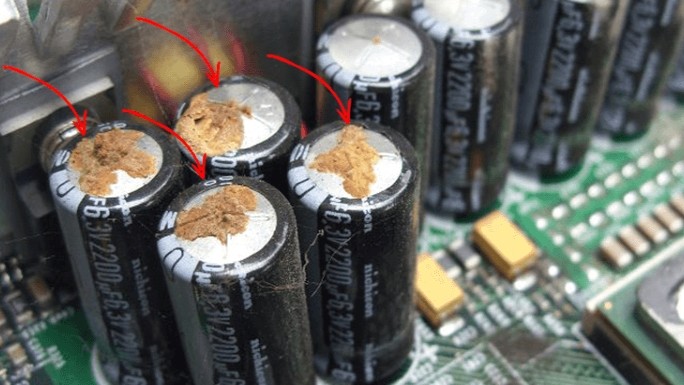
Возможно компьютер отключается из-за перегрева или вздутых конденсаторов. В общем нужно снять правую боковую крышку со стороны материнской платы и осмотреть все внутренности. Очень часто к поломке приводят именно вздутые или потекшие конденсаторы.
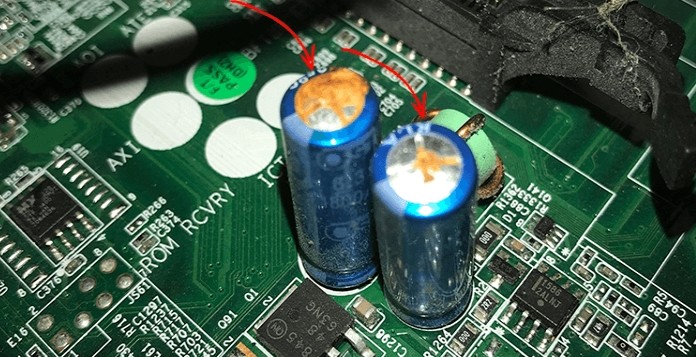
Очень внимательно посмотрите на все детали. Нет ли каких-то ещё подозрительных моментов: следы гари, потеки, вздутие и т.д. Если вы обнаружили хоть что-то, то скорее всего данную деталь нужно будет менять на новую. У меня такое было на старой материнской плате, и мне пришлось почти полностью менять железо.
ПРИМЕЧАНИЕ! В некоторых случаях можно перепаять вышедший из строя конденсатор, но делать это можно только в специализированной сервисном центре.
ШАГ 2: Перегрев видеокарты и процессора
Для работы есть две основные вещи – видеокарта и процессор. Первое устройство позволяет вывести изображение на экран. Второй – занимается всеми вычислительными процессами в системе и отвечает за всю производительность.
Очень частой причиной, когда компьютер выключается сам по себе – является банальный перегрев. Это может происходить по нескольким причинам:
- Радиатор на процессоре забился пылью или шерстью.
- Давно не меняли термопасту.
- Системный блок стоит рядом с обогревателем или батареей.
- У вас в комнате очень жарко, а стандартный кулер не справляется с охлаждением. У меня это было на моей старой видеокарте при нагрузке в летнее время.
При перегреве может быть два варианта исхода:
- Компьютер начнет издавать сигнальные звуки (писк).
- Системный блок просто вырубается.
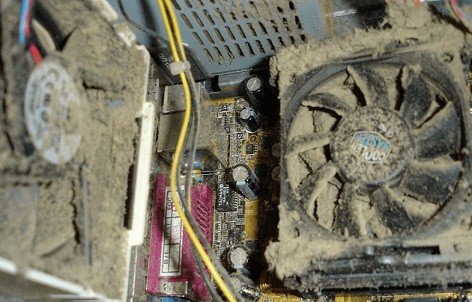
Всё достаточно просто – пыль, шерсть или грязь мешает циркуляции теплого воздуха, он задерживается, и процессор в работе начинает перегреваться. В итоге система полностью выключается, чтобы защитить железо от сильного перегрева.
Первое, что вы можете сделать, так это взять пылесос и полностью пропылесосить системник. Перед этим не забудьте его обесточить (отключите от розетки). Старайтесь полностью избавить радиаторы от «пылевого одеяла». Для этого можно использовать спички или что-то очень тонкое. Но будьте аккуратны.
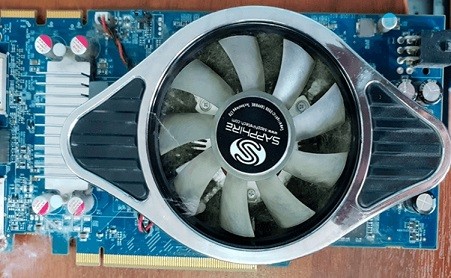
Также нужно убрать пыль и у видеокарты. Если вам неудобно, то можно её вытащить из шины и проделать чистку отдельно от системного блока.
ВНИМАНИЕ! Ни в коем случае не пользуйтесь мокрыми или влажными тряпками, которые могут оставить капли воды.
ШАГ 3: Замена термопасты
Если прошлый способ не дал результата, то для начала я бы проверил температуру процессора в самом компьютере при загруженной системы. Перегрев и выключение ПК может происходить во время какой-то нагрузки: проигрывание видео, игры, большое количество вычислительных процессов, запуск «тяжелых» программ и т.д.
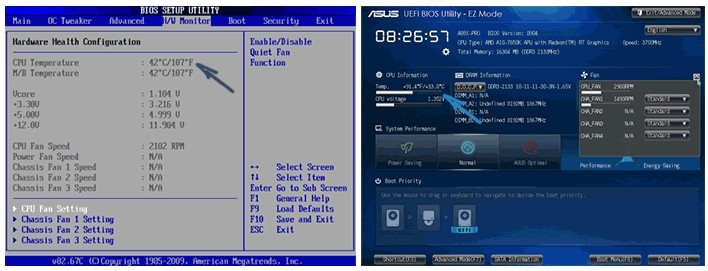
При включении можно попробовать посмотреть температуру видеокарты и процессоры в BIOS. При загрузке системного блока нажмите на одну из клавиш для входа в BIOS меню: Delete , F2 , F10 , Esc .
ПРИМЕЧАНИЕ! При загрузке смотрите подсказку по нужной клавише на главном экране.
Как только попадете внутрь, найдите информацию по температуре процессора (CPU Temperature).
Также можно воспользоваться сторонней программами типа «AIDA64». Простой запустите приложение, откройте вкладку «Компьютер» – «Датчики». Смотрим в строку значение по всем «ЦП».
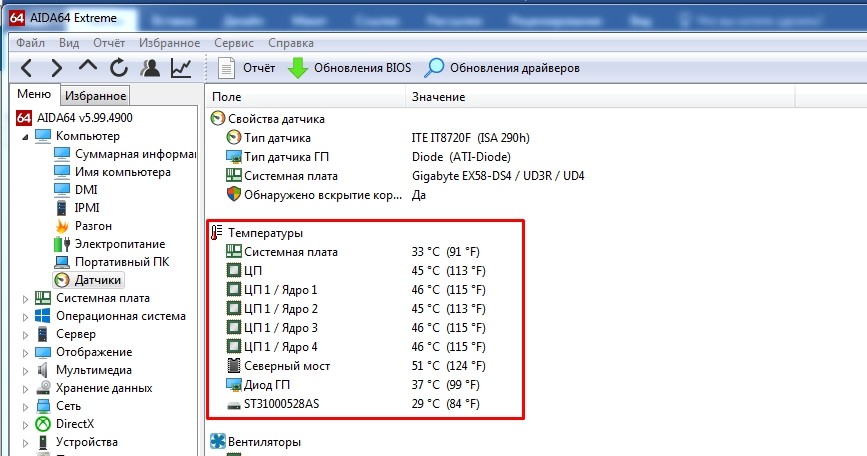
Нормальные температурные режимы (по Цельсию):
- 29-37: при включении, без нагрузки и при простое.
- 39-63: при активной работе или во время игр.
- 75: максимальная температура.
ПРИМЕЧАНИЕ! Температурные режимы могут немного отличаться в зависимости от производителя процессора, а также от возможного разгона (заводского или ручного).
Если температура на датчике постоянно растет, а потом во время работы или при простое внезапно выключается комп, то скорее всего процессор не получает должного охлаждения. Ещё раз проверьте, чтобы на вентиляторе и радиаторе не было слишком много пыли. Также проверьте, чтобы сам вентилятор крутился при включении и работе системы.
Если вы ни разу не меняли термопасту, то возможно стоит это сделать сейчас. Её нужно периодически менять как на самом процессоре, так и на видеокарте – если она сильно перегревается. Пасту можно купить в любом компьютерном магазине, и стоит она недорого.
- Сначала вам нужно аккуратно снять сам радиатор с процессора. У всех устройств может быть разное крепление, так что тут нужно будет смотреть внимательно. В некоторых случаях его нужно будет откручивать. В крайнем случае можно «загуглить» и посмотреть информацию по вашему креплению.
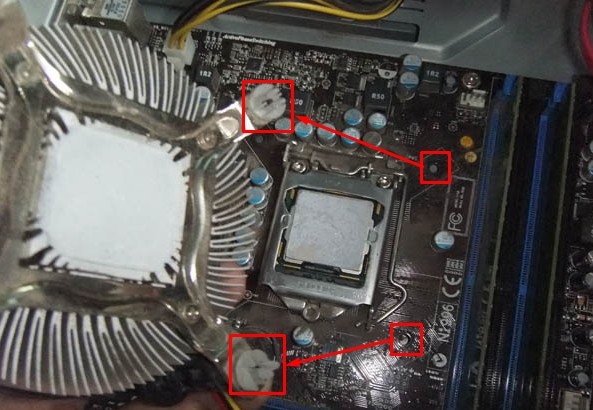
- Возьмите салфетку или ватный диск и уберите старую пасту с радиатора и процессора. Если вы увидите пыль или шерсть, то уберите и её. Теперь намажьте ТОНКИМ слоем пасту на сам процессор – для этого можно использовать спичку или что-то тонкое и плоское для разравнивания пасты. Немного пасты можно нанести и на сам радиатор.
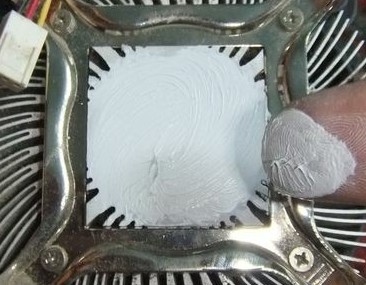
- Теперь устанавливаем кулер на место.
ШАГ 3: Проверка питания
Как бы это банально ни звучало, но бывают случаи, когда виноват не компьютер, а розетка или сетевой фильтр. При этом самопроизвольное выключение происходит не системно, а случайно в непонятные моменты. Особенно это часто бывает в старых домах, где при частом использовании внутренние провода розетки могут ломаться. Тогда рядом с розеткой вы можете увидеть темное пятно. Она также может искрить и местами дымить. При этом вы можете и не видеть явных признаков. Попробуйте переподключить комп к другой розетке. Если проблема в розетке, то можно попробовать её поменять.
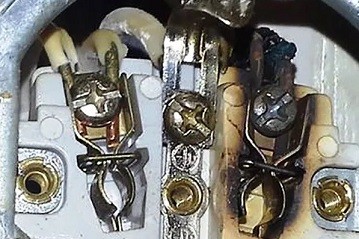
Если причина остается, то можно понаблюдать, что происходит с сетевым фильтром – если он отключается вместе с компьютером, то проблема может быть в нем.
Ещё одна причина, почему компьютер периодически выключается – это проблема с питанием отдельных частей системного блока. В частности, мы говорим про материнскую плату, видеокарту, жесткий диск и вентиляторы. Проверьте, чтобы все провода от блока питания были плотно подключены ко всем важным деталям компьютера.
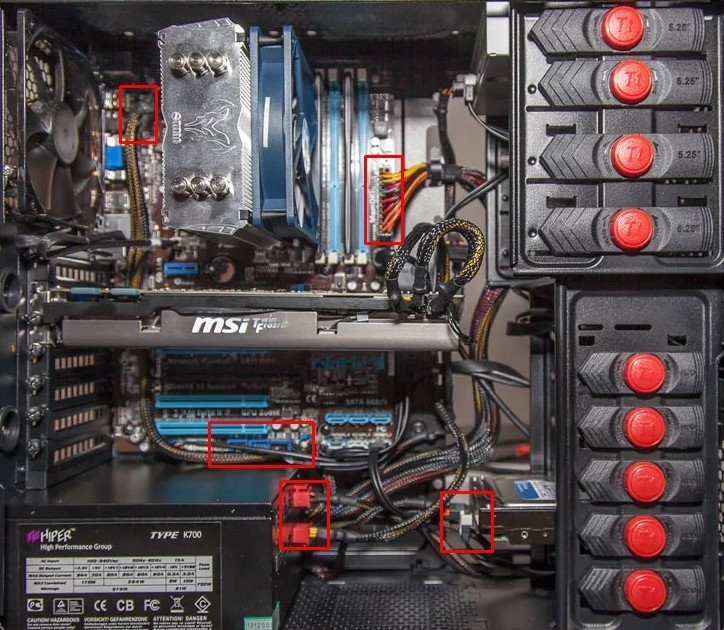
ШАГ 4: Залипание кнопки включения
При загрузке или работе винды может залипать кнопка включения, и тогда через некоторое время после загрузки системы комп снова выключается. Интервал выключения примерно одинаковый, и иногда система даже не успевает загрузиться. Что делать и как это исправить? Для начала давайте проверим эту теорию.
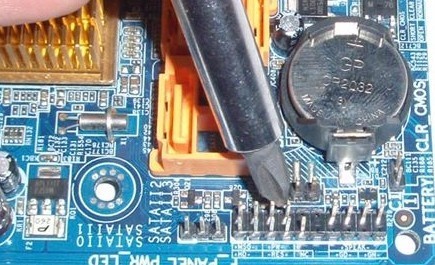
Кнопка включения подключена к материнской плате с помощью пары проводков. Найдите в правом нижнем углу материнки два контакта, которые обозначены надписью «Power SW» («PWR SW» или «PWR_BTN»). При включенном в сеть компьютере вытащите данный штекер из материнки.
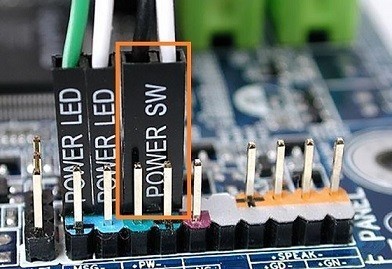
Теперь возьмите отвертку и просто соедините эти два контакта. Компьютер начнет включаться. Если система загрузится без сбоев, который были раньше, то нужно снимать кнопку «Включения» и попытаться её отремонтировать.
ШАГ 6: Оперативная память
Симптомы могут быть немного другие. Обычно при проблемах с оперативной памятью вылезает «синий экран смерти». А происходит это когда оперативная память обильно загружается данными:
- Работа с тяжелыми программами типа Photoshop.
- При открытии большого количества вкладок в Google Chrome.
- Во время игр.
Проверить оперативную память можно с помощью стандартного средства Windows. Открываем меню «Пуск» и вводим в поисковую строку название службы: «Диагностика проблем оперативной памяти компьютера». Далее запускаем и проверяем память.
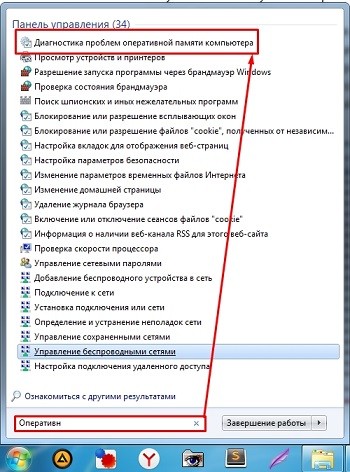
В качестве альтернативы есть отличная утилита «Memtest86+». Если у вас несколько плашек памяти, то можно проверить их в работе. Просто вытаскиваем все плашки и по одной проверяем их при нагрузке. Как только будет обнаружена поломанная память – меняем её.
ШАГ 7: Проверка жёсткого диска
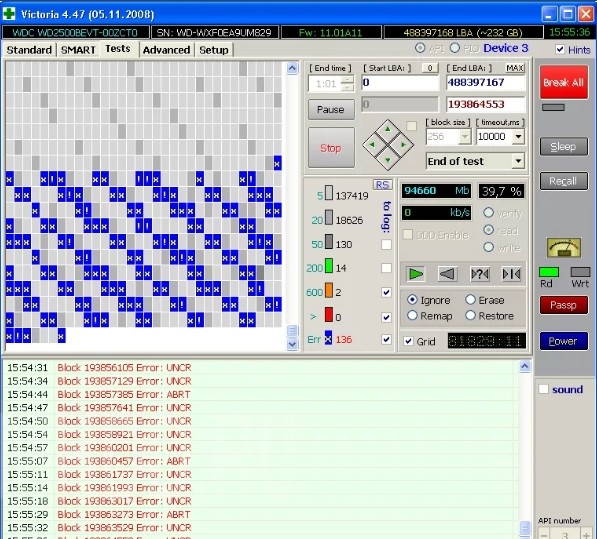
Жёсткие диски не вечны, и их нужно менять с течением времени. Если вы при включении компьютера слышите скрежет, то скорее всего ваш винчестер уже отживает своё время, и его нужно менять. При этом система и компьютер может вырубаться. Для проверки есть достаточно много программ: Victoria HDD, Crystal Disk Mark, HDDScan, DiskCheckup. По окончанию теста программа выдаст свою оценку качества жесткого носителя.
ШАГ 8: Вирусы, сторонние программы, система
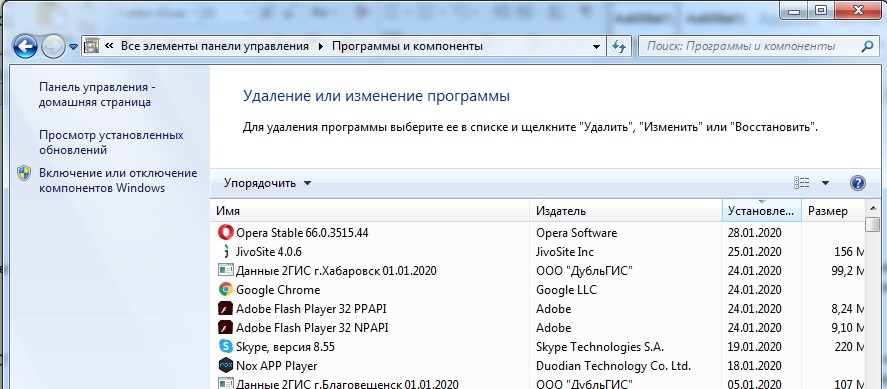
В более редких случаях причиной резкого отключения может быть поломка системы или вирусы. Сначала проверяем весь компьютер антивирусной программой. После этого зайдите в «Программы и компоненты» и удалите все подозрительные и не нужные приложения. Можно попробовать установить сортировку по дате и посмотреть – не устанавливалось ли ранее в фоновом режиме какое-то подозрительно ПО. Удаляем всё лишнее.
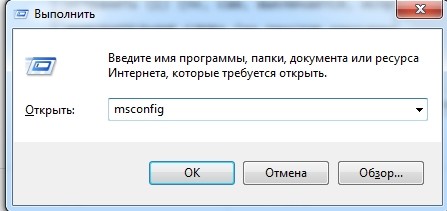
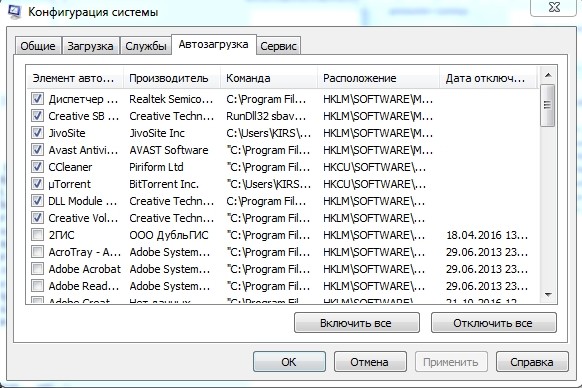
Также нужно проверить автозагрузку. На Windows 7 нужно нажать на две клавиши «Win» и «R», а потом ввести команду «msconfig». В Windows 10 можно данный пункт находится в «Диспетчере задач», чтобы его вызвать нажмите на рабочую панель в нижней части экрана правой кнопкой и вызовите нужную службу.
Очень внимательно посмотрите на все программы, которые загружаются с системой. Уберите все подозрительное и ненужное, что может в теории загружать систему.
Последнее, что можно сделать – «Восстановление системы». Для запуска службы можно ввести её название в поисковую строку. Далее после запуска просто действуйте согласно инструкциям системы. На определенном шаге нужно будет выбрать самую раннюю точку.