Не устанавливается Windows 11/10: типовые причины и решение
 Доброго времени!
Да. Со времен ОС Windows 95/98 утекло много воды.
Для установки новомодной ОС Windows 10/11 — Microsoft выложили спец. средство для подготовки загрузочных носителей, есть внушительный раздел справки, имеется возможность просто до-обновить свою ОС. Раньше ни о чем подобном нельзя было и подумать 👀.
Однако, все эти меры не помогают избежать различных проблем и ошибок при попытке установить ОС. Т.к. вопросов этой категории всегда задается много, я решил объединить их и немного структурировать, вынеся всё это в отдельную заметку.
Примечание : разумеется, нижеприведенный материал актуален для тех случаев, когда у вас на экране не появляется какой-то явной проблемы/ошибки (как, например, при том же синим экране . ) , и не совсем понятно из-за чего установка не начинается/продолжается.
📌 В помощь!
1) Как установить Windows 11: пошаговая инструкция — https://ocomp.info/win11-skachat-ustanovit.html
2) Как правильно установить Windows 10 с флешки [инструкция по шагам] — https://ocomp.info/ustanovka-windows-10.html

Основные причины, из-за которых не получается установить Windows 10, 11
BIOS / UEFI не настроен для загрузки с установочного накопителя
Судя по моим наблюдениям (👌), у большинства пользователей возникает проблема запуска установки ОС Windows, после того как они создали 📌загрузочную флешку (т.е. компьютер просто загружает старую ОС, не обращая внимания на подключение установочного накопителя к USB. ).
Происходит это, в большинстве случаев, из-за того, что не настроен правильно BIOS (либо некорректно записана загрузочная флешка). Ну и так как интерфейс BIOS/UEFI сильно отличается от Windows (плюс различные версии прошивок), отсутствие русского языка — во всем этом далеко не так просто сразу сориентироваться.
📌 Вообще, чтобы избежать всей этой путаницы, на мой взгляд, гораздо проще для загрузки с установочной флешки использовать загрузочное меню (Boot Menu).
Чтобы вызвать его — достаточно сразу же после включения ПК/ноутбука нажать спец. клавишу (например, на ноутбуках ASUS — обычно, это кнопка ESC. Также часто встречаются F1, F2, F10).
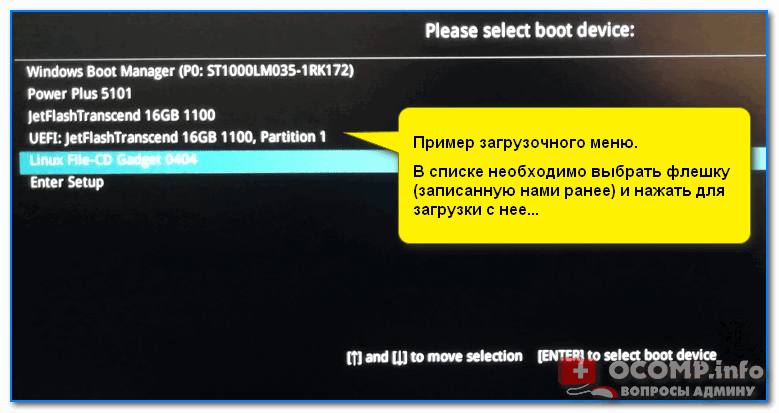
Пример загрузочного меню / Boot Menu
Загрузочное меню представляет из себя список устройств (накопителей), с которых можно попытаться произвести загрузку (см. фото выше). Если у вас правильно записана флешка — то она будет в списке, и вам останется только выбрать ее и нажать Enter.
Неправильно записан загрузочный носитель (флешка)
Чаще всего при создании установочного носителя (флешки) допускают следующие ошибки:
- выбирают не официальный образ ISO (который в принципе нельзя установить);
- записывают неправильно образ, используя неподходящие для этого инструменты (лучше всего использовать либо средство от самой Microsoft, либо Rufus);
- создают загрузочный носитель для UEFI также как для BIOS ( прим. : на новых ПК вместо BIOS сейчас идет UEFI) .
Чтобы здесь не повторяться, я рекомендую вам 3 следующих инструкции:
- Windows 11: создание загрузочной флешки — https://ocomp.info/zagruzochnuyu-fleshku-skachat-s-win11.html (если появится ошибка о невозможности установки ОС — см. это);
- Windows 10: создание классической загрузочной USB-флешки — https://ocomp.info/sozdanie-zagruzochnoy-usb-fleshki-windows-10.html
- Windows 10: как создать загрузочную UEFI (GPT) флешку для «новых» компьютеров/ноутбуков (Windows 10) — https://ocomp.info/zagruzochnuyu-uefi-gpt-fleshku.html
📌 В помощь! Как отличить BIOS у вас или UEFI — см. внимательно на фото ниже, разница видна невооруженным глазом (как зайти в BIOS/UEFI).

Беспроводная клавиатура не реагирует на нажатия
Если вы не можете вызвать Boot Menu или BIOS (и как следствие, запустить установку с загрузочной флешки) — обратите внимание на клавиатуру. Дело в том, если вы используете Bluetooth, Wi-Fi, и пр. виды беспроводных устройств — то работать большая часть из них начинает уже после загрузки ОС!
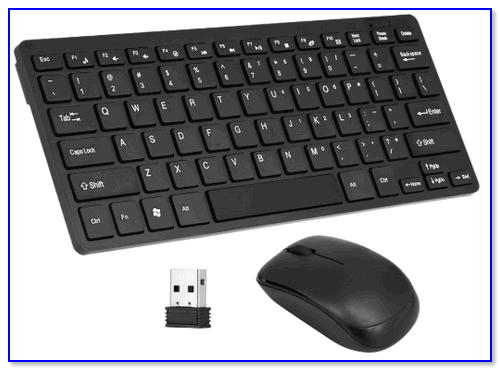
Беспроводная клавиатура / в качестве примера
Решить подобную «загвоздку» и войти в BIOS (Boot Menu) можно двумя путями:
- использовать USB-клавиатуру (кстати, обратите внимание к какому USB-порту вы будете ее подключать);
- если у вас на диске уже установлена Windows (и вы задумали ее переустановить) — то зайти в BIOS можно с помощью ее штатных функций. Более подробно: https://ocomp.info/kak-voyti-v-bios-iz-windows.html(правда, если клавиатура не работает на этом этапе, то все равно настроить BIOS должным образом не получится)
Выбран некорректный ISO-образ
Многие пользователи (для создания загрузочных флешек/DVD) скачивают не оригинальные образы ISO с Windows от разработчика, а различные сборки с неофициальных сайтов. Разумеется, нередко среди них попадаются откровенно «битые» варианты, с которых в принципе ничего нельзя установить.
К счастью, если речь идет о современной ОС Windows 10/11 — Microsoft выложили на своем сайте средство, которое позволяет официально загрузить образ ISO с ОС (выбрав при этом разрядность и язык).
Поэтому, если вы столкнулись с ошибками на этапе установки — рекомендую обратить внимание и на это, и, если ваш ISO не официальный — попробуйте заменить его (ссылка ниже расскажет как).
📌 В помощь!
Как скачать ISO-образ с ОС Windows 10/11 [официально и легально] — https://ocomp.info/kak-skachat-win10-legalno.html
Установка ОС происходит заново, после каждой перезагрузки (замкнутое кольцо)
Многие пользователи допускают часто одну «ошибку»: они начинают установку ОС Windows несколько раз (по кругу). Т.е. выбирают диск, запускают копирование файлов, далее компьютер перезагружаются, и они опять выбирают диск и т.д. (после 2-3-й итерации понимают, что делают, что-то не так. ).
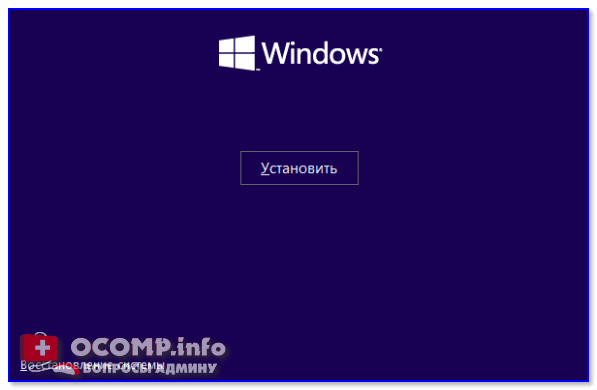
Снова окно установки
Чтобы не столкнутся с этим, после того как увидите, что файлы были скопированы, установка компонентов и обновление завершена, и ПК собирается через 10 сек. перезагрузиться — просто отключите флешку от USB-порта (выньте DVD из привода).
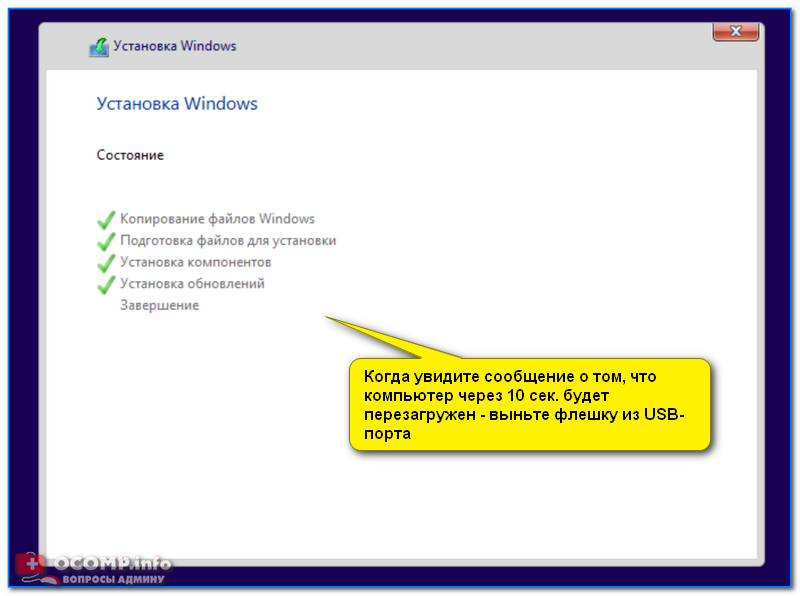
Файлы были скопированы на жесткий диск
Таким образом, при следующей загрузки компьютера — установка ОС будет продолжена, а не начата заново (причем, никакие кнопки для вызова Boot Menu или настройки BIOS нажимать уже более не нужно!).
Поврежден (отключен) USB-порт
Если компьютер никак не реагирует на вставленную флешку и в Boot Menu ее не видно, сделайте две вещи:
- проверьте правильность записи загрузочного накопителя;
- работоспособность USB-порта.
Причем, важный момент: для установки ОС крайне не рекомендуется подключать флешку к USB, расположенным на передней стенке системного блока (во-первых, часто эти порты вообще не подключены к материнской плате, во-вторых, часто они начинают работать уже только после загрузки Windows).

USB-порты на передней панели часто вовсе не подключены.
Сюда же стоит отнести и различные USB-переходники, порты на клавиатуре и т.д. Подключать загрузочный накопитель стоит к задней стенке системного блока (если ноутбук — непосредственно к порту на корпусе устройства, без различных «посредников»).
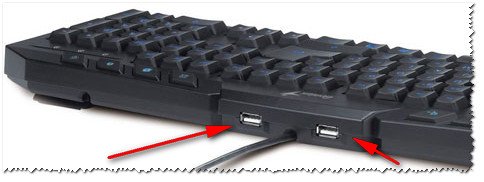
USB-порты на клавиатуре
К компьютеру подключено много периферийного оборудования
Перед установкой ОС Windows рекомендую отключить от ПК/ноутбука все «лишнее»: принтеры, сканеры, доп. мониторы, различные переходники и т.д.
Дело в том, что если у вас будет подключен еще один монитор (например), то в процессе установки ОС может неправильно определить куда выводить изображение, и на определенном этапе вы не увидите ничего, кроме пустого «черного экрана».
Кроме этого, при установке можно столкнутся с отсутствием драйвера на разного рода оборудования (что тоже иногда приводит к ошибкам и невозможности продолжить установку).

Внешний монитор подключен к ноутбуку.
Примечание : разумеется, после отключения доп. устройств, установку ОС рекомендуется начать сначала.
На сим все, удачной работы!
Первая публикация: 13.08.2019
Корректировка заметки: 10.01.2022


Ну вот у меня при установке 10-ки только лейбл мигнет. И все, черный экран, только в верхнем углу полоска, и реакции 0.
Ресет, 7-ка 64-бит встала, пробовал образы с разных источников.
У меня вообще все норм ставится, только в самом конце он почему-то откатывает назад и говорит типа все ок пользуйся своей старой 7.
На моём достаточно стареньком ПК c Bios установлена Windows 10 Домашняя 21H2 64 bit. Решил переустановить её на «чистый» диск, т.к. начала притормаживать.
Для этого скачал с сайта Microsoft утилиту Media Creation Tool 21H2, создал установочную флешку. Попытался переустановить вначале через сам Bios (кн. F10), потом через Boot Menu (кн. F11), но всегда с одним и тем же неудачным результатом.
Переустановка начиналась — вначале на чёрном экране появлялась надпись Start booting from. затем вместо неё в верхнем левом углу экрана — мигающая чёрточка и на системном блоке гас светодиод рядом с кнопкой Reset. На этом всё и кончалось.
Пытался переустановить систему с загрузочного DVD-диска, но с тем же результатом. Единственная разница — светодиод у кнопки Reset не гас, а переставал мигать, и на экране появлялась надпись Press any key. После этого всё та же мигающая чёрточка в левом верхнем углу экрана.
Установочные флешки и DVD-диск создавал разными способами — штатными средствами Windows, с помощью Rufus и UltraISO, но результат всегда один и тот же.
Необходимо отметить, что до этого систему на «чистый» диск переустанавливал много раз, но такой афронт получил впервые. Хотелось бы узнать в чём может быть причина моих неудач и как от неё избавиться. Спасибо!
В большинстве случаев: либо флешка записана некорректно, либо настройки BIOS не были изменены. Но меня смущает, что вы на тормоза еще доп. ссылаетесь.
Я бы посоветовал создать LiveCD загрузочную флешку (на нее можно скопировать нужный ISO с Windows), затем загрузиться с нее и проверить ОЗУ (Memtest на ней вроде бы был). Можно из-под текущей Windows проверить память, кстати.
А потом с этой флешки попробовать установить Windows.
(правда, есть сомнения — получится ли у вас загрузиться с флешки в принципе. )
Почему не устанавливается 64 битная windows
Сообщения: 3611
Благодарности: 438
| Конфигурация компьютера | |
| Процессор: i5-3470 3.2 ГГц | |
| Материнская плата: ASUS P8B75-M LE | |
| Память: 16GB, Kingston KVR16N11/8G x2, DDR III. | |
| HDD: SB120GB-IGNT-25SAT3; WD10EZEX | |
| Видеокарта: Intel HD Graphics 2500 (650Mhz) | |
| Звук: VIA VT1708S | |
| Блок питания: FOXLINE ATX-400OPRS, 400 ватт | |
| CD/DVD: NEC AD-5280S-0B SATA | |
| Монитор: LG Flatron E2210T-BN | |
| ОС: Win 7 SP1 x64 ru MSDN | |
| Индекс производительности Windows: 6,4 | |
| Прочее: Корпус Foxline FL-911 |
| "ntoskrnl.exe". » |
——-
Win 7 SP1 x64 ru MSDN. Адресовано любителям переставлять Windows: СИФИЛИС ампутацией не лечат. ИМХО.
Для отключения данного рекламного блока вам необходимо зарегистрироваться или войти с учетной записью социальной сети.
Сообщения: 9
Благодарности: 0
Сообщения: 321
Благодарности: 70
| Конфигурация компьютера | |
| Процессор: Intel® Core™ i7-6700k | |
| Материнская плата: Asus Prime Z270-A | |
| Память: 2х SAMSUNG DDR4 8192 Mb 2133MHz | |
| HDD: 970 EVO Plus 1000 GB + Crucial CT750MX300 | |
| Видеокарта: Palit GeForce GTX 1070 GameRock | |
| Блок питания: OCZ-ZT550W | |
| Монитор: LG 32UN880-B | |
| ОС: Windows10 Pro |
| В этом может крыться проблема? » |
очень маловероятно. В этих списках просто протестированные и рекомендованные модели. Если проблемы и случаются, то со специфичными "оверклоцкерскими" моделями. Любые стандарные модули памяти должны работать.
Что означает "а 32-bit ставится"? Откуда, как?)
Скорее всего, у Вас либо установочный образ криво записался, либо флешка битая. Я бы с этого начал. Взять 100% рабочую флешку и записать отсюда: Скачать средство сейчас .
Следующий вариант — тестировать мат. плату/память
Сообщения: 9
Благодарности: 0
| Что означает "а 32-bit ставится"? Откуда, как?) » |
| Взять 100% рабочую флешку и записать отсюда: Скачать средство сейчас . » |
Сообщения: 805
Благодарности: 102
| Конфигурация компьютера | |
| Материнская плата: Asus z87 pro | |
| ОС: dos |
| Взять 100% рабочую флешку и записать отсюда: Скачать средство сейчас . » |
| В этом может крыться проблема? » |
Сообщения: 9
Благодарности: 0
| Это средство форматирует флешку в fat32, в его случае можно попробовать взять образ от сюда (желательно не выше 1709, то есть 1803 брать пока не надо) отформатировать флешку в ntfs, просто открыть образ в проводнике и скопировать содержимое на флешку а затем побробовать установить систему, у него асус, станет как на mbr так и на uefi. Вот у меня 7 с флешки никогда не установится в uefi только mbr, с двд пожалуйста, хз почему. » |
Сообщения: 1180
Благодарности: 179
| Конфигурация компьютера | |
| Процессор: i5 3570 4.0 | |
| Материнская плата: MAXIMUS V GENE | |
| Память: 8gb 1600(2400)Mhz TridentX G.Skill | |
| HDD: Hitachi 2000gb,ssd Intel 330 60 Gb | |
| Видеокарта: GV-N660OC-2GD | |
| Звук: Realtek | |
| Блок питания: Chieftec BPS-750C2 | |
| Монитор: Philips1907s 19" | |
| ОС: Windows 10×64 | |
| Индекс производительности Windows: 7.9 | |
| Прочее: P5NE-SLI, E4400-3.0 КГц, Radeon EAX1600PRO 256Мб, Сorsair 2×2048-800Мгц |
Сообщения: 9
Благодарности: 0
| Попробовать не последний образ, а стабильный 1607, желательно самый первый, (не январский 2017). И протестировать память, раз на нее подозрения, не пробовали? Только всю озу, внимательно к бесплатным и демо ограничениям некоторых мемтестов. » |
Сообщения: 1180
Благодарности: 179
| Конфигурация компьютера | |
| Процессор: i5 3570 4.0 | |
| Материнская плата: MAXIMUS V GENE | |
| Память: 8gb 1600(2400)Mhz TridentX G.Skill | |
| HDD: Hitachi 2000gb,ssd Intel 330 60 Gb | |
| Видеокарта: GV-N660OC-2GD | |
| Звук: Realtek | |
| Блок питания: Chieftec BPS-750C2 | |
| Монитор: Philips1907s 19" | |
| ОС: Windows 10×64 | |
| Индекс производительности Windows: 7.9 | |
| Прочее: P5NE-SLI, E4400-3.0 КГц, Radeon EAX1600PRO 256Мб, Сorsair 2×2048-800Мгц |
| и демо ограничениям некоторых мемтестов » |
Сообщения: 39
Благодарности: 9
Вы не могли бы выложить сюда результат работы утилиты CoreInfo (её можно запустить из под 32-битной Windows)?
У меня есть подозрение, у Вас Windows 10 64 бит несовместим с процессором AMD FX-6300? Дело в том, что современные 64-битные ОС Windows, в отличии от 32-битных, требуют аппаратного наличия следующих инструкций: X64, LAHF-SAHF, CMPXCHG16B, PREFETCHW, SSE2, PAE, NX bit(NX bit не должен быть отключён в БИОС)
Другими словами, если процессор не поддерживает хотя бы одну из данных инструкций, то тогда велика вероятность, что Windows 64 бит не установится.
10 винда 64 бит не устанавливается на пк, хотя процессор 64-битный, что делать?
Сразу прошу без острот про кривую пиратку, ибо до этого дистрибутив спокойно всё устонавливал на других пк.
При попытке запустить 64 битную версию (после установки) пк виснет на экране загрузке и не в какую не реагирует, поэтому пока пользуюсь 32 битной.
Если нужно:
Пк относительно новый (5 месяцев)
Процессор: Intel(R) Core(TM)2 Duo CPU E8600 @ 3.33GHz 3.33GHz
OЗУ: 4 ГБ
Процессор: 64 бит
Посоветуйте, что можно сделать, настроить или откуда скачать дистрибутив?
новый.
проц лет десять назад выпускался
Дистрибутив качать с сайта мелкософта
Потерпи недельку — выйдет новая сборка 10ки — 1809.
Сейчас можно скачать 1803,либо ESD и самостоятельно сделать ISO
https://www.microsoft.com/ru-ru/software-download/windows10
ESD 1809 есть на торрент-трекерах
Нужно ставить загрузив PC с установочного носителя (выставить приоритет загрузочных устройст в BIOS,а лучше через Boot Menu),
а НЕ запускать установку из под работающей 32х битной Windows
Скопировать на внешние носители НУЖНОЕ, можно на диск D:/ скопировать.
При установке только системный диск затрагивается.
Драйвера по любому НЕ ПОДОЙДУТ, поэтому ты их заранее скачай для x64 и сохрани на диск D:/
Программы по любому переустанавливать и заново активировать.
Настройки программ можно сохранить (включая браузеры с закладками и расширениями)
Скопируй и сохрани
%USERPROFILE%\AppData\Roaming\
и
%USERPROFILE%\AppData\Local\
После установки x64 скопируй на прежнее место
Duo CPU E8600 ставится виндовс 10х64 на материнке MSI, а на GA-G33-DS3R перепробовал все способы. Не устанавливается. Доходит до первой перезагрузки и на логотипе зависает. Говорят нужны драйверы. Я думаю это не правильно. На MSI windows ставит стандартные драйвера и все хорошо работает. GA-G33-DS3R поддерживает 8 ГБ оперативки, а MSI только 4 ГБ. Вот почему хотел установить на GA-G33-DS3R. Проблема в самой материнской плате. Пробовал переставить диск утилитой sysprep, правил реестр и в диспетчере устройств, все напрасно. Пишут должна быть поддержка процессором инструкция CMPXCHG16B. Не поддерживается моими двумяпроцессорами Duo CPU E8600 и Duo CPU E8400, а виндовс 10х64 устанавливается.