Полезные команды в cmd на Windows

Программистам часто приходится работать в консоли — например, чтобы запустить тестирование проекта, закоммитить новый код на Github или отредактировать документ в vim. Всё это происходит так часто, что все основные действия с файлами становится быстрее и привычнее выполнять в консоли. Рассказываем и показываем основные команды, которые помогут ускорить работу в терминале под ОС Windows.
Для начала нужно установить терминал или запустить командную строку, встроенную в Windows — для этого нажмите Win+R и введите cmd. Терминал часто встречается и прямо в редакторах кода, например, в Visual Studio Code.
Чтобы ввести команду в консоль, нужно напечатать её и нажать клавишу Enter .
Содержимое текущей папки — dir
Выводит список файлов и папок в текущей папке.
Открыть файл
Чтобы открыть файл в текущей папке, введите его полное имя с расширением. Например, blog.txt или setup.exe.
Перейти в другую папку — cd
Команда cd без аргументов выводит название текущей папки.
Перейти в папку внутри текущего каталога
Перейти на одну папку вверх
Перейти в папку на другом диске
Чтобы просто изменить диск, введите c: или d:
Создать папку — mkdir или md
Создаём пустую папку code внутри папки html :
Создаём несколько пустых вложенных папок — для этого записываем их через косую черту.
Создаётся папка css , внутри которой находится папка js . Чтобы проверить это, используем команду tree . Она показывает дерево папок.
Удалить папку — rmdir или rd
Чтобы удалить конкретную папку в текущей, введите команду rmdir .
При этом удалить можно только пустую папку. Если попытаться удалить папку, в которой что-то есть, увидим ошибку.
Чтобы удалить дерево папок, используйте ключ /s . Тогда командная строка запросит подтверждение перед тем, как удалить всё.
Показать дерево папок — tree
В любом момент мы можем увидеть структуру папок. Для этого используется команда tree .
Если вы хотите посмотреть содержимое всего диска, введите tree в корне нужного диска. Получится красивая анимация, а если файлов много, то ещё и немного медитативная.
Удаление файла — del или erase
Команда для удаления одного или нескольких файлов.
Переименование файла — ren или rename
Последовательно вводим ren, старое и новое имя файла.
Команды одной строкой
Очистить консоль — cls
Информация о системе — systeminfo
Информация о сетевых настройках — ipconfig
Список запущенных процессов — tasklist
Справка по командам — help
Команда help без аргументов выводит список всех возможных команд. help вместе с именем команды выведет справку по этой команде.
В этой статье приведены не все команды и не все их возможности, но вы всегда можете воспользоваться командой help и узнать о том, что ещё может командная строка.
Консоль — важный инструмент веб-разработчика
Научитесь пользоваться всеми инструментами в HTML Academy, чтобы работать с кодом в большой компании.
Имя файла

И́мя фа́йла — строка символов, однозначно определяющая файл в некотором пространстве имён файловой системы (ФС), обычно называемом каталогом, директорией или папкой. Имена файлов строятся по правилам, принятым в той или иной файловой и операционной системах (ОС). Многие системы позволяют назначать имена как обычным файлам, так и каталогам и специальным объектам (символическим ссылкам, блочным устройствам и т. п.).
Имя файла является частью полного имени файла, также называемого полным или абсолютным путём к файлу. Полное имя может включать следующие компоненты:
- протокол или способ доступа ( http , ftp , file и т. п.);
- имя или адрес компьютера, узла сети ( wikipedia.org , 207.142.131.206 , \\MYCOMPUTER , SYS: и т. п.);
- устройство хранения, диск ( C: , / , SYSLIB и т. п.);
- путь к каталогу ( /usr/bin , \TEMP , [USR.LIB.SRC] и т. п.);
- собственно имя файла, которое может содержать его расширение ( .txt , .exe , .COM и т. п.);
- версия или номер ревизии [уточнить] .
Имя файла необходимо для того, чтобы к файлу мог обратиться пользователь. В одном каталоге не может быть двух файлов с одинаковыми именами (некоторые файловые системы регистронезависимы, что оставляет возможность для создания файлов, имена которых отличаются регистром символов).
Имя файла состоит из двух частей, разделенных точкой:
- Название (до точки, часто также называют именем); (необязательная часть).
Название файлу (до точки) рекомендуется давать осмысленное, говорящее о назначении файла, дабы избежать путаницы в дальнейшем.
Содержание
Имена файлов в разных системах
Полным, или абсолютным, называется имя файла, содержащее все директории до корня файловой системы. Относительные имена файлов не содержат полного пути и обычно привязываются к текущему каталогу.
Windows
Полное имя файла в Windows-системах состоит из буквы диска, после которого ставится двоеточие и обратная наклонная черта (обратный слеш), затем через обратные слеши перечисляются подкаталоги, в конце пишется имя файла. Пример:
Полное имя файла (включая расширение) в Windows может содержать до 260 символов, данное значение определено константой MAX_PATH в Windows API; например максимально допустимое полное имя файла на диске C будет таким «C:\<256 символов>NULL». Однако юникодные версии некоторых функций позволяют использовать имена файлов, содержащие до 32000 символов, такие имена начинаются с префикса «\\?\». Пример:
При использовании префикса «\\?\» необходимо указывать абсолютный путь к файлу, относительные пути не допускаются. При использовании относительных путей максимальное полное имя файла ограничено константой MAX_PATH (260 символов).
В UNIX и UNIX-подобных системах полный путь состоит из слеша ( / ), обозначающего корневой каталог, после которого через слеши перечисляются подкаталоги, в конце пишется имя файла. Пример:
Пути, начинающиеся не с косой черты, считаются относительными и отсчитываются относительно рабочего каталога. Пример:
../mc при нахождении в каталоге /etc/apache2 эквивалентно /etc/mc .
Особое значение у путей, которые начинаются с тильды (
). Тильда обозначает домашнюю директорию текущего или указанного пользователя. Пример:
/Desktop для пользователя user во многих системах и случаях эквивалентно /home/user/Desktop
admin/passwords для любого пользователя равносильно /home/admin/passwords
root/test для любого пользователя — то же самое, что и /root/test , потому что суперпользователь (root) имеет особую домашнюю директорию.
Запрещенные символы
Многие операционные системы запрещают использование некоторых служебных символов. Запрещенные символы Windows:
- \ — разделитель подкаталогов
- / — разделитель ключей командного интерпретатора
- : — отделяет букву диска или имя альтернативного потока данных
- * — заменяющий символ (маска «любое количество любых символов»)
- ? — заменяющий символ (маска «один любой символ»)
- » — используется для указания путей, содержащих пробелы
- < — перенаправление ввода
- > — перенаправление вывода
- | — обозначает конвейер
В UNIX и UNIX-подобных ОС запрещен слеш ( / ) — разделитель подкаталогов — и символ конца строки ( \0 ). Перечисленные выше символы (кроме слеша) использовать можно, но из соображений совместимости их лучше избегать.
Расширение имени файла
Расширение имени файла (англ. filename extension , часто говорят просто расширение файла или расширение) — последовательность символов, добавляемых к имени файла и предназначенных для идентификации типа (формата) файла. Это один из распространённых способов, с помощью которых пользователь или программное обеспечение компьютера может определить тип данных, хранящихся в файле. Расширение отделяется от основной части имени файла последней точкой. Иногда могут использоваться несколько расширений, следующих друг за другом, например, «.tar.gz».
ОС или менеджер файлов могут устанавливать соответствия между расширениями файлов и приложениями. Когда пользователь открывает файл с зарегистрированным расширением, автоматически запускается соответствующая этому расширению программа. Некоторые расширения могут показывать, что файл является исполняемым (в Windows).
См. также
Литература
- Робачевский А. Н., Немнюгин С. А., Стесик О. Л. Имен файлов / Базовая файловая система System V / Глава 4. Файловая система // Операционная система UNIX. — 2-е изд. — СПб. : БХВ-Петербург, 2008. — С. 338—339. — 656 с. — ISBN 978-5-94157-538-1
- Исправить статью согласно стилистическим правилам Википедии.
- Файловые системы
Wikimedia Foundation . 2010 .
Полезное
Смотреть что такое «Имя файла» в других словарях:
Атрибуты файла — совокупность байтов, выделяющих файл из множества других файлов. Атрибутами файла являются: имя файла и тип содержимого; дата и время создания файла; имя владельца файла; размер файла; права доступа к файлу; метод доступа к файлу. См. также:… … Финансовый словарь
Расширение имени файла — (англ. filename extension, часто говорят просто расширение файла или расширение) последовательность символов, добавляемых к имени файла и предназначенных для идентификации типа (формата) файла. Это один из распространённых способов, с… … Википедия
перенос файла — Передача файла из одного каталога либо папки в другую. Нередко при переносе пользователь изменяет имя файла. В результате файл записывается в новом месте и стирается в старом. В отличие от этого, при копировании файла он появляется в новом месте… … Справочник технического переводчика
Формат X файла — формат файла для хранения 3D объектов, созданный компанией Microsoft. Этот формат хранит информацию о геометрии 3D объекта (координаты вершин и координаты нормалей), текстурные координаты, описание материалов, пути и названия к текстурам, которые … Википедия
Формат файла — Формат спецификация структуры данных, записанных в компьютерном файле. Формат файла обычно указывается в его имени, как часть, отделённая точкой (обычно эту часть называют расширением имени файла, хотя, строго говоря, это неверно). Например,… … Википедия
атрибуты файла — Идентифицируемые атрибуты файла (имя и др.) [Е.С.Алексеев, А.А.Мячев. Англо русский толковый словарь по системотехнике ЭВМ. Москва 1993] Тематики информационные технологии в целом EN file attributes … Справочник технического переводчика
передача файла — — [http://www.iks media.ru/glossary/index.html?glossid=2400324] передача файла Определяет обмен крупными блоками данных, например программами. На рисунке 3 показано общее представление концептуальной модели сервиса ACSI. [ГОСТ Р МЭК 61850 7 … Справочник технического переводчика
атрибут файла — Характеристика, определяющая файл: имя, размер, организация (тип), метод доступа, длина записи, тип записи и др. [Домарев В.В. Безопасность информационных технологий. Системный подход.] Тематики защита информации EN file attribute … Справочник технического переводчика
Filename — Имя файла … Краткий толковый словарь по полиграфии
FAT — (англ. File Allocation Table «таблица размещения файлов») классическая архитектура файловой системы, которая из за своей простоты всё ещё широко используется для флеш накопителей. В недавнем прошлом использовалась в дискетах, на… … Википедия
7 неочевидных свойств файла, которые могут многое рассказать
Недавно мы разобрались, что такое файл, где он хранится и что может находиться внутри него. Но у файла есть ещё несколько неочевидных свойств, которые могут пригодиться в разных ситуациях — или, наоборот, рассказать всем то, чем вы не хотели бы делиться.
�� Все доступные свойства файла на компьютере можно посмотреть, щёлкнув правой кнопкой мыши по файлу и выбрав пункт «Свойства». Он есть и в Windows, и в Mac OS. Единственный нюанс — конкретные свойства зависят от типа файла (документ, картинка или музыка).
Дата создания
Когда вы создаёте и сохраняете новый файл, у него появляется время создания. Оно берётся из настроек компьютера, где создан файл, поэтому теоретически дата создания может быть любой.
Часто по дате создания можно понять, в какой момент работа была начата. Например, если коллега говорит, что работал над отчётом всю неделю, а в дате создания стоит сегодняшнее утро, то… Ну, вы понимаете.
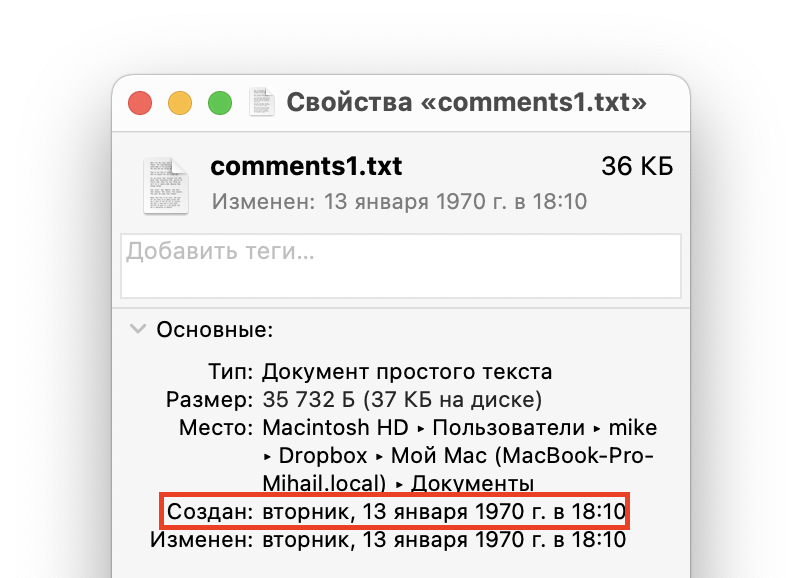 Мы переставили дату на компьютере и сохранили файл. Выглядит как раритет
Дата изменения
Дата изменения показывает, когда последний раз в файл вносили какие-то изменения — что-то добавляли или удаляли оттуда. По этому параметру можно понять, доделывал ли кто-то файл после создания.
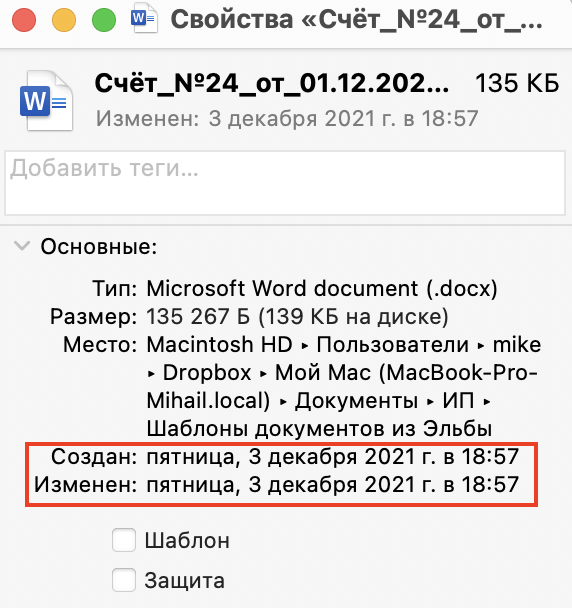 Видно, что с этим документом никто не работал после создания
 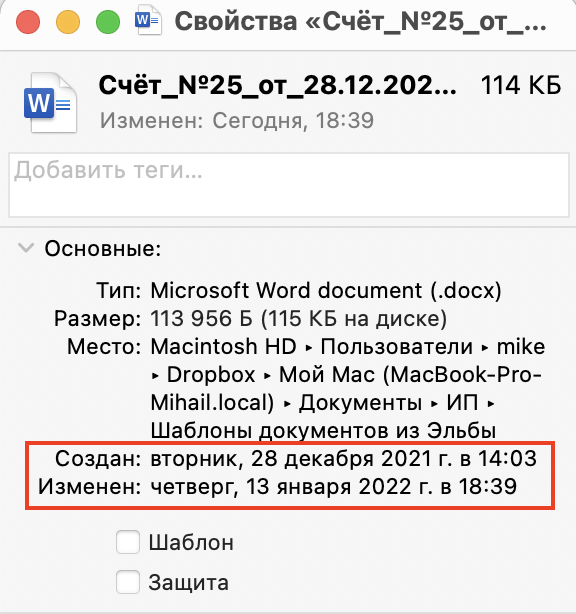 А над этим — работали
Дата последнего доступа к файлу
Это свойство легко можно увидеть в Windows. Оно показывает, когда последний раз открывался этот файл, причём необязательно с изменениями. Windows фиксирует сам факт открытия.
Допустим, вы кому-то поручили проанализировать показатели прошлого года по продажам и на их основе составить отчёт. Исходные файлы лежат на Windows-сервере, удалённый доступ к которому есть у всех сотрудников. Два дня спустя вам приносят файл, в котором явно что-то не то с цифрами. Вы идёте на сервер, находите исходные файлы и смотрите на дату последнего доступа. Если она старше этих пары дней, значит сотрудник их вообще не открывал.
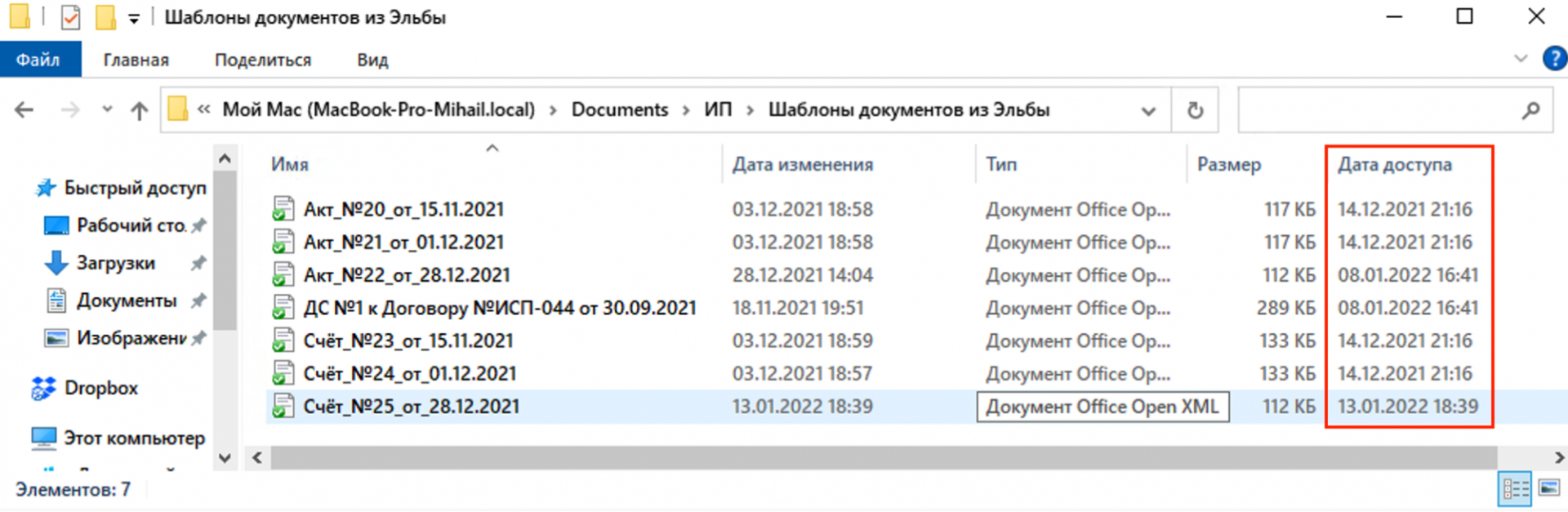
Кто автор или владелец файла
Многие офисные программы добавляют в свойства файла имя автора или владельца документа. Они его берут из своих настроек (если их кто-то заполнил при установке) или из имени пользователя, который прописан в системе.
Про этот параметр многие забывают, а зря. Есть случаи, когда зарубежные ведомства выкладывали на свои сайты, казалось бы, простую документацию или разъяснения, а другая разведка по данным о владельце выясняла автора документа и пыталась его завербовать.
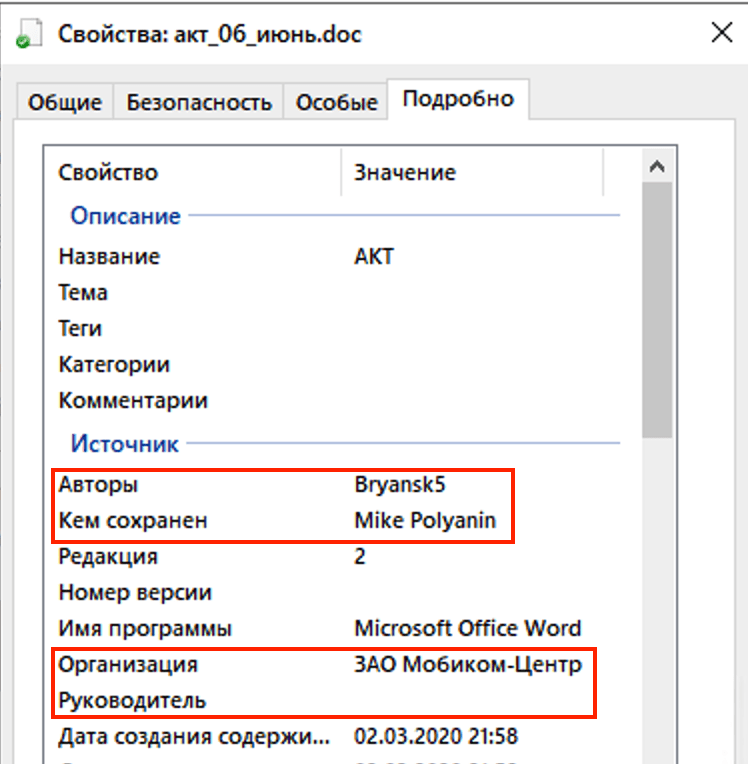 Сразу видно, что над документом работали двое авторов, причём создал документ изначально Мобиком-Центр, а Mike Polyanin потом сохранил последнюю версию
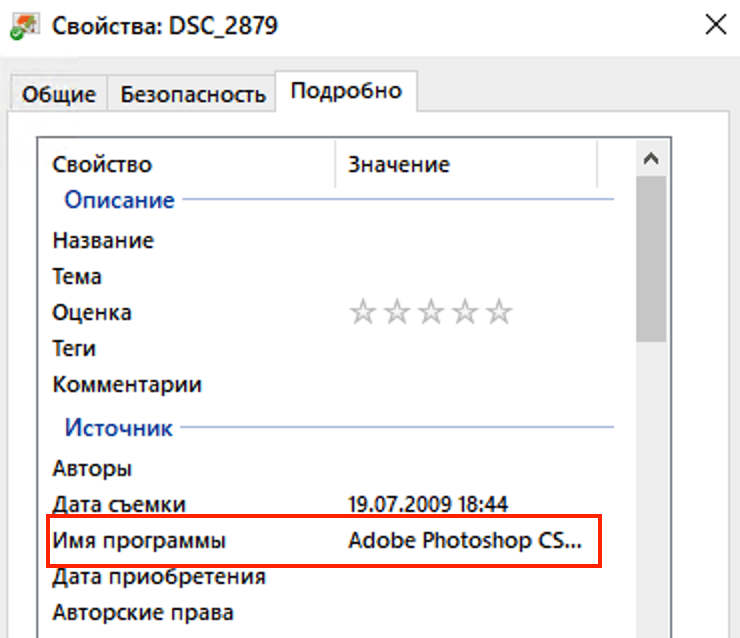
Программа, в которой создавался или редактировался файл
Часть программ записывают в файл информацию о себе, когда идёт работа над документом. Это нужно, чтобы понимать, обрабатывали ли фотографию в Фотошопе (например). Выглядит примерно так:
Сколько времени работали над файлом
Многие офисные программы умеют считать время, потраченное на работу с документом. Это для тех, кто жалуется, что убил на документ все выходные, а на самом деле…
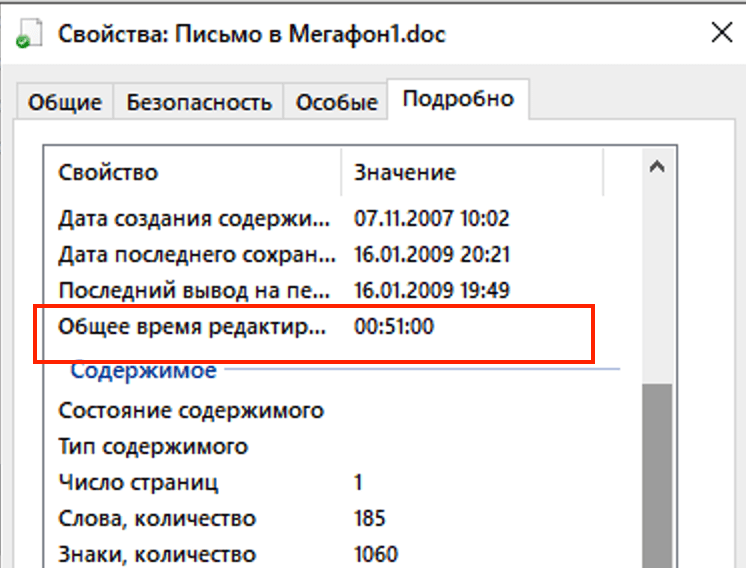 Кто-то сидел над тысячей символов почти час
Геопозиция
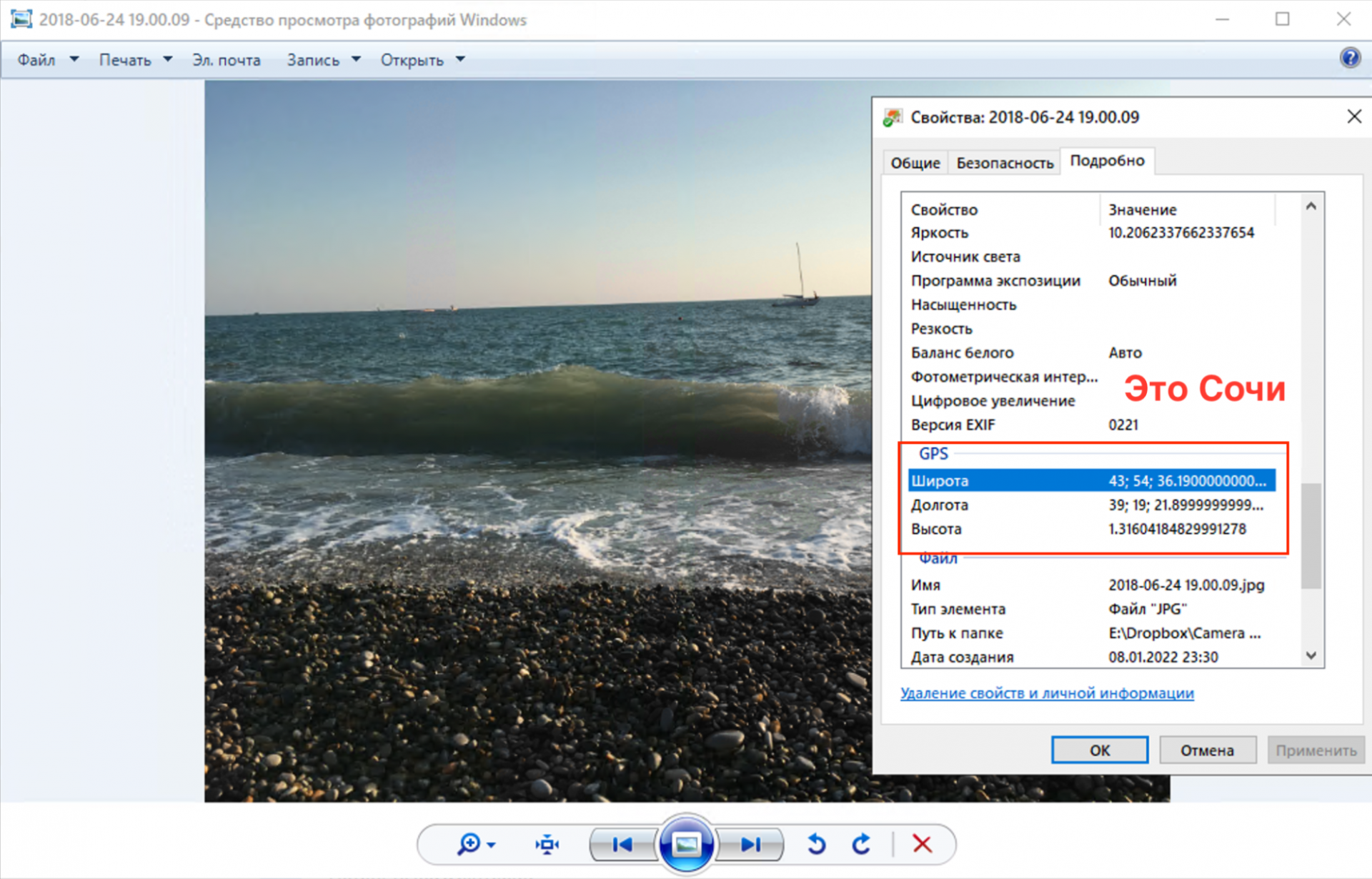
Эти данные сейчас по умолчанию добавляет к фотографии каждый смартфон и каждая умная камера. Чаще всего они записывают географические координаты, иногда высоту над уровнем моря. Это удобно, когда вам нужно отсортировать фото из поездки по разным городам — телефоны уже делают это автоматически.
В обратную сторону это тоже работает: если поделиться с кем-то фотографией, то по геометке человек может узнать, где был сделан снимок. Например, друг присылает вам фото с пляжа и говорит «Смотри, какой классный пляж в Анталии!». А вы открываете свойства и видите, что, судя по координатам, фото сделано на пляже в Сочи:
Что дальше
Следующий логичный шаг — защитить свою приватность (и свои данные) при пересылке важных файлов. Для этого их нужно очистить от всей этой шелухи метаданных и оставить только содержимое документа. Как это сделать — в следующей статье. Подписывайтесь, чтобы не пропустить продолжение.