Вставка и настройка изображения в AutoCAD

Во время взаимодействия со своими проектами в AutoCAD некоторые пользователи вставляют изображение в рабочее пространство, чтобы перерисовать из него чертеж или задействовать для других целей. Иногда у новичков появляются вопросы, связанные с перемещением картинки в чертеж, ведь банальное перетаскивание файла здесь не работает, а правильное расположение и наложение зависит от многих параметров. Сегодня мы хотим раскрыть все подробности выполнения данного действия, детально рассказав обо всех важных факторах.
Вставляем изображение в AutoCAD
Правильное помещение картинки в чертеж состоит из нескольких шагов, где стандартное добавление выступает лишь в качестве первого этапа. Важно ознакомиться с каждым шагом, чтобы в будущем не возникало различных проблем при попытке настройки корректного расположения и отображения изображения в кадре. Потому давайте начнем сначала, постепенно переходя к последующим шагам.
Сразу хотим обратить ваше внимание, что тематика данной статьи направлена на перенос файлов PNG, JPG и других популярных форматов в AutoCAD. Если вы заинтересованы добавлением или преобразованием PDF-документов, советуем ознакомиться с другими материалами по данной теме, перейдя по указанным ниже ссылкам.
Шаг 1: Вставка картинки
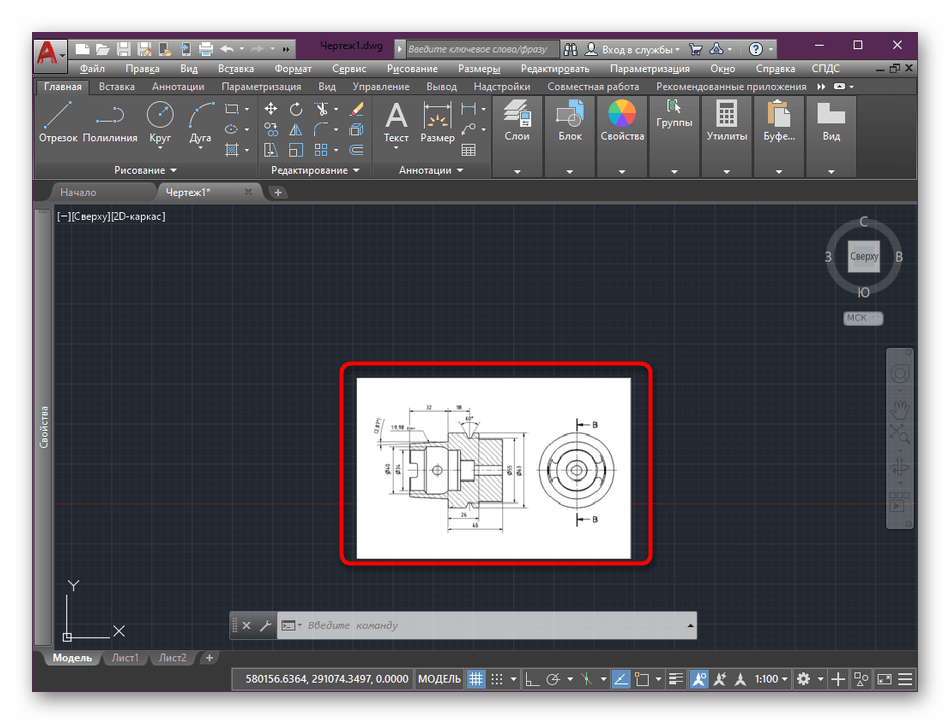
Как уже было сказано ранее, первый шаг заключается в банальной вставке изображения. Для этого в AutoCAD отведено специальное меню, где присутствуют и дополнительные параметры. Разобраться с этим поможет наша следующая инструкция.
-
Запустите AutoCAD, создайте новый проект или откройте готовый, а затем переместитесь во вкладку «Вставка».
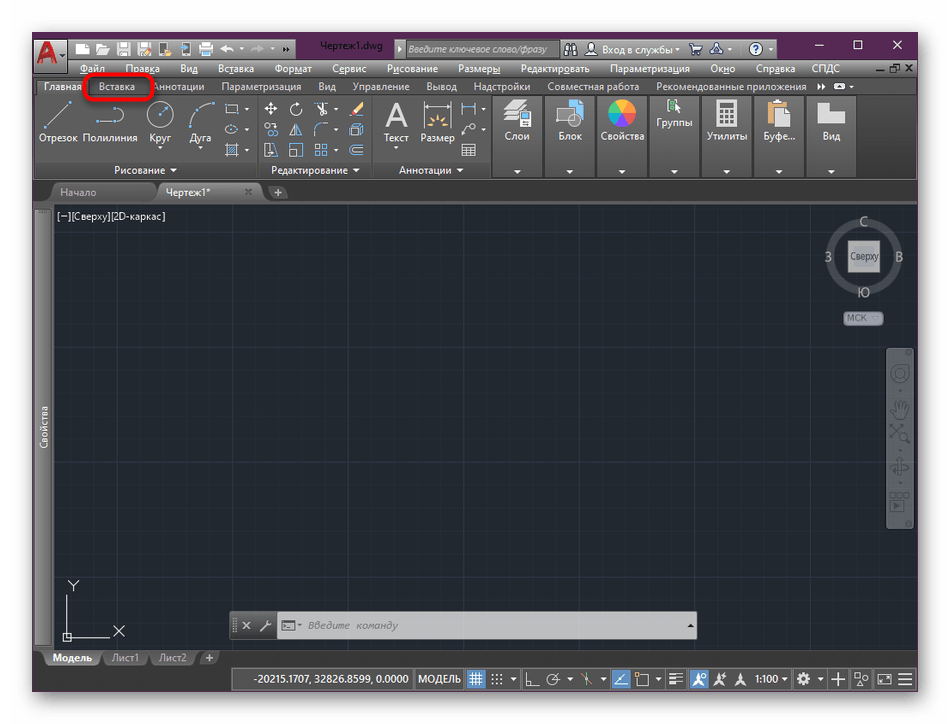
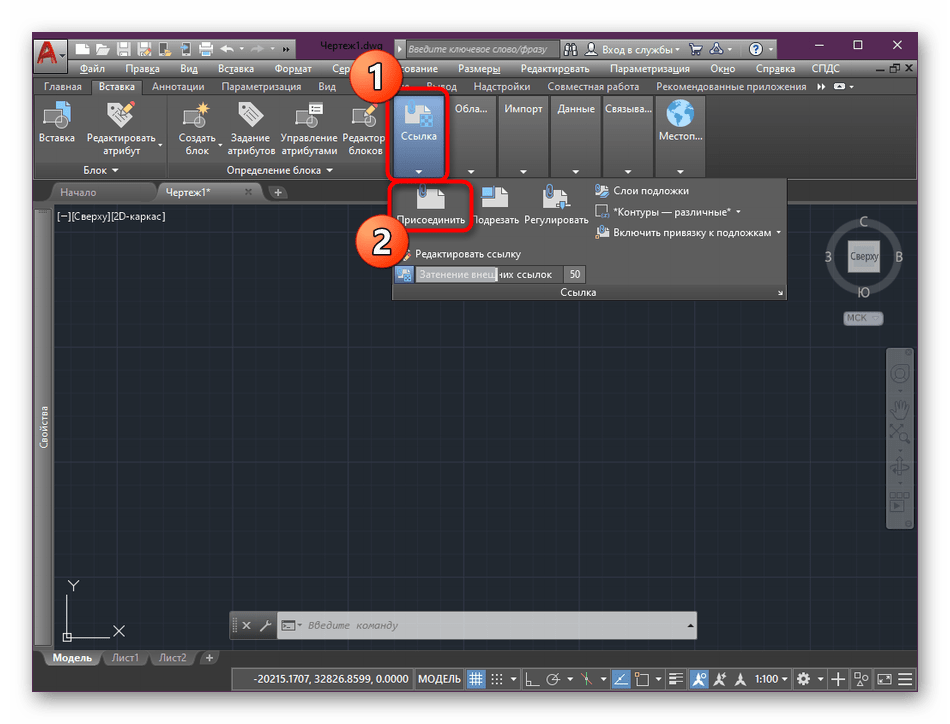
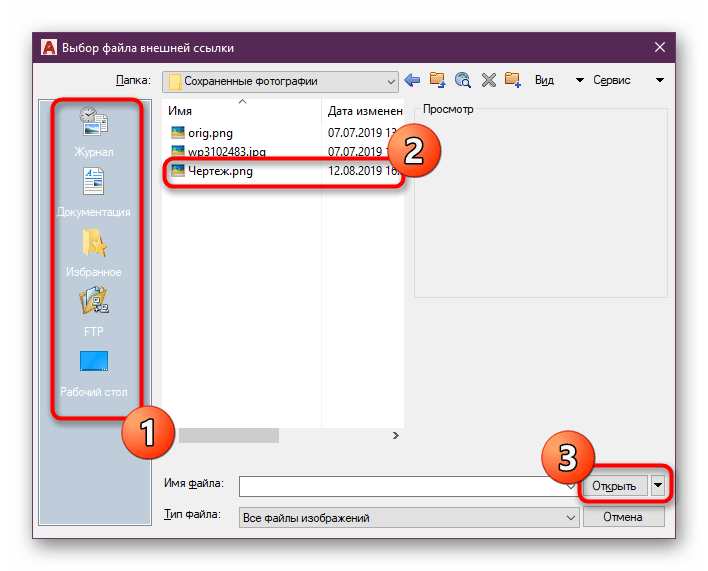
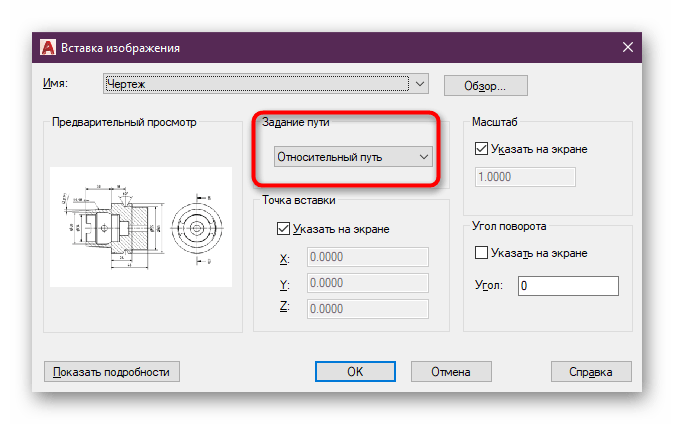
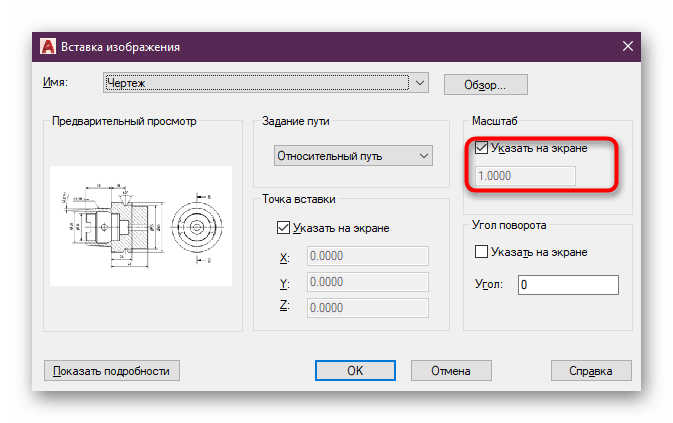
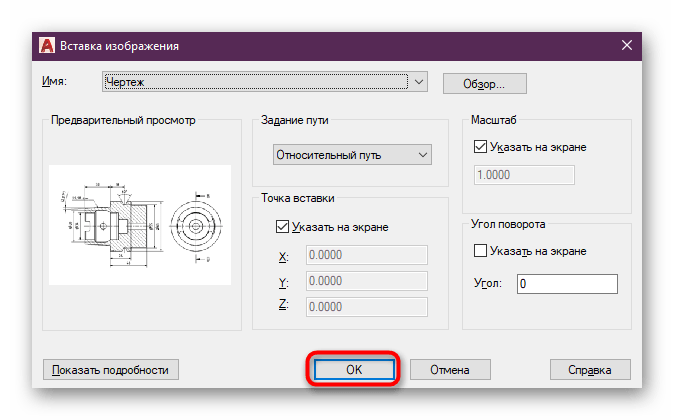
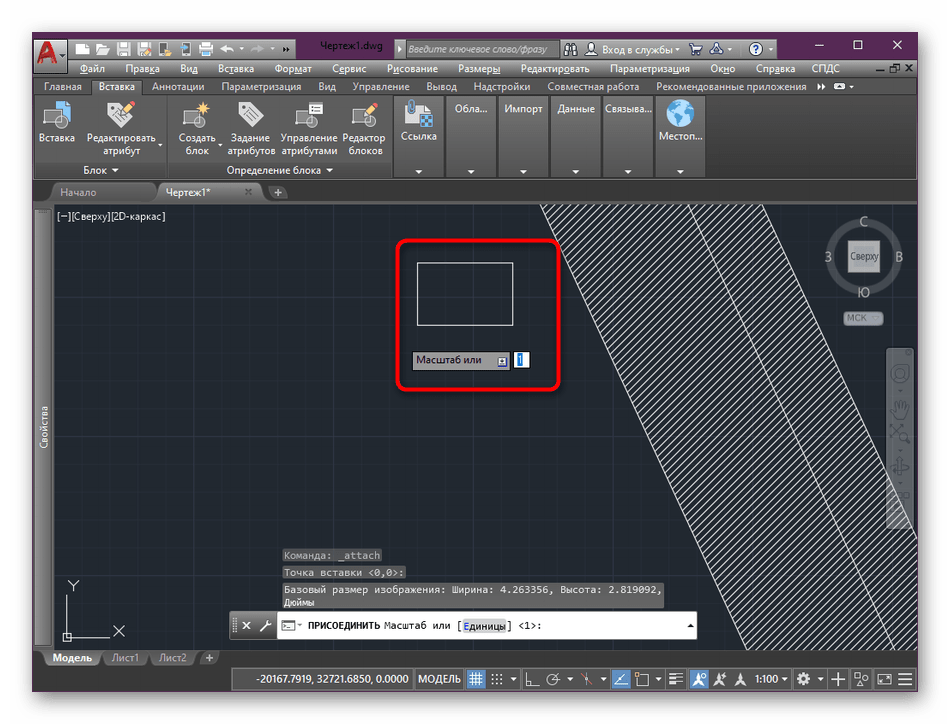
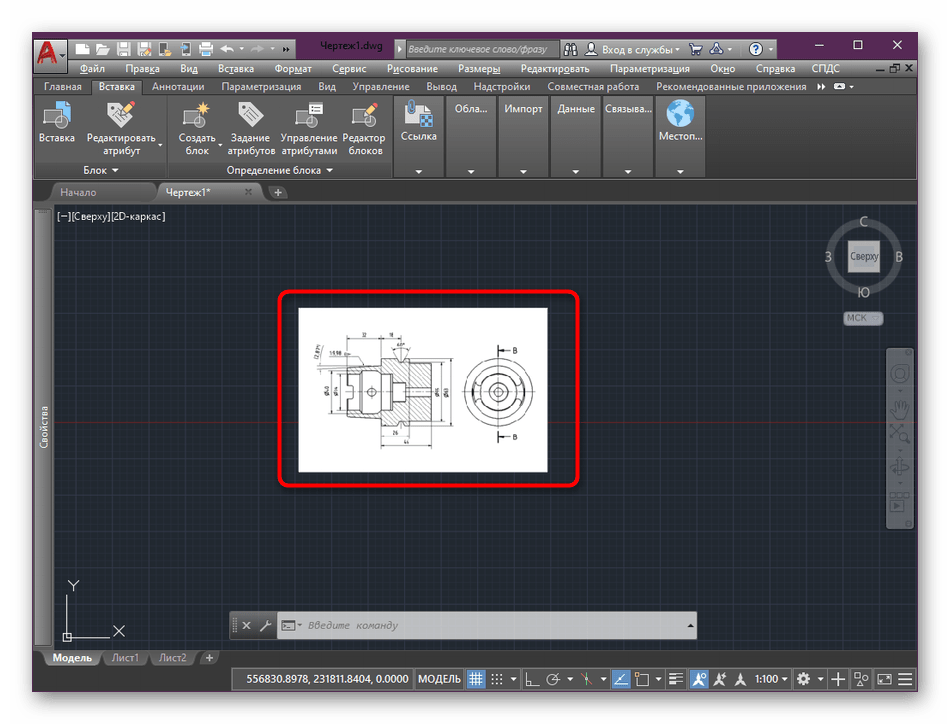
Точно таким же образом добавляется неограниченное количество рисунков в рабочее пространство. Для каждого из них по отдельности настраивается масштаб, положение и задание пути. Приведенная выше инструкция является универсальной для всех поддерживаемых версий AutoCAD, поэтому можете смело использовать ее в любой сборке.
Шаг 2: Корректирование масштаба изображения
Следующий этап заключается в настройке правильности размеров изображения. Поскольку в большинстве случаев в проект добавляется именно чертеж, например, формата JPG, то на нем имеются обозначения размеров. Именно от этого мы и будем отталкиваться далее.
-
Выберите одну из линий на картинке, которая отмечена размерами в миллиметрах или другой величине. Желательно подобрать самый большой отрезок.
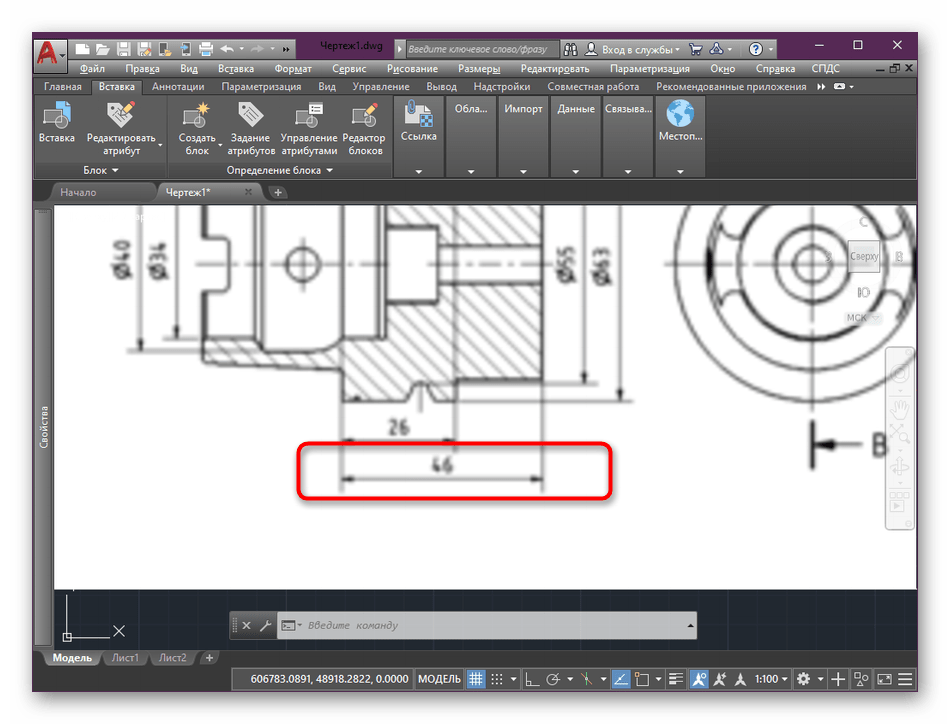
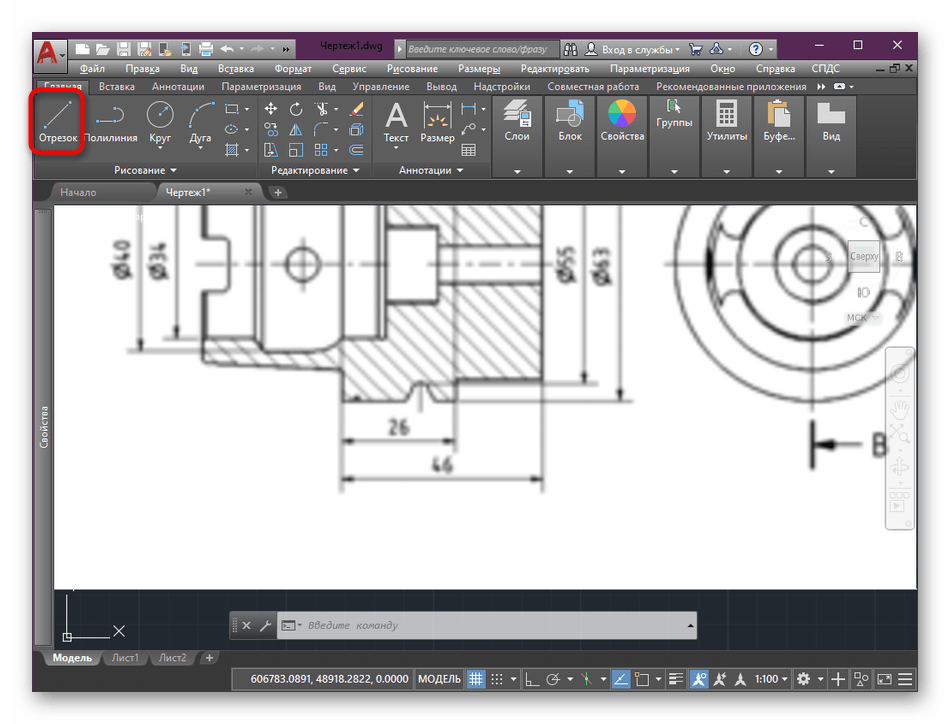
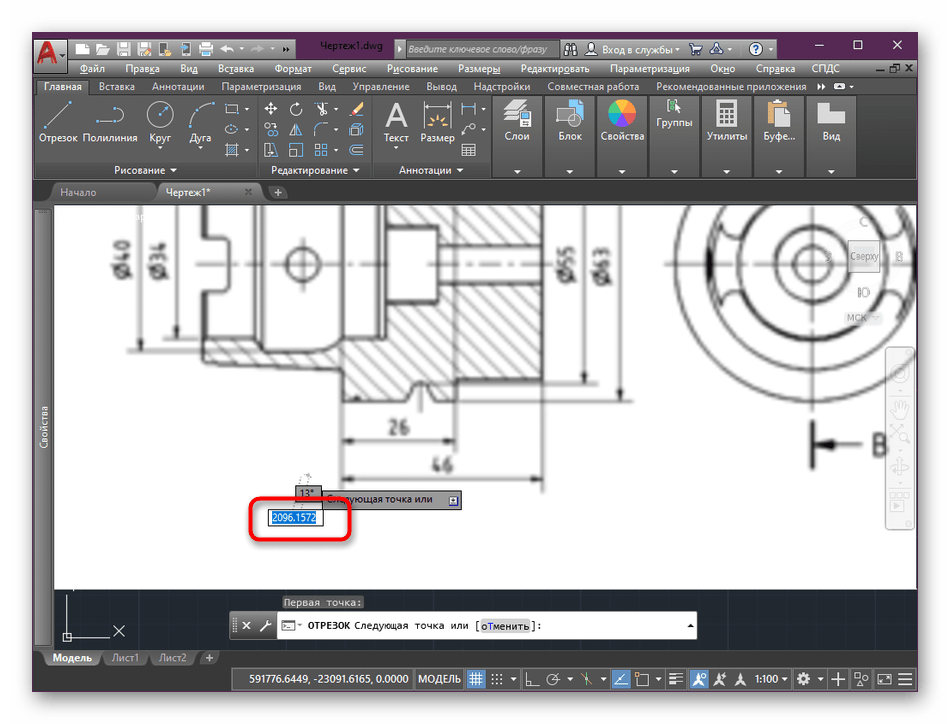
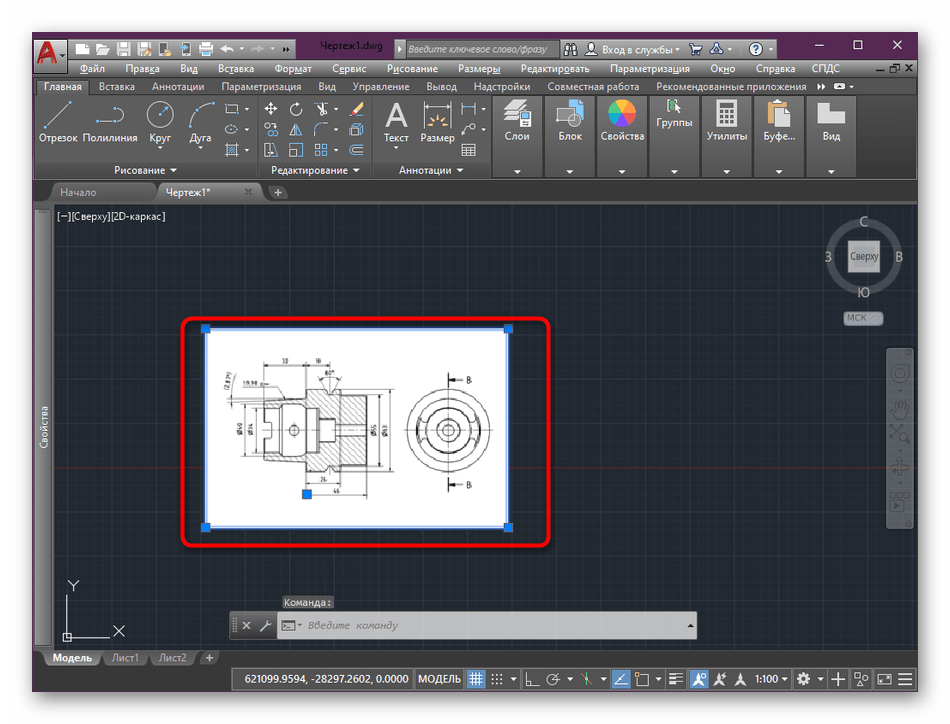
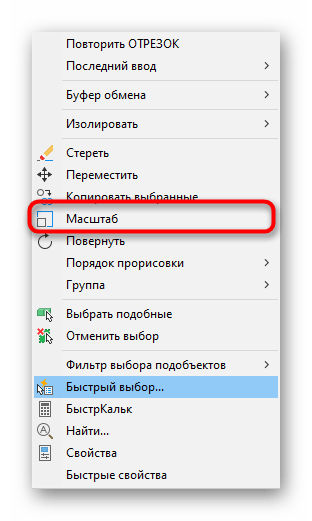
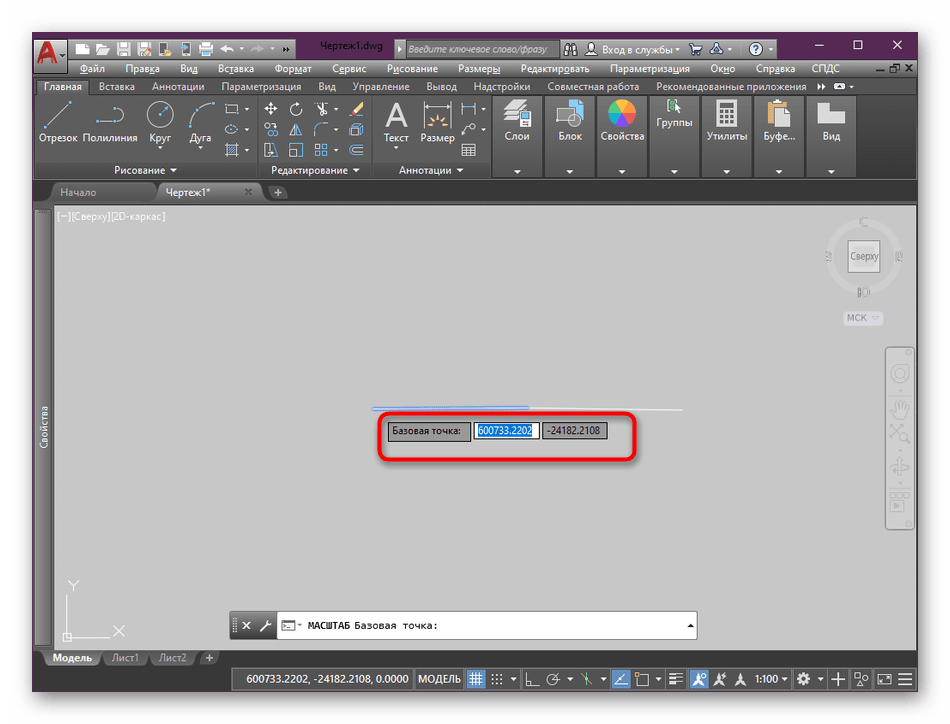
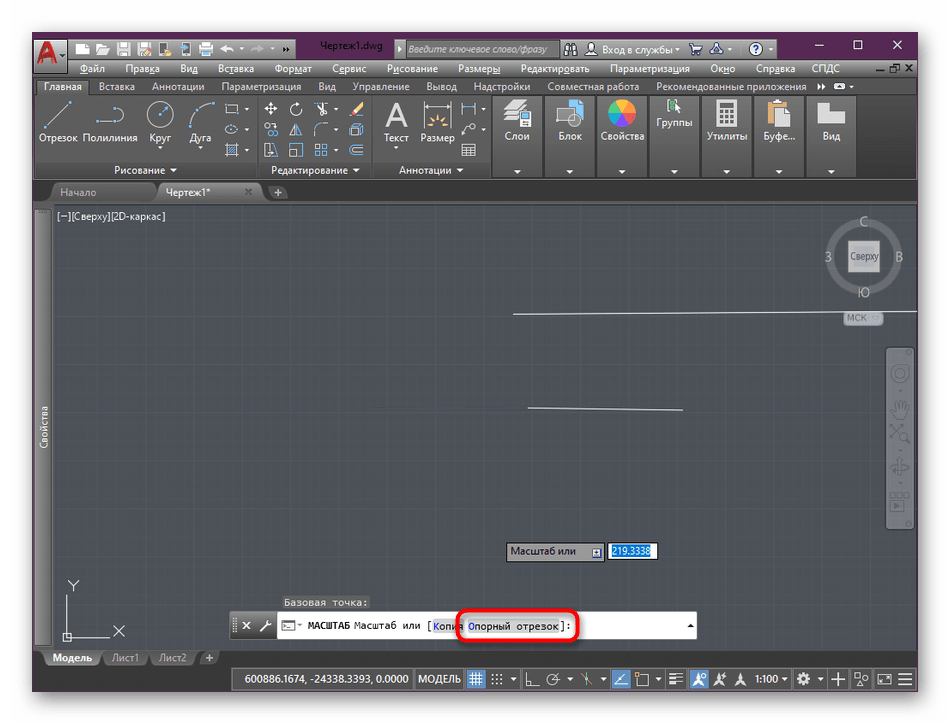

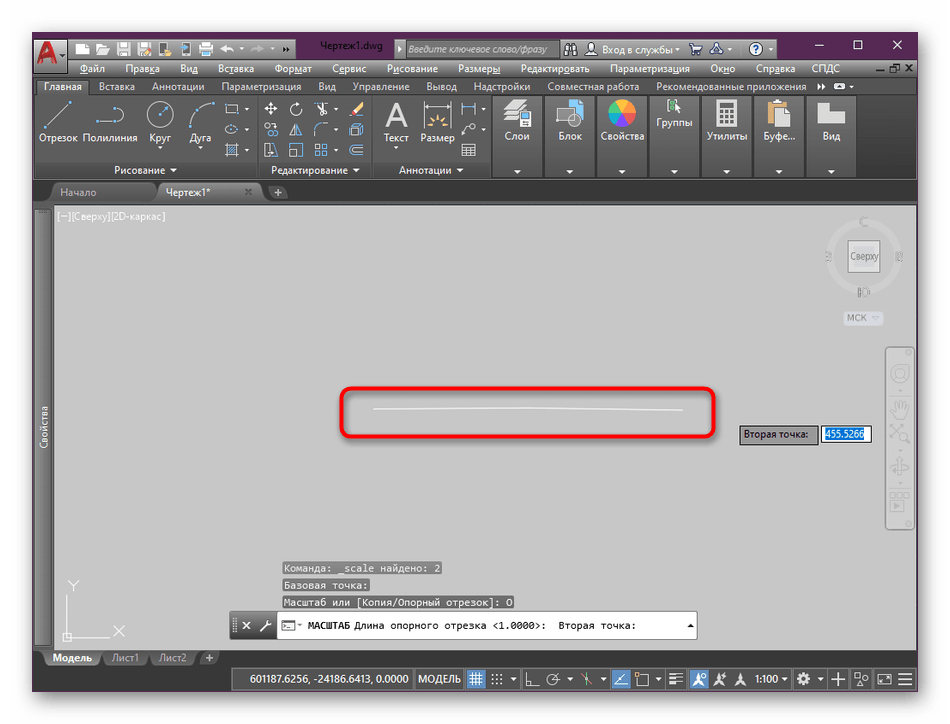
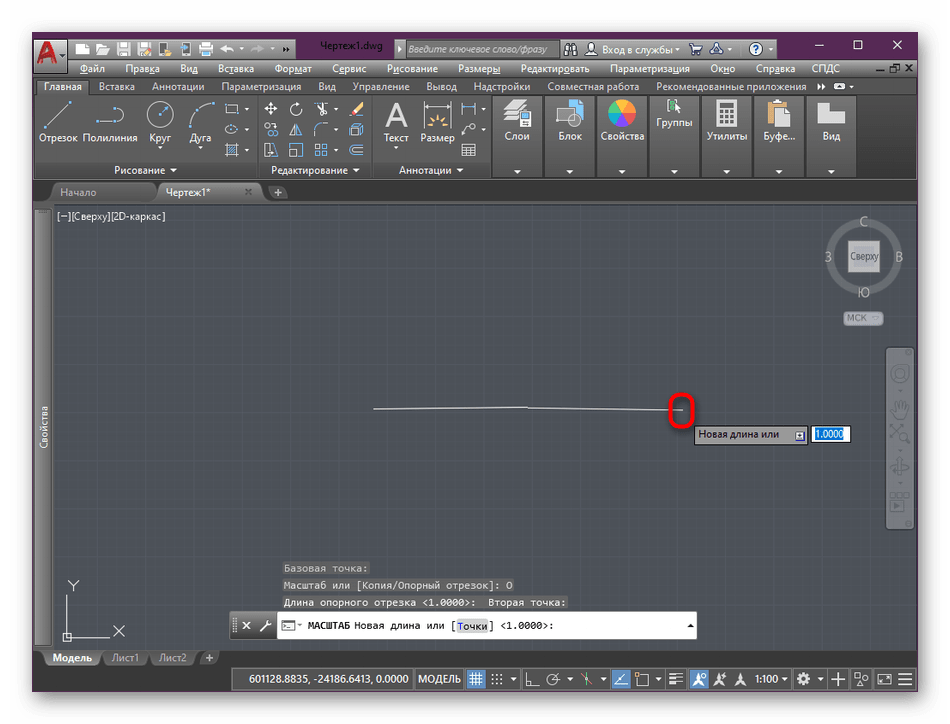
На первый взгляд может показаться, что выравнивание масштаба — довольно сложная процедура. Однако на самом деле это не так. При первом выполнении этой операции вы поймете ее смысл, а все остальные разы это будет происходить гораздо быстрее.
Шаг 3: Слияние картинки с фоном
В большинстве случаев чертеж или любое добавленное изображение имеет фон. Не всегда требуется, чтобы он сильно выделялся на фоне основного проекта. Потому некоторые пользователи применяют функцию слияния с фоном. Задействовать ее можно так:
-
Для начала выделите изображение любым удобным методом.
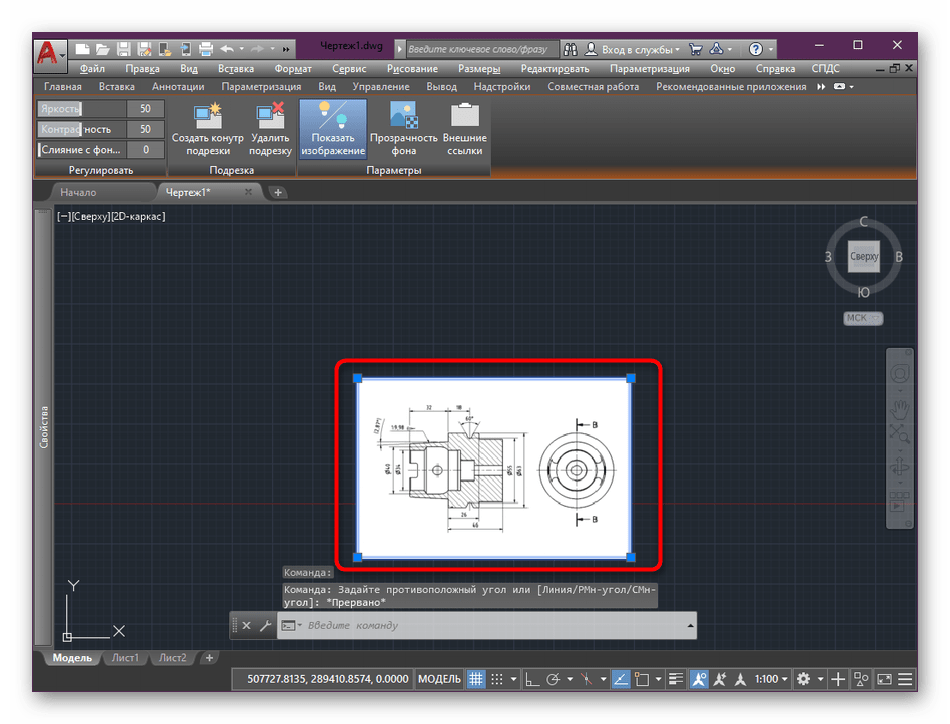
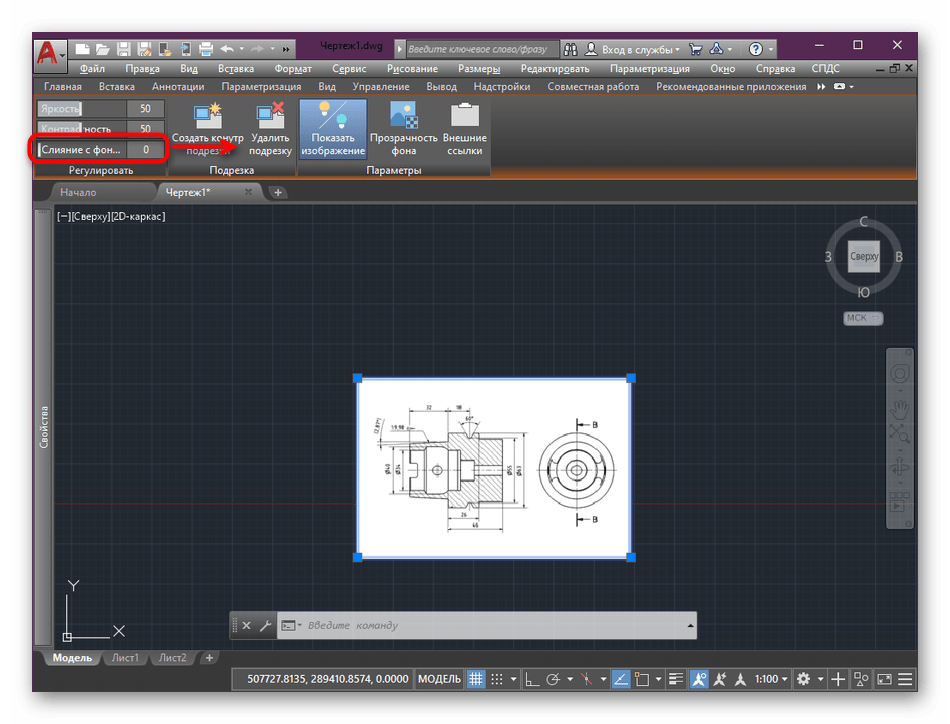
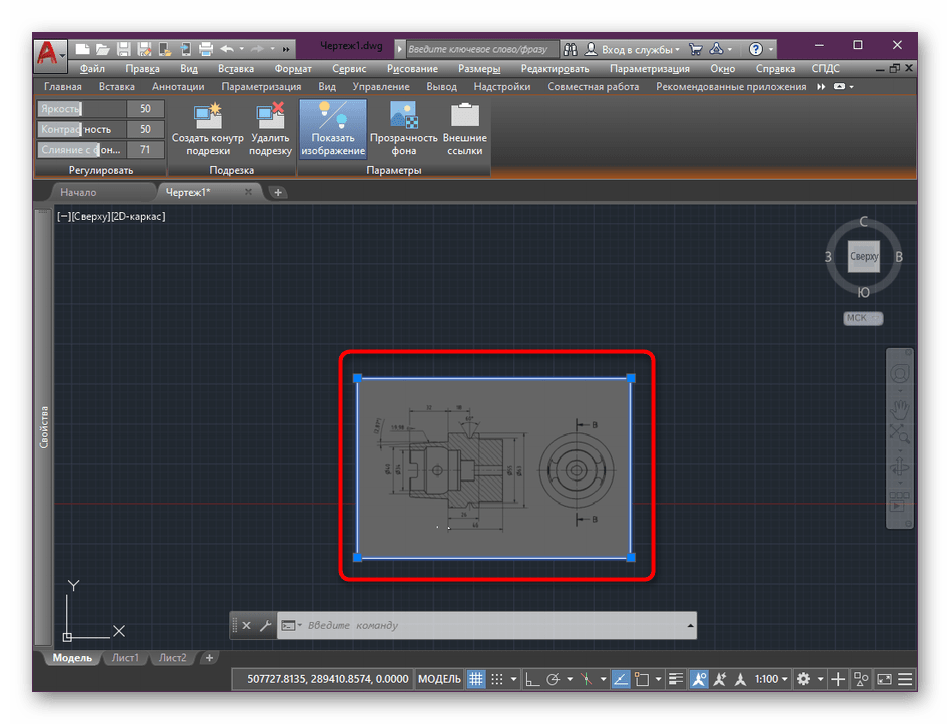
Абсолютно так же редактируется и яркость/контрастность в удобное для вас время.
Шаг 4: Создание контура подрезки
Не всегда имеющееся изображение настроено так, как этого требуется пользователям. Часто возникает потребность обрезать некоторые элементы по краям или убрать лишние области. В этом поможет встроенный инструмент Автокада, задействовать которой можно очень просто.
-
Выделите файл, а затем в ленте выберите «Создать контур подрезки».
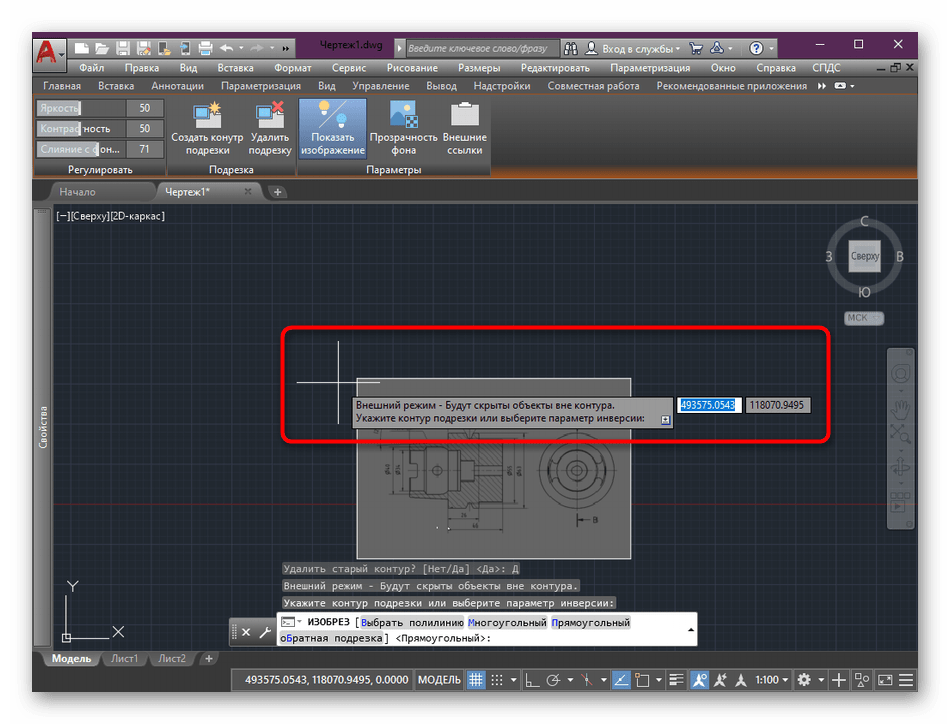
По завершении вам сразу же будет доступен к просмотру результат. Отменить внесенные изменения можно зажатием стандартной комбинации клавиш Ctrl + Z.
Шаг 5: Поворот изображения
По умолчанию картинка добавляется на рабочее пространство в стандартном виде с поворотом в 0 градусов. Однако не всегда требуется, чтобы именно так она отображалась на чертеже. Поэтому приходится самостоятельно поворачивать весь объект на определенное количество градусов, что происходит так:
-
Выделите изображение и нажмите на одном из углов правой кнопкой мыши.
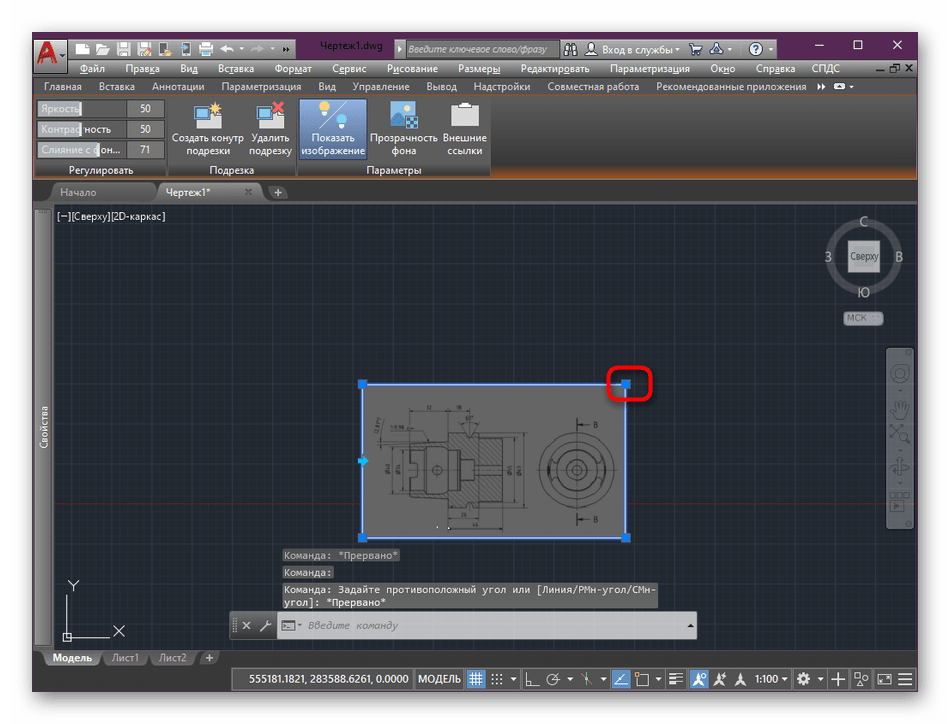
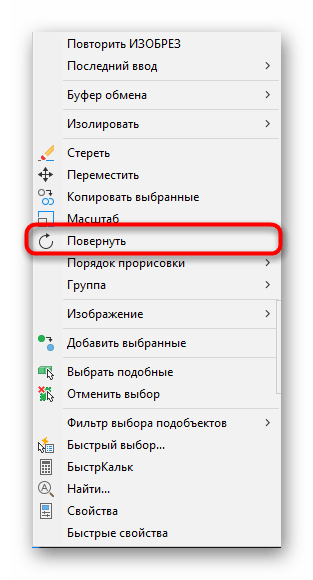
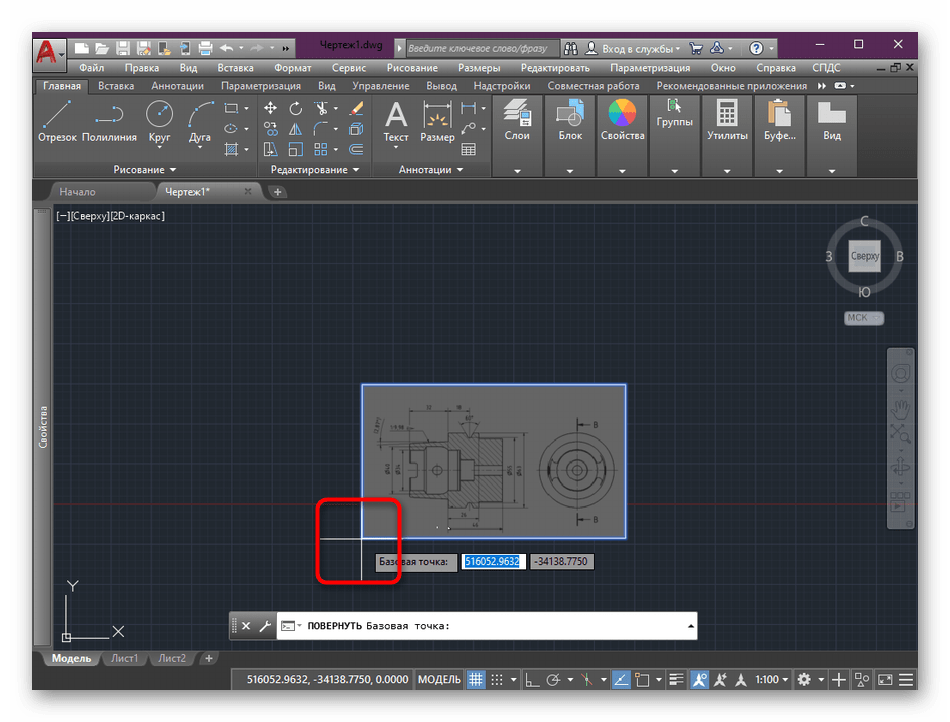
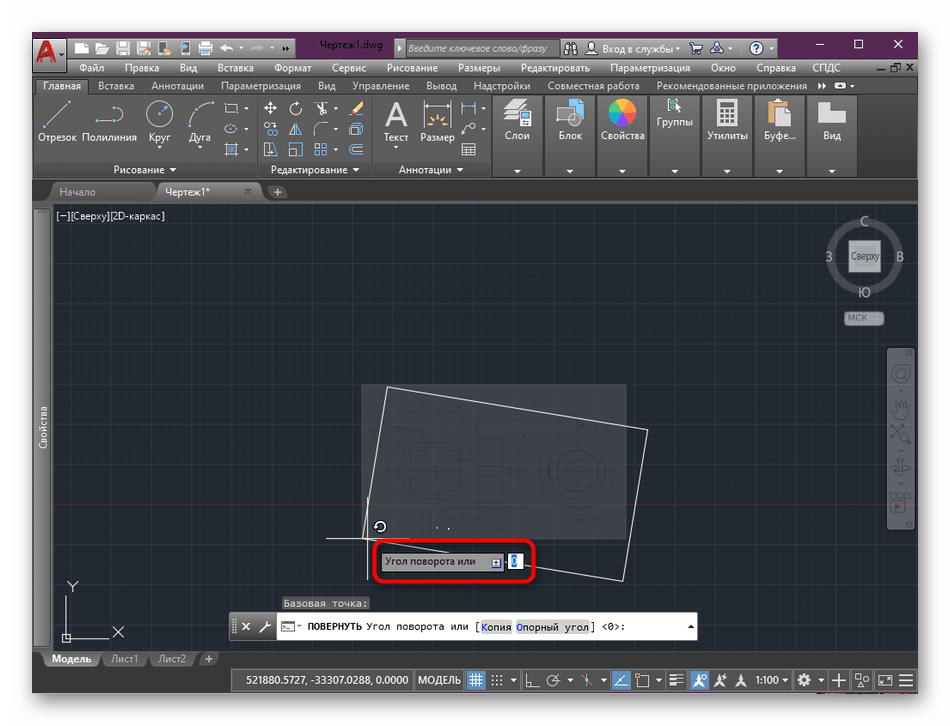
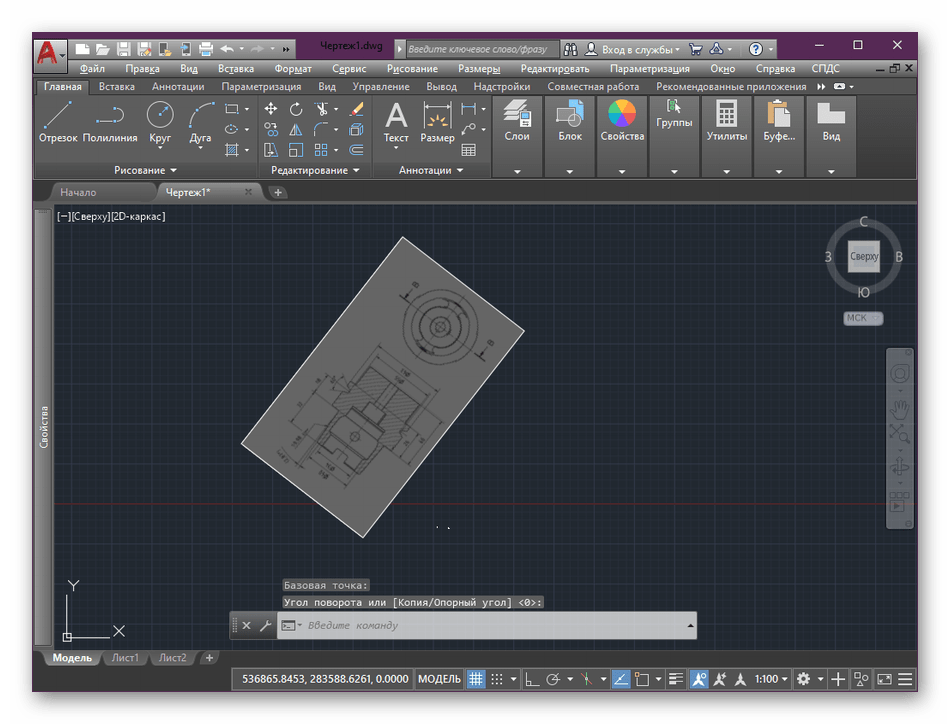
Если вы заинтересованы в повороте и других подобных объектов, делать это можно точно таким же методом, вызывая инструмент из контекстного меню.
Шаг 6: Отображение контуров и вывод их в печать
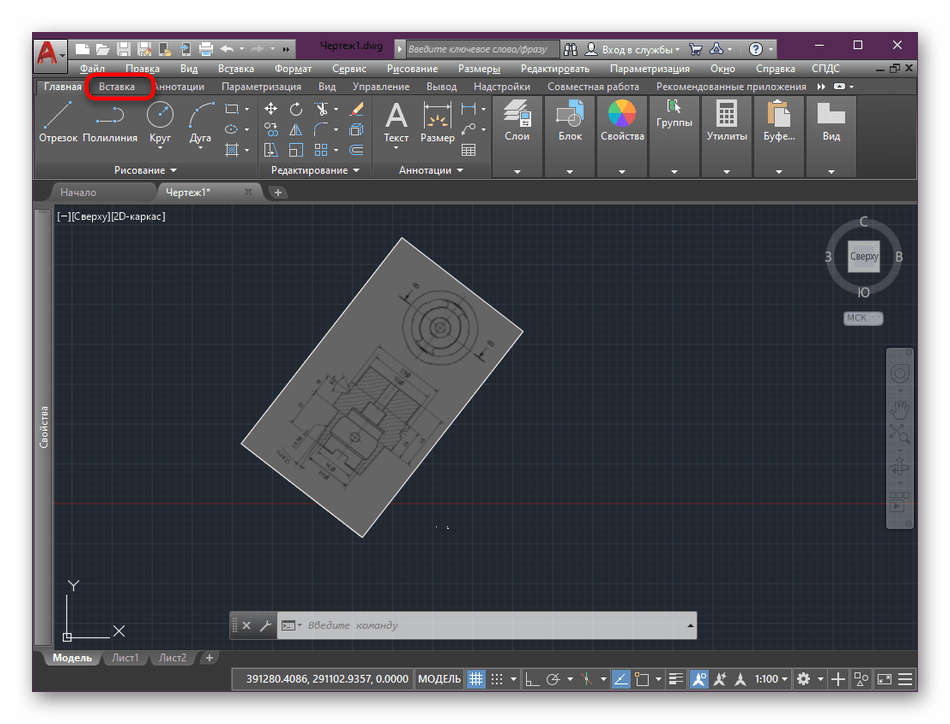
Вы могли сразу и не заметить, однако у изображения появился белый контур, который при печати станет черным. Не всегда требуется, чтобы этот контур вовсе отображался или выводился в печать. Потому его следует отключить, использовав специальный стандартный параметр.
-
На ленте переместитесь во вкладку «Вставка».
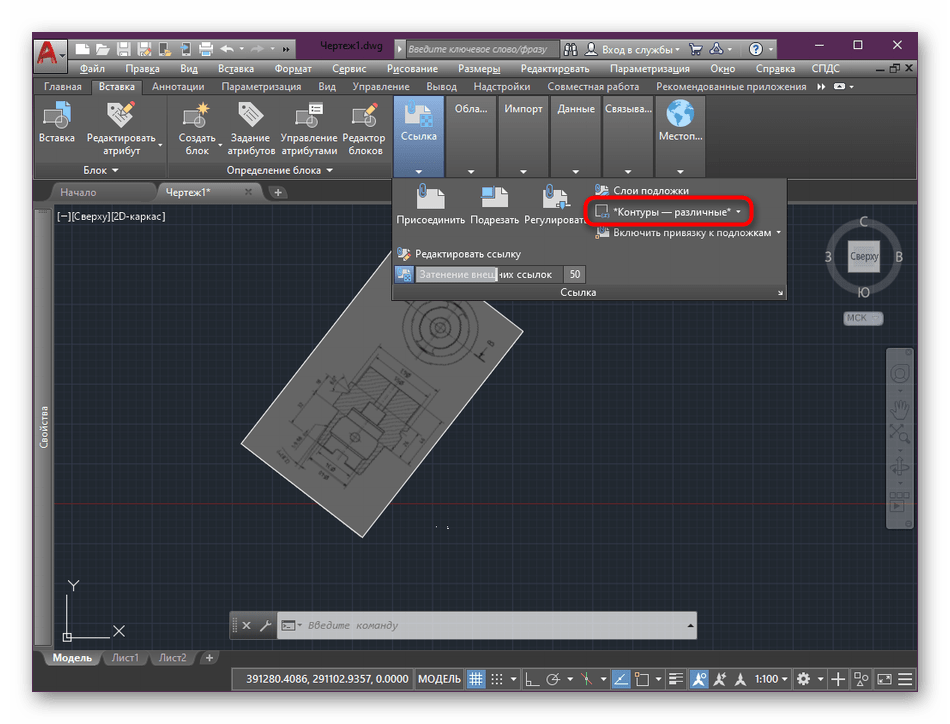
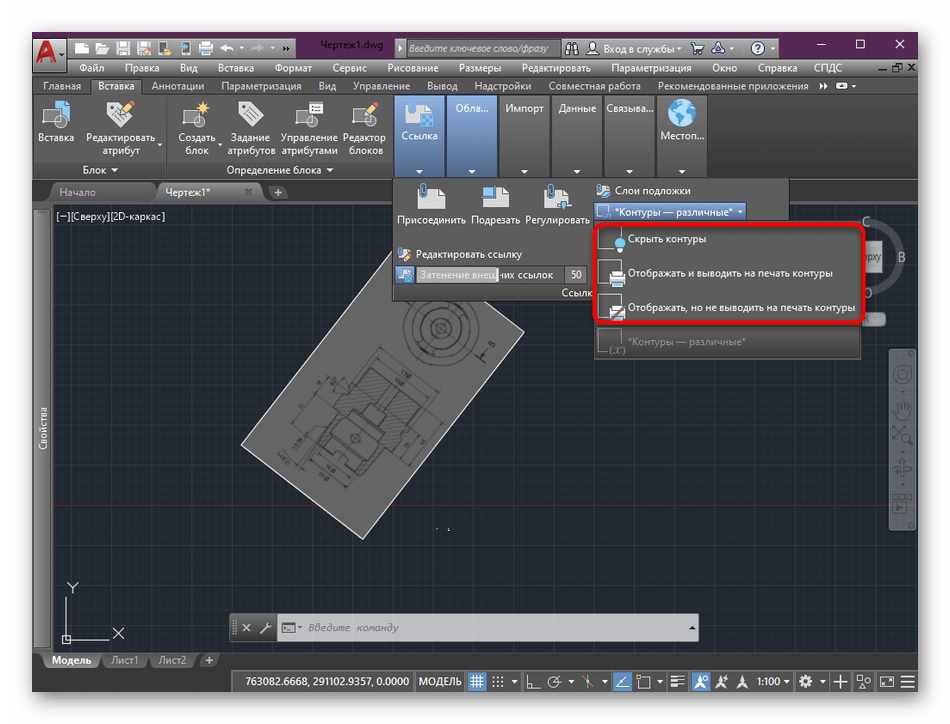
Некоторые проекты, куда было вставлено какое-либо изображение, иногда сохраняются не в стандартном формате DWG, а экспортируются в качестве картинки, чаще всего в JPEG. Потому мы советуем изучить и выполнение этого действия, чтобы быть в курсе исполняемого алгоритма, если вдруг понадобится произвести данную операцию.
С осуществлением других процессов в AutoCAD вы можете ознакомиться в отдельном обучающем материале на нашем сайте, где в развернутом виде расписано взаимодействие с самыми популярными инструментами, а также продемонстрировано выполнение различных конфигураций и решение проблем.
Вы были знакомы не только с процедурой вставки графического файла в чертеж, но и знаете, как правильно настроить его масштаб, повернуть, обрезать и редактировать внешний вид. Все приведенные выше действия часто становятся полезными во время работы с самыми разнообразными проектами, поэтому рекомендуется ознакомиться со всеми этапами данного материала.
 Мы рады, что смогли помочь Вам в решении проблемы.
Как обвести план с картинки, соблюдая площади и размеры?
Привет. Есть картинка из интернета, на которой изображен план этажа. Заказчик говорит, что нужно соблюсти все площади и габариты. Масштаб чертежа должен быть 1 к 1. На вопрос "как это сделать?" он сказал, что нужно вставить изображение в autocad и обвести комнаты, проемы и т.п.
Встает вопрос. Как это сделать, если картинка может быть в произвольном масштабе? Ведь когда начнешь обводить, размеры вообще будут далеки от требуемых.
Ниже прикрепил картинку, по которой нужно сделать план 1:1. Помогите, пожалуйста!
| EvgenyLeonov |
| Посмотреть профиль |
| Посетить домашнюю страницу EvgenyLeonov |
| Найти ещё сообщения от EvgenyLeonov |
LISP, C# (ACAD 200[9,12,13,14])
__________________
| — Обращение ко мне — на «ты». Все, что сказано — личное мнение. |
| Кулик Алексей aka kpblc |
| Посмотреть профиль |
| Посетить домашнюю страницу Кулик Алексей aka kpblc |
| Найти ещё сообщения от Кулик Алексей aka kpblc |
| EvgenyLeonov |
| Посмотреть профиль |
| Посетить домашнюю страницу EvgenyLeonov |
| Найти ещё сообщения от EvgenyLeonov |
Мне часто приходилось такое делать, но надо знать хоть ОДИН размер.
1. Прогон программой векторизации.
2. Очистка от мусора, или обводка в созданном слое в режиме "орто", после чего слой векторного изображения закрыть и переместить обводку на другое место экрана. Я сторонник обводки, ибо векторизатор редко дает приемлимый результат.
3. Масштабирование. Измерить размер на обводке, тот, хоть ОДИН, который имеется. Смасштабировать — сущ. длина — новая длина ( имеющийся размер).
4. Ручная доводка и корректура прочих размеров вытягиванием или перемещением стен для подгонки площадей.
Ну и еще ньюансы — желательно знать конструкцию стен и их толщину. и прочее
Как обвести чертеж в автокаде с картинки
Группа: Пользователи
Сообщений: 121
Регистрация: 29/04/2006
Из: Астрахань
Пользователь №: 30 570
Автокада принесут на днях, а версию не знаю. Нужно для диплома: обвести отсканенные чертежи БТИ.
1. На винте валяется книга для 2006 (Подробное иллюстрированное руководство Жадаев). На сколько интерфейс версий начиная с 2004 отличается друг от друга? Можно ли до этой книге изучать + по видеотуторам для 2007, которые тут выложили? Профессионально пользоваться не буду, знания нужны для свободной работы с чертежами.
2. Как сделать изображение подложкой, чтобы его обвести?
3. Где находятся элементы вроде арок, дверей, лестниц? [или этот путь отличается в разных версиях?]
4. Можно ли построить чертежные штампы и рамки кроме самого чертежа?
решил спросить заранее, чтобы потом время не терять, а сразу взяться за работу.
 Red Hunter

 Просмотр профиля
Группа: Участник
Сообщений: 804
Регистрация: 17/07/2003
Из: Киев
Пользователь №: 2 860
Rost
Просмотр профиля
Группа: Banned
Сообщений: 4 957
Регистрация: 07/05/2003
Из: СНГ
Пользователь №: 2 132
Пойдет любая книга, можешь исчо видеоуроки поюзать, рядом тема есть типа "афтакад за неделю".
Как сказали выше insert>raster images, выбираешь свой рисунок и указываешь куда вставить, л.к.м. указываешь точку вставки, после чего в командной строке афтакад спросит масштаб, по умолчанию 1, можешь ентер нажать, а можешь и свой задать. В любом случае после вставки картинку лучше перемасштабировать в нужный масштаб. (типа если это отсканенный план дома, чтоб размеры его соотвествовали).
Рамку и штамп можно чертить в листах, а чертежи чертить в моделе. Но можно в принципе все чертить вместе в моделе.
Пысы
Видеоуроки юзай, там все енто показанно.
point111

Просмотр профиля
Группа: Участник
Сообщений: 2 191
Регистрация: 04/01/2005
Из: Ростов-на-Дону
Пользователь №: 9 262
Нигде.
Чистый автокад это голая чертилка, там нет таких заготовок, для этого надо навешивать в автокад доп. утилиты или сразу ставить архитектурал десктоп. А в автокаде их делают самостоятельно, преобразуют в блок и таскают из чертежа в чертеж. Так-же как и штампы.
Сообщение отредактировал point111 — 06/08/2007, 18:00
MI0nxGauzen
 Просмотр профиля
Группа: Пользователи
Сообщений: 121
Регистрация: 29/04/2006
Из: Астрахань
Пользователь №: 30 570
под арками, лестницами и прочее подразумевал их уго для чертежей в 2d. Вовремя не уточнил, прошу прощения. Интересует только 2d.
Можно ли поле для работы (не знаю, как в терминологии автокада называется) представить в форматах а3, а4, чтобы по стандарту сделать штамп, рамку и масштаб чертежа)?
Ну и вопрос не по теме, просто в изучении распыляться не хочу. Хочу заменить книжный шкаф на новый, придумал, как будет выглядеть. Можно ли его смоделировать в автокаде, чтобы он создал все развертки, размеры и прочее по стандарту, чтобы отдать их столяру и тот по ним его сделал? Или для мебели другая программа нужна?
point111
Просмотр профиля
Группа: Участник
Сообщений: 2 191
Регистрация: 04/01/2005
Из: Ростов-на-Дону
Пользователь №: 9 262
развертки мебели в автокаде делать только вручную.
ПОЛЕ автокада бесконечно и называется МОДЕЛЬ, его нельзя представить в виде листа, кроме того, оно тренхмерно. Прсто работая в 2Д координата Z имеет 0.
Чтобы напечатать лист в стандарте есть как минимум 3 пути:
1. выставить нужный масштаб чертежу, линиям и т.д. Чертить внутри рамки размером с нужный лист.
нахер не нужен такой гемор
2. чертить 1:1 но, размер рамки и штампа нарисовать огромных размеров исходя из масштаба вывода на печать.
Такой способ я тоже не люблю, меняешь масштаб печати и штамп летит в мусор.
3. Чертить 1:1, рамку и штамп в модели вообще не рисовать, штамп с рамкой чертиться при этом на layout-te, в размере 1:1, потому что масштаб пространства листа и масштаб пространства модели независимы.
Я делаю только так.
4. Чертить прямо в простанстве листа 1:1 и не заморачиваться. В нормальных конторах за это по рукам дают.
ps
а сторляру отдай эскиз с габаритными размерами, если ты мебелью не занимался, всё равно правильно не сделаешь. Либо толщину дверей не учтешь, либо подиум не сделаешь, либо ещё чего накосячишь. Отдай профессионалу.
Сообщение отредактировал point111 — 07/08/2007, 15:38
MI0nxGauzen