Как обрезать песню в iTunes
Как правило, обрезка песни в iTunes используется для создания рингтона, ведь длительность рингтона для iPhone, iPod и iPad не должна превышать 40 секунд.
Как обрезать музыку в iTunes?
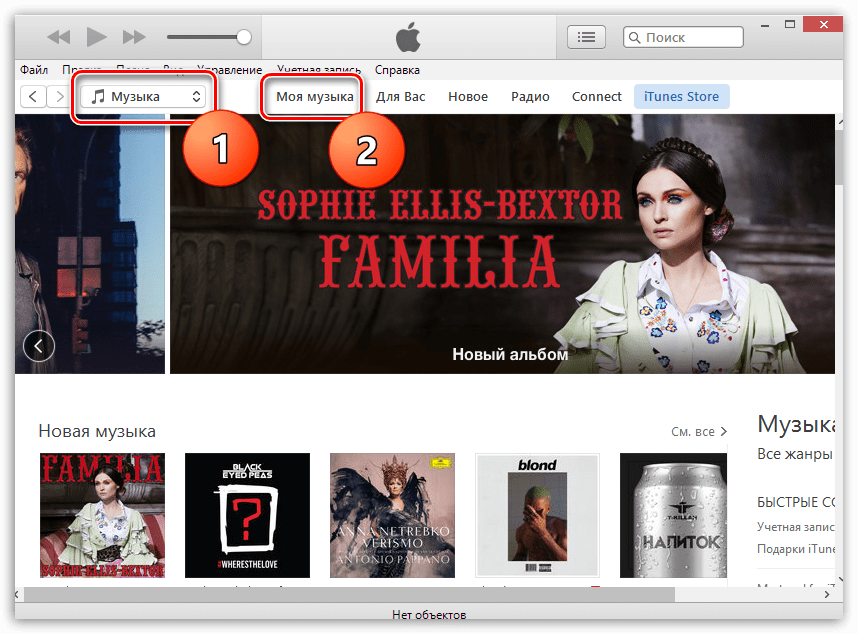
1. Откройте в iTunes свою музыкальную коллекцию. Для этого откройте раздел «Музыка» и перейдите ко вкладке «Моя музыка».
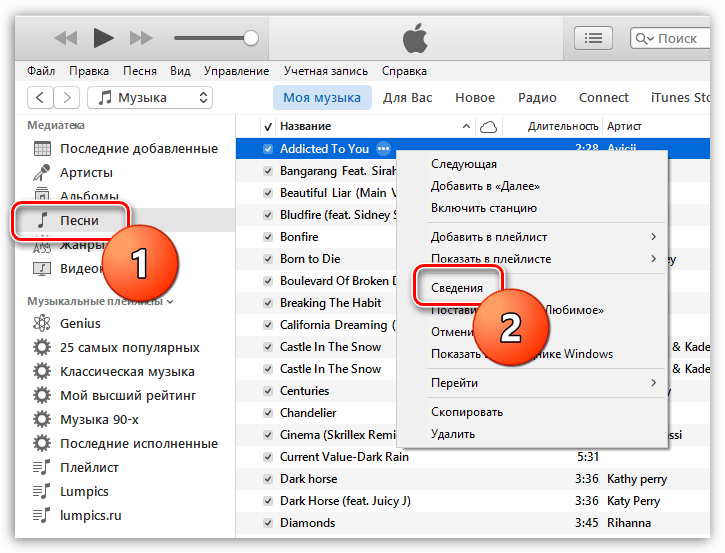
2. В левой области окна пройдите ко вкладке «Песни». Щелкните по выбранному треку правой кнопкой мыши и в появившемся контекстном меню пройдите к пункту «Сведения».

3. Перейдите ко вкладке «Параметры». Здесь, поставив галочки около пунктов «Начало» и «Конец», вам потребуется ввести новое время, т.е. в какое время трек начнет свое воспроизведение, а в какое завершит.
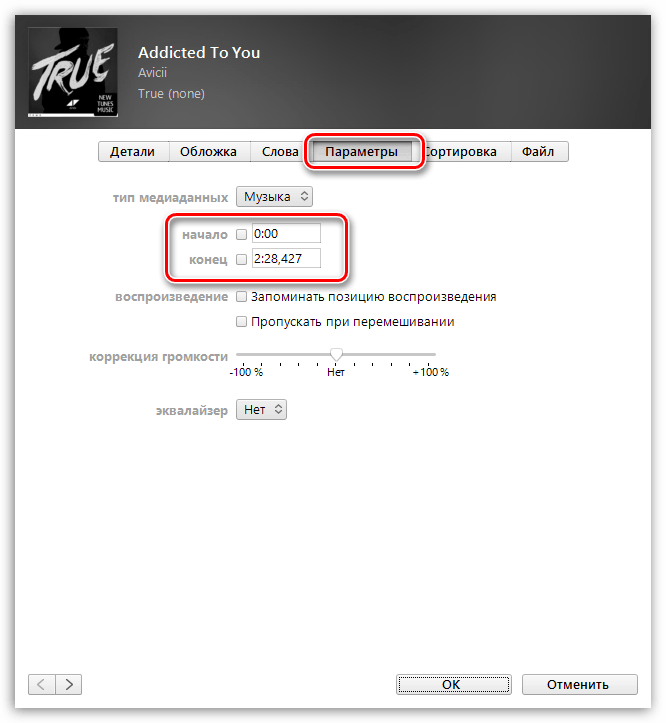
Для удобства обрезки запустите воспроизведение трека в любом другом проигрывателей, чтобы точно вычислить время, которое необходимо задать в iTunes.
4. Закончив с обрезкой указанием времени, внесите изменения, щелкнув в правом нижнем углу по кнопке «ОК».
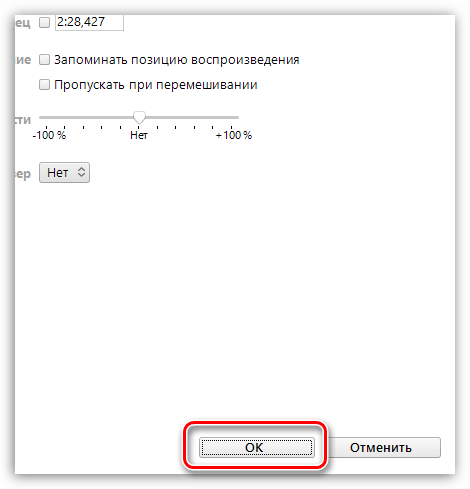
Трек не обрезан, iTunes просто начнет игнорировать оригинальные начало и конец трека, воспроизведя только тот фрагмент, что вы отметили. Убедиться вы в этом можете, если снова вернетесь к окну обрезки трека и снимите галочки с пунктов «Начало» и «Конец».
5. Если вам не дает покоя этот факт, вы можете полностью обрезать трек. Для этого выделите его в медиатеке iTunes одним щелчком левой кнопки мыши, а затем пройдите в программе к пункту меню «Файл» – «Преобразовать» – «Создать версию в формате AAC».
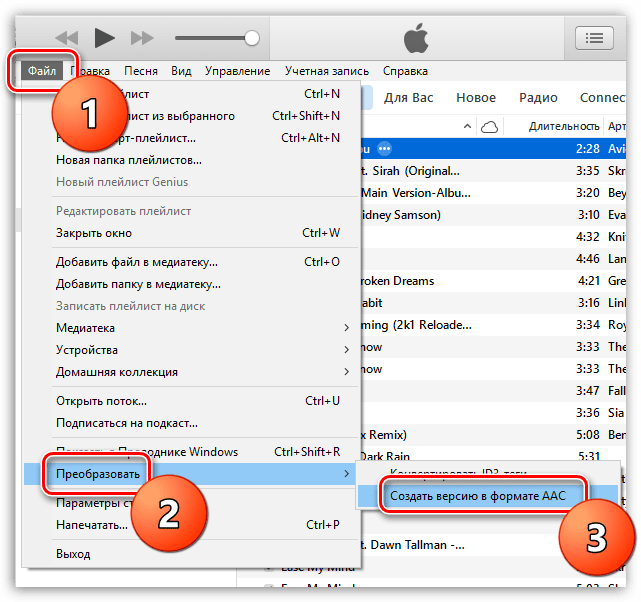
После в медиатеке будет создана обрезанная копия трека другого формата, но зато от трека останется лишь та часть, которую вы задавали в процессе обрезки.
 Мы рады, что смогли помочь Вам в решении проблемы.
Топ 5 лучших программ для редактирования музыки для Mac
Когда вы хотите создать пользовательский рингтон от вашей любимой песни или слияния музыки для вечеринки, требуется программное обеспечение для редактирования аудио. Если вы не знаете, где найти лучшее программное обеспечение для редактирования аудио, вы можете прочитать эту статью. Здесь мы перечисляем 10 отличных программ для редактирования аудио, и вы можете найти один подходящий аудиоредактор для ваших аудио файлов.
Программное обеспечение для редактирования музыки для Mac — GarageBand
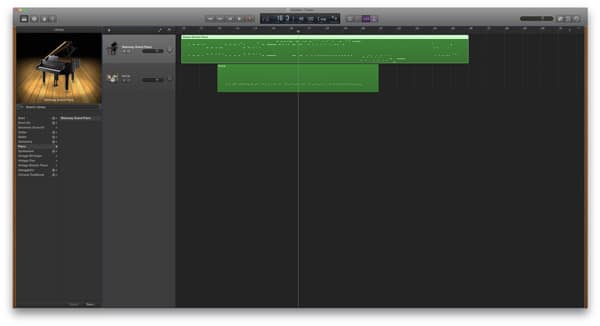
Для своего нового Mac Apple предлагает простое программное обеспечение для редактирования музыки GarageBand. Если вы новичок в музыке или продвинутый музыкант, GarageBand доступен на Mac. Этот аудио инструмент очень совершенен, и он позволяет вам начать делать и сведение музыки особенно когда ты супер новичок. После того, как вы загрузите это программное обеспечение для редактирования музыки для Mac, вы обнаружите, что его пользовательский интерфейс очень прост. Но его функции редактирования и управления очень мощные. Чтобы использовать программное обеспечение для редактирования музыки для Mac, сначала загрузите на него свои собственные записи, а затем отредактируйте или смешайте их с цифровыми инструментами. Для большего количества инструментов вы также можете купить наборы инструментов, чтобы получить больше звуков.
Программное обеспечение для редактирования музыки для Mac — Logic Pro X
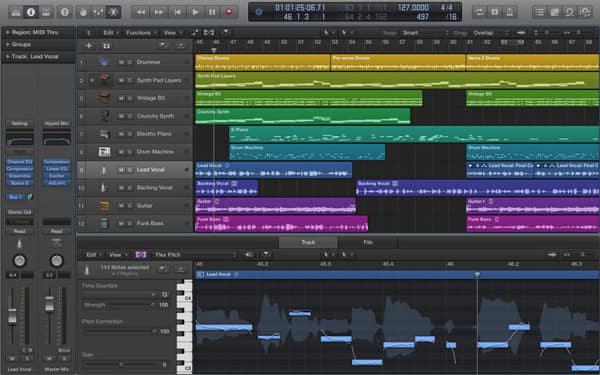
Logic Pro X — это одно из профессиональных программ Apple для Mac, предназначенное для редактирования музыки, которое может пригодиться новичкам. Мощное музыкальное приложение имеет все инструменты для редактирования, так что вы можете легко редактировать, смешивать песни. Вы также можете использовать Logic Pro X, чтобы написать песню. Вам будет полезна эта полезная программа для редактирования музыки для Mac с мощной библиотекой инструментов и эффектов. Для полированной, профессионально звучащей записи также пригодится Logic Pro X. 64-битное программное обеспечение для редактирования музыки для Mac поддерживает проекты с таким количеством треков и инструментов. Программа, как рай, если вы композитор.
Программное обеспечение для редактирования музыки для Mac — Avid Pro Tools
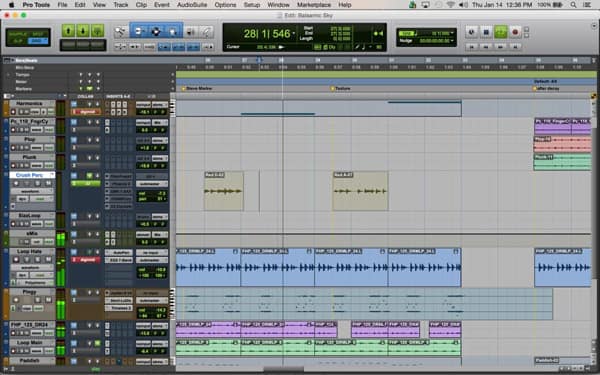
Avid Pro Tools — это скорее DAW, хотя он может редактировать существующее аудио, как чемпион. Профессиональные музыканты используют Pro Tools для студийных записей и миксов альбомов, диджеи используют его для исправления ошибок в своих миксах, а музыкальные продюсеры могут собирать целые альбомы за долю времени, требуемую другими инструментами. Avid Pro Tools имеет множество плагинов, расширяющих его функциональность и прекрасно работающих с студийным оборудованием. Кроме того, вы можете получить доступ к своим собственным музыкальным инструментам и инструментам.
Программное обеспечение для редактирования музыки для Mac — WavePad
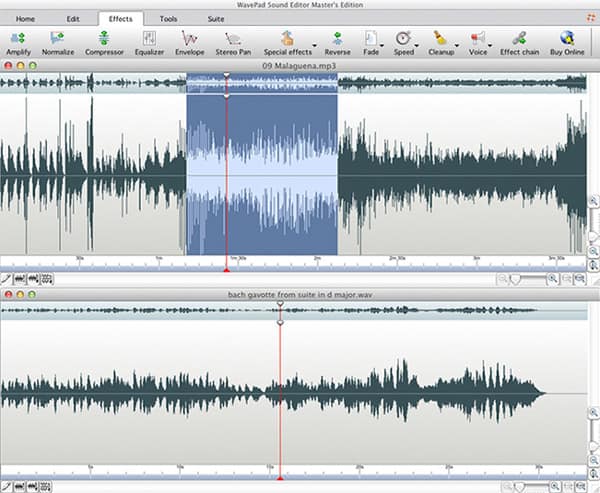
WavePad поставляется от NCH Software и широко используется. Этот аудио редактор может быть интуитивно понятным решением, если вы хотите редактировать файлы WAV в вашем компьютере. Вы можете использовать инструмент для создания музыкального фьюжн, смешивая различные треки и профессиональное создание музыки с помощью записи и все. WavePad предлагает поддержку практически всех популярных аудиоформатов, таких как MP3, WAV, VOX, GSM, WMA, OGG, AAC и т. Д.
Программное обеспечение для редактирования музыки для Mac — Audacity
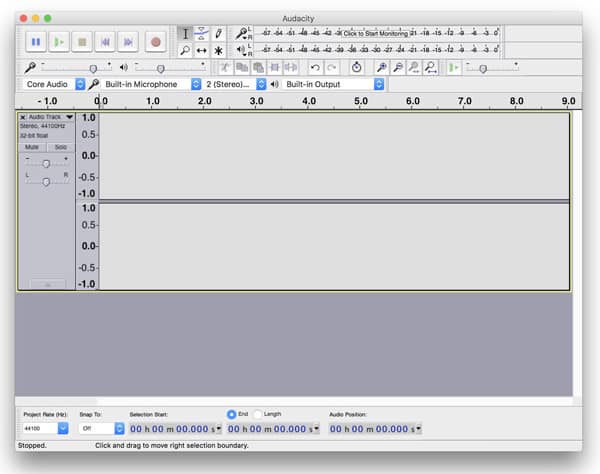
Audacity — это бесплатное программное обеспечение для редактирования аудио с открытым исходным кодом как для Mac, так и для Windows. Этот аудио редактор позволяет копировать, вставлять, копировать, удалять, запись аудио легко. Хотя Audacity не является самым мощным программным обеспечением для редактирования аудио, но если вы хотите соединить несколько демонстрационных материалов, Audacity для вас прост. Вы можете передавать аудио файлы в нескольких форматах. Вы можете редактировать и смешивать несколько звуковых дорожек одновременно и даже изменять отдельные точки выборки. Audacity не позволяет вам добавлять эффекты или делать мастеринг. Но это также может быть хорошим программным обеспечением для редактирования музыки для Mac.
Если вы хотите найти комбинацию редактирования и конвертации файла WAV, вы не можете пропустить Видео конвертер Ultimate.
Горячие клавиши приложения Музыка в macOS, которые сделают прослушивание музыки более удобным
С выходом macOS Catalina в Apple решили отказаться от использования легендарного медиакомбайна iTunes в пользу отдельных приложений: Музыка, Подкасты и Apple TV. Приложение Музыка практически не отличается от музыкального раздела iTunes, поэтому большинство опций остались на своих привычных местах. В этом материале мы напомним вам некоторые сочетания клавиш в приложении Музыка, которые смогут значительно облегчить воспроизведение музыки на macOS.
Создание новых плейлистов
Раньше плейлисты создавались при помощи кнопок в нижней части левого бокового меню. Теперь это можно сделать, кликнув правой кнопкой мыши по пустому пространству в этом боковом меню, но если уже имеется достаточное количество списков воспроизведения, то их все придётся пролистывать вниз, что не очень удобно.
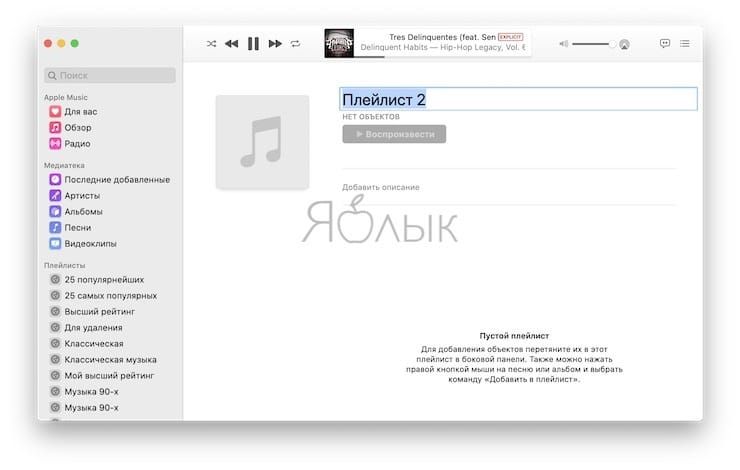
Так что куда проще запомнить парочку сочетаний горячих клавиш, которые можно подсмотреть, открыв меню «Файл». Основной шорткат — Command (⌘) + N, а остальные — его производные.
Кнопка «Назад»
Несомненно, наличие клавиши «Назад» является удобной опцией в приложении Музыка (отображена в виде стрелки, как в браузере). Благодаря ей вы всегда сможете вернуться на предыдущую страницу во время сёрфинга по онлайн- или офлайн-контенту в Музыке.
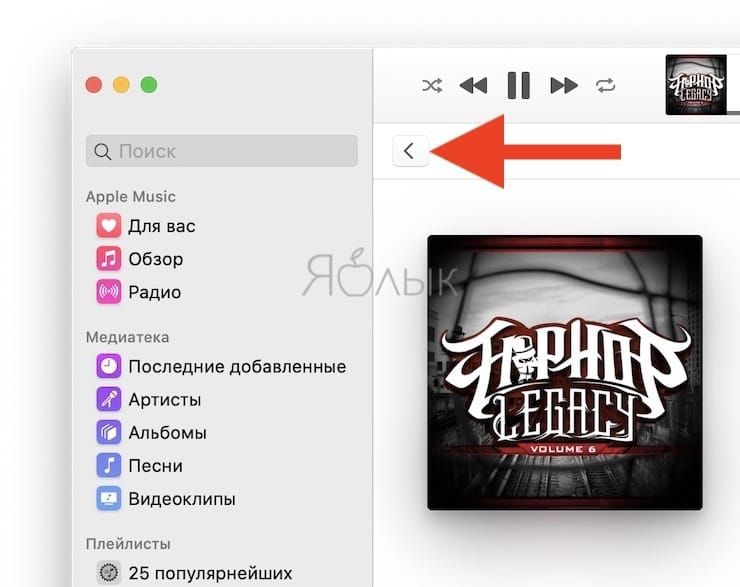
Для выполнения возврата на предыдущий экран вместо нажатия на элемент интерфейса достаточно использовать сочетание клавиш Command (⌘) + [.
Другие горячие клавиши в приложении Музыка
Другие не менее полезные сочетания клавиш для управления воспроизведением в приложении Музыка:
- Воспроизведение или пауза:пробел;
- Увеличение или уменьшение громкости:Command (⌘) + ↑ (стрелка вверх) или Command (⌘) + ↓ (стрелка вниз);
- Следующая или предыдущая песня, альбом или плейлист:Command (⌘) + ← (стрелка влево) или Command (⌘) + → (стрелка вправо). Если стрелки зажимать, то будет происходить быстрый переход между музыкальными файлами;
- Показать текущую песню:Command (⌘) + L;
- Остановить воспроизведение:Command (⌘) + точка;
- Музыка:Command (⌘) + O;
- Показать эквалайзер:⌥Option (Alt) + Command (⌘) + E;
- Показать визуализатор:Command (⌘) + T;
- Показать мини-плеер:⌥Option (Alt) + Command (⌘) + M;
- Переключить на мини-плеер:⇧Shift + Command (⌘) + M;
- Показать список «На очереди»:⌥Option (Alt) + Command (⌘) + U;
- Показать текст песни:Ctrl + Command (⌘) + U;
- Показать параметры вида:Command (⌘) + J;
- Показать строку статуса:Command (⌘) + /;
А вообще, если вы хотите повысить продуктивность не только в приложении Музыка, но и во всей системе macOS, не лишним будет установить программу CheatSheet, которая всегда подскажет полезные сочетания горячих клавиш. Обязательно попробуйте, тем более программа бесплатная.