Особенности маркировки принтеров и МФУ HP: названия, серийный номера и FPU
У компании HP довольно сложная система маркировки принтеров и МФУ. Зачастую, внешне два устройства могут выглядеть одинаково, но иметь совершенно разные названия моделей – сказывается желании компании раздуть из одной технической концепции большее разнообразие ассортимента, различные региональные привязки, разницы в версиях железа и прошивки. Из-за этого может быть не всегда легко подобрать расходные материалы для конкретной модели, так что для лучшего понимания маркировки аппаратов HP, следует разобрать её по пунктам.
- Серия (Series name) – определяет группу технически аналогичных моделей. Например в OfficeJet Pro 8720 Printer series входят OfficeJet Pro 8720, 8725, и 8728, которые отличаются только цветом корпуса.
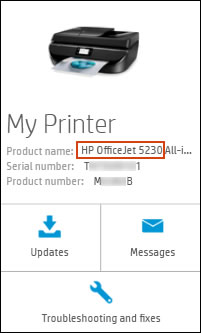
- Название принтера (Product name) – определяет конкретную модель печатного устройства. Например, DeskJet 2545. Именно его нужно знать для подбора расходных материалов, так как по нему, обычно, определяются номера картриджей. Указывается рядом с панелью управления, на крышке или другом видном месте (но не на наклейке сзади).
- Идентификатор (Identifier) – буквенный суффикс в названии, который уточняет особенности нескольких разновидностей одной модели. Например, LaserJet Pro M125a подключается к компьютеру только через USB, в то время как LaserJet Pro M125nw можно подключить к сети через Ethernet и Wi-Fi.
- Номер продукта / Артикул (Model No. / Product Number) – короткая комбинация цифр и букв, однозначно определяющая модель (серию, номер, идентификатор, версию). Артикулы HP выглядят примерно так – K7C85A, M9C7A итд. К артикулу также могут добавляться три дополнительных служебных цифры после решётки (#ABA, #B1A).
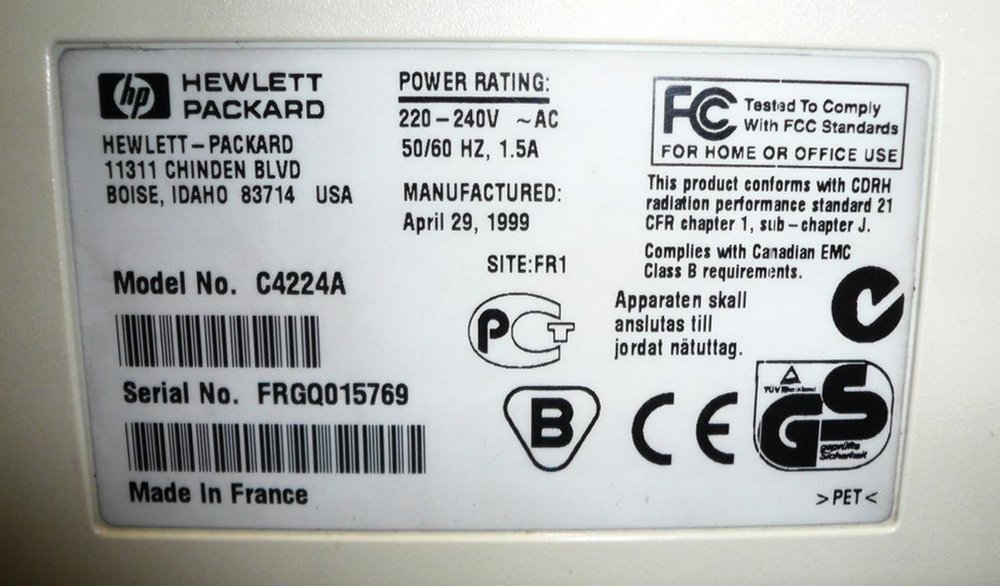
- Серийный номер (Serial No. / Serial number) – комбинация букв и цифр (более длинная, чем артикул), уникальная для каждого отдельного устройства. В основном, он нужен только для взаимодействия с технической поддержкой HP. Выглядит, например, так – CN349CJ0CP. Указывается на UPS-этикетке с задней стороны принтера.
- Номер плавающей единицы (FPU No. / Floating Product Unit Number) – комбинация из артикула модели и последовательности цифр после тире (например, CN461-640001), которая также указывается на UPS-этикетке. Последние привязаны к заводу на котором выпущено устройство и номеру партии – подобные данные полезны для инженеров компании HP, для простым пользователям эта информация не требуется.
- Метка этикетки (Regulatory Label Number) и метка модели (Regulatory Model Number) – довольно часто встречаются на этикетках, но для конечного пользователя бесполезны. По всей видимости, также имеют отношение к номеру партии, заводу, дате выпуска и маркировки.
Из всего вышеизложенного следует, что обращать внимание при подборе расходников следует на Product Name. А вот попытки найти в поисковиках информацию, вбивая туда серийный номер или FPU, ни к чему не приведут. Узнать полезные для пользователя данные о принтере можно разными путями.
Название принтера обычно можно узнать на небольшой этикетке расположенной на передней панели или на крышке.
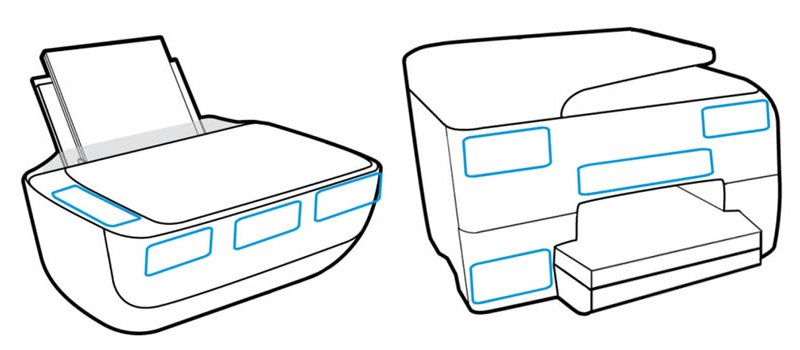
Обычно этикетки с названием принтера приклеивают сюда
Название, номер модели и серийник можно также узнать через программу HP Support Assistant (можно скачать с официального сайта производителя). После инициализации устройства в программе, на экране высветятся все необходимые данные.
Наиболее полную информацию по принтеру можно узнать посмотрев на заднюю этикетку. Впрочем, большая её часть достаточно специфична и простому пользователю не нужна.
Как узнать модель принтера?
Если у вас дома имеется принтер, которым вы постоянно пользуетесь, то вы наверняка хотя бы однажды попадали в ситуацию, когда нужно было определить модель устройства. Покупая оборудование, люди редко в точности запоминают эти данные. Подобная информация необходима в тех случаях, если принтер нуждается в ремонте, требуется заправка картриджа или, например, вы хотите продать аппарат. Возникает вопрос: как узнать модель принтера.

Изучение документации
Самым простым способом выхода из ситуации является возможность поиска таковой информации в инструкции, которая прилагается к устройству. Но довольно часто бывает, что документация давно потеряна, и найти ее не представляется возможным. Тогда нужно действовать иными путями.

Поиск бренда и серийного номера
Вначале определитесь с торговой маркой, под которой выпущена данная продукция. Как правило, название бренда написано на самом видном месте, на передней или верхней панели оборудования. Но этой информации явно недостаточно. Далее следует найти номер модели. Зачастую эти данные спрятаны немного дальше. Чтобы узнать конкретно марку своего печатного устройства, поищите штрих-код. На нем может быть указана подобная информация.

Просмотр настроек на ПК
А если ваш принтер находится в рабочем состоянии, то узнать его модель не составит труда. Нажмите на кнопку Пуск, найдите там раздел «Принтеры» и прочтите марку своего устройства. В случае, если оборудование не установлено на вашем компьютере, допустим, оно досталось вам по наследству, и вы хотите выручить за него деньги, просто подключите прибор к ПК. Поскольку драйверы на вашем компьютере не установлены, то в правом нижнем углу появится сообщение о подключении нового устройства. В информационном окне вы сможете увидеть данные этого принтера.

Как видите, совершенно несложно узнать серийный номер принтера или МФУ. Конечно, бывают ситуации, когда устройство находится в нерабочем состоянии, и любые опознавательные знаки на корпусе отсутствуют. В таком случае, не остается ничего другого, как сличать изображения в интернете с вашим образцом. Кроме того, можно сфотографировать принтер, выложить снимок в сети и спросить у пользователей, может, кто-то и подскажет вам модель. Опытные специалисты могут с одного взгляда определить марку оборудования, особенно, если они ежедневно сталкиваются с подобными устройствами.
Как узнать IP адрес принтера: 9 проверенных вариантов
Серийный номер, название модели и информация о конфигурации сети доступны через интерфейс принтера. Часто IP-адрес прописывается в панели настроек, которая находится на передней панели оборудования.

При нажатии на «Меню» или значок со значком «гаечный ключ» открываются все основные разделы.
На заметку! В различных моделях принтеров производитель может обозначать «Меню» как «Сеть», «Настройки», «Параметры», «Сеть», «Параметры» или «Настройки» — места, где вы можете следить за IP-адресом принтера.
Технические сведения принтера
- Заходим в меню нужного нам устройства и нажимаем «Пуск».
- Выбираем «Панель управления», затем «Устройства и принтеры».
- Щелкните правой кнопкой мыши принтер и перейдите на вкладку «Свойства».
- Переходим в раздел «Веб-сервисы», который находится рядом со словами «Общие» и «Оборудование». В нижней части окна содержится информация об IP и MAC-адресах.

На заметку! Вы также можете проверить информацию об IP-адресе принтера, открыв столбец «Местоположение».
Если ваш компьютер работает под управлением Windows 7, 8 или 10, вы можете легко узнать список подключенных к нему устройств, нажав одновременно клавиши Win + R.

Затем в появившемся диалоговом окне введите команду «Проверить принтеры».

Затем перейдите на вкладку «Общие» и там будет информация об IP-адресе.

Через настройки роутера
Если вы еще не разобрались с вопросом, как узнать IP-адрес принтера, следующий вариант будет полезен для опытных пользователей. Маршрутизатор (или роутер) отвечает за стабильную работу оборудования, подключенного к компьютеру через локальную сеть. Его настройки также содержат информацию о сетевом адресе принтера. Настройки роутера открываются через любой браузер.
- В строке поиска браузера напишите путь http://192.168.1.1 (этот адрес может быть другим, так как производители могут использовать разные IP-адреса). Если на нижней части маршрутизатора есть наклейка, обратите внимание, так как обычно это адрес, по которому вам нужно перейти, чтобы настроить маршрутизатор.
- Введите имя пользователя и пароль, указанные на корпусе роутера. Обычно «admin» предназначен для входа в систему (опять же, это может быть другое).
- Если имя пользователя и пароль совпадают, выберите вкладку «Устройства» или другую вкладку, например «Подключенные устройства».
- В списке устройств ПК и принтеров находим принтер. Если к ПК подключено несколько устройств, важно не ошибиться.
- Рядом с моделью оборудования указывается комбинация цифр: это желаемый сетевой адрес.

Через печать пробной страницы
Режим тестовой печати также позволяет быстро узнать ip. Подробная информация об устройстве, отображаемая на карте, включает, помимо информации о драйвере, технический адрес.
- Одновременно нажмите клавиши «Windows» + «R» на клавиатуре.
- Регистрируем команду «Проверить принтеры» в открывшемся окне «Выполнить».
- Подбираем необходимое оборудование для печати и заходим в «Меню».
- Откройте «Свойства принтера» и отправьте документ на пробную печать или перепишите числа с экрана в блокнот.

Перейдите на вкладку «Общие» и нажмите «Тестовая печать». На распечатанном устройстве вы можете увидеть IP-адрес.

В более продвинутых устройствах есть специальная распечатка для конфигурации устройства. Посмотри в настройках МФУ.
Если этот принтер уже подключен к чьему-либо компьютеру в качестве сетевого принтера, вы можете увидеть на самом компьютере IP-адрес принтера. Если вы перейдете в папку, в которой отображаются все принтеры, подключенные к компьютеру, под именем принтера вы увидите IP-адрес.
Через текстовые редакторы
Наиболее распространенные редакторы для печати, такие как Word, WordPad, Writer Open Office и т.д., имеют функцию печати документов. Рассмотрим способ узнать IP-адрес принтера в редакторе Word.
- На рабочем столе создайте новый файл Word или откройте чистый лист.
- Нажмите комбинацию клавиш CTRL + P или перейдите из «Меню» во вкладку «Файл-Печать».
Откроется информационное окно с указанием ip в столбце «Порт.

В последних версиях редактора процедура упрощена, например, вы можете сразу навести курсор на работающий принтер в окне «Устройства и принтеры». Во всплывающей подсказке будет указан адрес и порт подключенного оборудования.
Через свойства сети
IP-адрес офисного оборудования, подключенного к ПК через Wi-Fi или соединительный кабель для Интернета, также отмечается на панели управления, то есть на вкладке «Центр управления сетями и общим доступом».
- Нажмите одновременно две клавиши: «Windows» + «E».
- В списке в левой части окна щелкните раздел «Сеть».
- Справа отобразится список всех подключенных к ним ПК и устройств.
- Найдите принтер, IP-адрес которого вам необходимо знать, и нажмите «Свойства».
Ниже под MAC-адресом будет зарегистрирован IP.
Через командную строку
- Зажимаем клавиши Windows + R, входим в окно быстрого запуска.
- Вводим команду «cmd».
- Вводим «netstat-r».
В появившемся списке устройств вы легко найдете имя подключенного принтера, а в свойствах сетевой адрес.
На заметку! Командная строка также открывается другим способом, например через Windows Search.

Через ПО принтера
Способ установления IP-адреса оргтехники через программное обеспечение актуален только в случае недавно выпущенных моделей. В них загружены драйверы и утилиты, позволяющие искать принтер в сети. Эти утилиты контролируют расход тонера и помогают решать технические проблемы.