Как обрезать картинку в круг
Completing the CAPTCHA proves you are a human and gives you temporary access to the web property.
What can I do to prevent this in the future?
If you are on a personal connection, like at home, you can run an anti-virus scan on your device to make sure it is not infected with malware.
If you are at an office or shared network, you can ask the network administrator to run a scan across the network looking for misconfigured or infected devices.
Another way to prevent getting this page in the future is to use Privacy Pass. You may need to download version 2.0 now from the Chrome Web Store.
Cloudflare Ray ID: 71aaa7df6e2391e1 • Your IP : 82.102.23.104 • Performance & security by Cloudflare
Как обрезать по кругу в Adobe Photoshop изображение
Photoshop – растровый графический редактор, способный выделять объекты, вырезать контуры, рисов.
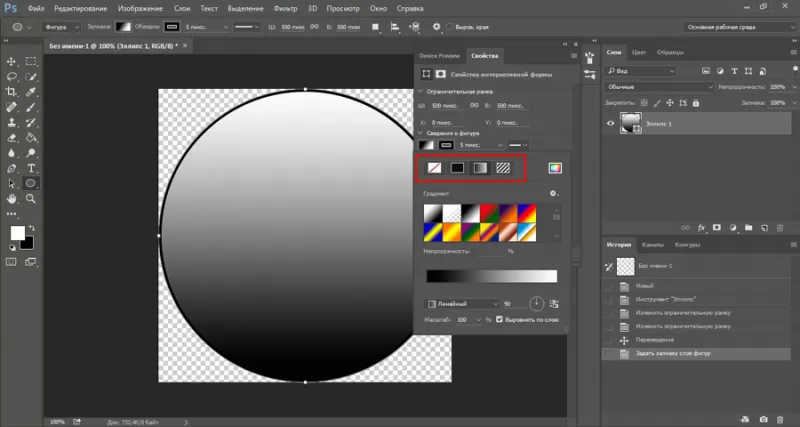
- Создать новый документ (CTRL+N или команда «Файл» – «Создать»).
- Найти на боковой панели инструмент «Эллипс» (кликнуть правой кнопкой мыши на инструмент «Прямоугольник» и выбрать необходимую опцию).
- Кликнуть по инструменту левой кнопкой мыши.
- Для создания ровного круга нажать и удерживать SHIFT и при зажатой левой кнопке мыши рисовать фигуру.
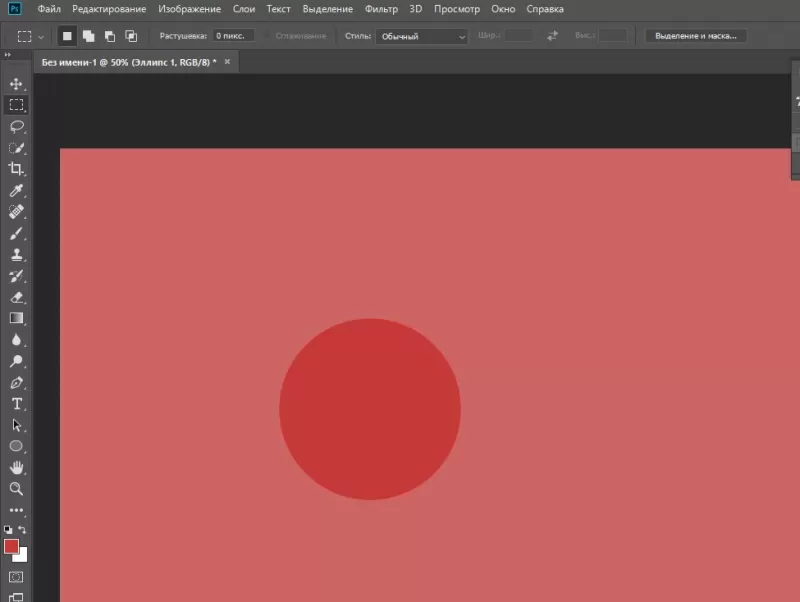
Сделать фото круглым
Скруглитель — бесплатный WEB-Инструмент для получения круглых изображений и аватарок онлайн.
Что бы скруглить фото или получить круглую аватарку, не обязательно в качестве исходника иметь квадратную картинку, она может быть прямоугольной.
Если вам нужно получить овальное изображение, то воспользуйтесь инструментом «Создать овальное изображение»
Если вам нужно скруглить углы у картинки, то воспользуйтесь инструментом «Скруглить углы фото»
Как обрезать фото по кругу онлайн
- Подгрузите ваше растровое изображение (JPEG , PNG ).
- Выберите вариант с рамкой или нет.
- Если с рамкой то задайте ее ширину и цвет. Цвет задается в формате HEX-RGB . Например красный цвет будет FF0000.
- Если нужно изменить размер итогового круглого изображения, то задайте ширину (высота изменится пропорционально изменению ширины).
- Если нужно получить черно-белое изображение или негатив, то выставьте соответствующие галки.
- Нажмите кнопку «Создать круглое изображение».
Как создается круглое изображение
- Сначала находится размер наименьшей стороны изображения.
- Исходное изображение обрезается с двух сторон таким образом, чтобы его наибольшая сторона стала такой же как наименьшая (получаем квадрат), например если размеры картинки были 800x600px, то квадратная картинка получится размерами 600x600px. Т.е. мы откидываем слева 100px и справа 100px.
- Далее получаем круглое фото за счет того, что все пиксели за пределами круга, становится прозрачным.
Так же по краям круга используется сглаживание, что бы картинка визуально выглядела идеально круглой. Круглое изображение будет выглядеть идеально на любом фоне подложенном под нее.
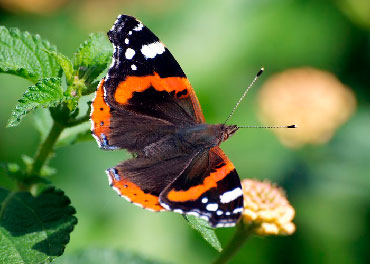 Исходное прямоугольное изображение
 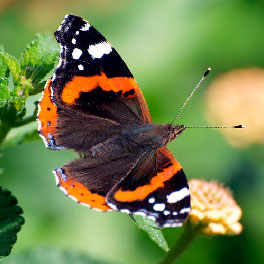 Промежуточное квадратное изображение
 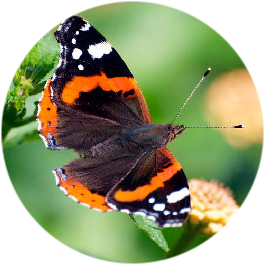 Итоговое круглое изображение