Основные приемы черчения в КОМПАС-График
Получить навыки построения изображения детали в приложении «КОМПАС-График».
1.2 Содержание
- ознакомиться с интерфейсом приложения «КОМПАС-График» и основными командами по выполнению чертежа;
- получить навыки: настройки системы; создания и сохранения чертежа; управления чертежом; работы с Менеджером документа; выполнения настроек чертежа;
- выполнить один вид детали «Крышка» по описанию в лабораторном практикуме;
- ознакомиться с вариантом задания, предложенного преподавателем;
- определиться с форматом и масштабом чертежа;
- выполнить изображение детали с простановкой необходимых размеров, заполнить основную надпись.
1.3 Последовательность и пример выполнения
Рассмотрим построение изображения, представленного на Рисунке 1.1.
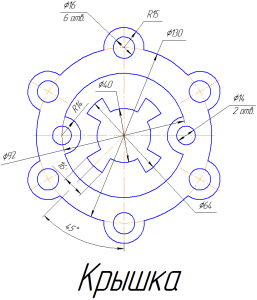
Рисунок 1.1 — Задание для выполнения чертежа крышки
Построение двухмерного изображения крышки
1. Проанализируйте деталь: изображение симметричное, состоит из трех контуров; в каждом контуре есть повторяющиеся элементы, которые можно построит либо зеркальным отображением, либо круговым массивом. Выберите команду Файл⇒Создать⇒Чертеж
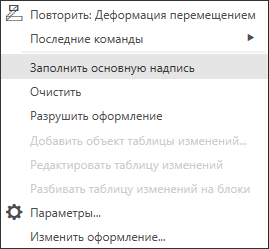
2. Войдите в режим редактирования основной надписи (по ПКМ на основной надписи, выбрав команду из контекстного меню Заполнить основную надпись), заполните графы Обозначение – КГ.0001ХХ.001 и Наименование – Крышка. Сохраните файл.
3. Для удобства, вставьте рисунок на рабочую область, для чего, вызовите команду из списка наборов Черчение⇒Вставка и макроэлементы⇒Рисунок  , выберите файл рисунка задания и укажите его местоположение на рабочей области.
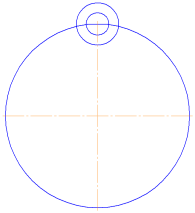
Для построения внешнего контура, постройте окружность диаметром 130 мм. Для чего, вызовите команду либо из списка наборов Черчение⇒Геометрия⇒Окружность  , либо в меню Черчение⇒Окружности⇒Окружность.
Постройте еще две окружности диаметрами 30 мм и 16 мм.
4. Для обрезки лишних линий вызовите команду либо из списка наборов Черчение⇒Правка⇒Усечь кривую  , либо в меню Черчение⇒Усечь⇒Усечь кривую и укажите обрезаемые части кривых.
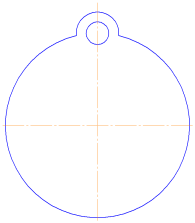
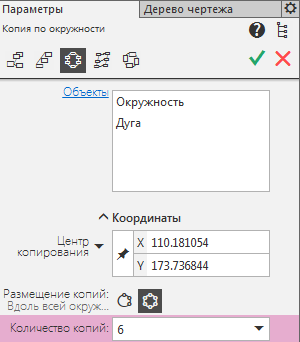
5. Для копирования одинаковых элементов выделите дугу и маленькую окружность, вызовите команду из списка наборов Черчение⇒ Правка⇒Копия по окружности  . На Панели свойств задайте количество элементов массива – 6 , нажмите кнопку в области Размещение копий⇒Вдоль всей окружности для равномерного распределения элементов массива по окружности, укажите центр массива – центр большой окружности и нажмите кнопку Создать объект
  .
.
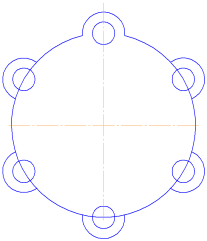
6. Используя команду Усечь кривую обрежьте лишние фрагменты кривых.
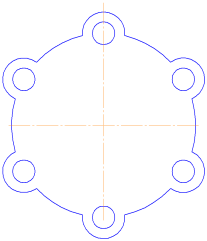
7. Перейдем к построению следующего контура. Создайте окружность диаметром 92 мм и еще две концентрические с диаметрами 14 мм и 28 мм.
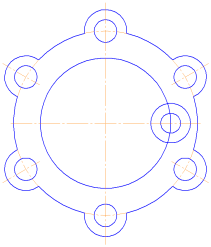
8. Используя команду Усечь кривую обрежьте лишние фрагменты кривых.
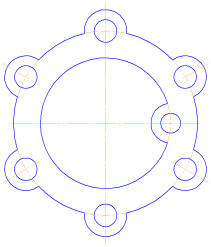
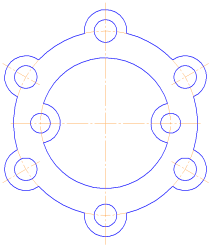
9. Выделите дугу и маленькую окружность. Выберите команду Правка⇒Зеркально отразить  . С помощью двух точек (обязательно с привязкой, например, Центр
  ), расположенных на вертикальной оси больших окружностей, укажите ось симметрии. Используя команду Усечь кривую обрежьте лишние фрагменты кривых.
10. Для построения внутреннего контура, постройте две окружности диаметрами 64 мм и 40 мм.
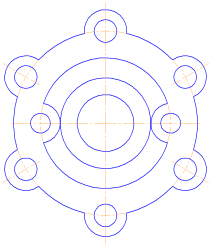
11. Для построения лепестков, постройте три вспомогательные прямые под углом 45° и на расстоянии от средней линии по 8 мм , используя команды Геометрия⇒Вспомогательная прямая  и Параллельная прямая
  .
.
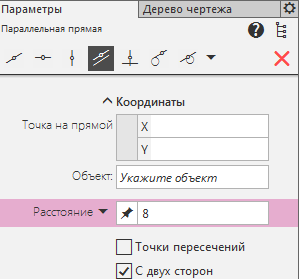
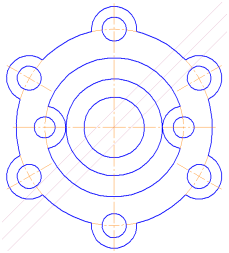
12. Через точки пересечения вспомогательных прямых с окружностью диаметром 64 мм , постройте два отрезка, пересекающихся в центре больших окружностей, используя команду Отрезок  .
.
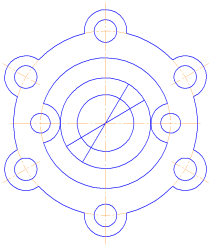
13. Используя команду Усечь кривую обрежьте лишние фрагменты отрезков.
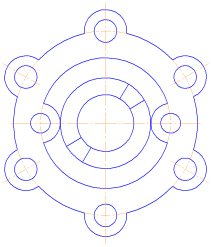
14. Выделите четыре полученных отрезка. Выберите команду Правка⇒Зеркально отразить . С помощью двух точек (обязательно с привязкой, например, Центр ), расположенных на вертикальной оси больших окружностей, укажите ось симметрии. Используя команду Усечь кривую обрежьте лишние фрагменты окружностей.
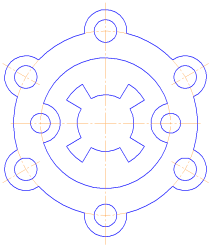
15. Постройте осевые линии, используя команду из списка наборов Черчение⇒Обозначения⇒Обозначение центра  . Для построения радиальных осевых линий используйте опцию в области Тип⇒Одна ось
  . Для построения диаметральных осевых линий, используйте команду Геометрия⇒Дуга
  , со стилем линии Осевая.
Используя команды списка наборов Черчение⇒Размеры⇒Линейный размер  , Диаметральный размер
  , Радиальный размер
  , Угловой размер
  , нанесите необходимые размеры согласно ГОСТ 2.307-68. Законченный чертеж представлен на Рисунке 1.2.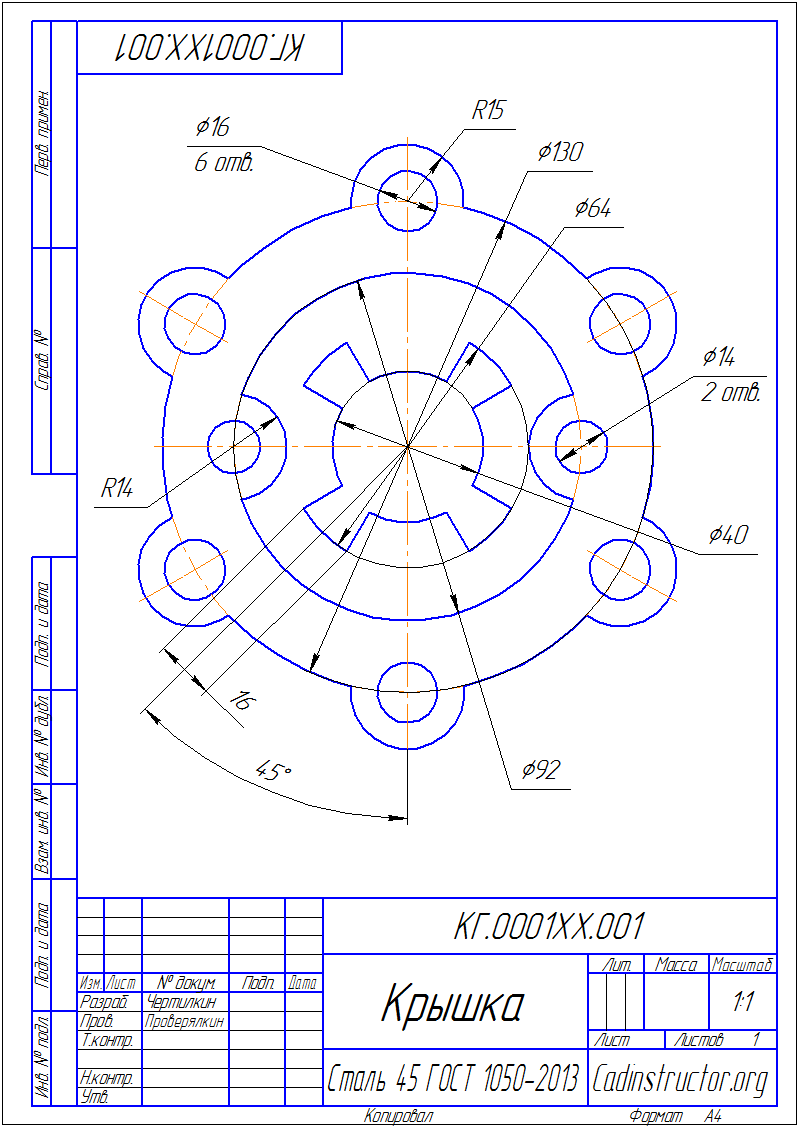
Рисунок 1.2 – Пример выполнения задания – чертеж Крышки
Операция выдавливания. Вырезать выдавливанием
Видеокурс направлен на освоение основ конструирования в САПР КОМПАС-3D. Обучение проводится на примере создания моделей узлов и сборки из них промышленного прибора, разбор особенностей моделирования и визуализации результатов в…
Данная деталь содержит в себе операции Выдавливание и Вырезание.
Следует также отметить, что данную деталь можно построить разными способами, но все операции строятся на одинаковых принципах, и существенной разницы не имеют. Перейдем к процессу построения.
Для начала выбираем плоскость, на которой будет лежать данная деталь. Выберем плоскость, которая лежит горизонтально, плоскость XY, и нажимаем Создать эскиз.
Начинаем построение для первого основания детали. Установим плоскость перпендикулярно виду, для удобства построения. Для этого выбираем Нормаль к, и начинаем построение эскиза.
Выбираем прямоугольник, тип построения – Прямоугольник по центру и вершине, для того, чтобы построение можно было начать от начала точки центра координат.
Произвольно проводим прямоугольник, закрываем окно параметров и зададим размер и прямоугольника. Задаем ширину – 24, и высоту – 46.
Далее построим два выреза сверху и снизу. Произвольно проведем прямоугольники и зададим размеры: ширина выреза – 14, высота выреза – 4. Выровняем вырез по центру. Зададим слева – 5 мм, справа можно не задавать.
Точно так же и снизу – ширина выреза 14, высота – 4, и выровняем по центру – 5 мм от левой стороны. Закрываем окно параметров и, как можно видеть, остались две лишние линии, которые не позволят осуществить операцию выдавливание, так как эскиз будет считаться некорректным, потому что он содержит в себе внутренние контуры на главном внешнем контуре. Поэтому данные линии нужно отсечь. Для этого выбираем операцию Усечь кривую, и отсекаем данные линии сверху и снизу. Нажимаем ОК, и выходим из эскиза.
Начинаем операцию Выдавливание для первого эскиза, то есть для первого основания детали. Выделяем необходимый эскиз и нажимаем Элемент выдавливания.
Как можно увидеть предварительно – КОМПАС уже отображает, как будет осуществлено выдавливание данного эскиза.
Слева в параметрах, можно задавать результат выдавливания: Объединение, Новое тело, Вычитание или Пересечение. Оставим по умолчанию – Объединение.
Способ – На расстояние, Через все, До объекта, До ближайшей поверхности. Оставим по умолчанию, то есть На расстояние.
Зададим расстояние 9 мм, можно также выбрать при необходимости дополнительный параметр Симметрично. В этом случае выдавливание осуществляется от середины, то есть от плоскости, где начерчен эскиз.
Отключим данную операцию, и, также можно задать еще второе дополнительное направление, то есть вверх от плоскости, и вниз.
Отключим данную опцию и нажимаем ОК. Закрываем окно, таким образом первое основание для детали построено.
Создадим куб на данном основании, из которого в последующем будут вычитаться вырезы. Для того, чтобы построить новое выдавливание, то есть новый эскиз, нужно выбрать выделить грань, и нажать Создать эскиз.
Далее КОМПАС автоматически делает вид перпендикулярным. Для начала построения нового эскиза, нажимаем Прямоугольник. Выберем тип построения – По центру и начинаем строить квадрат, привязываясь к ширине прямоугольника.
Закрываем окно параметров. Зададим размер и расположение данного квадрата. Выбираем Авторазмер, и зададим высоту квадрата. Зададим 26 мм, и сместим данный квадрат в центр точки координат, чтобы он стоял симметрично относительно высоты и ширины. Укажем 10 мм. Как можно видеть, квадрат лежит точно по центру прямоугольника.
Выходим из эскиза. Выделяем эскиз и нажимаем Элемент выдавливания.
Зададим расстояние выдавливания 20 мм нажимаем ОК. Закрываем окно, и второй элемент выдавливания закончен.
Перейдем к процессу вырезания в элементе куба. Вырежем часть в середине куба. Выделяем грань нажимаем Создать эскиз. Начинаем построение эскиза для первого вычитания элемента.
Выбираем прямоугольник, тип построения – По центру. Привязываемся к середине линии и произвольно проводим прямоугольник. Закрываем окно параметров.
Зададим размеры: ширина 16, и далее, чтобы линия прямоугольника и линию куба совпали, воспользуемся операцией Коллинеарность. Выбираем данную операцию, и выделяем две линии так, чтобы они лежали в одной горизонтальной плоскости. Выделяем первую линию и вторую.
Закрываем окно, и зададим ширину для выреза. Зададим 16 мм, закрываем окно, выходим из эскиза.
Начинаем операцию Вырезание. Выделяем эскиз, выбираем Вырезать выдавливанием.
Здесь все точно так же, как и в операции Выдавливание. Зададим способ выдавливания Через все, и в этом случае КОМПАС автоматически определяет, насколько необходимо вырезать, чтобы сделать это насквозь. Нажимаем ОК, закрываем окно параметров.
Первый вырез был вычтен из куба. Закончим последнюю операцию вырезания для двух радиусов, которые проходят насквозь через два параллелепипеда. Выбираем грань, нажимаем Создать эскиз.
Начинаем построение для первого радиуса. Выбираем окружность, привязываемся к средней точке, произвольно проводим окружность, закрываем окно. Зададим размер окружности – 10 мм. Закрываем окно.
В данном случае не обязательно высекать лишние элементы, так как операция Вырезание в любом случае все равно будет осуществлена. Выходим из эскиза, эскиз выделен. Нажимаем Вырезать выдавливанием.
Опять повторяем операцию Через все.
Удостоверяемся, что данная окружность, которая будет вырезана, проходит через два параллелепипеда. Заканчиваем операцию, нажимаем ОК. Закрываем окно параметров и, как видим, операция вырезания была успешной.
Операции с деталью в Компасе
Для начинающего проектировщика порою сложно сходу разобраться в функционале программы. Даже простые операции могут быть далеко не очевидными. О наиболее частых вопросах в пользовании Компасом на этапе моделирования поговорим в текущей статье.
Как добавить плоскость в Компасе?
В одной из предыдущих статей рассматривались азы создания трехмерной модели в Компасе. Там рассматривались приемы создания эскизов, чтобы получать модель. Так как крайне редко встречаются примитивы, как в примере, поэтому часто приходится использовать введение дополнительных плоскостей, чтобы на них располагать новые эскизы.
Чтобы добавить плоскость в Компасе нужно воспользоваться инструментом «Плоскость» на панели инструментов (рис. 1). Если нажать и удерживать кнопку мыши на этой иконке, то раскроется список доступных опций по созданию дополнительных плоскостей.
Особенности каждого ввода плоскости ясны из их наименования, при нажатии на каждый из них, слева в дереве параметров откроются настройки вставки. Например, при создании плоскости, параллельной верхней грани детали, на расстоянии 100 мм, выбирается инструмент «Смещенная плоскость». В этом же окне интуитивно понятно указаны те данные, которые необходимо отметить на модели для успешного создания новой плоскости (рис. 2). Для наглядности в поле модели отражается контур новой плоскости и основной размер, который для нее задается.
После ввода новой плоскости, она отображается в дереве построения модели (рис. 3). При нажатии на нее правой кнопкой мыши, всегда можно будет выбрать и скорректировать под нее параметры.
Как в Компасе изменить размер детали?
В Компасе можно изменить размер детали как напрямую в поле модели, так и на соответствующем элементе создания формы в дереве построения.
Изменение размеров детали в операции создании тела
При создании тела при использовании плоскостей и эскизов используются инструменты, такие как, элемент выдавливания. Принцип изменения размеров для других похожих операций не отличается. Например, рассмотрим просто параллелепипед, у которого толщина создана вышеупомянутым выдавливанием (рис. 4). По умолчанию толщина болвашки составляет 10 мм, а необходимо скорректировать это значение на 15 мм.
Чтобы изменить размер детали в операции создании тела нужно найти соответствующую операцию в дереве построения, нажать на ней правой кнопкой мыши и выбрать «Редактировать» (рис. 5). Откроется панель редактирования операции, в которой интересующий нас параметр — «Расстояние» изменяем на 15, жмем Enter, после чего сохраняем (рис. 6). Толщина детали изменится.
Изменение размеров детали напрямую в модели
Более простым вариантом является выделение интересующей части модели и прямое изменение его размера. Например, в той же пластинке, что рассматривалась выше, чтобы изменить ее толщину, нужно лишь увеличить значение размера ребра.
Чтобы произвести изменение размеров детали напрямую в модели необходимо выбрать интересующую часть модели, нажать правой кнопкой мыши на ней, выбрать «Размеры выбранного элемента» (рис. 7). На модели отобразится характерный размер, кликнув на значение которого дважды мышью (рис. 8), откроется дополнительное окно для корректировки значения. Стоит вписать обновленные данные и применить, как деталь изменится.
Как повернуть деталь в Компасе?
Бывает, что изначально модель в поле была расположена неверно, например, перепутаны плоскости и оси, вдоль которых она строилась. Чтобы повернуть деталь в Компасе и разместить как надо, нужно убедиться, что она не зафиксирована какими-либо связями.
Чтобы повернуть деталь в Компасе нужно выбрать «Моделирование» — «Изменить положение» (рис. 9). Деталь окрасится в красный цвет, а в панели параметров появятся настройки перемещения, численные значения которых можно легко ввести. Так же на самой модели появятся стрелочки направлений и соответствующие им четверти окружностей, потянув за которые можно повернуть модель (рис. 10). После этой операции, соответствующая запись появится в дереве построения, отчего корректировки можно будет внести в любой момент (рис. 11).
Как изменить цвет детали в Компас 3D?
Чтобы изменить цвет детали в Компас 3D нужно нажать правой кнопкой мыши на название детали в дереве построения и выбрать «Свойства модели» (рис. 12). В новом окне в пункте «Отображение» выбрать нужный цвет и применить его (рис. 13).
В случае, если деталь импортированная, то вышеуказанный способ не изменит цвет детали, так как у операции распознавания модели есть тоже настройка цвета, которая более приоритетна (рис. 14). Чтобы это исправить, нужно изменить цвет детали так же, как описано выше, только после этого щелкнуть на «Операция без истории» правой кнопкой мыши, выбрать «Свойства», в новом окне, напротив «Способ задания» выбрать «По исходному объекту».
Как в Компасе изменить материал детали?
Чтобы в Компасе изменить материал детали, нужно перейти в ее свойства (рис. 12), в пункте «Материал» выбрать кнопку «Выбрать материал из списка» (рис. 16), в новом окне просто выбрать то, что нужно (рис. 17). После этого характеристики массы детали автоматически пересчитаются.
Как в Компасе сделать прозрачную деталь?
Иногда при разработке трехмерной модели требуется скрытие какой-либо детали, но при этом не убирая ее, или же назначение стекла. В этом случае хорошим решением проблемы может стать назначение прозрачности.
Чтобы в Компасе сделать прозрачную деталь, нужно перейти в свойства модели (рис. 12), после чего в разделе «Отображение» найти пункт «Прозрачность» (рис. 118). Значения можно вписать вручную, так и двигая ползунок, причем минимально допустимо — 0 (непрозрачно), а максимально — 100 (прозрачно).
В этом случае деталь примет сетчатую окраску. Чтобы сделать модель без сетчатого обозначения прозрачности, нужно выбрать «Настройки» — «Система» — «Редактор моделей» — «Управление изображением», поставить прозрачность — «Реалистичная» (рис. 19).