Windows 11: Как обойти проверку TPM для установки обновлений
Пользователи Windows 11, установившие новую операционную систему на устройства, которые не соответствуют минимальным системным требованиям, могут столкнуться с проблемами при установке последних обновлений. Обновления могут не устанавливаться на эти устройства.
Ранее Microsoft объявила, что корпорация не гарантирует установку обновлений Windows 11 на устройства, которые не соответствуют минимальным системным требованиям Windows 11. Похоже, что некоторые обновления проверяют соответствие устройства системным требованиям и, если условия не отвечают требованиям, то обновления не устанавливаются на эти устройства.

Пользователи Windows, которые хотят установить Windows 11 на устройства, не соответствующие системным требованиям, могут легко это сделать. Хотя Microsoft опубликовала предупреждение о том, что в этом случае пользователи будут предоставлены сами себе, компания выпустила инструкции по установке Windows 11 на несовместимые устройства.
Сторонние инструменты, такие как MediaCreationTool.bat, Ventoy или Rufus, также можно использовать для обновления системы на несовместимых устройствах или чистой установки Windows 11 на эти устройства.
Не все обновления выполняют проверку на соответствие системным требованиям Windows 11. Однако, пользователи столкнувшиеся с проблемой установки обновлений, проверяющих соответствие системным требованиям могут задаться вопросом о том, как обойти данную проверку со стороны обновлений и тем самым разблокировать установку подобных обновлений.
Обходим проверку TPM для установки обновлений Windows 11
- Перейдите на страницу загрузки Universal MediaCreationTool.
- Скачайте и распакуйте архив MediaCreationTool.bat-main.zip.
- Перейдите в папку bypass11.
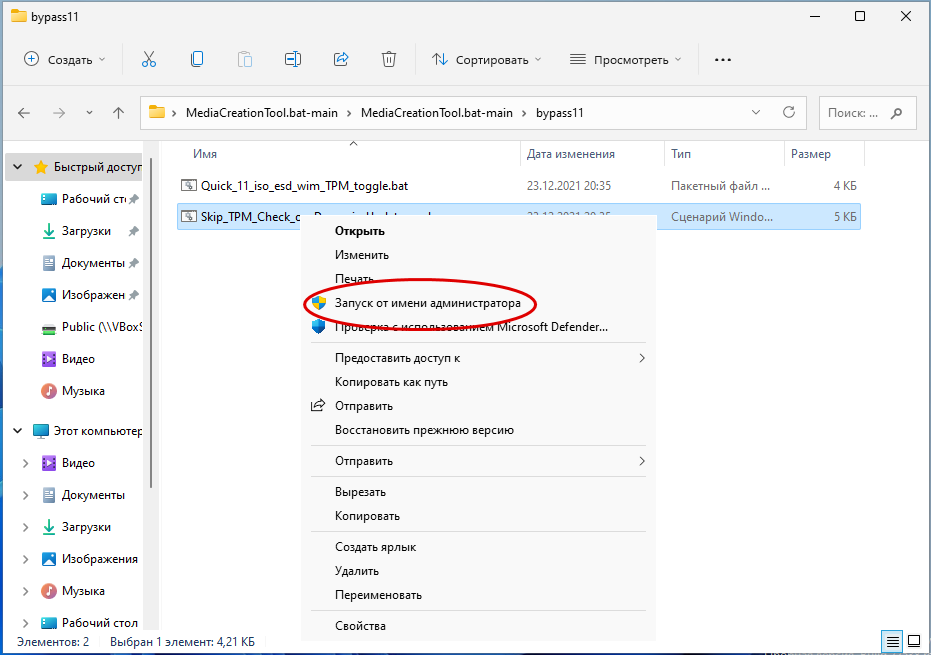
- Нажмите правой кнопкой мыши на файл Skip_TPM_Check_on_Dynamic_Update.cmd и выберите «Запуск от имени администратора».
- Если отобразилось сообщение «Система Windows защитила ваш компьютер», выберите «Дополнительная информация» > «Выполнить в любом случае».
- Подтвердите запрос контроля учетных записей (UAC).

- Откроется окно командной строки, а затем окно PowerShell, подтверждающее, что применены изменения для обода проверки TPM для установки обновлений.
Для того чтобы удалить изменения, внесенные скриптом необходимо повторно запустить скрипт Skip_TPM_Check_on_Dynamic_Update.cmd .
Если открыть скрипт в текстовом редакторе, то мы увидим комментарий работы скрипта, в котором сказано, что скрипт использует твик /Product Server для обхода проверок.

Рекомендуется предварительно создать резервную копию системы, прежде чем вносить в нее какие-либо изменения, в том числе и данное изменение. Вы можете открыть файл cmd в текстовом редакторе, чтобы просмотреть код и убедиться, что он является безопасным.
Общая стратегия Microsoft в отношении несовместимых систем у многих пользователей вызывает недоумение. Компания опубликовала инструкции с пугающим заявлением об отказе от ответственности по установке Windows 11 на несовместимые устройства. Пользователи, которые обновили системы на несовместимых устройствах с помощью инструкций или выполнили чистую установку Windows 11, теперь могут столкнуться с проблемами установки обновлений системы.
Microsoft ясно дала понять, что она отказывается от поддержки Windows 11 на не соответствующих системным требованиям устройствах, и что обновления могут не доставляться на эти устройства, но действительно ли существует техническая причина такой политики или Microsoft по иным причинам специально создала препятствия для пользователей подобных устройств?
Как в Windows 11 обойти проверку наличия TPM при установке накопительных обновлений
Пользователи, установившие Windows 11 на не соответствующие минимальным требованиям к новой версии системы устройства, в ближайшее время могут столкнуться с проблемами установки накопительных обновлений. Похоже на то, что не только сам мастер-установщик Windows 11, но и некоторые обновления станут проверять устройство на аппаратную совместимость. Такое вполне возможно, поскольку Microsoft и раньше предупреждала.
Что установившие Windows 11 на несовместимые устройства пользователи предоставляются, так сказать, сами себе.
Естественно, тут возникает вопрос, что делать, если при установке обновлений таки возникнут проблемы, указывающие на их несовместимость с аппаратной конфигурацией устройства?
Воспользоваться сторонним инструментом MediaCreationTool (не путать с официальной утилитой Media Creation Tool) , позволяющим обходить данные ограничения.
MediaCreationTool — это скрипт, предназначенный для скачивания с серверов Microsoft официальных сборок Windows 10 и 11.
Скачать его можно со страницы разработчика:
Распространяется инструмент в архиве, который содержит еще один командный файл — скрипт, блокирующий проверку совместимости.
Он как раз вам и нужен.
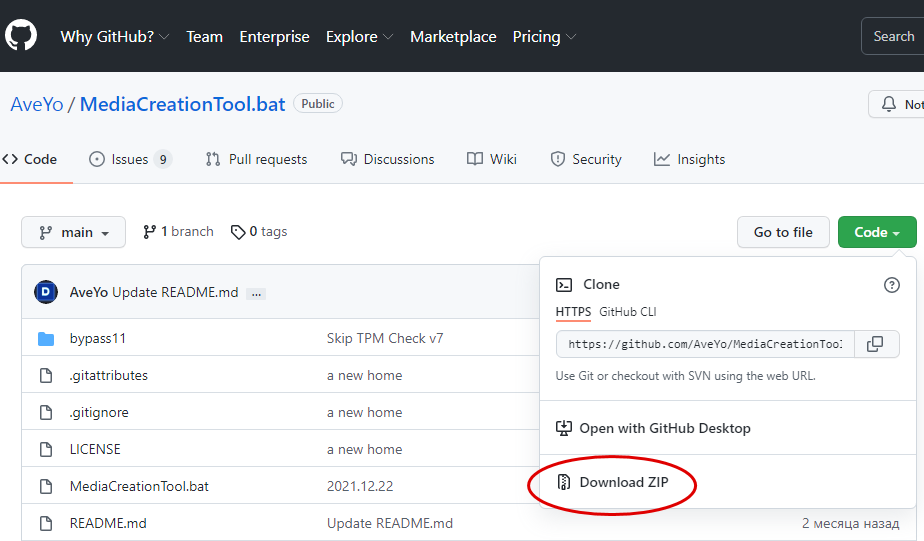
Чтобы скачать архив, переходим по указанному выше адресу, кликаем по кнопке «Code» и выбираем в меню «Download ZIP».
Распаковав архив, зайдите в папку bypass11 и лежащий в ней запустите командный файл Skip_TPM_Check_on_Dynamic_Update.cmd от имени администратора.
В результате откроется окно командной строки, а затем и PowerShell с сообщением:
«Skip TPM Check on Dynamic Update v7 [INSTALLED] run again to remove»
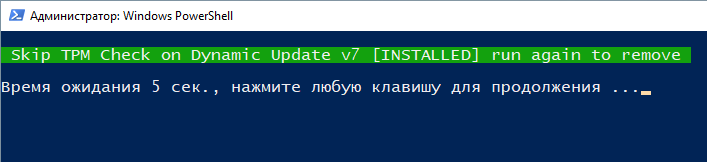
То есть скрипт установлен.
Перезагрузите компьютер и устанавливайте обновления Windows 11 в обычном режиме.
Чтобы удалить скрипт, а вместе с ним и блокировку проверки совместимости, запустите его еще раз.
Как обойти проверку Windows 11 и забыть про кучу требований к ПК
Обойти проверку Windows 11 можно несколькими способами — путем изменения редактора реестра, с помощью программы Universal MediaCreationTool, посредством удаления файлов средства оценки, с применением приложения Rufus или другими методами. В комментариях расскажите, как можно выполнить обход проверки Windows 11, что для этого необходимо, какие варианты доступны, и какие требования предъявляются в целом к оборудованию.
Как обойти проверку
В процессе установки может потребоваться обход проверки процессора Windows 11. Для этого рекомендуется использовать один из многочисленных способов, начиная с официального, и заканчивая рядом дополнительных вариантов.
Метод №1 — Официальный
Разработчики ОС почти сразу после выпуска программы представили способ, как обойти проверку процессора и ТПМ Виндовс 11. Он подразумевает выполнение следующих шагов:
- Войдите в «Редактор реестра» путем нажатия Win+R и ввода команды regedit.
- Перейдите в раздел HKEY_LOCAL_machinesystemSetupMoSetup.
- Создайте параметр с типом DWORD (32-бита).

- Установите для него имя AllowUpgradesWithUnsupportedTPMOrCPU.
- Задайте значение «1» для нового файла.

Это простейший способ, как отключить проверку процессора Windows 11 и ТРМ. В дальнейшем при установке с помощью ICO-образа соответствующий контроль не осуществляется. При этом на ПК / ноутбуке обязательно наличие поддержки ТРМ 1.2. Предварительно этот модуль необходимо включить, ведь без него выполнить работу не получится.
Метод №2 — Universal MediaCreationTool
Второй способ, как обойти проверку при установке Windows 11 — использовать Universal MediaCreationTool, который непосредственно представлен компанией Майкрософт. Сделайте следующие шаги:
- Загрузите программу по ссылке gist.github.com/AveYo/c74dc774a8fb81a332b5d65613187b15 .

- Распакуйте содержимое файла.
- Войдите в папку и выберите документ Skip_TPM_Check_on_Dynamic_Update_v1.cmd.
- Кликните на него правой кнопкой мышки и жмите «Запуск от имени администратора».

Подобные шаги позволяют удалить файл appraiserres.dll, а также сделать раздел в реестре, который позволяет обойти проверку Виндовс 11 и поставить ее без ТПМ 2.0. Также в папке доступен документ Skip_TPM_Check_on_Dynamic_Update_v2. В дальнейшем его можно использовать для возвращения первоначального требования в отношении модуля.
Метод №3 — помощник по установке
Следующий способ, как обойти проверку Виндовс 11 — сделать это с применением Помощника по установке Windows 11. Для выполнения работы пройдите следующие шаги:
- Зайдите по ссылке microsoft.com/ru-ru/software-download/windows11 и установите помощник по установке с официального ресурса.

- Найдите файл Windows11InstallationAssistant.exe и жмите на него правой кнопкой мышки.
- Перейдите в «Свойства» и раздел «Совместимость».
- Установите режим совместимости с Виндовс 7.
- Запустите Windows11InstallationAssistant.
Это простой и эффективный способ, как отключить требование процессора на Windows 11 и обойти ограничение по ТРМ. При этом процесс инсталляции происходит корректно и без ошибок.
Метод №4 — Применение файлов Виндовс 10
Следующий способ, как обойти проверку для установки Windows 11 — использовать файлы, необходимые для инсталляции Виндовс 10. Для этого сделайте такие шаги:
- Откройте образ ISO в Виндовс 10 и копируйте все файлы в первоначальной папке, кроме файла Install.ESD.
- Смонтируйте образ Windows 11 через проводник и копируйте Install.WIM в папку, где находится остальное содержимое.
- Запустите установочный файл Виндовс 10.
Подобная подмена файлов позволяет выполнить обход условий и установить нужную ОС.
Метод №5 — с помощью Rufus
Альтернативный метод обхода проверки компьютера для установки Windows 11 —использование программы Rufus. Это бесплатная утилита, предназначенная для создания загрузочных накопителей. В последней версии разработчики добавили возможность обхода проверки совместимости ПК / ноутбука требованиям Windows 11. Для реализации этого способа сделайте следующие шаги:
- Войдите по ссылке rufus.ie/downloads.
- Загрузите версию программы rufus-3.16_BETA2.exe.
- Войдите в Device.
- Выберите USB-накопитель, куда будет записываться Виндовс 11.
- Кликните на кнопку Select и выберите ISO образ с ОЗУ Windows 11.
- Откройте Image Option.
- Выберите Extenteded Windows 11 Installation.
- Оставьте остальные настройки без изменений и получите загрузочную флешку.

Применение такого инструмента позволяет обойти контроль ОЗУ, безопасной загрузки и ТРМ.
Что входит в проверку
В процессе установки Windows 11 система проверяет оборудование на соответствие минимальным требованиям, установленным производителем. В их число входит контроль модуля безопасности ТПМ, процессора и оперативной памяти. Также проверяются и другие параметры, касающиеся наличия безопасной загрузки, соответствия графического процессора и т. д. Если какой-то из элементов не подходит по требованиям, появляется соответствующее окно ошибки. В таком случае единственный способ установки — обойти проверку одним из доступных методов.
Минимальные требования
Перед тем как устанавливать Виндовс 11, необходимо убедиться в соответствии оборудования заявленным требованиям. К основным можно отнести:
- процессор — от 1 ГГц и от 2-х ядер и более;
- ОЗУ — от 4 Гб;
- место на диске — от 64 Гб и более;
- системная прошивка — UEFI и поддержка безопасной загрузки;
- доверенный платформенный модуль — ТРМ 2.0;
- видеоадаптер — с совместимостью по DirectX;
- подключение к Интернету.
Наибольшие сложности вызывает процессор и модуль ТРМ, но эту проверку легко обойти с помощью приведенных выше рекомендаций. В комментариях расскажите, удалось ли вам решить поставленную задачу, и какие еще методы можно использовать.