Как скопировать текст с сайта, если он не копируется
Мы часто ищем в Интернете интересующую нас информацию. Процедура «кражи» текста с других сайтов известна даже детям. Нужно всего лишь выделить нужный участок мышью, нажать правую кнопку и выбрать «Копировать». Но некоторые сайты не позволяют таким обычным способом взять информацию из их страниц. При этом мы увидим сообщение, которое запрещает делать дубликат или просто в контекстном меню не будет нужного варианта. В этой статье вы узнаете, как можно скопировать текст с нужного веб-ресурса, если он не копируется привычными действиями.
Виды блокировок копирования текста на сайтах
Часто пользователям нужно только дублировать название подзаголовка или небольшую часть предложения для поисковиков, чтобы не писать этот текст вручную. Но сделать это не удается.
Блокировка действует разными способами:
- Самая популярная защита от копирования текста на веб-страницах — это когда нельзя выделить определенный участок текста. В этом случае блока установлен не на контекстное меню, а на выделение;
- Тоже довольно часто бывает, когда текст копировать получается, но при вставке его в другом месте к выделенному участку добавляется подпись. В ней часто находится url, где был взят текст или сообщение другого рода;
- Отказывает в работе правая кнопка мыши — этот блок тоже довольно популярен в сети.
Последний случай достаточно просто обходится. Чтобы скопировать нужный кусок статьи, выделите его и нажмите 2 клавиши одновременно CTRL+C . После этого вставьте его в блокнот или на другом сайте горячими клавишами CTRL+V или нажмите ПКМ и выберите пункт контекстного меню «Вставить».
Почему текст на некоторых веб-страницах нельзя дублировать
Многие блогеры и администраторы сайтов защищают свои тексты таким образом, что контент копировать нельзя. Но зачем, ведь это всего лишь текст? Дело в том, что одним из показателей хорошего качества сайта является уникальный контент. Если информация будет позаимствована на другом ресурсе, то для поисковых систем она будет неактуальной. Скорее всего поисковые системы не будут их советовать своим посетителям. Такие сайты автоматически станут непригодными для владельцев, так как их никто не будет посещать.
Чаще всего для того, чтобы контент на сайте не был дублирован, администраторы используют специальные скрипты, которые написаны на популярном языке веб-программирования JavaScript. Эти скрипты часто находятся в свободном доступе. Чтобы задействовать такой код, его вставляют в нужный блок HTML, после чего пользователи не смогут копировать текст. Первый способ будет основан как раз на отключении этого скриптового языка в браузере.
Самый простой способ скопировать статью, если она не копируется
Этот способ достаточно простой. Чтобы продублировать нужный нам участок текста на веб-ресурсе, нужно отключить JavaScript в своем браузере . Этот язык программирования создан специально для поддержки функций на сайте, которые нельзя реализовать языком разметки HTML и таблицами стилей CSS. Вы, наверное, встречали сайты, блок меню которых состоит из открывающихся списков, где стоит только навести курсор. И это далеко не все, что позволяет сделать JavaScript.
Итак, для отключения скриптов нам нужно открыть браузер Google Chrome:
- Откройте сайт, текст которого нам нужен для копирования;
- Нажмите на область возле названия ресурса, часто там можно увидеть изображение замка или английскую «i»;
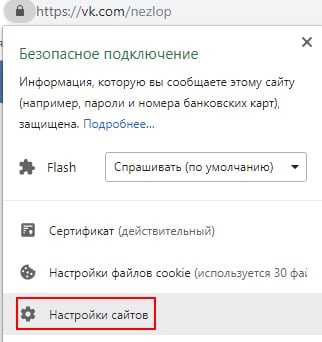
- Выберите «Настройка контента»;
- В следующем окне найдите пункт «JavaScript» и напротив выберите «Блокировать».
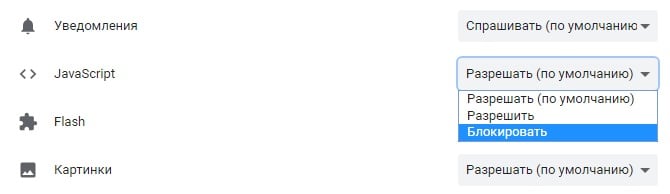 Возможно понадобится перезагрузить браузер для вступления в силу ваших настроек.
 - После этого вернитесь на сайт и попытайтесь снова скопировать контент. У вас должно получиться.
Использование версии для печати
Если вы не можете дублировать информацию с сайта, где она не копируется, вы можете попытаться использовать хитрый прием — включить версию сайта для печати . Обычно этот фокус действует на всех веб-ресурсах, включая социальные сети и поисковые системы. Для того, чтобы перейти в версию для печати, достаточно нажать одновременно CTRL+P . После этого страница изменится и примет уменьшенный вид, где вы сможете скопировать текст. Если вам неудобно это делать в книжной раскладке (страница узкая и буквы очень маленькие), выберите слева в блоке «Раскладка» альбомный вариант отображения страницы.
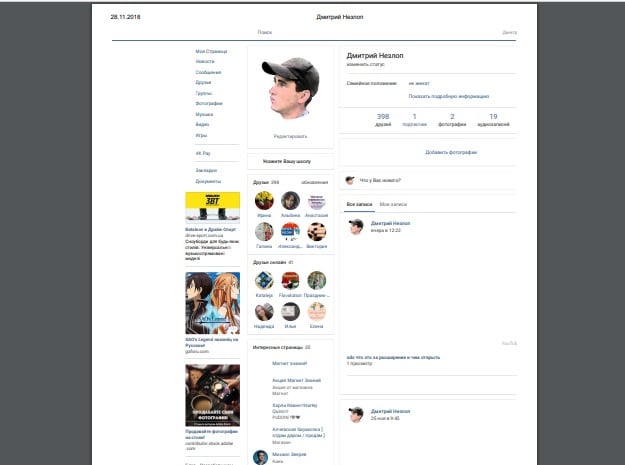
В этой версии скрипты и прочие настройки, которые блокируют воровство текста не работают, и вы с легкостью сможете взять нужный текстовый фрагмент. Чтобы страницу вернуть в исходное положение, нужно возле кнопки «Печать» нажать на «Отмена». Страница снова примет привычный вид.
Как копировать текст в Интернете при помощи кода страницы
Есть еще один более ухищренный способ сохранить данные веб-страницы, если она защищена от этой функции. Этот способ подойдет в том случае, если другие оказались бессильными. Он основывается на отображении веб-страницы во внутреннем представлении, вместе с HTML-кодом и другими элементами. Здесь данные защитить от копирования невозможно. Способ подойдет для любого браузера.
- Прежде всего, вам нужно открыть страницу с нужным текстом;
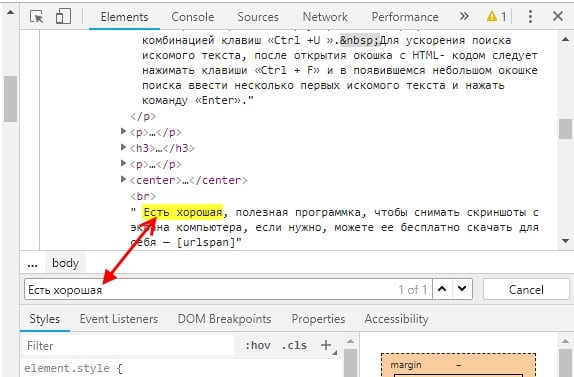
- Затем нажмите клавишу F12 для отображения режима разработчика. Этот пункт можно также выбрать в меню браузера, если не работает с клавиши;
- В окне найдите нужный вам отрывок и скопируйте его традиционным способом. Если на странице слишком много кода и вы не можете сориентироваться, нажмите CTRL+F и в строке поиска введите начало текста. Он должен выделиться в окне маркером;
- Когда вы найдете нужную информацию и скопируете ее, окно разработчика можно закрыть той же кнопкой F12 или, нажав на крести в углу окна.
Можно воспользоваться другим способом, чтобы отобразить страницу во внутреннем представлении. Для этого нажмите 2 клавиши CTRL+U . Должно действовать во всех популярных браузерах — Google Chrome, Opera, Mozilla Firefox. В другой вкладке откроется текст также вместе с кодом странице. Вам нужно отыскать нужные строки и скопировать их.
Другие способы, которые помогут дублировать контент
Описанных выше способов должно быть достаточно для копирования нужных вам строк. Можно добавить еще один. Он скорее относятся к экзотическим, чем к практическим. В любом случае он может кому-то быть полезными. Еще один способ заключается в создании скриншота из текста . Для тех, кто не знает, как сделать скриншот — необходимо открыть страницу, которую нужно «сфотографировать» и нажать на клавишу PrintSc . Она находится с правой стороны клавиатуры. В разных моделях её расположение может меняться.
- Далее нам нужно создать изображение из памяти компьютера. Для этого нужно воспользоваться графическим редактором Paint, Photoshop . Можно также использовать Microsoft Word .
- Откройте одну из этих программ и нажмите горячие клавиши для вставки (CTRL+V).
- Изображение должно отобразиться в редакторе. Вам останется только выбрать формат для изображения и сохранить его.
- После этого переходим на сервис распознавания текста по картинке https://www.onlineocr.net/.
Вовсе не обязательно копировать текст с какого-либо сайта, если не получается его скопировать при помощи вышеперечисленных методов, когда нужно лишь небольшое предложение. Если сравнить усилия, которые необходимы для осуществления большинства этих методов, то можно понять, что просто перепечатать одно небольшое предложение будет проще.
Как скопировать текст с сайта если он не копируется и не выделяется: 7 рабочих на 100% способов получить заблокированный текст с любого сайта
Доброго времени суток, Бро. Нередко бывают случаи, когда пользователю необходимо скопировать контент и сохранить его в текстовый файл или word документ. Большинство веб-сайтов открыты для копирования, но в сети попадаются ресурсы, на которых стоит защита. Веб-порталы могут предоставлять посетителям ценную информацию, которую можно использовать для написания работы. В этой статье мы разберем, как скопировать текст с сайта, если он не копируется и не выделяется. В качестве примера будет показано несколько способов копирования и сохранения контента.

Как скопировать текст с сайта, если он не копируется и не выделяется: ТОП-7 способов
Любую информацию в сети можно загрузить, используя инструмент “сохранить страницу как”, но иногда этого бывает недостаточно.
Например, студент пишет курсовую или реферат. Прежде чем писать курсовую, нужно собрать информацию. Допустим, он не собирается воровать чужой контент, но сохраненные вырезки из статей ему существенно помогут дополнить работу своими словами.
В интернете доступно много полезной информации, часть её защищена от копирования. Сделав переход на этот веб-сайт вы сразу обнаружите, что на нем стоит защита. Не открывается контекстное меню правой кнопкой мыши, если text выделяется, то обычно CTRL+C не работает, иногда можно встретить запрет даже на выделение строк. Все варианты блокировок можно обойти.
Способ №1. Отключение JavaScript
Стандартный вариант, которые чаще всего применяют. Многие фишки, которые вы могли видеть в интернете, например появление всплывающего окна, динамическая подгрузка веб-страниц и запрет на копирование, все это работает только с помощью JavaScript. Чтобы получить возможность сохранять части контента, потребуется зайти в браузер и отключить JavaScript. Приведу пример отключение JS самых популярных браузеров.
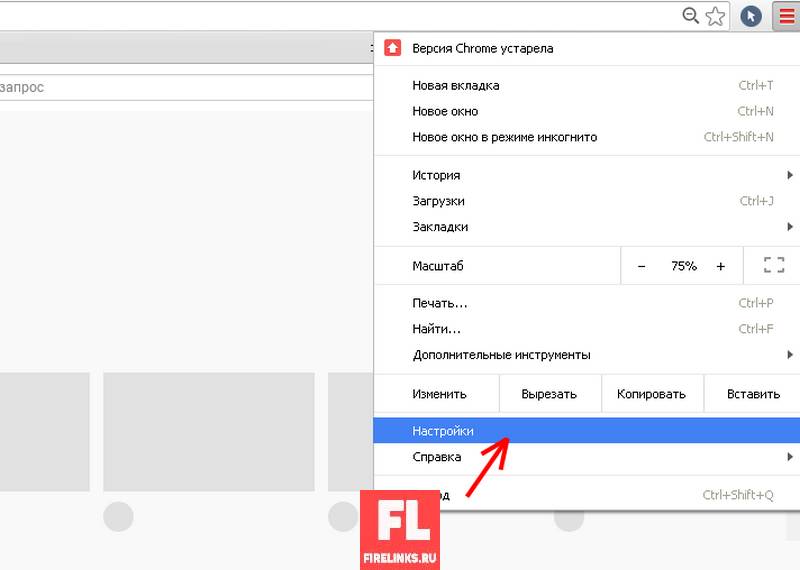
- Google Chrome – щелкаем по кнопке в углу экрана и выбираем настройки, как показано на скриншоте.
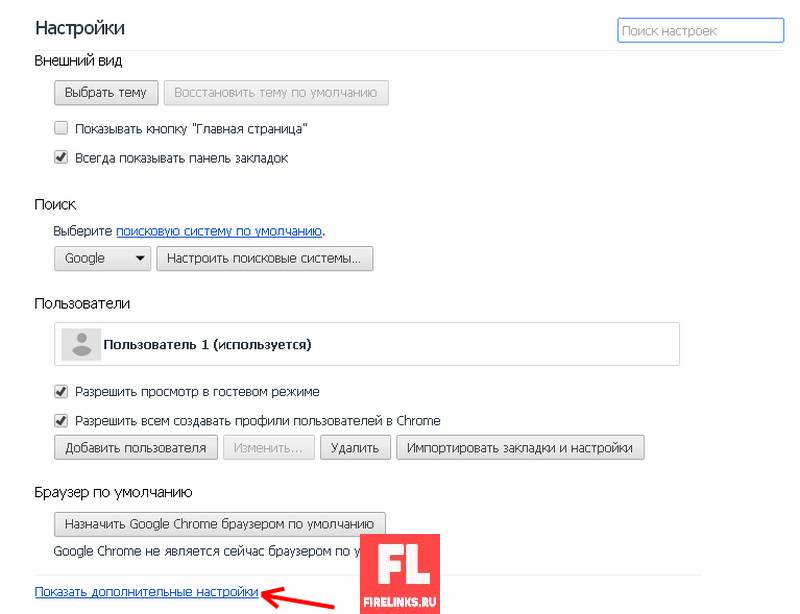
Спускаемся в самый низ и выбираем, показать дополнительные настройки.

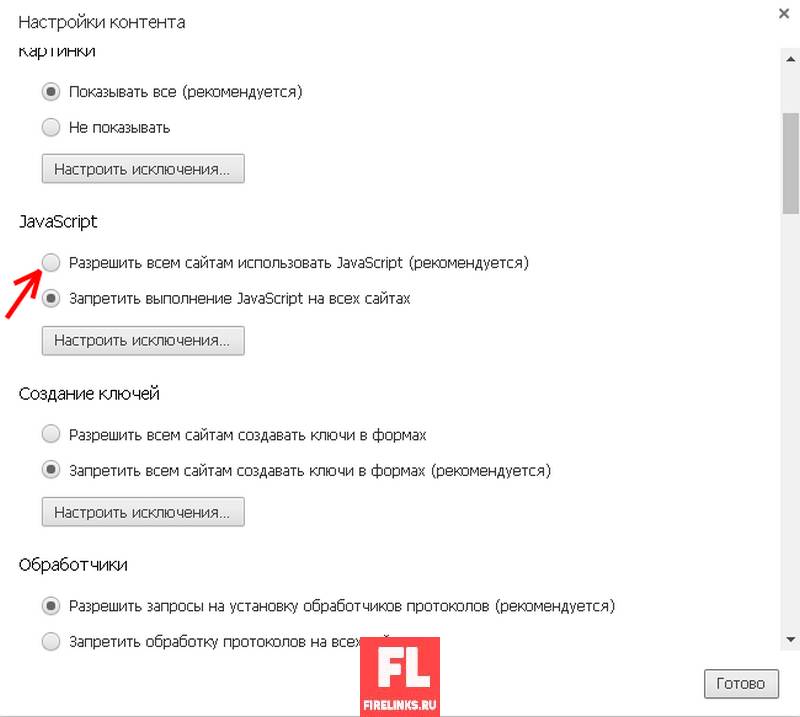
В разделе “Личные данные” нажимаем “настройки контента” и переключаем радиокнопку “Запретить выполнение JavaScript на всех сайтах” . Если все сделано правильно при переходе на веб-ресурс вы получите иконку свитка с крестиком пример на картинке.
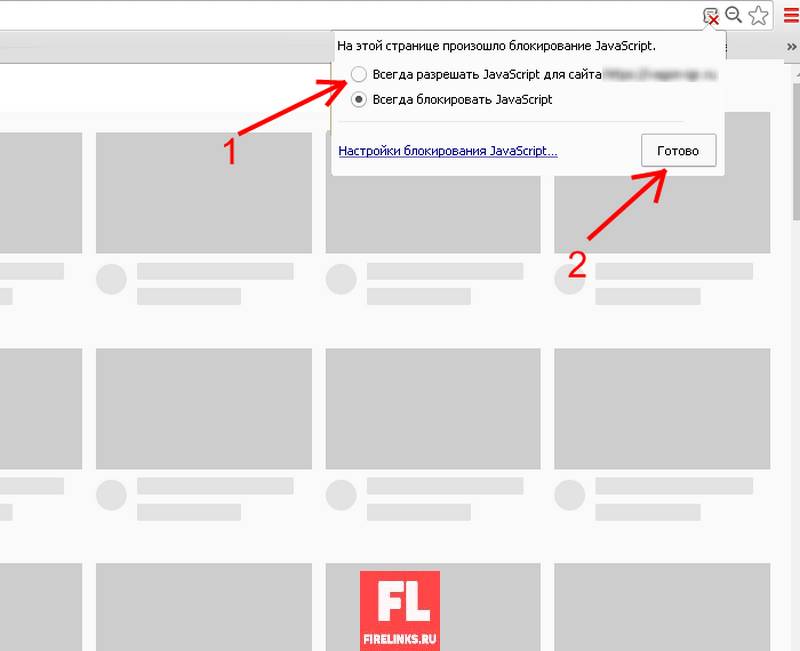
После того, как вы отключили выполнение скриптов, некоторые функции могут не работать. Для быстро возвращения полного функционала сайта, выполните следующие действия, как показано на скриншоте.
Важно: имейте в виду, что воспользовавшись иконкой в правом углу экрана, скрипты будут запущены только для одного сайта. Чтобы вернуть работу JS для всех ресурсов, потребуется зайти в настройки контента и переключить радиокнопку.
- FireFox – для отключения JS, нужно в строке браузера прописать “about:config” , появится сообщение, что любые изменения могут повлиять на работу браузера. Нажимая кнопку “Я обещаю, что буду осторожен” переходим. Там будет много разных настроек, их не трогаем, ищем опцию javascript.enabled, чтобы быстро ее найти воспользуйтесь поиском. Состояние по умолчанию стоит true, переключите двойным щелчком на false , пример на картинке.

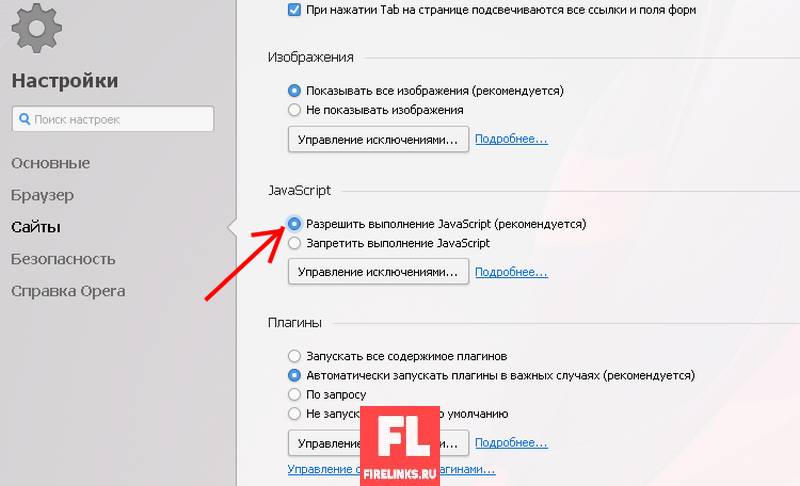
- Opera – щелкаем по кнопке “Меню” в левом вернем углу браузера, выбираем настройки-> сайты и в разделе JavaScript ставим радиокнопку “запретить выполнение JavaScript”. Пример на картинке.
- Internet Explorer – запускаем веб-обозреватель, сверху жмем “Сервис-> Свойство Обозревателя (Браузера)” . Откроется окно с несколькими вкладками, щелкаем “Безопасность”, дальше выбираем “Интернет” и кликаем “Другой”, откроется еще одно окно, с большим количеством радиокнопок и разделами.

Нам нужен раздел “Сценарии” , ищем его в списке и отключаем “Активные сценарии” и “Выполнять сценарии приложений Java”, нажимаем OK и изменения вступают в силу.
Способ №2. Получение данных с помощью печати
Переходим на любую защищенную веб-страницу, с которой необходимо забрать контент. Открываем печать, вручную через меню или горячими клавишами CTRL+P (второй вариант предпочтительнее). Весь text на вебсайте отобразиться несколькими страницами формата A4. ДжаваСкрипт не распространяется на “Печать”, поэтому выбираем любой абзац и копируем ( CTRL+C ).

Здесь разрешено загрузить весь “content” в формате pdf, для этого нажимаем на кнопку “Изменить” и нажимаем “Сохранить как PDF” . Документ создастся, потом его можно открыть в любом веб-обозревателе, выделить строки и скопировать в любой txt-файл.
Способ №3. Копирование кода текста сайта, если он не копируется
Подойдет для пользователей, которые разбираются в html и знают основы сайтостроения. Делается следующим образом, открывается исходный код и оттуда забирается тег body, вместе со всем содержимым и копируем в любой file с расширением html. Вроде ничего сложного, но показать исходные код не получится, если вы привыкли использовать контекстное меню мыши.
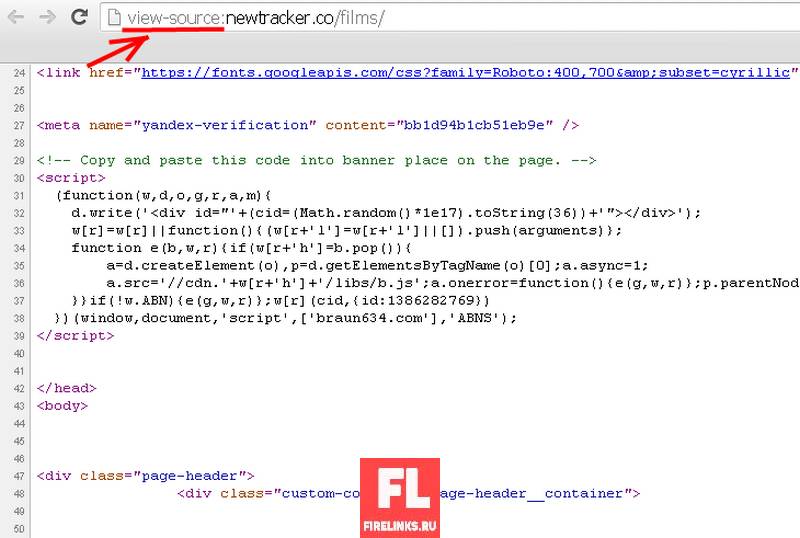
Поэтому стоит прибегнуть к одному из следующих вариантов: прописать в строке браузера перед ссылкой “view-source:” или нажать Ctrl+U , открывает исходный код.
Находим открывающийся и закрывающийся теги body, копируем их и вставляем в document html, после этого загружаем файл в любом браузере и можно выделять text и копировать. Дело в том, что при разработке проекта все вебмастера придерживаются определенных правил и хранят js-скрипты в теге head, а в нашем случае мы забираем tag body.
Важно: при открытии файла в обозревателе, вы можете обнаружить непонятные символы, это связано со сбитой кодировкой. Для исправление дефекта откройте file в текстовом редакторе, например, pspad и в меню выберите UTF-8 , после сохраните.
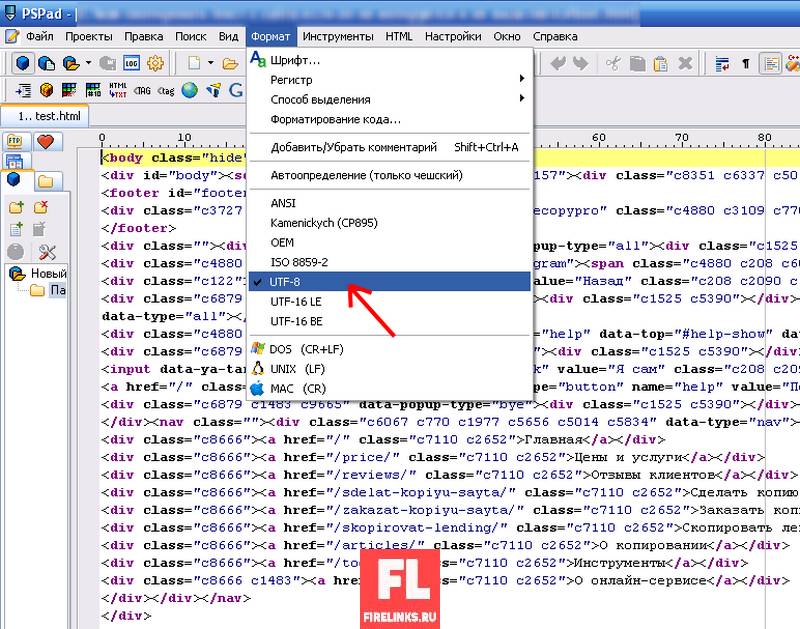
Не забудьте так же в html-файле установить кодировку, добавив строчку <meta charset=”utf-8″ /> .
Способ №4. Сделать скриншот и распознать текст с помощью программы
Можно воспользоваться специальным ПО. Допустим пользователю необходимо вытащить несколько абзацев с труднодоступного источника, там может стоять запрет на copypast или полезная информация заранее размещена в образе скриншотов. В таком случае софт по распознанию букв отлично подойдет. Самое лучшее ПО, которое справляется с этой работой является программа ABBYY. Она умеет распознавать практически все существующие языки.
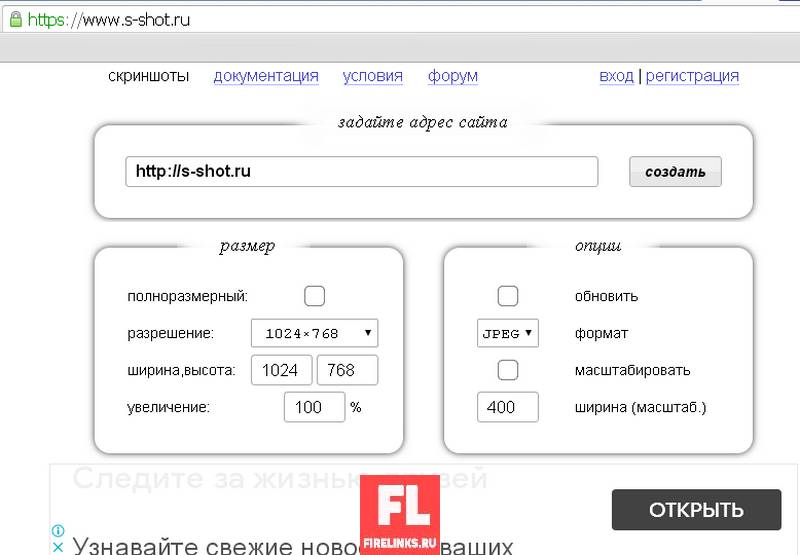
Предположим, требуется получить весть пост, а не отдельные его фрагменты, в таком случае не всегда целесообразно применять кнопку Print Screen (PrtSc). Придется прокручивать ползунок, чтобы сделать больше скриншотов. Лучше воспользоваться онлайн сервисом http://www.s-shot.ru/.
У этого вебсайта есть настройки, меняющие ширину и высоту скриншота. Для этого нужно указать размер в соответствующих полях. Если есть необходимость сделать “принт скрин” всего веб-ресурса, ставим флажок “полноразмер”. Дополнительные опции устанавливают формат картинки jpeg и png.
Достаточно указать в строке url-адрес веб-страницы и нажать создать. Полученный скриншот можно использовать для распознавания в ABBYY .
Способ №5. Копирование защищенного текста через онлайн принтер
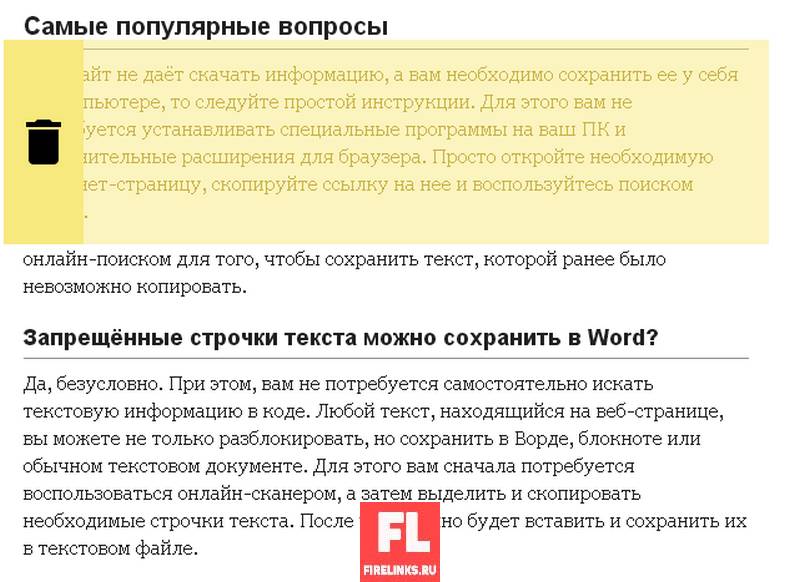
Print Friendly – программа, которая умеет создавать web-страницы и сохранять их в отдельный pdf-файл. Чтобы запустить процесс получения файла с копией веб-страницы, нужно перейти по ссылки https://www.printfriendly.com/ и добавить в строку url-адрес, потом щелкнуть previes. Теперь нужно ждать построение блоков абзацев. После формирования данных, ненужные блоки можно удалить, нажав на корзину.

После удаления лишних контейнеров, нажимаем PDF->Скачать PDF .
Загруженный file можно открыть любым браузером и выделить несколько абзацев, чтобы скопировать их в txt-файл .
Способ №6. Плагин, который снимает запрет копирования защищенного текста
Для браузера есть специальный плагин, который снимает все ограничения заданные JS. Чтобы установить plugin, в поисковой системе задайте запрос “Absolute Enable Right Click & Copy” и нажмите найти, выберите ссылку в зависимости от браузера, которым вы пользуетесь, например, если Chrome, то chrome.google.com , у FireFox – addons.mozilla.org .
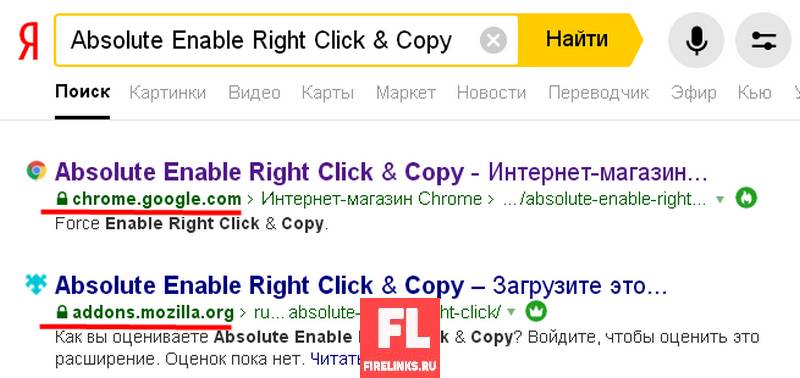
На главной, нажимаем установить, появится всплывающее окно, где нужно нажать “Установить разрешение” . Через несколько секунд plugin будет установлен. В правом верхнем углу появится курсор в синем кружочке.
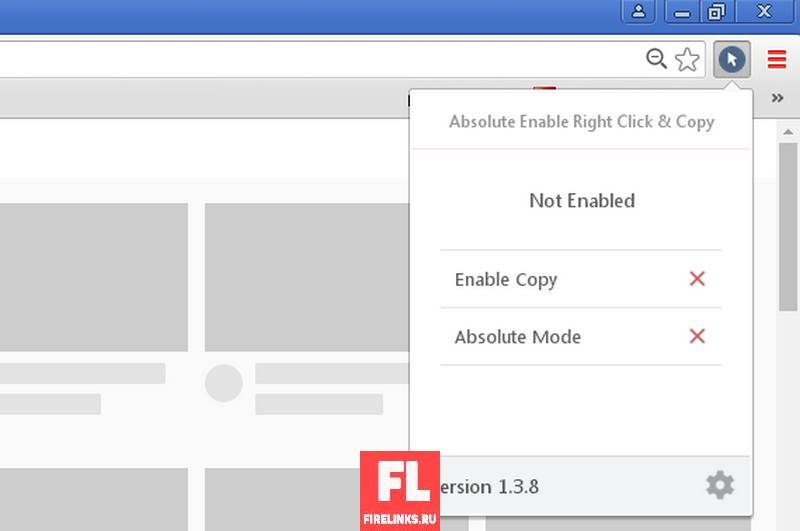
Плагин достаточно прост в управлении. Нажмите иконку в верхнем углу, появится всплывающее окно. Вы увидите две настройки.
- Enable Copy – отключает защиту от копирования.
- Absolute Mode – игнорирует любую защиту.
Способ №7. Открыть в Ворде
Не всегда получатся открыть документ с помощью Ворда. Софт умеет загружать content с внешнего портала, только в том случае, если у ссылки стоит протокол http, в остальных случаях если протокол https, то выдаст ошибку.

Получение поста с онлайн источника происходит, как и открытие любого документа “Файл-> открыть” и в строку, где имя файла, вписываем ссылку и ждем, когда произойдет подключение и результат отобразится в word документе.
Вся графика на web-сайте так же будет скопирована.
Здесь были перечислены все возможные варианты как скопировать текст с сайта, если он не копируется и не выделяется. Надеюсь, этих методов вполне хватит для получения контента с защищенного ресурса. Не забывай поставить лайк и сделать репост. Всех благ!
Как скопировать текст с сайта, если он не копируется и защищен
Друзья, приветствую вас на портале WIFiGid! В этой статье хочу показать вам, что делать, если не копируется текст с сайта. Некоторые владельцы сайтов считают, что если всевозможными техническими уловками запретить копировать свой текст (или дать скопировать, например, со своим источником), то он будет жить долго и счастливо, а другие злодеи не смогут его скопировать.
На практике же обычно наоборот – те, кому это нужно, копируют все техническими способами прямиком из HTML в обход запретов, а страдает в итоге простой пользователь, которому нужно скопировать малый фрагмент текста, чтобы сохранить его куда-то для быстрого доступа или для того же реферата. Плавали, знаем. В свое время тоже вводили разные запреты с глупой верой, а в итоге наши же любимые читатели имели проблемы со вставкой команд для выполнения. Но мы быстро исправились 
Уважаемый читатель, на момент написания этой статьи мой опыт в web-разработке уже превысил с лихвой добрые 15 лет, поэтому из-за профессиональной деградации где-то возможно появление сложных терминов. Статья же предназначена исключительно для простого пользователя, поэтому если что-то пугает – пишите об этом в комментариях. Обсудим любую проблему, а, возможно, и рассмотрим конкретные защиты сайтов.
В этой статье не используются никакие механизмы защиты текста – если нужно что-то скопировать, копируем.
Почему текст не копируется?
Перед началом описания способов обхода, сделаю небольшое введение, в котором объясню, почему нет одного универсального способа, и почему все решения из этой или любой другой статьи из интернета могут не подойти.
Главная проблема в том, что текст не копируется – владелец этого сайта. Захотелось ему так. Но на деле же все реализуется через скрипты (тот же JavaScript, текст не выделяется, очистка буфера обмена, отключение правой кнопки мыши) или стили (CSS, запрет выделения). Спешу успокоить – все эти защиты почти бесполезны, так как в итоге браузер все равно спокойно получает нужный текст и рисует его на экране. Но реализации бывают разные (а бывают даже очень изощренные методы) – поэтому здесь в статье будут рассмотрены способы обхода, которые помогут вам в 99% случаев. Но 1% все же будет не универсальным, и такое предлагаю выносить на рассмотрение в комментарии, там отвечу и помогу.
Способ 1 – Отключаем JavaScript
Метод особенно подходит, если не работает правая кнопка мыши или после копирования содержимое буфера обмена заменяется чем-то другим (или очищается, или не вставляется). Иногда запрет выделения тоже отрабатывает через JS (хотя чаще его встраивают в стили CSS).
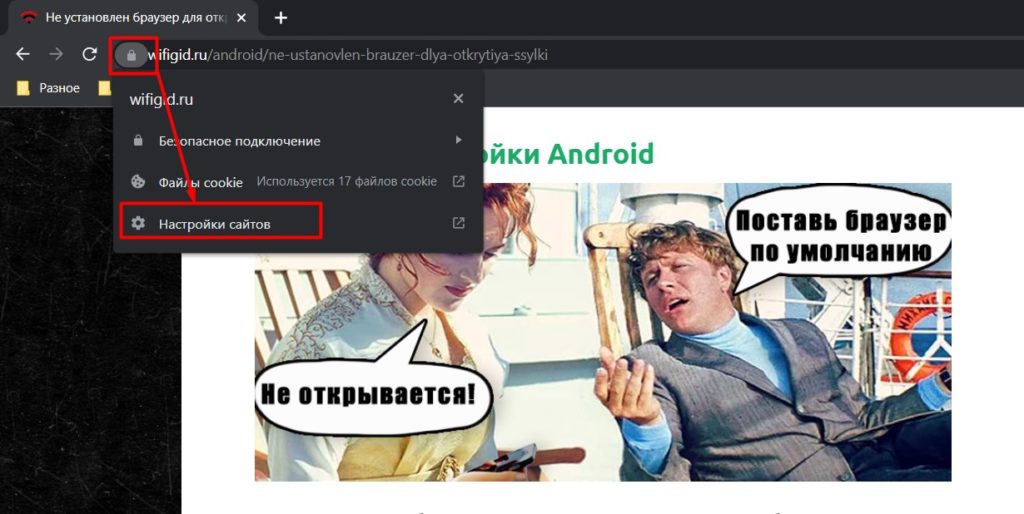
Отключение происходит в браузере для конкретного сайта. Эта опция доступна везде, просто нужно поискать (для всех видов браузеров показать это не смогу). На примере установленного у меня google Chrome:
- В адресной стройке сайта щелкаем левой кнопкой мыши по «замочку» и в выпадающем меню выбираем «Настройки сайтов».
- В списке настроек ищем «JavaScript» и выбираем «Блокировать». Перезагружаем страничку сайта.
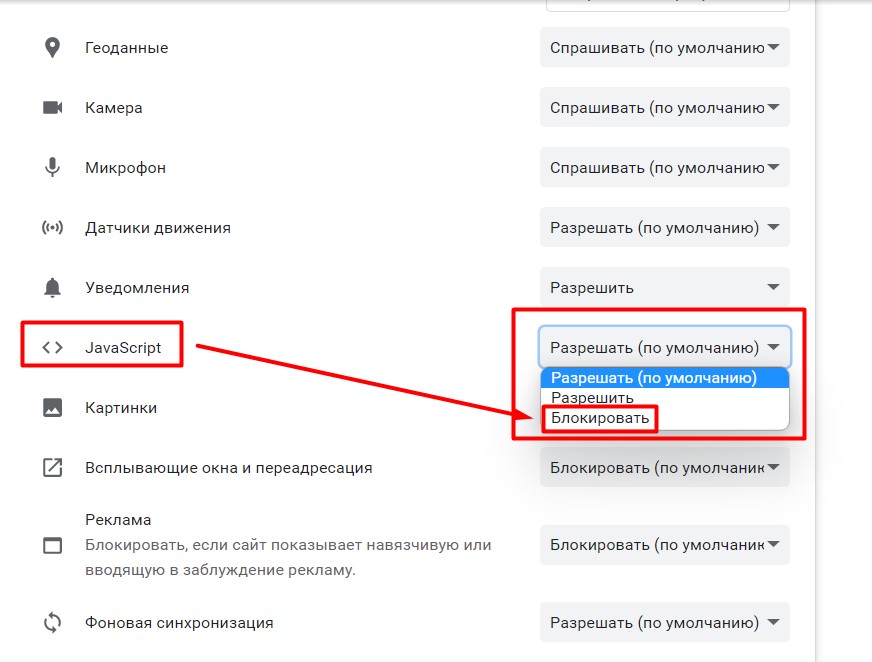
Таким способом настройки применяются к конкретному сайту. Если после отключения JS сайтом будет невозможно управлять или полностью поедет дизайн (такое бывает) – после копирования текста просто включите его обратно.
Способ 2 – Просмотр кода страницы
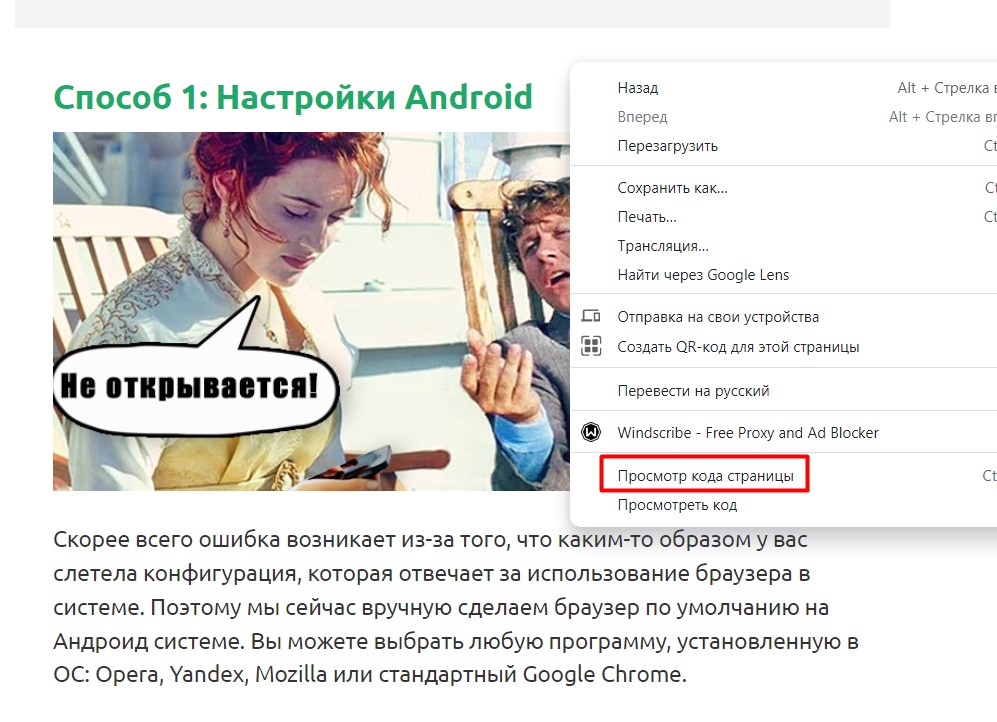
Этот способ позволяет посмотреть текущую страничку так, как ее видит браузер. Способ вряд ли сгодится для полного копирования статьи, так как ее придется чистить от HTML тегов, но для какого-то некопируемого абзаца или предложения пойдет. И снова на примере Google Chrome, хотя подобное доступно почти везде:
- Щелкаем правой кнопкой мыши по любому месту страницы и выбираем пункт «Просмотр кода страницы». Если правая кнопка мыши отключена, используем горячие клавиши Ctrl + U .
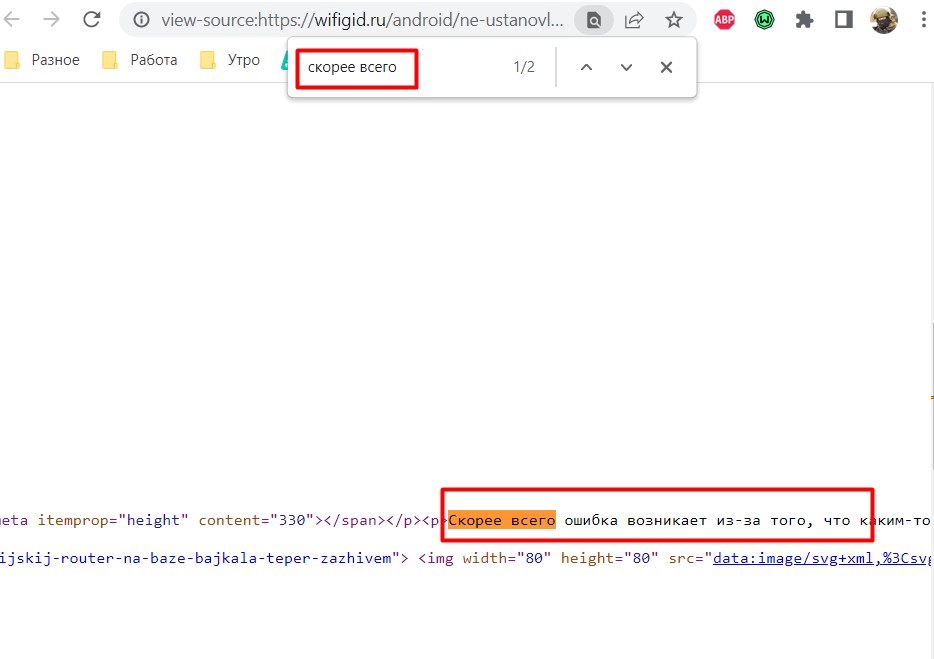
- Откроется вкладка с полным HTML кодом текущей страницы. Через Ctrl + F на странице ищем начало нужного нам текста и копируем его отсюда:
Способ 3 – Версия для печати
Еще один классный способ скопировать текст с сайта, если он не копируется: страничка формируется полностью, но никакие защитные скрипты здесь уже не работают.
- На нужной странице выбираем «Настройки – Печать» ( Ctrl + P ).
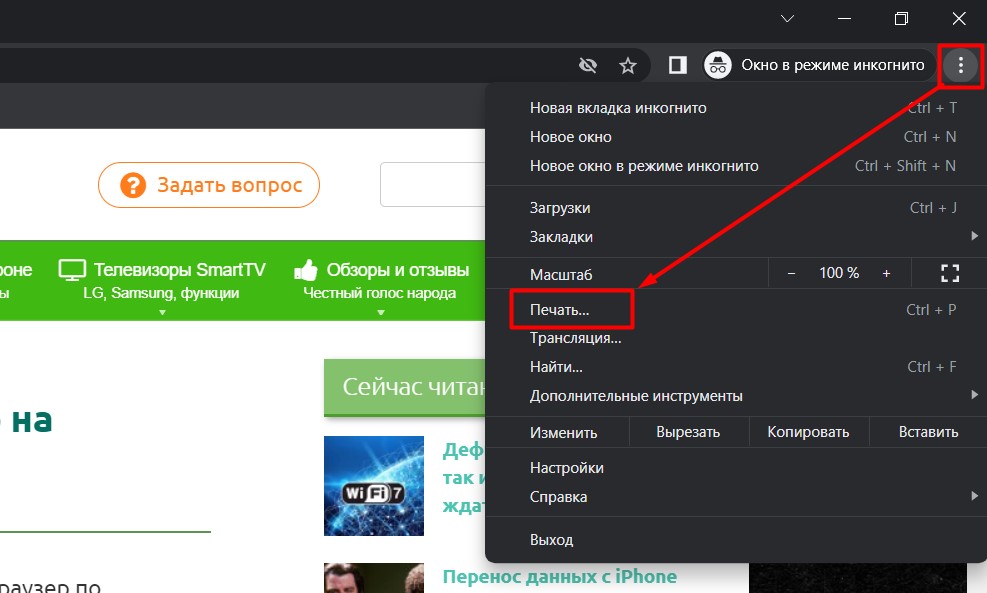
- Появится упрощенный макет страницы для печати. Он может выглядеть не так идеально как в обычном браузере, но зато прямо здесь все можно спокойно себе скопировать в другое место (а если в качестве принтера выбрать PDF, то еще и сохранить себе сразу готовый PDF файл, откуда уже потом можно спокойно вытянуть все что угодно).
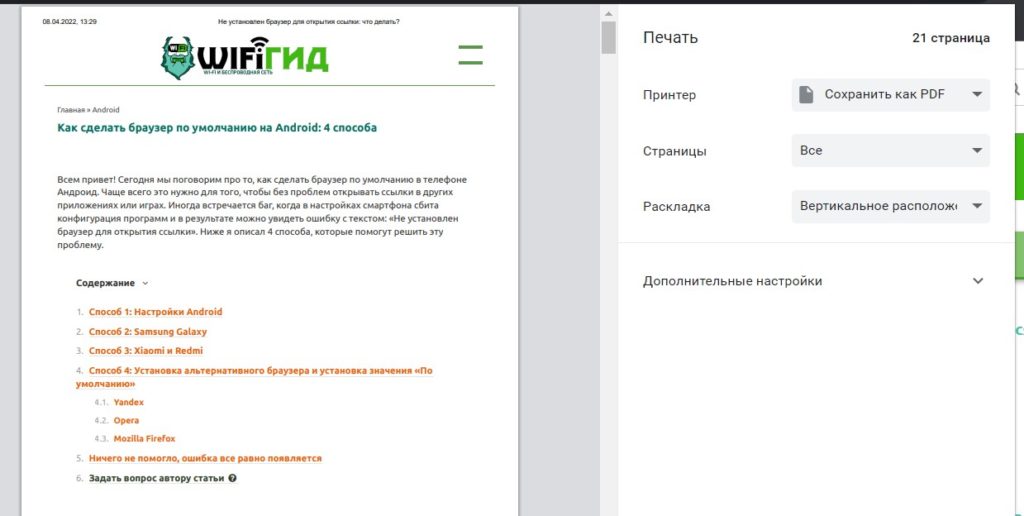
Способ 4 – Расширения
Разумеется, неглупые люди для решения всех таких задач (убрать все известные виды защит JS и CSS от копирования текста) создали специальные расширения для браузеров. Я не сторонник внешних расширений, но простому пользователю они могут очень сильно помочь.
Как пример для того же Google Chrome:
Absolute Enable Right Click & Copy
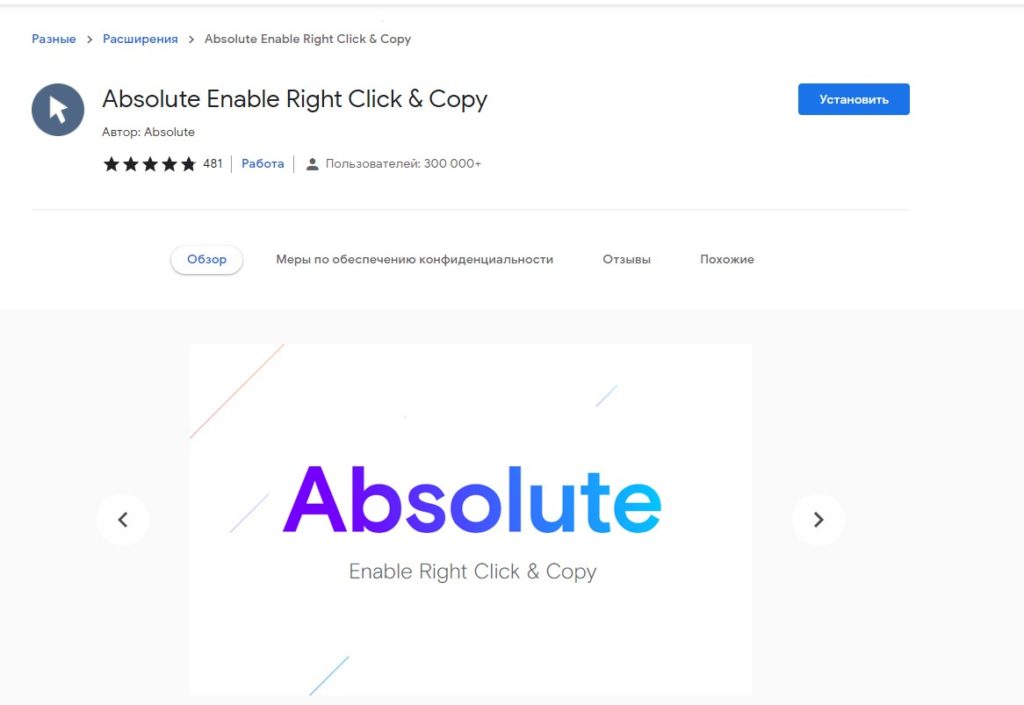
Много установок, и некоторым нашим читателям очень помогло. Работает отлично и из «коробки», но можно зайти в настройки и включить вообще все возможные режимы обхода защиты.
Способ 5 – Word
Да, Word тоже умеет нагло тырить любой текст, откуда стандартными методами этого делать нельзя. Поэтому если где-то копирование запрещено, все просто:
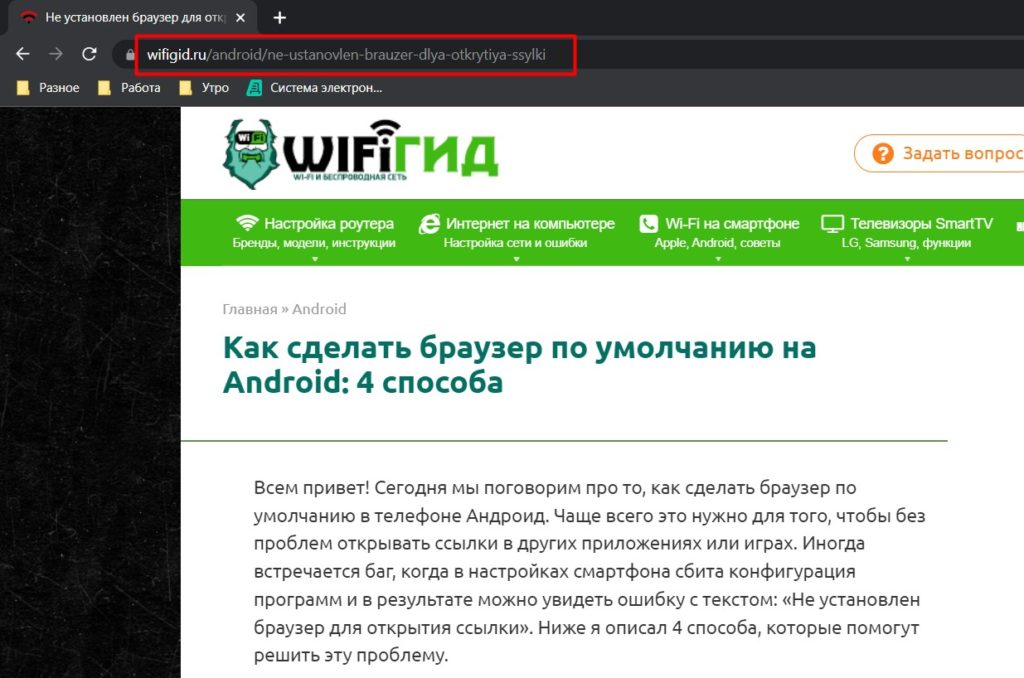
- Из адресной строки копируем адрес текущей страницы:
- Открываем Word, выбираем «Открыть» и вставляем только что скопированный адрес:
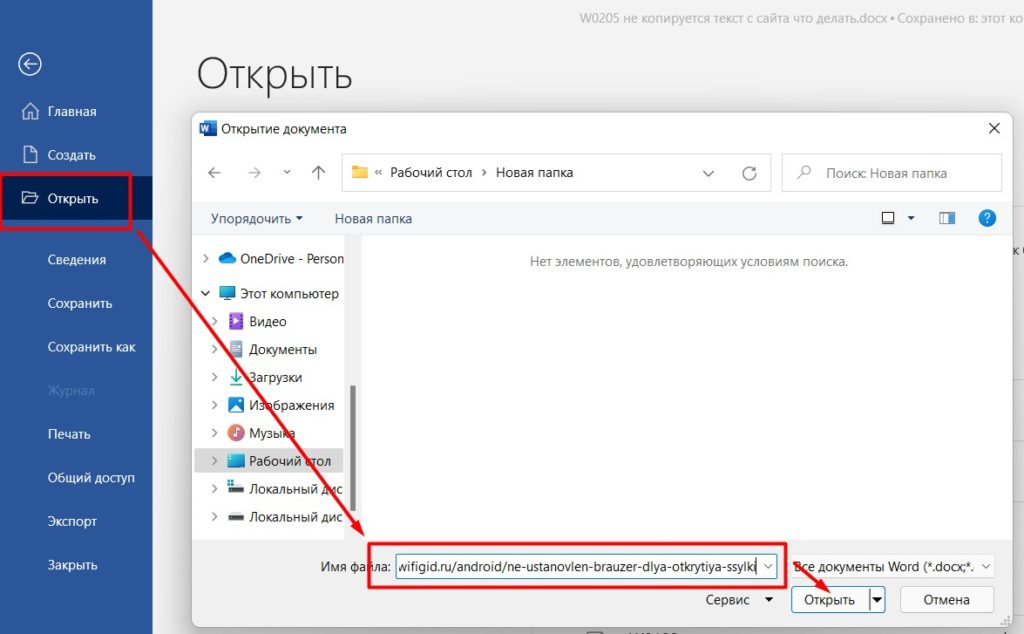
- На первый взгляд может показаться, что Word завис и не отвечает, но в это время он просто загружает весь текст и картинки с сайта:
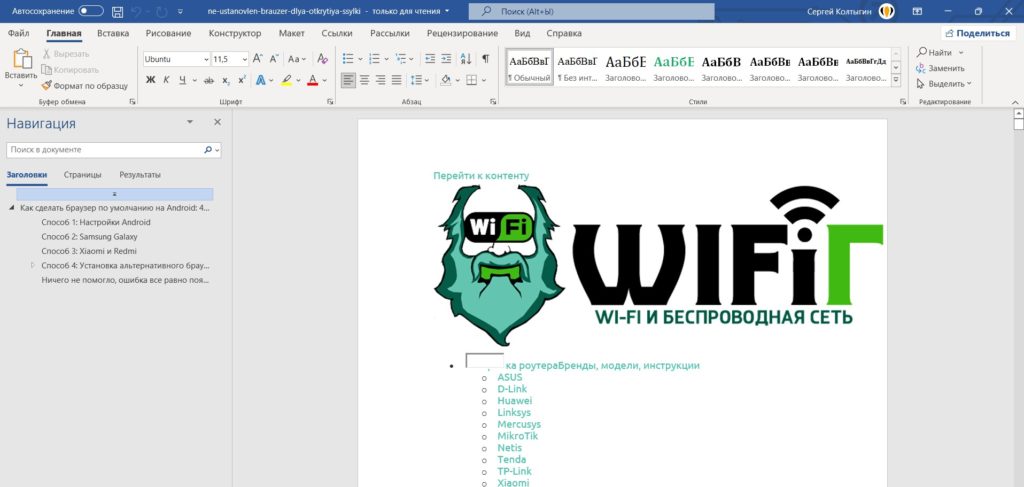
- Смотрите какой классный, и даже содержание подтянул. Иногда при скачивании с интернета для редактирования Word выведет желтую кнопку на разрешение редактирования – щелкаем по ней, так отобразятся и все картинки.
Дополнения от автора
Для обычного сайта методов выше должно хватить с головой. В исключительных случаях нужно разбирать код, и это я предлагаю уже выносить в комментарии. Здесь же хотелось оставить несколько мыслей от меня, которые тоже могут быть кому-то полезными.