Denwer — установка, настройка, обновление

Программы
Внимание! Официальная версия денвера очень сильно устарела и содержит в себе пакет устаревшего ПО: Apache2.2; PHP5; MySQL5; phpMyAdmin3.5. — в современные движки требуют более высоких требований. Но так как денвер все еще ищут и он начинает оживать (на официальном сайте заявлено что скоро появится 4й релиз) решил обновить статью. А вообще рекомендую пользоваться более хорошей альтернативой, которая постоянно обновляется, улучшается: опенсервер.
Описание
Denwer — это набор дистрибутивов (таких, как php, Apache, MySQL и прочих), используемых для разработки web-сайтов локально (на ПК под управлением Windows), даже если ПК без выхода в Интернет, иными словами это локальный web сервер.
- можно установить на флешку и затем запускать с любых пк;
- можно работать параллельно с несколькими проектами.
- очень туго с обновлениями — последнее было пару лет назад, а 4я версия может еще год выходить;
- как по мне так он очень плохо работает
- нет возможности выбрать подходящие модуля как в опенсервере
Скачать денвер
- Скачать можно с оф. сайта разработчика: www.denwer.ru
Так же я нашел в сети не официальные обновления:
- Скачать Обновление для Denwer (PHP 7, Apache 2.4,MySQL 5.7) — работает только на 64 битных системах с windovw Vista,7, 8,10, так же там вы можете посмотреть инструкции по обновлению.
- Скачать Denwer c PHP 7.1.8 и MYSQL 5.7 оптимизированный для Битрикс — думаю другие cms тоже будут работать
Установка DENVERa
Инструкция для базового инсталлятора с официального сайта.
Запустите скачанный дистрибутив Денвера. Инсталлятор спросит вас:
 Выбираем Да. Далее происходит распаковка файлов, после чего Вы увидите следующее окно:
 А в месте с этим окном обычно откроется браузер internet explorer его надо закрыть (также бывает, что вылетает ошибка типа:
 не пугайтесь, просто нажмите «ОК», затем нажмите «Enter».
Далее указываем папку, в которую будет устанавливаться данный локальный web-сервер, либо оставляем её по умолчанию «С:\WebServers» и нажимаем «Enter».
 И на вопрос: об уверенности в установке в директорию «С:\WebServers», нажимаете (английскую) «y» и за тем «Enter»
  Далее выходит следующее:
 Жмем «Enter«.
Затем Вам необходимо ввести название виртуального диска. Соглашаемся со значением «Z:» (если конечно в вашей системе не имеется диска с этим именем) и нажимаем «Enter». Потом, Вы увидите: “Для продолжения нажмите Enter«. Снова нажимаете «Enter». Начнётся копирование файлов в папку (если Вы всё сделали по данной инструкции то эта папка “С:\WebServers”). После окончания копирования, установщик спросит Вас о выборе режима установки: 1-запуск Денвера вместе с Widows, 2-запуск Денвера в ручную (я всегда выбираю 2 тип запуска т.к. не люблю чтобы в моем компьютере запускалось, что либо без моего ведома)
Там вписываете число «2» (или 1, если желаете чтобы виртуальный диск создавался при загрузки ОС) и жмете «Enter».
 Далее установщик спросит Вас о создании ярлыков для запуска DENVERа на Рабочем столе. Вписываем «y», и нажимаем «Enter». Далее установщик закроется, и должно открыться окно браузера с заголовком «Денвер успешно установлен» (или вылетит опять окошко с ошибкой).
 Можете закрыть его.
На этом установка Денвера закончена.
Запускаем и проверяем работу denwer
После успешной установки на рабочем столе должно появиться 3 новых ярлыка:
 Запускаем Denwer, нажав на ярлык «Start Denwer» (Передварительно рекомендую ВЫКЛЮЧИТЬ Skype и брандмауэр (если конечно они установлены). В трее должно появиться 2 значка — пёрышко и конверт со шляпкой:
 Если они там появились, то можно приступить к проверке работоспособности Денвера.
Для этого в адресной строке браузера (Google chrome, Opera, IE, и т.д.) вписываем адрес: localhost, в результате должна выйти следующая страница:
 Прокрутите её вниз до следующей таблицы:
 И щёлкаем по очереди на все ссылки находящиеся в левой колонке.
У Вас должны выходить следующие окошки:
1-я ссылка (верхняя) обычно пишет что сертификат ssl не действителен или сразу выдаёт следующее
 2:
2:  3:
3: 
4: 
5: 

6:

7:

8:

9-я:
Попробуйте послать текстовое письмо через mail() (sendmail): должно будет выйти — OK, письмо отправлено успешно.
Если у Вас выходят такие же страницы, значит у Вас все работает отлично.
А если и он не работает читайте дальше!
DENVER не работает. Устранение неполадок.
Примечание! Если вы параллельно пользуетесь Skype, тогда зайдите в его настройки: Инструменты -> Настройки –>Соединение -> Использовать порты 80 и 443 и снимите от туда галочку, после чего перезапустите все.
Не загружается тестовая страница Денвера: localhost/denwer/.
Проверьте Отключен ли прокси-сервер в настройках браузера IE.
Запускаете Internet Explorer, заходите в сервис – > свойства обозревателя

В открывшемся окне открываем вкладку подключения и в нижней части окна жмем на кнопку «Настройка сети».

Откроется окно «Настройки параметров сети», в нем вам необходимо убрать галку с чекбокса «Использовать сценарии автоматической настройки» (если он стоит).

Пропадает Перышко.
Скачайте и установите программу Port Explorer
Запустите её и перейдите на вкладку ALL
Там вы увидите какие процессы у вас есть и какие порты они занимают.
Отсортируйте список во вкладке Local Port
Затем найдите процессы, которые занимают 80тый порт и завершите их. (поможет до следующей перезагрузки системы)

После этого делаем рестарт денвера и работаем!
Если и это не помогло, попробуйте ещё отключить ваш брандмауэр (фаервол) или антивирус!
Ну а если всё вышеперечисленное не помогает, тогда попробуйте написать разработчиками Денвера .
Как обновить версию php в денвере
Переход на PHP 5.4 и выше становится всё актуальней, хотя бы из-за этого:
Однако многие по инерции сидят на Denwer, который версии PHP выше 5.3.13 на сегодняшний день не содержит. Выходов 2 — или переходить на альтернативные продукты вроде XAMPP, или, если вы верный сторонник Denwer, попытаться обновить PHP в имеющейся сборке этого пакета.
Предположим, что Denwer установлен со всеми настройками по умолчанию, как обычно и бывает.
Остановим его стандартным скриптом Stop Denwer, проверим, что виртуального диска z: в папке «Мой компьютер» не стало, если есть — выполним файл c:\WebServers\denwer\SwithOff.exe
Вот сборка PHP 5.5.9, которая сработала с последним опубликованным Denwer (PHP 5.3.13, MySQL 5.1, PostgreSQL 8.4 etc.):
Теоретически можно было бы и Apache обновить с 2.2 до 2.4, чем лепить какую-то сборку, но это может породить дополнительные проблемы — в Denwer полно всяких Perl-скриптов, привязанных к конкретной версии Апача.
Кстати, выложу и сам установщик Denwer, для тех, кому лень заполнять анкету на сайте:
Распаковываем сборку PHP 5.5.9 в отдельную папку. Старую папку C:\WebServers\usr\local\php5 переименовываем, например, в C:\WebServers\usr\local\php5.old , создаём новую папку C:\WebServers\usr\local\php5 и копируем туда всё, что развернули из архива, а файл php.ini скопируем из старой папки в новую, чтобы не возиться заново со всеми настройками.
Закомментарим в php.ini директиву allow_call_time_pass_reference , то есть, поставим точку с запятой перед ней:
Если на старте вылазят модальные окошечки с предупреждениями — установите Visual C++ Redistributal Pack посвежее вот отсюда, мне помогла именно версия 2012. Перезагрузитесь. Всё должно заработать 🙂
Настройка инструментария для работы с PHP (Денвер)

Если вы уже достаточно хорошо разобрались с технологиями создания веб-приложений на HTML и CSS, то самое время приступить к изучению серверного языка программирования PHP. Насколько вам уже известно, обычный файл с расширением .html открывается в браузере простым кликом на ярлычке. То есть, для html-документов не нужны какие-либо дополнительные программы и утилиты, и браузер легко открывает созданный вами файл. PHP – это серверный язык программирования , и его интерпретатор может работать только на стороне сервера.
Многие начинающие программисты не до конца понимают смысл вышесказанного. "Подумаешь, язык!" – говорят они и сразу же начинают писать в блокноте свою первую программу, которая по идее должна вывести на экран фразу "hello, world":
Программист сохраняет этот код, например, в файле index.php и тут же пытается открыть его в браузере. И что он видит на экране? Те же три строчки кода:
и больше ничего! Недоумение новичка сменяется разочарованием – PHP-код не работает…
Все дело в том, что браузер "не понимает" язык PHP и файлы с расширением .php открывает как обычные текстовые документы. А вот если этот код будет запущен на сервере, то сервер поймет его так: "создать строку ‘hello world’ и отправить ее в браузер пользователя". Поэтому, чтобы изучить язык PHP и научиться использовать его для создания страниц сайта, нужно иметь дело с настоящим веб-сервером.
Что же делать? Конечно, можно поискать в сети интернет какой-нибудь бесплатный хостинг, создать на нем небольшую страничку и приняться за изучение серверного языка программирования. Однако, это крайне неудобно. Во-первых, вы будете полностью зависимы от стороннего ресурса, во-вторых, неудобство возникает в связи с постоянной пересылкой данных по ftp-протоколу.
Но существует замечательное решение этой проблемы – установить у себя на компьютере полноценный локальный сервер Apache. Такая возможность появилась благодаря программному пакету "Денвер" ("джентельменский набор веб-разработчика"), который был создан программистом Дмитрием Котеровым и уже долгое время распространяется бесплатно.
В состав этого дистрибутива входит инсталлятор сервера Apache (один из самых распространенных) с поддержкой PHP5, базы данных mysql и эмулятора почтового клиента sendmail. После установки Денвера, на вашем компьютере появится настоящий сервер, и вы сможете создавать полноценные веб-приложения.
Итак, приступим к установке. Первым делом вы должны скачать с официального сайта установочный пакет Денвер 3 и запустить его на своей машине.
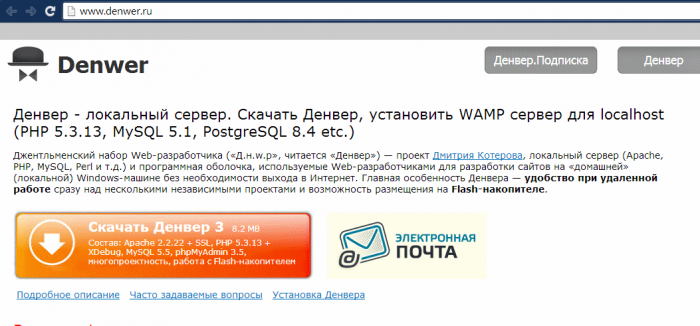
После запуска на экране появится черное окошко с подсказками по установке. Будьте внимательны, выбирайте те пункты, которые предложены как самые оптимальные. Ничего сложного – несколько нажатий на кнопки – и у вас на винчестере создается виртуальный диск (по умолчанию "z"), на котором размещаются все необходимые программы и компоненты пакета Денвер. Обратите внимание, что при этом на диске "С" также создается папка "WebServers" с аналогичным продублированным содержимым.
Итак, после завершения установки на рабочем столе у вас должны появиться 3 новых ярлыка "Start denwer", "Stop denwer" и "Restart denwer".
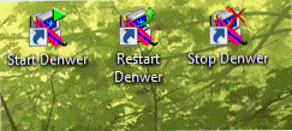
Нетрудно догадаться, что для запуска локального сервера необходимо использовать первый из них — "Start denwer".
Через несколько секунд после запуска программы в панели задач появятся два маленьких значка – первый в виде розового пера, второй – джентельменская шляпа с конвертом.
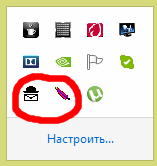
Если они не появились, значит вы что-то сделали неправильно.
Кроме этих значков ничто на компьютере не будет сигнализировать о том, что локальных сервер Apache начал свою работу. Теперь самое время открыть браузер и узнать, как это все работает.
Чтобы усилить впечатление, отключите вообще доступ к Интернету – ведь теперь у вас есть свой личный Интернет на компьютере!
Чтобы Денвер работал без каких-либо неприятных сбоев, вам необходимо будет изменить настройки скайпа (если вы, конечно, им пользуетесь). Войдите в skype, выберите "инструменты" – "настройки" – "дополнительно" – "соединение" и уберите галочку с пункта "использовать порты 80 и 443 в качестве входящих альтернатив". Это нужно обязательно сделать из-за того, что Денвер также использует порт 80.
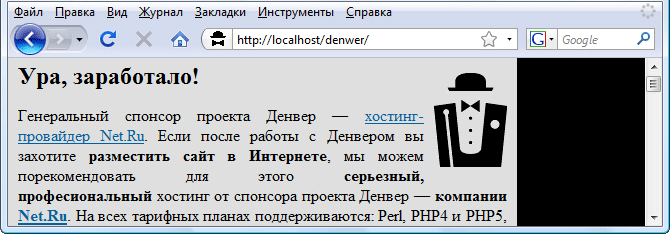
Наберите в адресной строке браузера адрес: http://localhost/denwer/. В случае успешной установки Денвера вы увидите станицу приветствия с поздравлением: "Ура, заработало!". Это означает, что теперь в вашем распоряжении есть мощный инструмент для разработки полноценных серверных и браузерных веб-приложений!
Теперь проверьте работу базы данных mysql, набрав в браузере адрес http://localhost/Tools/PHPMyAdmin/ . На экране вы должны увидеть примерно следующее:
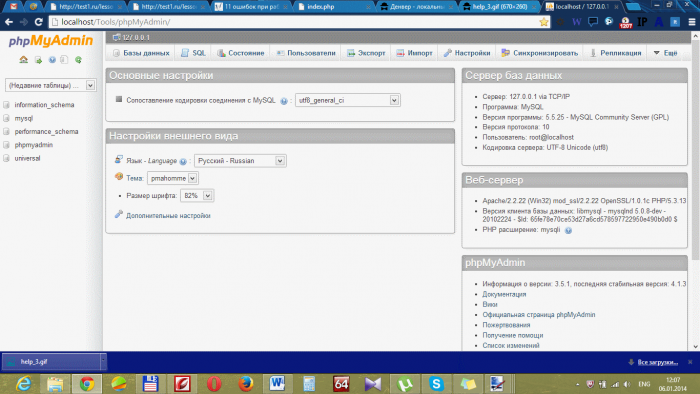
Работу с mysql мы рассмотрим в следующих уроках, а пока что продолжим настройку сервера.
Самое время рассмотреть структуру папок вашего локального сервера. Закройте (или сверните браузер) и перейдите на ваш новый виртуальный диск Z:. Здесь вы увидите несколько папок, содержащих все необходимое программное обеспечение и файлы настроек сервера. Мы не будем пока разбираться в "начинке" этих папок, а просто сделаем последнюю необходимую настройку – изменим кодировку сервера Apache, которой по умолчанию является windows-1251, на современную UTF-8.
Откройте файл httpd.conf, который расположен в каталоге /usr/local/apache/conf/httpd.conf и с помощью поиска найдите в нем строчку "AddDefaultCharset windows-1251". Измените эту строку на "AddDefaultCharset utf-8". Сохраните файл и, чтобы изменения вступили в силу, перезапустите Денвер – "Restart Denwer". Иногда случается, что Денвер после такой перезагрузки работает неправильно – вместо двух значков на панели задач виден лишь один. В таком случае полностью остановите Денвер ("Stop Denwer") и снова запустите ("Start Denwer").
Не забывайте, что после любых изменений в настройках сервера, Denwer требует перезапуска!
Итак, локальный сервер установлен и настроен, и мы теперь можем написать свою первую программу.
На диске Z: найдите папку home – это основная рабочая папка, в которой будут содержаться все ваши проекты. Именно эта папка и никакая другая предназначена для хранения файлов веб-приложений!
В папке home создайте папку вашего нового проекта, например, "mysite". Войдите в созданную папку и создайте в ней еще одну с именем "www". Вот в этой папке "www" и будут содержаться файлы вашего сайта. Обратите внимание – это стандартная процедура создания проекта и на такой технологии основана работа всех серверов.
Только что вы создали новый хост на вашем сервере, чтобы инициализировать его перезапустите Денвер. (Часто начинающие программисты забывают это сделать и не могут затем понять, почему новое приложение не хочет работать).
В папке "www" создайте файл index.php с таким содержимым:
Сохраните файл. Откройте браузер и пропишите в адресной строке:
На экране вы увидите строчку: hello world! (уже обработанную PHP и содержащую результат выполнения без спец символов и операторов вроде <?php echo ?>)
Поздравляем! Только что вы создали свой первый сайт на языке PHP! В следующих статьях мы более подробней опишем возможности этого языка.