Инструкция по обновлению программного обеспечения мобильных телефонов Nokia c помощью NSU
Целью написания этой статьи послужили частые вопросы и недостаточное понимание некоторых моментов обновления программного обеспечения. Поэтому мной была сделана попытка подробно описать весь процесс и указать на его возможные «подводные камни».
ЗАМЕЧАНИЯ:
Все нижеизложенное является моим личным пониманием вопроса. Всю ответственность за ваши действия вы берёте на себя. Итак, считаю, что Вы ознакомлены с рекомендациями и требованиями, указанными на оф. сайте Nokia, касаемыми обновления программного обеспечения (далее, прошивки) телефона и успели уже скачать программу Nokia Software Updater (далее NSU). Перед тем, как вы ее запустите и начнете процесс обновления, изложу некоторые предварительные советы, к которым совсем не лишним будет прислушаться. Возможно, некоторые из них вам покажутся излишними (я действительно, несколько перестраховываюсь) но помните: шанс самостоятельно успешно прошить телефон у вас будет всего один. Надеюсь, советы помогут вам избежать неприятностей в этом деле.
Внимательно прочтите до конца все статью. Все нижеизложенное не раз проверено на моем личном опыте и помогло успешно перепрошить далеко на один телефон.
Если вы в чем-то не уверены или это процесс покажется вам сложным, лучше обратитесь в сервисный центр.
Итак,
1) Зарядное устройство рекомендую подключать к тел. на весь период обновления прошивки независимо от того, полностью ли заряжена батарея телефона.
2)В зависимости от скорости вашего Интернет-соединения общее время на перепрошивку может быть большим. Поэтому, если есть бесперебойный источник питания, подключите его к ПК. Если у вас ноутбук, подключите его к внешнему электропитанию независимо от того, насколько у него заряжена батарея.
3) Обязательно зарядите полностью батарею телефона.
4) Если кабель связи телефона с ПК имеет недостаточную надежность соединения (например, часто самопроизвольно отключается), то замените его на другой или почистите его контакты и контакты порта телефона (если у вас исп. POP-порт). Отключение кабеля в момент перепрошивки окажется для телефона фатальным.
5) Отключите ВСЕ средства защиты ПК (антивирусы, брандмауэр и т.п).
6) Установите Internet Explorer как браузер по умолчанию (пункт найдете в его Свойствах).
7) Отключите ВСЕ программы докачки файлов из Интернета и акселераторы (если таковые установлены).
8) Освободите на время работы NSU Интернет-канал. Размер файлов прошивки современных телефонов может быть от 40 до 130МБ. Если загрузка прервется, придется качать заново (докачка с места разрыва не предусмотрена).
9) Сделайте резервную копию важного содержимого памяти телефона (например, при помощи PC Suite). Так же скопируйте на компьютер важную инф. с карты памяти (например, при помощи кард-ридера или путем перевода телефона в режим «передачи данных»), т.к. карту памяти после перепрошивки желательно также переформатировать.
10) Выполните полный сброс настроек с удалением всего содержимого в памяти телефона. Во многих случаях это может быть не обязательным, и после обновления пришивки все останется на своем месте, и будет успешно работать. Но мой опыт показывает, что часто это далеко не так и все зависит от серьезности изменений в новой версии. Если вы решились на сброс, то
а) включите телефон предварительно вынув карту памяти;
б) сделайте сброс, набрав в режиме ожидания код *#7370#. На запрос кода введите 12345 (если вы его перед этим не меняли). В результате телефон перезагрузится и настройки будут такие же, как и при покупке (введите дату, время, часовой пояс).
Шаг 1. Загрузите NSU и выполните указанные рекомендации:
Шаг 2 . Подготовка телефона и проверка доступных обновлений прошивки. Состоит из двух этапов.
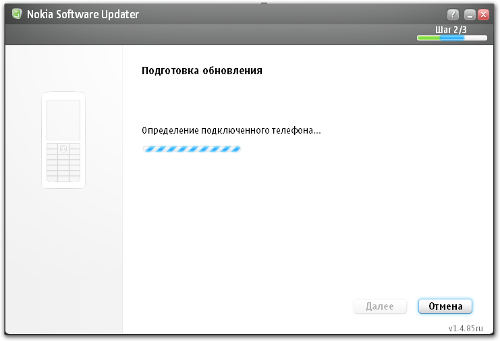
1-й: определение подключенного к компьютеру телефона.
2-й: обращение NSU к сайту Nokia в поисках новой версии прошивки (Здесь и далее для примера будут представлены скриншоты процесса обновления прошивки телефона N73ME)
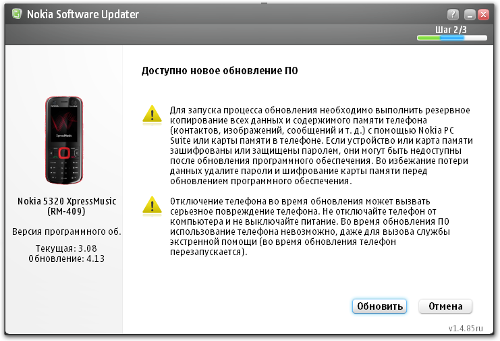
Если прошивка найдена, ставим галочку в п.«Я понимаю…» и нажимаем кн. Обновить.
Шаг 3. Также состоит из нескольких этапов
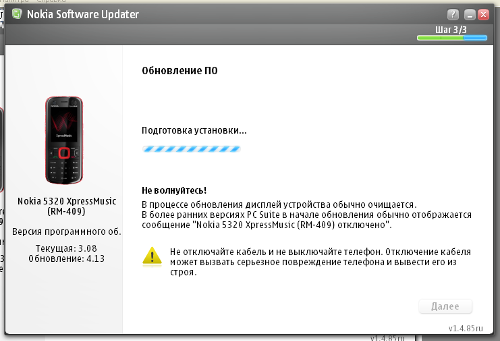
1-й: подготовка к устанановке.
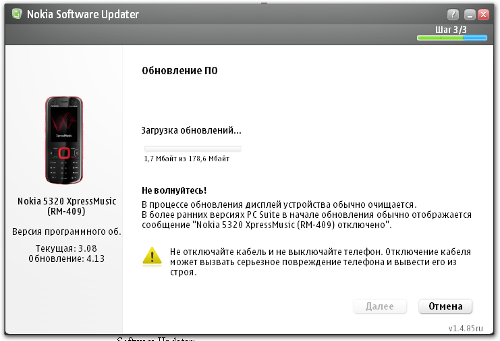
2-й: загрузка новой версии прошивки из Интернета
3-й: непосредственно процесс прошивки телефона. САМЫЙ ОТВЕТСТВЕННЫЙ! Поэтому поясню его детально.
Если на предыдущих этапах телефоном можно было еще пользоваться (например, принимать звонки, сообщения), то на этом он полностью отключается от внешнего мира и захватывается и NSU. Кнопки «Отмена» уже нет. Т.е. если до этого процесс можно было еще корректно прервать, то теперь уже нет. Если на этом этапе произойдет сбой (например, по причине отключение электропитания ПК, «зависания» его, отсоединение кабеля от телефона и т.п.), то вероятность возможности повторной перепрошивки будет очень мала. Телефон может не включиться, не загрузиться, определиться как неизвестное устройство. В этом случае придется обратиться в СЦ Nokia (в случае наличия гарантии на телефон, процедура восстановления бесплатна, в иных случаях – около 10$).
Кроме того, на 3-м шаге предварительно устанавливаются 2 спец. драйвера «BB5 ADL Loader», переводящие телефон в режим перепрошивки После сообщения об их успешной установке, начинает непосредственно сам процесс записи прошивки в телефон, который визуально отображается прогрессбаром:
Например, на N73 этот процесс занимает 8-10 минут (на 70% будет долгая пауза (минуты 3) — потом сразу 100%.
Последний этап – Завершающий с долгожданным сообщением:
После этого телефон перезагрузится уже с новой версией прошивки. Проверить ее вы можете, введя код: *#0000#
Если вы делали сброс перед прошивкой, советую его повторить (см. п.7«б» предварительных советов). Не помешает. Так, например, на версии 4.0750 в N73 автозагрузка программ успешно работает только после сброса. Так же не забудьте отформатировать карту памяти средствами телефона, установив ее только ПОСЛЕ его полной загрузки.
Как обновить ПО телефона Nokia. Прошить Нокиа самому. Обновить Нокиа дома.
Здесь мы посмотрим, как обновить ПО прошивку Nokia самому. Чтоб обновить прошивку телефонов и смартфонов Nokia надо скачать и установить программу NokiaSoftwareUpdater. Вы можете скачать программу с официального сайта Nokia перейдя по ссылке скачать NokiaSoftwareUpdaterе с сайта Нокиа без регистрации по прямой ссылке.
Установка программы NokiaSoftwareUpdaterSetup_RU это не сложная процедура его мы пропустим, там всего лишь подтверждаете установку и ставите галочку напротив строки я принимаю условия использования . После того как вы установили NokiaSoftwareUpdater она автоматически начнёт поиск телефона Nokia подключённого на компьютере и соответственно проверит есть ли на данный телефон подходящее обновление ПО, смотрите как это выглядит на компьютере на прикреплённой картинке.
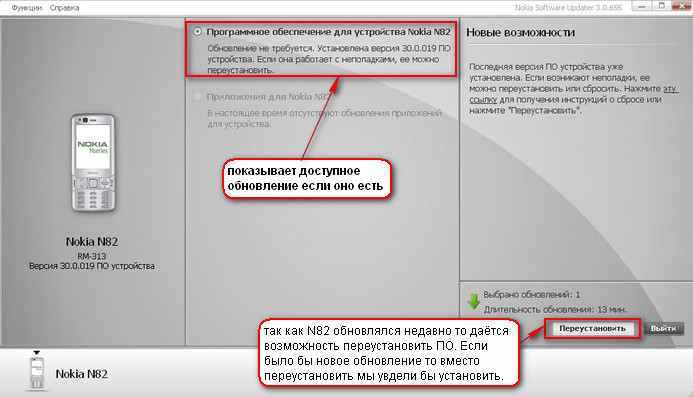
Как видите на скриншоте на данном смартфоне установлена последняя версия прошивки и обновления ПО не требуется, но даётся возможность переустановить прошивку Нокиа. Обычно время обновления ПО телефона зависит от скорости интернет соединения если скорость высокая, то это займёт несколько минут в зависимости от модели, на котором устанавливается обновление.
Очень важно при обновлении не отсоединять подключённый телефон Нокиа от компьютера, хоть вы увидите сообщения о том, что телефон отключается и подключается сам по себе, это так и должно быть иначе рискуете своим телефоном. Ещё хочу сказать, чтоб по возможности при обновлении использовали новую сим карту или ту на который меньше всего могут позвонить это тоже своего рода риск, хотя я пользовался при обновлении интернетом той сим картой, которая стояла на телефоне при обновлении, используя безлимитный интернет.
Если хотите использовать интернет с телефона и не знаете как подключить компьютер к интернету через телефон используя как модем смотрите здесь установить соединение с интернетом через телефон Нокиа используя как модем хочу чтоб вы обратили внимание на то что у вас должно быть подключено опция безлимитный интернет иначе с вашего счёта могут списать большую сумму.
Как подключить телефон к компьютеру с Nokia PC Suite смотрите по этой ссылке установить Nokia PC Suite на свой компьютер.
Скачать программу Nokia PC Suite бесплатно с официального сайта по прямой ссылке скачать программу Nokia PC Suite.
- Отзывы, коменты и вопросы по теме обновления прошивки на телефонах и смартфонах Нокиа можно будет добавлять ниже, надеюсь, вам помогла данная статья.
- Большая просьба помогать полезными советами с пользователями и способами устранения проблем.
- Спасибо за отзывчивость, помощь и полезные советы.
Добавить отзыв, вопрос или ответ по теме обновления ПО Нокиа, прошивку телефона Nokia.
Автор:Олег
03-01-2022
19 час. 09 мин.
Сообщение:
Мені подобається нокіа 603 але на ньому висвідчується лише назва .
Автор:Виталий Босенко
13-01-2018
20 час. 40 мин.
Сообщение:
Как перепрошить нокию на S30+ нормальной симбой 40v3.0(как на 6300)? Хочу купить китайца(бравис,эрго или аналогичного с большим экраном) и сделать чтоб работал как нокия!
Автор:Валентин
25-03-2017
08 час. 45 мин.
Сообщение:
не подходит для виндовс 10
Автор:Владимир
08-09-2016
12 час. 53 мин.
Сообщение:
Что делать если нет возможности подключения к вомпютеру
Автор:Владимир
24-07-2016
18 час. 16 мин.
Сообщение:
Нужна прошивка на модель 6681
Автор:Мах
21-01-2016
15 час. 38 мин.
Сообщение:
с 2016 microsoft больше не обслуживает Symbian (((
Автор:Rinat
15-01-2016
10 час. 28 мин.
Сообщение:
"Внеплановое прерывание обслуживания, к сожалению услуга обновления временно недоступна, повторите попытку позже". Что делать подскажите, пожалуйста.
Автор:Мария
13-01-2016
17 час. 27 мин.
Сообщение:
Здравствуйте! Скачала программу, но при запуске мне выдается следующая информация "Внеплановое прерывание обслуживания, к сожалению услуга обновления временно недоступна, повторите попытку позже". Что делать подскажите, пожалуйста.
Автор:sofokl
11-04-2015
21 час. 19 мин.
Сообщение:
ни разу не работает! только кучу времени убил
Автор:николай
08-04-2015
12 час. 10 мин.
Сообщение:
доброго времени суток всем!система виндовс 7,установилась программа хорошо! всё работает,но после проверки обновлений,пишет что их нет и кнопки переустановить не появляется,только "выйти"
Автор:guru
17-11-2014
21 час. 54 мин.
Сообщение:
Лучшая программа для прошивки и разблокировки телефонов в домашних условиях с помощью компьютера и обычного usb кабеля с подробным описанием и видео инструкцией. По этой ссылке можно скачать бесплатно и без регистрации самую новую версию программы.
Автор:Иван
03-10-2014
18 час. 57 мин.
Сообщение:
Мoжно прошить НОКИЮ 2100 NAM 2 дома самому. Что для этого нужно иметь? Есть pl2303/
Автор:Абылайхан
31-05-2014
09 час. 34 мин.
Сообщение:
Ошибка сообщения
Автор:Андрей
12-04-2014
00 час. 23 мин.
Сообщение:
Скачайте программу Nokia Suite с оф. сайта Нокиа и установите на ваш компьютер и с неё скачивайте карты для Нокта Аша 308. Вот страница где есть пряиая ссылка чтоб скачать программу Nokia Suite www.telefoniy.ru/pomosh/zagruzit.php
Автор:иван
11-04-2014
21 час. 27 мин.
Сообщение:
где скачать карту к нокиа asha 308
Автор:Татьяна
05-12-2013
21 час. 52 мин.
Сообщение:
Здравствуйте, пыталась обновить прошивку через NSU,телефон видит,но появляется окно с надписью "обнаружен USB-концентратор" и всё,дальше ничего не происходит. Подскажите что делать
Автор:Коля
25-06-2013
08 час. 18 мин.
Сообщение:
Я прошил свой телефон разов 5 проблем небыло. Можно шить телефон в мертвом режиме но это уже чуть сложнее искать надо в интернете.
Автор:Александр
25-06-2013
00 час. 31 мин.
Сообщение:
Нокия 2700 с2. После 2 лет хорошей работы вдруг на фотоснимках появились полосы, на экране перед сьемкой полос нет, пробовал перепрошить RM561 (0587976)(пропала элпитание припрошивки)и мобила стала мертвой, что делать? Как и чем её прошить?
Автор:андрей
17-04-2013
14 час. 11 мин.
Сообщение:
сказано что usb не работает.
 Смартфоны с самой лучшей камерой 2022. В рейтинге предоставлены телефоны с самой лучшей камерой на сегодняшний день.
 Бесплатно телефон по акции. Бесплатные телефоны, смартфоны сенсорные и кнопочные как брендовых производителей Samsung, iPhone так и малоизвестных.
Сделай сам. Обновляем программное обеспечение телефонов Nokia
Еще несколько лет назад почти все производители мобильных устройств разрешали обновление программного обеспечения телефонов исключительно в авторизованных сервисных центрах. Первопроходцем в деле самостоятельной «прошивки» стал Siemens. Для обновления программного обеспечения телефонов этого производителя нужны были только кабель, соединяющий телефон с компьютером и программа, которую можно было загрузить официального сайта. Со временем, это благое начинание подхватили и другие производители мобильных устройств, том числе лидер рынка Nokia.
Предупреждения
- В статье рассматривается только официальный способ обновления программного обеспечения телефонов фирмы Nokia.
- Все изложенное касается только «настоящих» Nokia и к их китайским копиям не имеет никакого отношения.
- Все необходимое программное обеспечение находится на официальном сайте компании Nokia.
- При обновлении программного обеспечения «серых» трубок возможны проблемы, в том числе, аппарат может лишиться русскоязычного меню.
Это надо знать!
Итак, что же делать счастливым (и не очень) обладателям телефонов Nokia, чтобы обновить программное обеспечение своих аппаратов? Первое – посетить раздел «Поддержка и ПО» -> «Программное обеспечение» официального сайта компании Nokia, где в выпадающем списке «Выберите программное обеспечение» выбрать «Обновление ПО». При этом, на экран будет выведено меню, содержащее все доступные варианты дальнейших действий – загрузка программного обеспечения («Загрузить»), проверка наличия обновлений программного обеспечения телефона («Могу ли я обновить ПО») и часто задаваемые вопросы («Вопросы и ответы»), с краткого обзора которых мы и начнем. Что же можно узнать из ЧАВО?
Во-первых, при обновлении программного обеспечения телефона обновляется не только исполняемый код («прошивка»), но и весь набор встроенных приложений, причем откат на более раннюю версию (даже исходную) невозможен. Пользователя предупреждают о том, что в процессе обновления программного обеспечения на некоторых моделях пользовательские данные (контакты, картинки, мелодии, игры) будут удалены. Общей рекомендацией перед обновлением программного обеспечения любого телефона является обязательное создание резервной копии всех пользовательских данных хранящихся в телефоне. Обновление программного обеспечения устройства не влияет на контент, сохраненный на встроенном жестком диске и карте памяти, но игры/приложения все равно могут потребовать переустановки, так как системные папки будут очищены.
Если на устройстве установлены игры или программы сторонних производителей – то перед установкой новой версии программного обеспечения телефона необходимо убедиться в их совместимости (как написано в исходном тексте «Nokia не может гарантировать совместимость дополнительных приложений сторонних производителей, не поддерживаемых Nokia»). Помните, простого способа восстановить исходную версию программного обеспечения телефона не существует. При наличии на телефоне контента защищенного DRM – для создания его копии с помощью Nokia PC Suite следует подключать устройство как внешний накопитель/медиапроигрыватель.
Обновление программного обеспечения телефона возможно как с персонального компьютера, так и через сеть сотового оператора. В любом случае, перед выполнением обновления программного обеспечения следует полностью зарядить аккумулятор. Для обновления программного обеспечения телефона через сеть сотовой связи понадобятся только поддерживающий данную функцию аппарат с правильными настройкам доступа к Интернет через GPRS/EDGE/3G. Сама процедура обновления является бесплатной, а пользователь оплачивает лишь Интернет-трафик.
Компания Nokia рекомендует выполнять обновление программного обеспечения примерно 1 раз в месяц (конечно, если доступны новые прошивки). При обновлении программного обеспечения «белой» трубки гарантия на телефон сохраняется. Также обновление не оказывает влияния на статус блокировки официально «разблокированных» аппаратов (устройства, разблокированные специальным кодом). В целом Nokia пропагандирует идею самостоятельного обновления программного обеспечения, потому что это «более удобный способ, так как его можно провести из любого места, где работает сотовая сеть или имеется подключение к Интернет».
Однако, если у вас «брендировнный» (читай «лоченый под оператора») аппарат, следует обратить внимание на то, что «не все операторы допускают использование последних версий программного обеспечения на своих устройствах», а с учетом того, что откатиться на более раннюю версию «прошивки» нельзя то, после обновления ситуация может получиться весьма неприятная.
Могу ли я?
Обновление программного обеспечения «в домашних условиях» поддерживается не для всех моделей телефонов. Узнать есть ли обновление «прошивки» именно для вашей модели можно следующим образом:
-
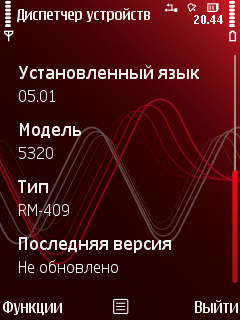
Выясняют текущую версию программного обеспечения, для чего с клавиатуры телефона вводят комбинацию *#0000#, при этом на экран будет выведено сервисное меню, в котором будет указан номер текущей версии программного обеспечения и ряд других параметров.

При проверке наличия обновлений через Интернет переходят на европейский сайт компании Nokia, где в поле ввода «Enter your code» указывают цифровой код изделия, находящийся на наклейке под аккумулятором, а затем нажимают кнопку «Go». Результатом запроса будет информация о последней версии программного обеспечения для данной модели.
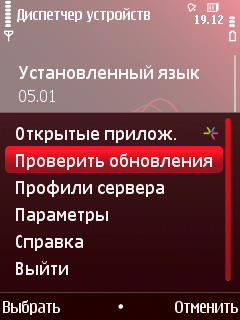
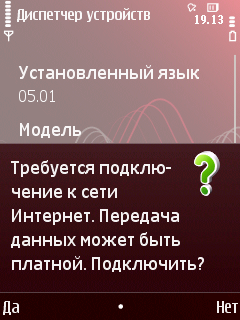
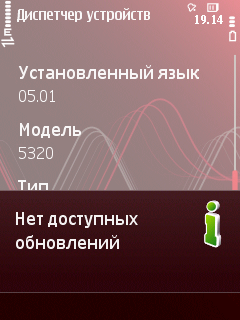
Проверку доступности новой версии программного обеспечения с телефона выполняют через подменю «Функции» -> «Проверить обновления» служебного меню отображаемого при вводе комбинации *#0000#. При этом результатом запроса будет либо информация о наличии новой версии, либо об ее отсутствии.

Оборудование и программное обеспечение
Для обновления программного обеспечения телефонов Nokia с использованием персонального компьютера необходим кабель телефон-компьютер. Марка кабеля, применяемого для работы с конкретным телефоном, указана на официальном сайте. Обычно подходит кабель из комплекта поставки телефона. Также понадобится программа Nokia Software Updater, русская и английская версии которой доступны в разделе «Загрузить» официального сайта. При выборе версии Nokia Software Updater рекомендуется, чтобы ее язык совпадал с языком операционной системы компьютера.
Компьютер, используемый для обновления программного обеспечения, должен удовлетворять следующим требованиям – Pentium-совместимый процессор с тактовой частотой не менее 1 ГГц, 256 Мб оперативной памяти, операционная система – Windows 2000 (SP4 или старше), Windows XP (SP1 и старше) или Windows Vista, 1 USB порт и активное подключение к Интернет. Владельцам Mac – не повезло, версии Nokia Software Updater под OSX не существует. Установку Nokia Software Updater необходимо выполнять от имени пользователя с правами администратора. Если ваше подключение защищено брандмауэром – не забудьте разрешить Nokia Software Updater доступ к Интернет.
Резервное копирование и восстановление данных
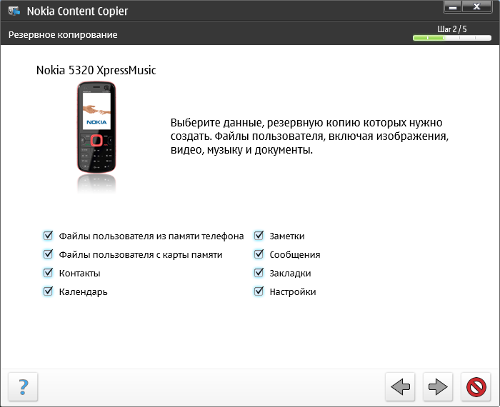
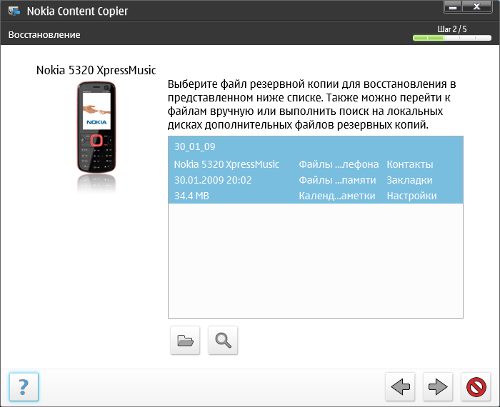
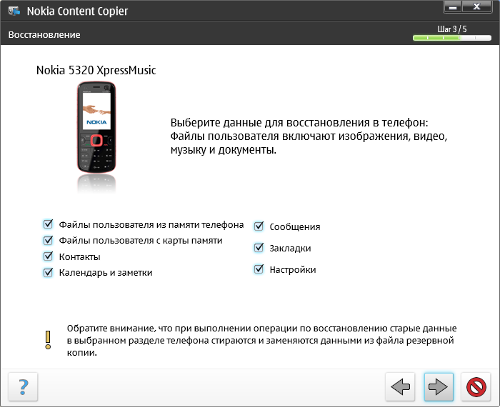
Для резервного копирования содержащейся в телефоне информации понадобится программа Nokia Content Copier входящая в комплект Nokia PC Suite. Для вызова Nokia Content Copier в меню Nokia PC Suite выбирают пункт «Резервное копирование», либо щелкают по соответствующей иконке.
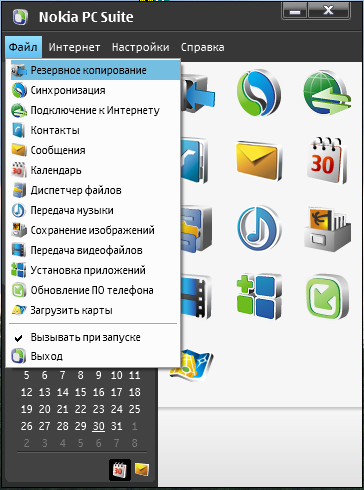
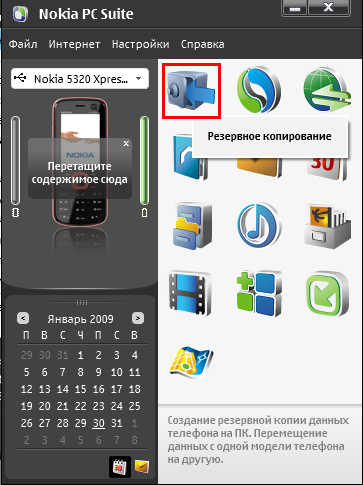
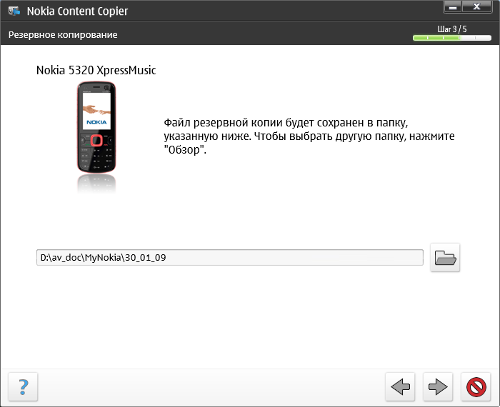
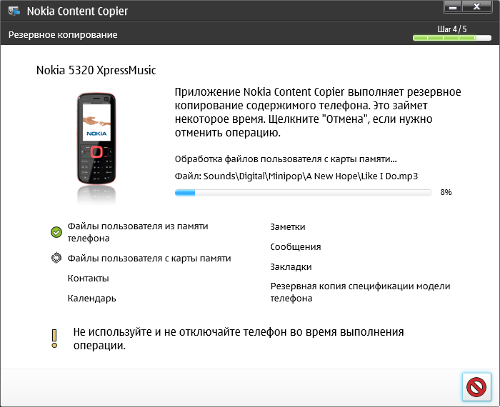
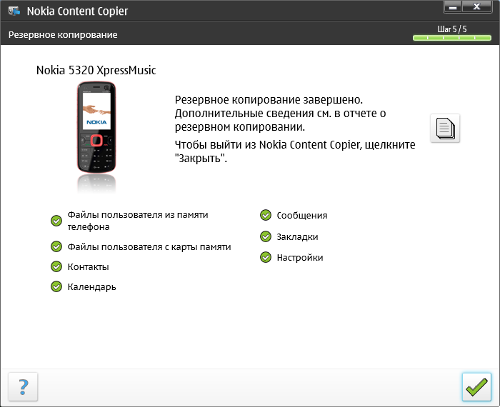
Операция резервного копирования выполняется в 5 простых шагов:
- Из списка подключенных телефонов выбирают нужный аппарат, а затем щелкают по кнопке «Резервное копирование» диалогового окна программы;
- Отмечают объекты, резервную копию которых следует сохранить, после чего нажимают кнопку «Далее» (кнопка со стрелкой указывающей направо). Напомню, что при обновлении программного обеспечения телефона сохранять копию информации находящейся на карте памяти необязательно, так как при обновлении «прошивки» очистка карты памяти не производится;
- Указывают имя файла, в который следует сохранить информацию, после чего нажимают кнопку «Далее»;
- Будет начат процесс резервного копирования, в ходе которого не следует пользоваться телефоном, выключать его или отсоединять от кабеля;
- По завершению сохранения копии пользовательских данных можно как просмотреть дополнительную информацию о ходе выполненной операции, так и просто закрыть Nokia Content Copier.
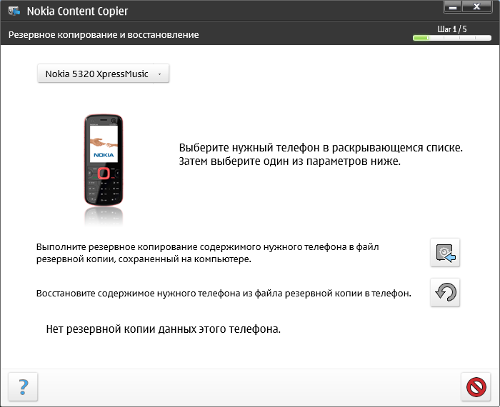
Восстановление пользовательских данных также производится с помощью программы Nokia Content Copier. Для запуска этой операции щелкают по кнопке «Восстановление из резервной копии», после чего выбирают нужный файл резервной копии. Дальнейшие действия идентичны описанной выше методике резервного копирования.
Обновление
Как и прочие приложения от Nokia, Nokia Software Updater может быть вызван через оболочку Nokia PC Suite, для чего в меню данной программы выбирают пункт «Обновление ПО телефона», либо щелкают по соответствующей иконке. В случае если Nokia Software Updater на компьютере неустановлен – при попытке его вызова Nokia PC Suite автоматически откроет в браузере ссылку на его загрузку.

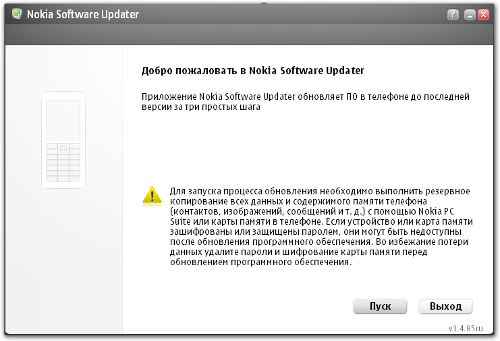
Обновление программного обеспечения телефона с помощью Nokia Software Updater выполняют в следующем порядке:
- Запускают Nokia Software Updater;
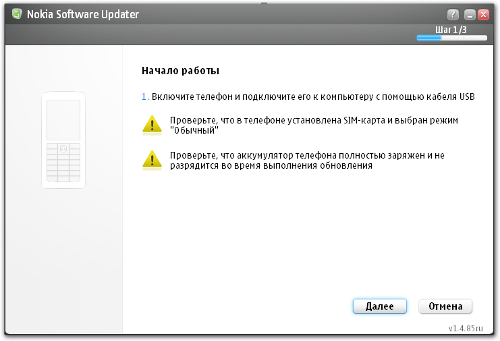
- Устанавливают в телефоне профиль «Обычный», отключают шифрование данных и защиту информации паролем;
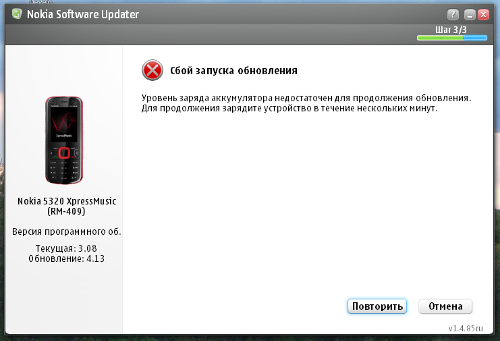
- Подключают к компьютеру включенный телефон и выбирают в телефоне режим работы «PC Suite». При этом SIM-карта должна быть установлена, а аккумулятор заряжен. Если уровень заряда аккумулятора окажется недостаточным, то перед программированием телефона программа выдаст соответствующее предупреждение и предложит зарядить аккумулятор;
- Программа Nokia Software Updater автоматически определит модель подключенного телефона, после чего обратиться к Интернет с целью проверки наличия обновлений программного обеспечения для подключенной модели;
- Если обновления будут найдены – для запуска процесса обновления «прошивки» нажимают кнопку «Обновить» основного диалогового окна программы Nokia Software Updater, при этом она загрузит обновление программного обеспечения на компьютер;
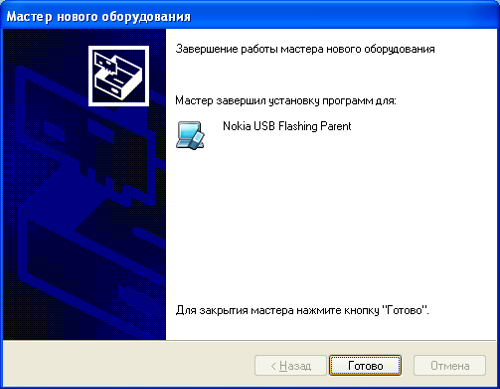
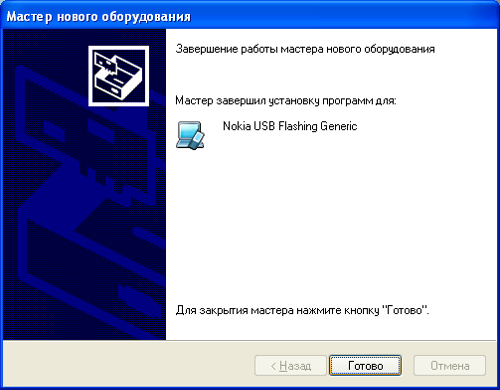
- В случае если обновление программного обеспечения телефонов Nokia на данном компьютере выполняется первый раз, будут автоматически установлены необходимые драйвера;
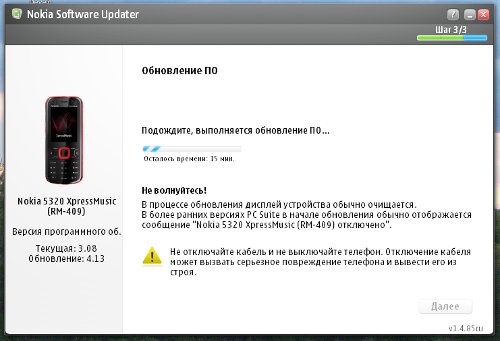
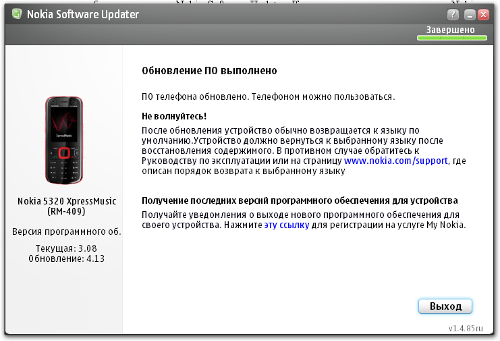
- Будет начат процесс обновления программного обеспечения, по окончанию которого на экран компьютера будет выведено соответствующее сообщение, а телефон – автоматически включится.
После обновления программного обеспечения телефон может переключиться на язык ввода установленный по умолчанию, однако, после выполнения восстановления пользовательской информации с резервной копии все настройки телефона будут восстановлены в исходные значения.
Подведем итоги
Единственным минусом программы Nokia Software Updater можно считать необходимость подключения к Интернет, а также большой объем загружаемых данных. В частности, при обновлении «прошивки» Nokia 5320, используемого для тестирования, из сети было загружено 178,6 Мб. Подобные объемы трафика могут создать определенные трудности для тех, у кого нет высокоскоростного подключения к сети. Возможность предварительной загрузки обновлений с целью их использования без подключения к Интернет отсутствует.
В целом программа Nokia Software Updater оставила только положительные впечатления. Обновление программного обеспечения телефона не потребовало каких-либо специальных знаний или особых навыков, достаточно было точно следовать инструкциям, отображаемым на экране компьютера. Пользовательский интерфейс программы Nokia Software Updater максимально прост и дружелюбен. Таким образом, самостоятельное обновление программного обеспечения телефонов Nokia можно смело порекомендовать всем владельцам телефонов данной марки, независимо от уровня их квалификации.