Как обновить powershell
Добрый день! Уважаемые читатели и гости IT блога Pyatilistnik.org. В прошлый раз мы с вами научились определять версию PowerShell, которая установлена в вашей операционной системе. У вас она могла быть устаревшей, и я вам обещал, это исправить. В сегодняшней заметке, я вам покажу быстрый процесс, как обновить PowerShell версию в любой из операционных систем ,семейства Windows. Данные методы займут у вас не более нескольких минут. Как сказал Гагарин, поехали.
Что дает обновление версии PowerShell ?
Компания Microsoft вкладывает огромные силы для развития и поддержки своего продукта по управлению всем, что только можно в мире Windows. Поэтому, чтобы иметь возможность делать работу по автоматизации быстрее, лучше и профессиональнее, необходимо всегда следить за последними версиями командлетов и их ключами, так как от этого зависит их функционал. Каждый новый релиз PowerShell, это по сути как переход с одной операционной системы на другую, более продвинутую и лучшую. С каждой новой версией появляются десятки, а то и сотни новых командлетов для различных сценариев.
Алгоритм обновления версии PowerShell
Хочу отметить, что алгоритм обновления будет одинаков для всех версий Windows начиная с 7 SP1, если у вас ниже, то установите сервисный пакет Service Pack 1 на семерку и двигайтесь дальше.
- Определяете свою версию PowerShell
- Проверяете наличие у вас пакета Microsoft .NET Framework 4.7, если нет, то устанавливаете его
- Скачиваете пакет PowerShell 5.1
- Устанавливаете пакет PowerShell 5.1
В моем примере я буду обновлять PowerShell в Windows 7 SP1. Моя текущая версия 2.0.
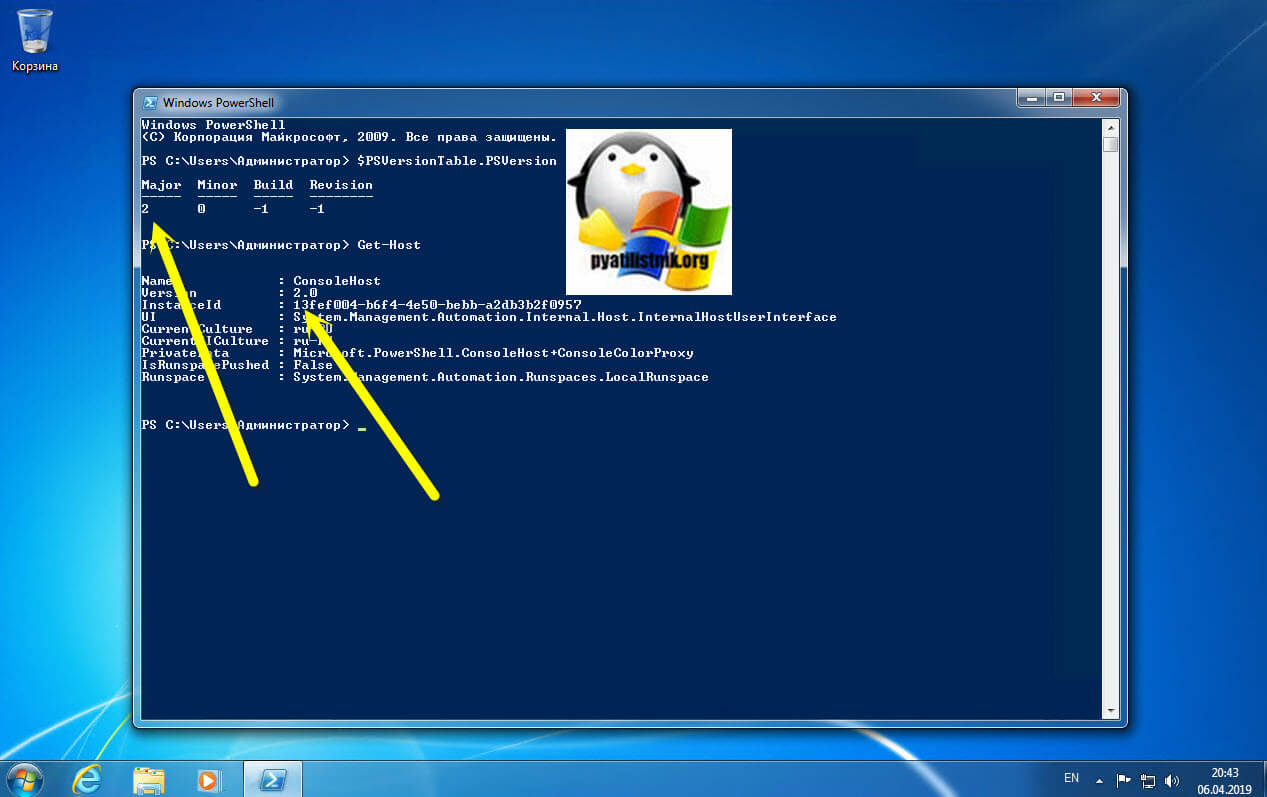
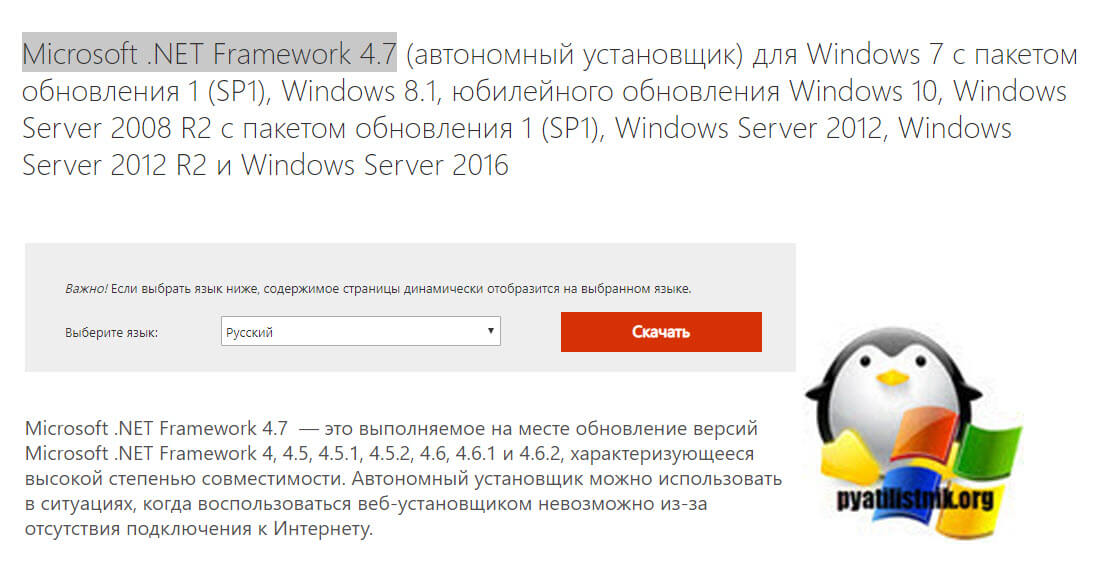
Далее я вам рассказывал, как проверить версию Microsoft .NET Framework 4.7. Если она у вас не установлена, то сделать, это можно по ссылке:
Данный пакет подойдет:
- Windows 7 с пакетом обновления 1 (SP1) (x86 и x64) (x86 и x64)
- Юбилейное обновление Windows 10 (x86 и x64)
- Windows Server 2008 R2 с пакетом обновления 1 (SP1) (x64)
- Windows Server 2012 (x64) (x64)
- Windows Server 2016 (x64)
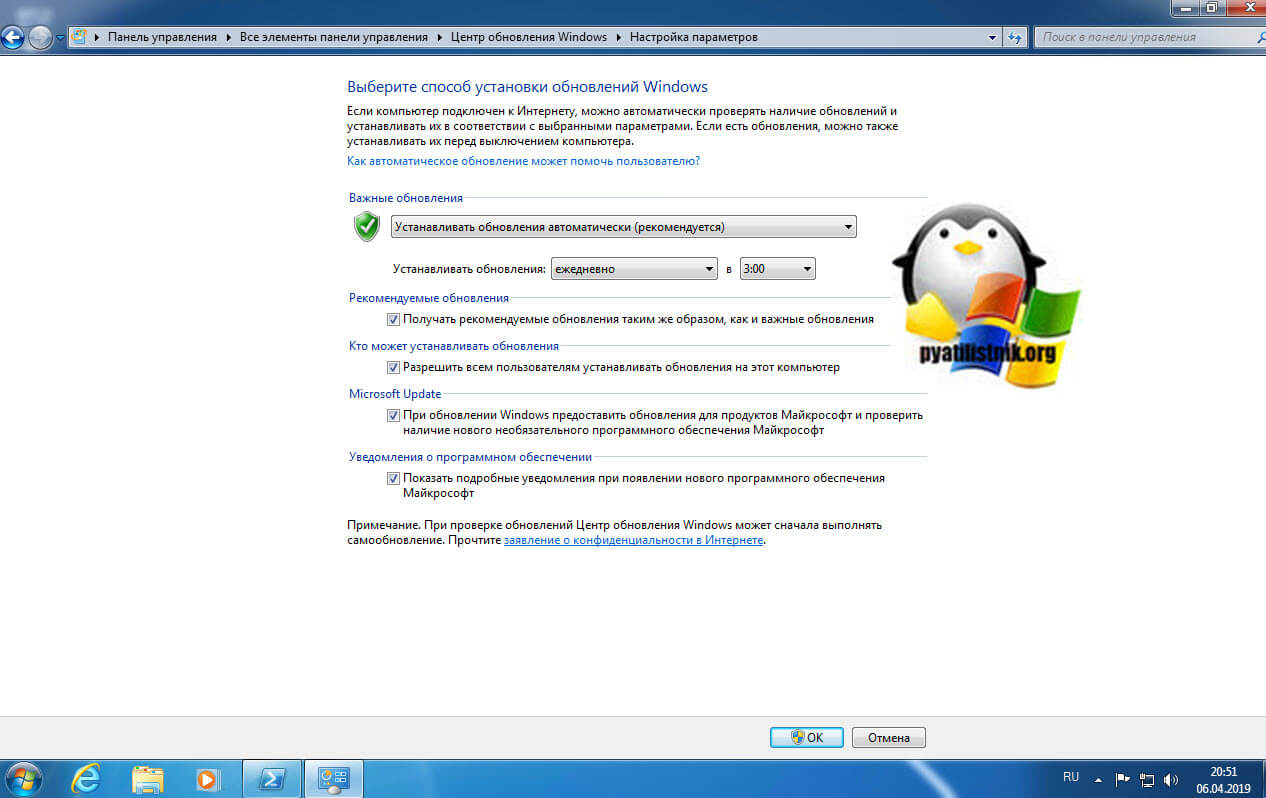
Так же советую вам произвести установку всех доступных обновлений, которые есть у вас в операционной системе, а так же убедиться, что вы получаете и дополнительные обновления. Для этого в перейдите по пути «Панель управления\Все элементы панели управления\Центр обновления Windows\Настройка параметров». Убедитесь, что у вас установлены галки:
- Получать рекомендуемые обновления таким же образом, как и важные обновления
- При обновлении Windows предоставлять обновления для других продуктов Майкрософт и проверить наличие нового необязательного программного обеспечения Майкрософт. Сюда и попадут Microsoft .NET Framework 4.7.
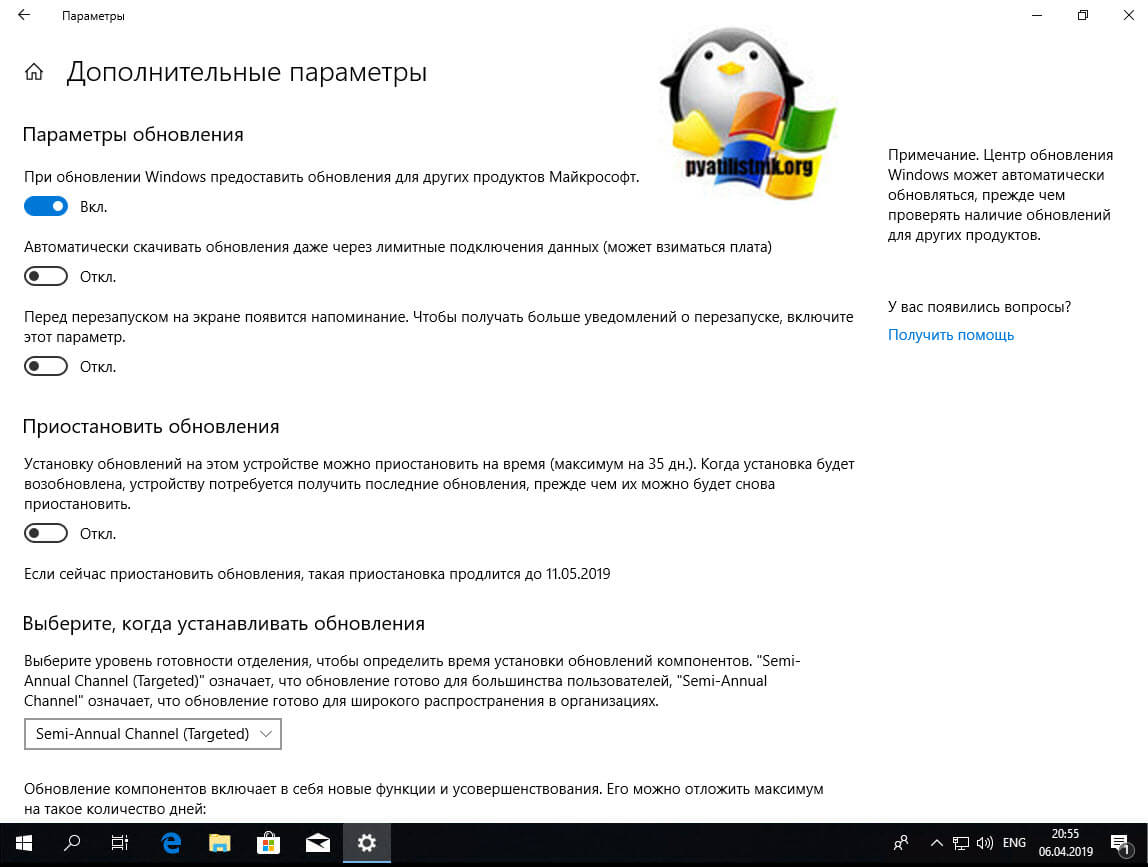
В Windows 10, данный пункт можно найти по пути «Параметры Windows — Обновление и безопасность — Центр обновления Windows — Дополнительные параметры»
Далее, когда все обновления у вас установлены, вы можете скачивать автономный пакет PowerShell 5.1, пройдите по ссылке:
Нажимаем кнопку «Download».
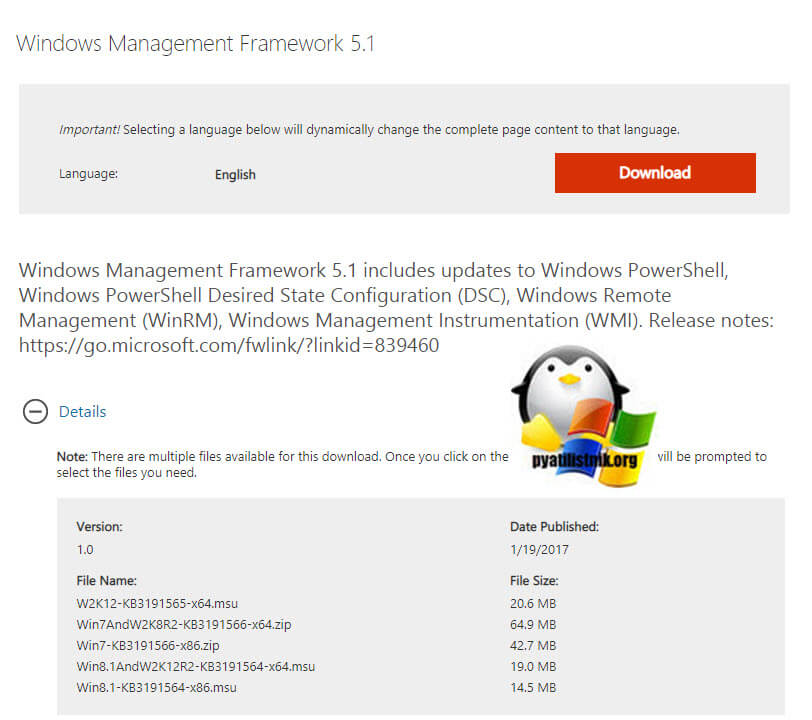
У вас появится всплывающее окно, где вас попросят выбрать для какой операционной системы вы хотите скачать пакет, по первому названию цифр понятно, для какой версии пакет, так же обратите внимание на разрядность x86 и x64. В моем случае Windows 7 64-х битная. Для обновления версии PowerShell запускаем соответствующий автономный пакет обновления Windows. У меня это Win7AndW2K8R2-KB3191566-x64.zip, единственное вам нужно его распаковать. Запустив пакет, он проверит нет ли уже данного обновления или более свежего.
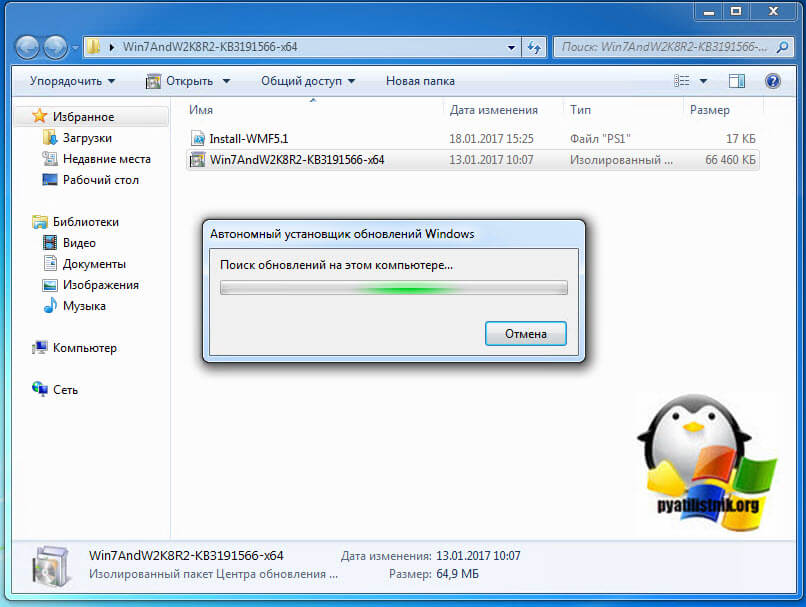
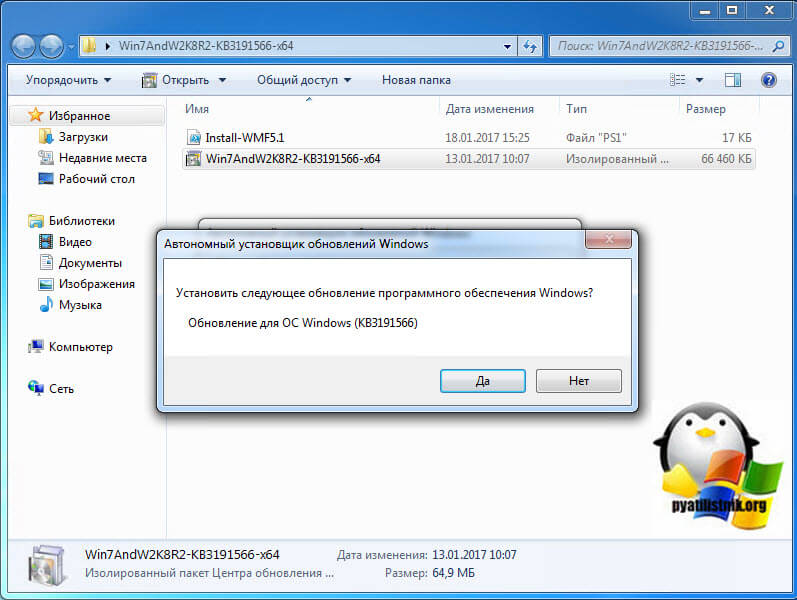
Так как пакета в Windows 7 не оказалось, то вам предлагают установить KB3191566, соглашаемся.
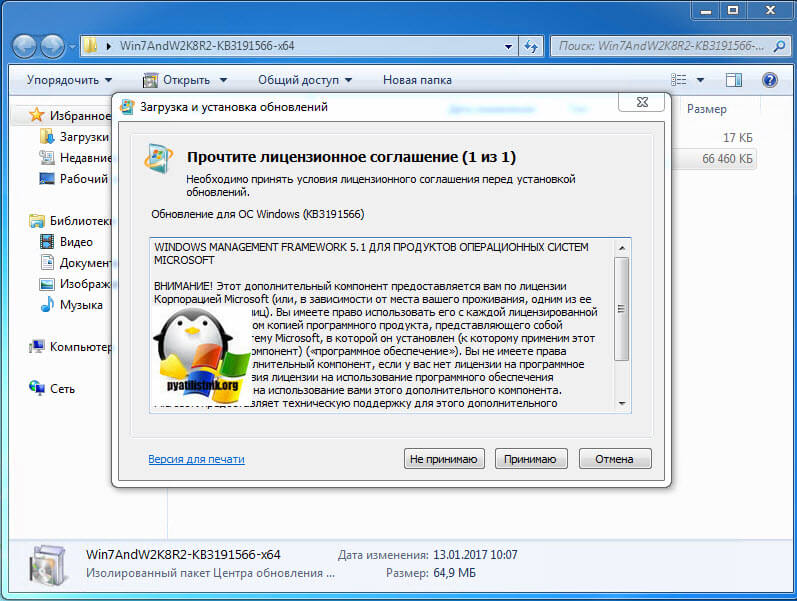
Принимаем лицензионное соглашение.
Установка пакета с PowerShell 5.1 занимает пару минут.
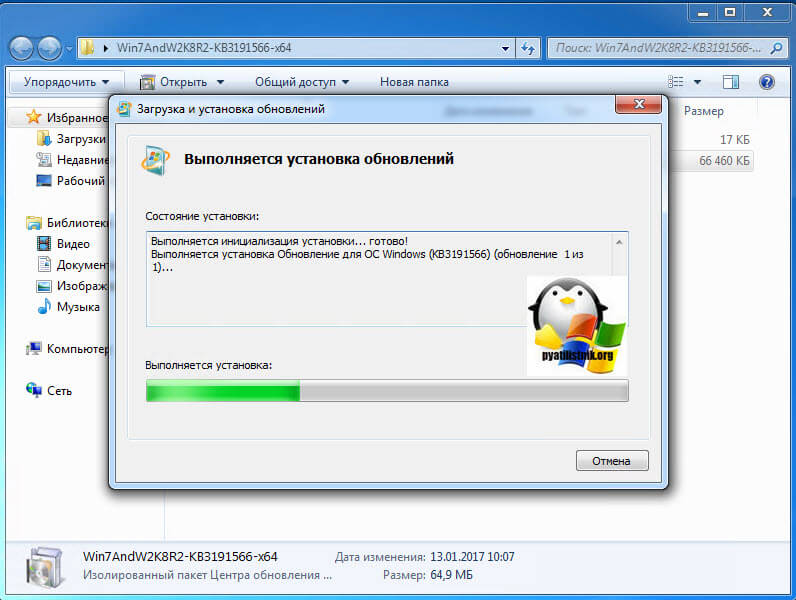
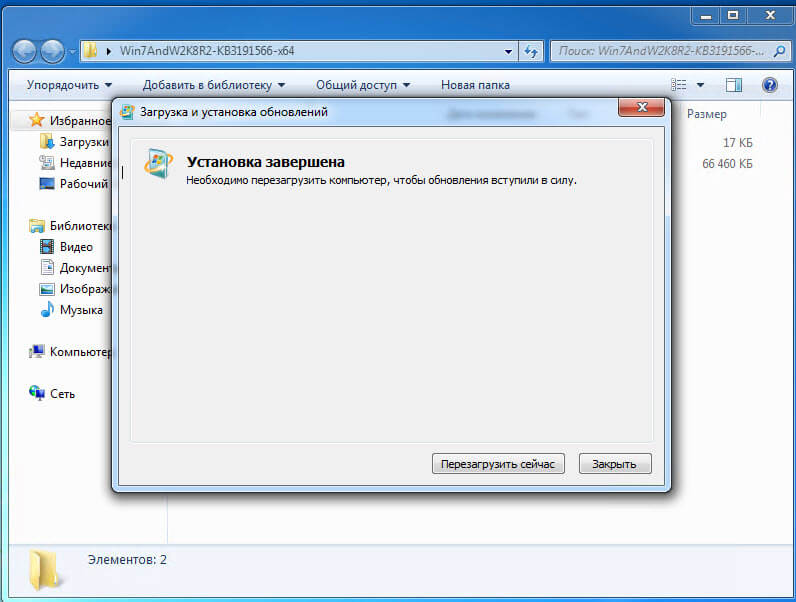
После чего потребуется обязательная перезагрузка вашей системы.
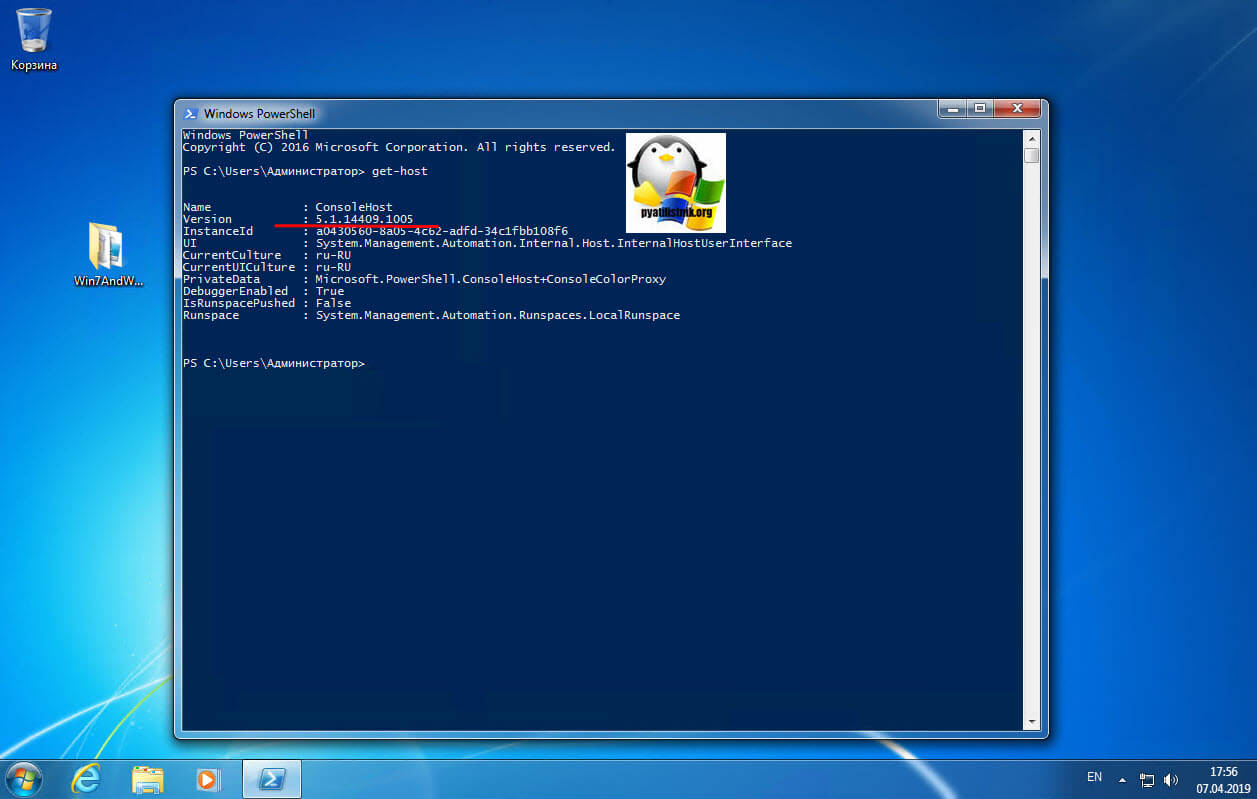
После перезагрузки, открыв оболочку PowerShell и выполнив команду Get-Host вы видите, что версия PowerShell 2 превратилась в 5.1.14409.1005
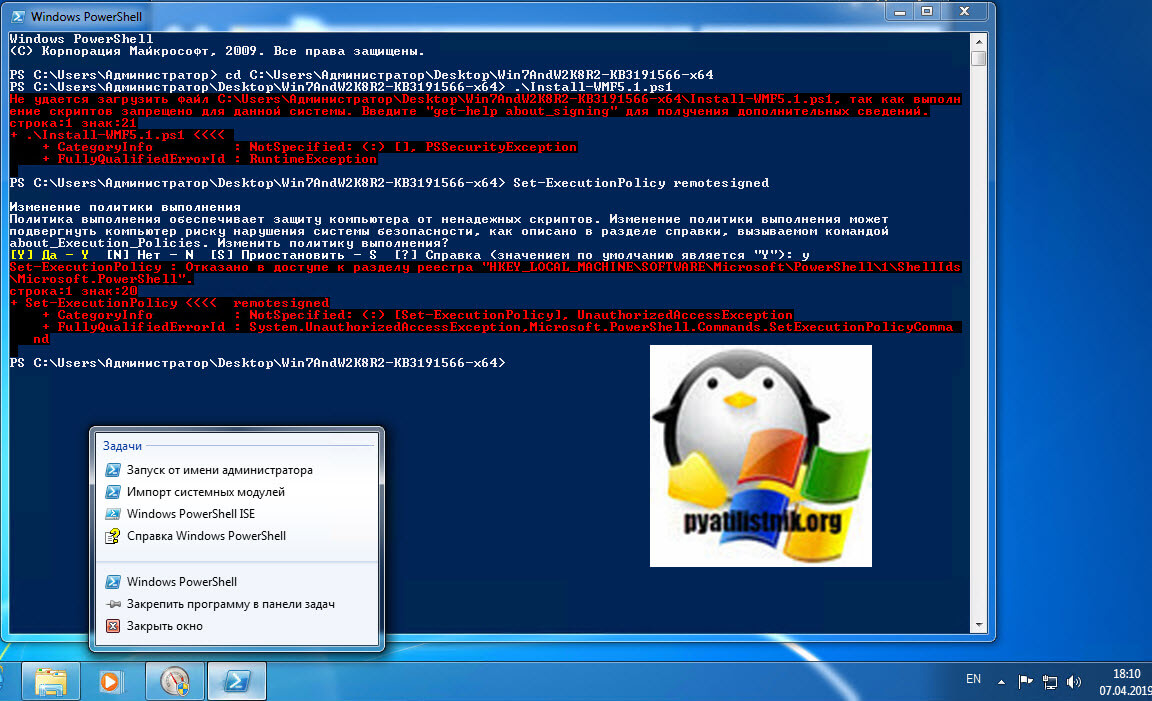
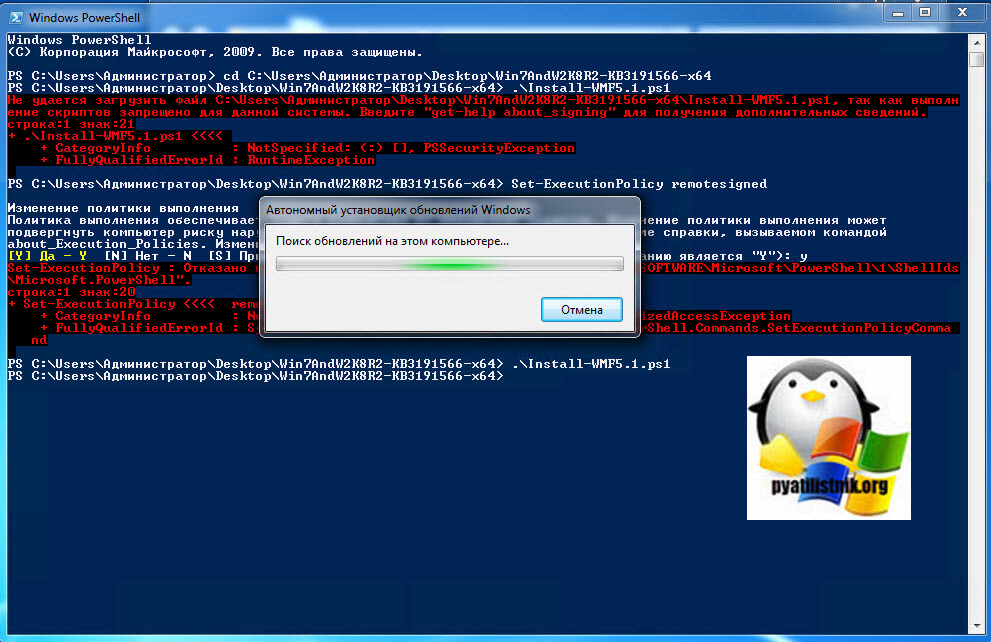
Так же вы наверняка обратили внимание, что совместно с пакетом обновления в архиве лежит скрипт Install-WMF5.1.ps1. В задачи данного скрипта входит проверка вашей текущей версии и поиск зависимостей в виде пакетов .NET Framework. Если их не будет, то вас об этом уведомят. Так, что можете смело щелкать правым кликом по скрипту и так же выполнять его. Если у вас в системе не разрешено выполнение неподписанных цифровой подписью сценариев, то вы увидите ошибку «Выполнение скриптов запрещено», как это обходить посмотрите по ссылке, там я приводил команду Set-ExecutionPolicy remotesigned.
Так же может выскочить уведомление, что запрещено изменять раздел реестра, это из-за того, что оболочка PowerShell запущена не из под админана. Запустите ее в режиме администратора.
После чего скрипт у вас успешно отработает.
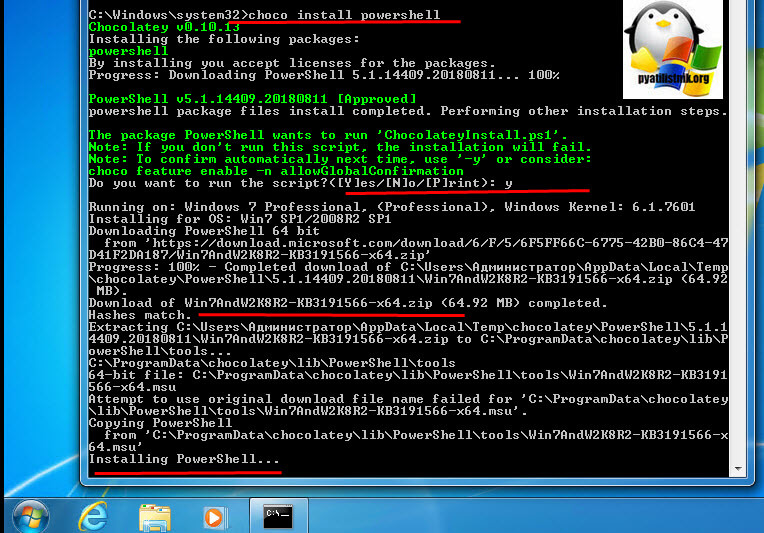
Установка Windows Management Framework and PowerShell 5.1.14409.20180811 через репозиторий choco
Есть такой офигенный репозиторий choco, который позволяет одной командой всегда иметь самые последние официальные версии продуктов и утилит, и PowerShell тут не исключение. Как подключать в Windows репозиторий choco я рассказывал, можете посмотреть. Когда он у вас есть вы открываете командную строку cmd , обязательно от имени администратора и вводите команду:
Вот так вот просто. В итоге запуститься удаленный скрипт из репозитория, вам покажут какая версия PowerShell самая последняя и спросят, хотите ли вы ее установить, нажимаете Y и тут начинается магия автоматической установки со всеми зависимостями и пакетами KB обновлений.
Осталось перезагрузить вашу систему и проверить новую, установленную версию PowerShell.
Как обновить Powershell в Windows 7?
вам нужно определиться какой повершелл вам нужен.
всем привычный повершелл закончился на версии 5.1.
дальше (6.х+) пошел powershell core (разница).
чтобы установить обычный, не кор, повершелл 5.1 просто запустите .ps1 файл, распаковав архив Win7AndW2K8R2-KB3191566-x64.ZIP отсюда https://docs.microsoft.com/ru-ru/powershell/script. займет какое-то время и попросит перезагрузиться.
на форумах чаще всего проблемы с установкой именно этого обновления решаются переустановкой ОС. =(
Как обновить PowerShell до версии 7.0.0 в Windows 10
Стабильная версия PowerShell 7.0 уже доступна всем пользователям. Как известно, операционная система Windows 10 осуществляет принудительную установку обновлений для различных своих продуктов, например, для веб-браузера Edge на новом движке Chromium. Но в любом случае она пока не требует принудительно обновить PowerShell до новой версии — 7.0. Если вы захотите это сделать самостоятельно, необходимо предпринять один из двух доступных на данный момент методов.
Первый включает запуск автономной программы установки со страницы сайта Github. Второй — средствами самого компонента системы. Мы рассмотрим возможность применения обоих вариантов.
Обновить PowerShell
Посетите официальную страницу по адресу:
и найдите нужный файл с расширением MSI. Выбирайте файл согласно своей версии операционной системы (32-битная или 64-битная). После загрузки запустите программу автоматической установки. Пошаговый мастер позаботится обо всем за вас, никаких сложностей с этим возникнуть не должно.

Скачать установщик
Это был первый метод. Если вы хотите обновить PowerShell изнутри самого компонента, то выполните следующие шаги. Откройте его с административными правами и дайте такую команду:
подтвердив её клавишей ввода на клавиатуре.
Сначала будет загружен установочный файл с той же страницы, как и в первом методе. Для этого потребуется некоторое время, подождите, так как может казаться, что на самом деле ничего не происходит.
Затем вы пройдете через установку, которая идентична такой в MSI-файле. Позвольте процессу завершиться. На среднем по мощности устройстве это займет несколько минут. На медленной системе — около 15 минут.

Установка PowerShell из компонента
После завершения процесса вы увидите новое окно компонента, а в верхней его области — номер текущей версии. Вся информация об изменениях указана на веб-странице Github. В обновлении есть новые функции, добавляющие функциональность к уже существующим и расширяют некоторые из лучших командлетов.

Обновленный PowerShell
Бывают случаи, когда вам необходимо запустить более старую версию PowerShell. Для этого вызовите окно системной утилиты «Выполнить» сочетанием клавиш Win+R на своей клавиатуре. Введите следующую команду:
и нажмите клавишу «Ок».
Вы можете изменить номер версии в конце команды на другой, например — 2. Это запустит системный компонент версии 2.0.0. Спасибо за внимание!