Работа с папками в Windows 10
Папка – это место для хранения файлов, помогает структурировать любые данные, организовать работу и навести порядок в системе ПК. Их можно сортировать по имени, дате, типу, размеру, а благодаря категоризации контента не придется искать фото, ролик или трек среди множества нужных и ненужных файлов.
Особенности
Редактировать, перемещать, удалять рекомендуется только личную информацию. Если изменить каталог от установленного на компьютере софта, он будет некорректно работать, поскольку для реализации какого-либо действия программный инструмент начинает искать данные в конкретной папке.
Не следует ничего делать и с системными каталогами, где расположены рабочие файлы. На них обычно по умолчанию есть защита от изменений, и стереть «Windows» с жесткого диска или переместить его в другое место не получится стандартным методом. Но экспериментировать не стоит, иначе придется обновлять или переустанавливать ОС.
Первоначальные настройки
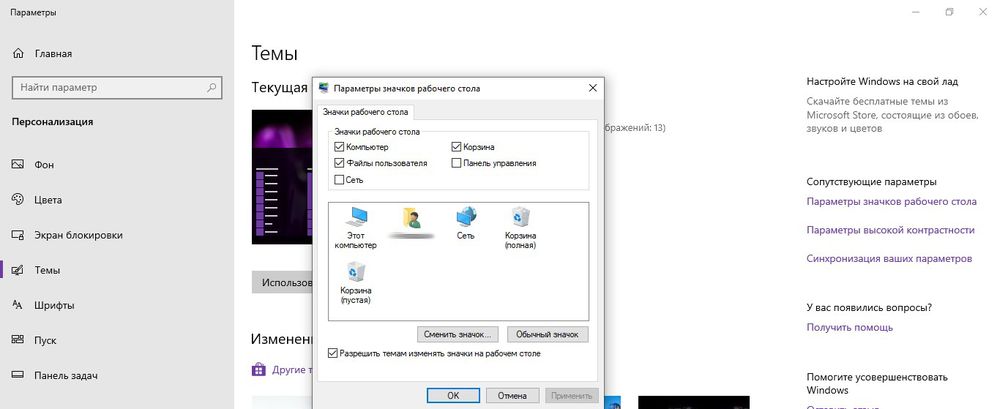
После установки чистой Windows 10 на рабочем столе ничего не отображается кроме иконки «Корзины». Чтобы добавить другие значки, необходимо:
- Кликнуть правой кнопкой мышки по рабочему столу, выбрать пункт меню «Персонализация».
- Перейти на вкладку «Темы» и открыть параметр значков, а в новом окне поставить галочки в пунктах, что нужно «вынести». Нажать «Ок».
Также для добавления ярлыков приложений достаточно перетащить из «Проводника» нужный объект на рабочий стол. Еще вариант – клацнуть по главной папке правой кнопкой мышки, из выпадающего меню выбрать пункт «Создать ярлык», который является не хранилищем, а удобной навигацией. Он появится рядом с оригинальной папкой программы – перетащить на рабочий стол.
Создание
Есть несколько способов:
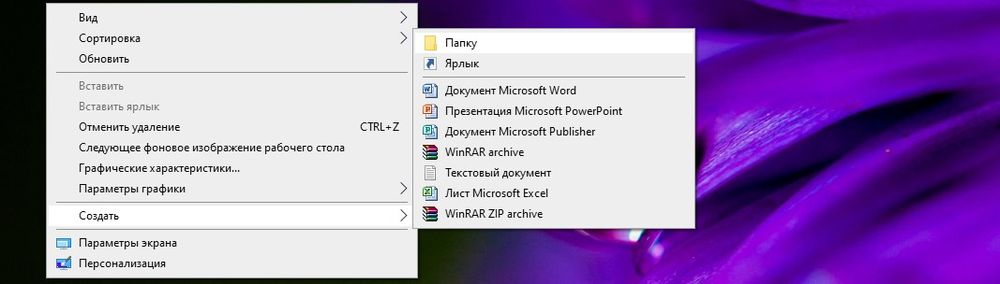
- Кликнуть правой кнопкой мышки по свободному месту на экране, из списка меню выбрать «Создать».
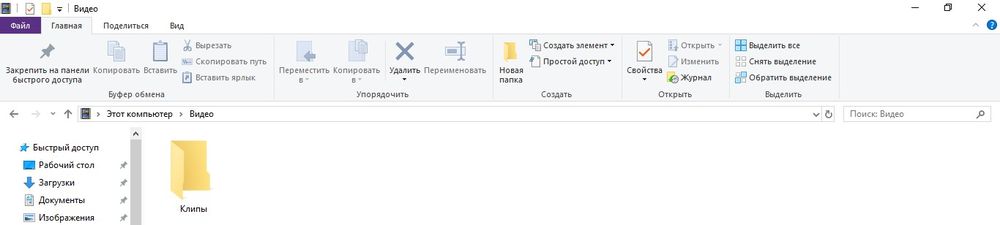
- В «Проводнике» в разделе любого диска или флеш-накопителя открыть ленту с настройками с помощью клавиш Ctrl+F На «Главной» вкладке выбрать соответствующую опцию.
- На рабочем столе или в разделе диска/флешки зажать сочетание клавиш Ctrl+Shift+N.
Копирование и вставка данных происходят путем зажатия комбинации Ctrl+C и Ctrl+V соответственно.
Чтобы открыть директорию, следует дважды быстро кликнуть левой кнопкой по ней или выделить ее и нажать «Enter».
Смена имени
Задать название можно до или после создания. Для этого правой кнопкой кликнуть по папке и нажать на пункт «Переименовать».
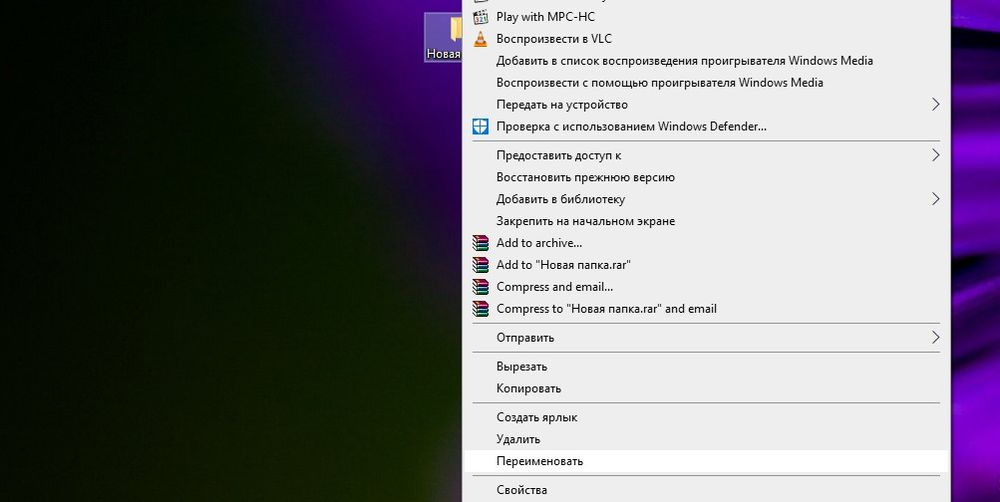
Второй вариант проще: выделить ее щелчком мышки и нажать F2 – вписать имя – «Enter» или клик по свободному месту.
Смена значка и цвета
Сначала необходимо загрузить желаемую иконку из Интернета. После вызвать свойства каталога и перейти в настройку. Клацнуть по опции «Сменить значок», выбрать системный рисунок из списка в новом окне или добавить скачанный, указав путь к файлу.
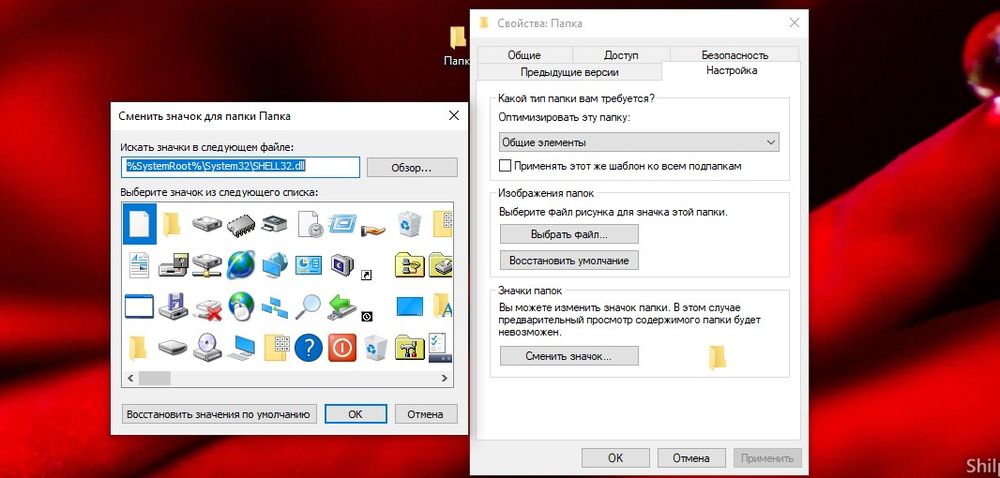
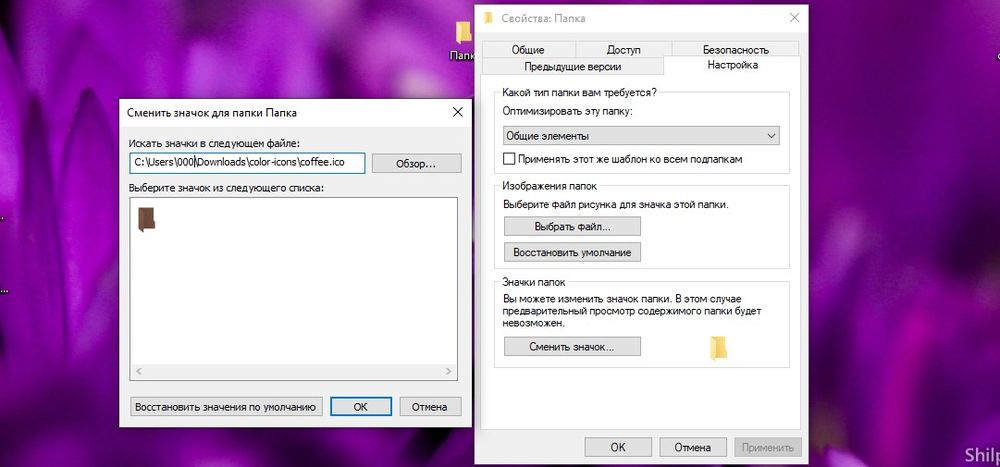
Для изменения цвета следует скачать архив и извлечь из него содержимое. Извлечь можно в текущую папку или в другой раздел. Теперь повторить предыдущее действие – перейти в настройки «Свойств», указать путь к разархивированному файлу, выбрать расцветку, применить изменение и «Ок».
Работа с папками
В каталогах могут содержаться другие каталоги, которые называются вложенными. Можно создавать любое количество папок, а внутри них – сколько угодно вложенных папок.
В целом директории имеют много скрытых опций, их можно видоизменить, скрыть, а также на каталоги легко поставить пароль и выставить уровни доступа.
Как оптимизировать?
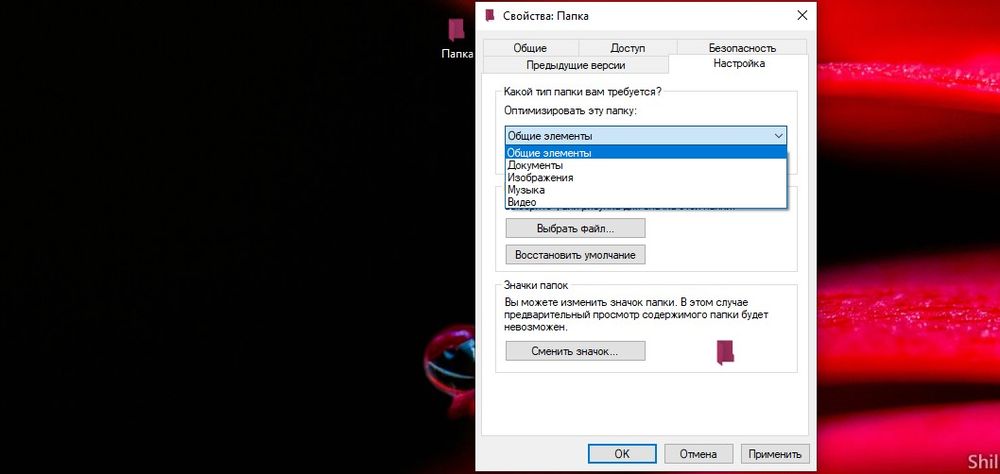
Во всех каталогах по умолчанию установлена настройка «Общие элементы». Для удобства пользователи оптимизируют, то есть меняют их по типу контента. Нужно:
- Активировать из контекстного меню свойства, щелкнув по значку.
- Перейти на вкладку «Настроек».
- Выбрать желаемый тип и настроить внешний вид, выбрав файл и подходящую иконку.
Как постановить пароль?
Защитить данные от посторонних пользователей помогут встроенные средства Windows 10. Способ сложный, но надежный:
- Создать виртуальный жесткий диск (простой файл в виде образа ISO).
- Клацнуть по нему правой кнопкой, включить и настроить шифрование BitLocker.
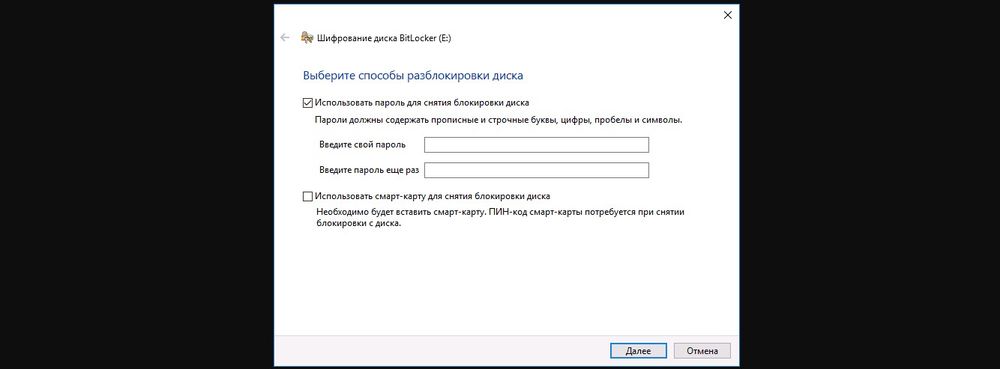
- Хранить файлы на этом виртуальном диске.
Когда необходимость в защите отпадет, извлечь данные кликом по диску.
Можно также воспользоваться бесплатной утилитой Anvide Seal Folder. После скачивания программы:
- Запустить, установить и принять лицензионное соглашение.
- В открывшемся окне нажать на опцию «+» и выбрать каталог.
- Используя кнопку F5 или соответствующую иконку, задать пароль.
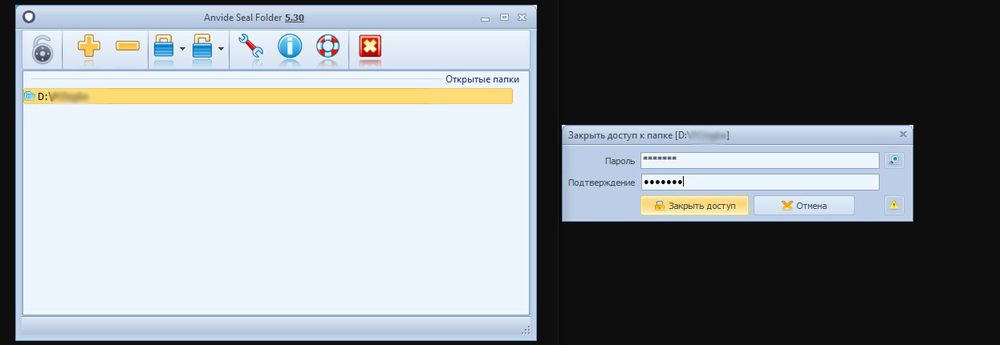
Папка исчезнет из «Проводника», где она ранее располагалась. Для разблокировки кликнуть дважды по директории, ввести пароль и открыть доступ.
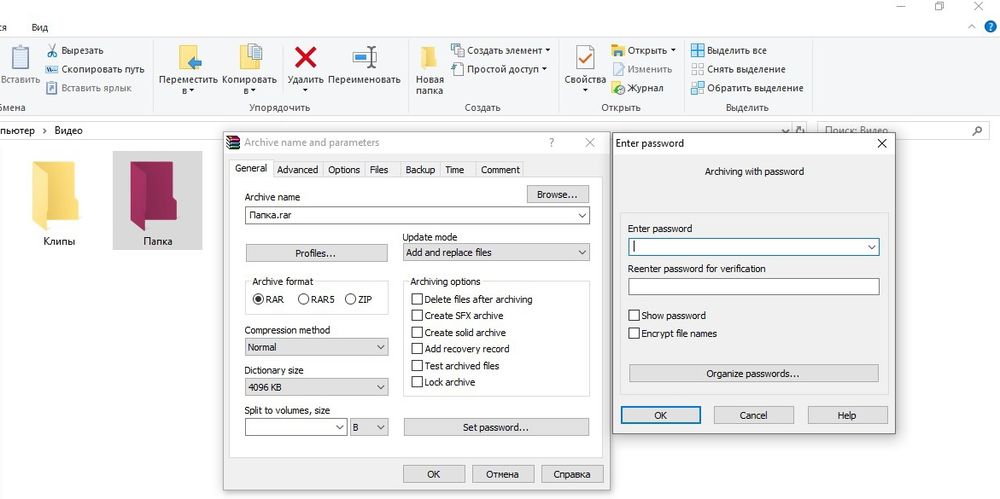
Поставить пароль можно при помощи архива: заархивировать один или несколько каталогов и задействовать опцию «Set password».
Как расшарить?
Сделать директорию общедоступной для конкретных пользователей по сети не составит труда:
- Кликом правой кнопки открыть выпадающее меню – «Предоставить доступ к…» – «Отдельные люди».
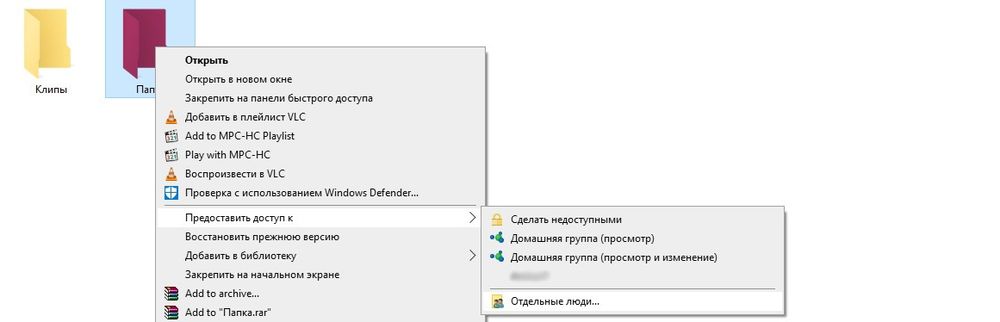
- Из списка выбрать пользователя, разрешение для него (например» «Чтение и запись») и поделиться доступом.
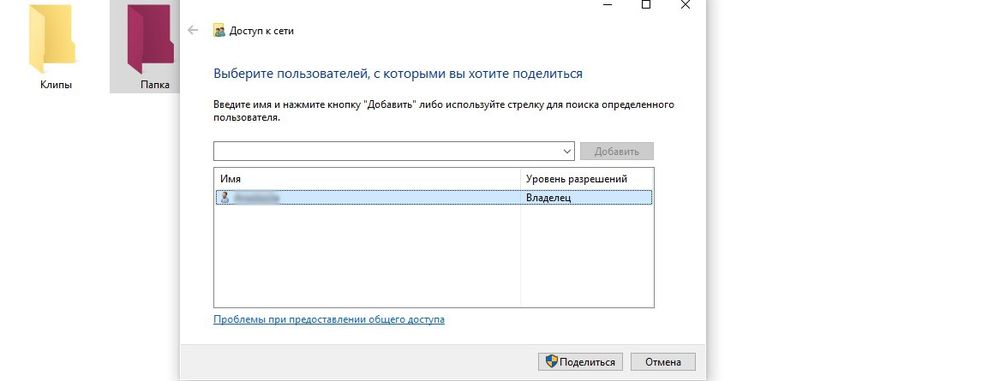
Второй способ: в ленте (Ctrl+F1) «Проводника» активировать опцию «Поделиться» или открыть свойства каталога и перейти на вкладку «Доступ».
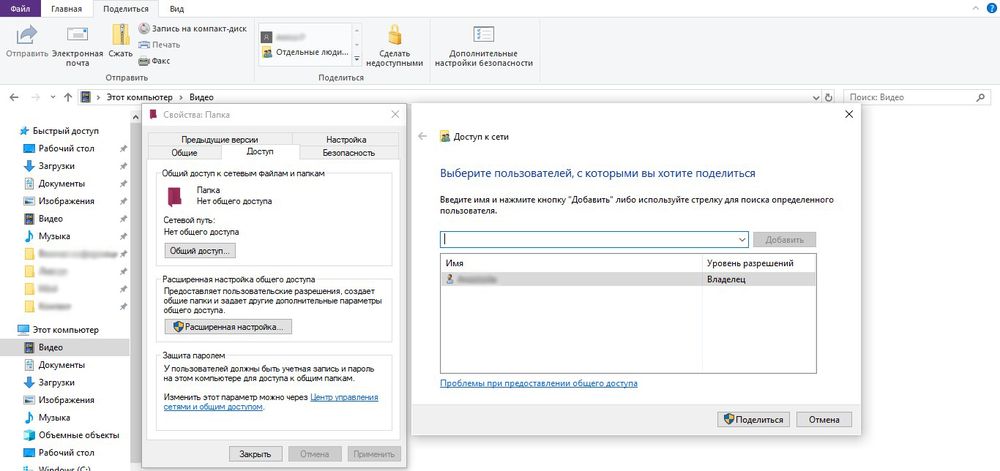
Следующий шаг – настройка сетевой политики:
- Вызвать окно «Выполнить» (Win+R), вписать команду «control.exe /name Microsoft.NetworkandSharingCenter» без кавычек – «Enter».
- На панели слева открыть дополнительные параметры общего доступа.
- Прокрутить страницу вниз до раздела «Все сети». Включить общий доступ для пользователей.

Как скрыть?
Существует несколько способов:
- На вкладке «Общие» свойств директории отметить галочкой пункт «Скрыть». Затем «Применить» – «Ок». В разделе «Другие» снять галочку с разрешения индексировать содержимое файлов (чтобы невозможно было найти через поиск). Сохранить изменения.
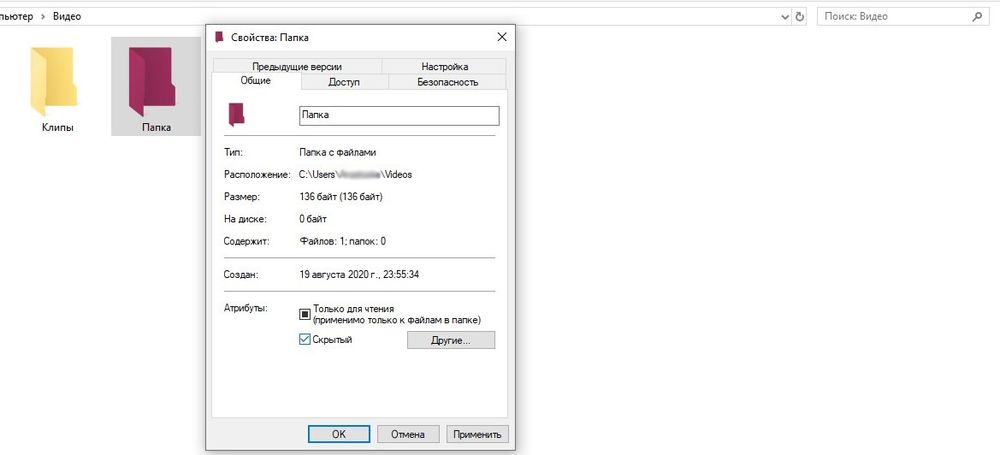
- В «Проводнике» выделить объект, в ленте настроек зайти в «Вид» – «Скрыть выбранные элементы» – применить только к папке или также ко всем файлам, которые находятся внутри.

Если скрытые данные все равно отображаются, следует отключить показ системных файлов в параметрах проводника:
- Вызвать «Панель управления», в поисковую строку вписать «проводник» без кавычек.

- Открыть параметры. Во вкладке «Вид» проскролить вниз до пункта «Скрытые файлы и…». Активировать необходимую опцию.

Показать скрытые каталоги можно обратным путем: убрать галочки с соответствующих пунктов настроек.
Как сделать невидимой?
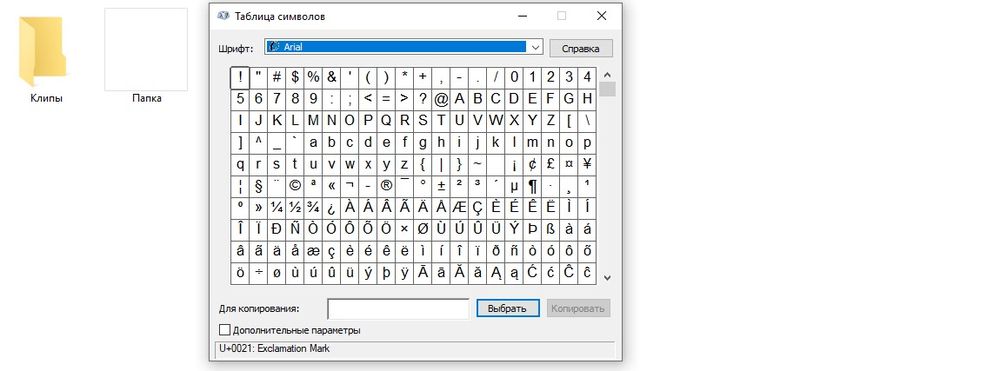
Можно сделать папку невидимой, для этого необходимо скачать прозрачную иконку. Теперь повторить действия, которые были описаны для смены значка. В конце указать путь к загруженной иконке и сохранить результат.

Сочетанием Win+R открыть командное окно «Выполнить», вставить charmap – «Enter». Из таблицы выбрать пустой символ и скопировать его. Выделить директорию, с помощью F2 переименовать ее, вставив скопированный символ.

Как удалить?
- Переместить в «Корзину».
- Кликнуть правой кнопкой мышки и активировать опцию «Удалить».
- Выделить и нажать «Del» – переместится в «Корзину».
- Выделить и нажать «Ctrl+Del» – переместится в «Корзину».
- Выделить и нажать «Shift+Del» – безвозвратно удалится.
Для того чтобы стереть директорию через командную строку:
- В поисковую строку окна «Выполнить» вписать cmd и нажать кнопку «Enter».
- Написать «RD /s/q «…»» или «RMDIR /s/q «…»» без кавычек, где RD и RMDIR – команды удаления, /s – удаление каталога со всем содержимым, /q – удаление без подтверждения, «…» – путь к удаляемому файлу. «Enter».

- В поисковую строку окна «Выполнить» вписать powershell и нажать кнопку «Enter».
- Вставить команду «Remove-Item -Path «…» -Recurse -Force» без кавычек, где «…» – путь к удаляемому файлу. «Enter».

Как восстановить?
Если после удаления больше не производились никакие операции с файлами, есть возможность восстановить случайно стертые данные с помощью комбинации Ctrl+Z – возврат последнего действия. Пункт «Отменить удаление» есть и в контекстном меню.
Настраиваем автоматическое обновление содержимого сетевой папки.

Исправить эту недоработку можно, внеся правки в системный реестр Windows.
Зайдите в меню «Пуск» и введите в поисковой строке «regedit.exe».
Кликните по соответствующему результату правой кнопкой мыши и в контекстном меню выберите «Запуск от имени администратора».
Возможно, вам потребуется ввести пароль администратора.
В открывшемся окне редактора реестра перейдите к ключу HKLM\SOFTWARE\Microsoft\Windows\CurrentVersion\Policies.
Создайте в нем новый раздел «Explorer», если такового не существует.
Для этого в верхнем меню перейдите в «Правка | Создать | Раздел» и дайте новому разделу указанное имя.
Затем создайте в нем новый параметр («Правка | Создать | Параметр DWORD (32-бит)») и назовите его «NoSimpleNetidList».
Откройте его двойным щелчком и в появившемся окне задайте значение «1».
Закройте редактор («Файл | Выход»).
Изменения вступят в силу после перезагрузки.
- Активность: 14k
- Пол: Мужчина
- Активность: 32k
- Репутация: 437
- Пол: Мужчина
Нормально так.
Выбор невелик.
Проделайте всю эту трихомудию или просто нажмите F5.
Если честно, выбираю F5.
- Активность: 32k
- Репутация: 437
- Пол: Мужчина
Вал, чаще всего дело не в сетке а в кэше. Проводник Windows исторически это IE (ну немножко вид сбоку).
Так что F5 — обновить или
Shift+F5 — обновить с очисткой кэша.
А лезть в реестр. не надо. Я сам очень много работал с реестром напрямую по работе по служебной необходимости и поверь.
Лучше не лазить.
- Активность: 32k
- Репутация: 437
- Пол: Мужчина
Valerij, это папка, к которой обеспечивается ОБЩИЙ доступ из сети. (Из сети интернет, в частности.
Другими словами, если у Вас на компьютере есть папка, к которой Вы предоставили общий сетевой доступ со всеми правами на чтение и запись всем без исключения, то все без исключения могут пользоваться этой папкой, т.е. писать в эту папку и читать из нее.
15 комментариев
- Активность: 32k
- Репутация: 437
- Пол: Мужчина
Нормально так.
Выбор невелик.
Проделайте всю эту трихомудию или просто нажмите F5.
Если честно, выбираю F5.
- Активность: 1093
- Репутация: 27
- Пол: Мужчина
Олег, целиком и полностью согласен, особенно если учесть, что данные манипуляции не гарантируют сто процентный результат.
Лучше попытаться разобраться, что не так с сеткой.
- Активность: 718
- Репутация: 20
- Пол: Мужчина
А что такое сетевая папка?
- Активность: 32k
- Репутация: 437
- Пол: Мужчина
Вал, чаще всего дело не в сетке а в кэше. Проводник Windows исторически это IE (ну немножко вид сбоку).
Так что F5 — обновить или
Shift+F5 — обновить с очисткой кэша.
А лезть в реестр. не надо. Я сам очень много работал с реестром напрямую по работе по служебной необходимости и поверь.
Лучше не лазить.
- Активность: 32k
- Репутация: 437
- Пол: Мужчина
Valerij, это папка, к которой обеспечивается ОБЩИЙ доступ из сети. (Из сети интернет, в частности.
Другими словами, если у Вас на компьютере есть папка, к которой Вы предоставили общий сетевой доступ со всеми правами на чтение и запись всем без исключения, то все без исключения могут пользоваться этой папкой, т.е. писать в эту папку и читать из нее.
- Активность: 1093
- Репутация: 27
- Пол: Мужчина
Олег, хорошо, уточнение принимаю. Только если крючкотворствовать — то локальный комп — это узел сети. Или вершина.
Мое замечание было не для айтишников, а для тех, кто не знает, что такое сетевая папка.
- Активность: 32k
- Репутация: 437
- Пол: Мужчина
Вал, да не вопрос. Узел, вершина, компонент сети. Я даже не об этом думал, когда писал. Скорее думал о безопасности ресурса, который открывается в общий доступ прямым доступом в реестр в обход "логике" защиты самой операционной системы.
- Активность: 1093
- Репутация: 27
- Пол: Мужчина
Олег, полностью согласен.
Именно на это я и намекал. Просто надо четко ВСЕМ уяснить. В реестр лезть ТОЛЬКО ТОГДА, КОГДА НЕТ ДРУГОГО ВЫХОДА. Почти наверняка есть возможность сделать то же самое средствами системы. Просто я с этим раньше не сталкивался. Всегда сетевая папка обновлялась практически мгновенно.
То есть разными словами мы говорим об одном и том же.
- Активность: 32k
- Репутация: 437
- Пол: Мужчина
Вал, согласен. И, если вдруг появляется проблема на ровном месте (если действительно проблема), то лучше искать ее сначала не в реестре
- Активность: 1971
- Репутация: 62
- Пол: Мужчина
СПАСИБО ЗА ПОДСКАЗКУ.СТОИТ ЛИ УСТАНВЛИВАТЬ ПРОГР. TEAM VIEWER.
- Активность: 3033
- Репутация: 19
- Пол: Мужчина
ВЛАДИМИР, сначала разберитесь — нужна ли она Вам. Для кого-то просто необходима
- Активность: 1971
- Репутация: 62
- Пол: Мужчина
Сергей, МНЕ 65. И ЧЕМ БОЛЬШЕ Я ВНИКАЮ,ТЕМ БОЛЬШЕ Я ПОНИМАЮ, ЧТО Я МАЛО ЧЕГО ЗНАЮ. С КОМПОМ РАБОТАЮ С 2007. ХОЧУ ИСПОЛЬЗОВАТЬ СТАРЕНЬКИЙ КОМП ДЛЯ СВОЕГО ОБРАЗОВАНИЯ, ЧТОБЫ НЕ ПОРТИТЬ ОСНОВНОЙ. ПРОБОВАТЬ ВСЯКИЕ ПРИЛОЖЕНИЯ И Т.Д.,УЧИТЬСЯ БЕЗ СТРАХА. ВОТ ПОЭТОМУ Я И СПРОСИЛ О Т.В.ЕСТЬ ЛИ СМЫСЛ НА ХР СТАВИТЬ ВТОРУЮ- Т.Е-СЕМЁРКУ? У МЕНЯ НОТ БУК-ЛЕНОВО С СЕМЁРКОЙ И БАЗОВЫЙ С ХР. МОЖЕТ ВОЗЬЁТЕ ШЕВСТВО? МНЕ ЧАСТО ТАК НЕХВАТВЕТ ПРОФФИ. Я УЧИТЕЛЬ АНГ ЯЗЫКА. ВОТ В ЭТОМ Я УВЕРЕН.
- Активность: 3033
- Репутация: 19
- Пол: Мужчина
ВЛАДИМИР, английский это очень хорошо — проще будет программки осваивать (даже завидую Вам, насколько проще ). Вопрос был про TEAM VIEWER, если Вам нужны её функции — ставить однозначно, я её использую для управления рабочим компом, чтоб по мелочам не мотаться на предприятие. В выходные, праздники, застолье и просто ночью очень спасает. Вам пригодиться еще и для получения помощи. А вопрос про семерку на ХР, простите, только что услышал. Вряд ли есть смысл так "грузить" старый стационар, лишние проблемы себе искать. Программки можно и на ХР "пытать", а если цель — изучить 7, учите на буке и не бойтесь поломать, наверняка дистрибютив семерки зашит в скрытом разделе винчестера ноутбука и подлежит восстановлению при аварии. Будут проблемы — спрашивайте здесь или на похожих сайтах, тут много толковых отзывчивых ребят.