Как обновить папки в outlook
Добрый день, у нас не обновляется папка "Входящие" в outlook. Она не обновляется даже если нажать отправить-получить, письма падают в папку только после того, как переключаешься с нее на другую папку, а потом обратно. В настройках авто отправки-получения установлена синхронизация каждые 5 минут, но это не работает.
Почта настроена по IMAP, nic.ru.
Пробовал переустанавливать Office 2016, переподключать учетную запись mail, создавать новую группу "отправки-получения". Ничего из этого не помогло, никаких уведомлений о входящих нет ровно до тех пор, пока не выберешь папку "входящие". Все надстройки отключены.
Инструкция по созданию, настройке и восстановлению папок в приложении Microsoft Outlook
Программа Microsoft Outlook позволяет пользователю быстро получать доступ абсолютно ко всем каталогам на компьютере. С данными, которые хранятся, можно работать идентично, как с документами посредством проводника. Все стандартные каталоги изначально приложение хранит в разделе «Mailbox», так называется учётная запись электронной почты. В этом разделе хранятся основные одноименные подкаталоги, которые содержат соответственно «Входящие письма», «Календарь», «Список контактов», «Задачи». Кроме основных подразделов, пользователь может воспользоваться черновиками (в них содержатся незавершённые предметы), отправленными данными (представляют собой копию отправленного объекта), удалёнными и исходящими данными. Рассматриваемое приложение настолько функционально, что оно позволяет создать собственные объекты, посредством которых данные упорядочиваются и хранятся в дальнейшем. В нижеприведённом материале рассмотрим, как настроить папки Outlook удобным для пользователя способом, узнаем о принципе их создания и восстановления.

Работа с папками в Microsoft Outlook.
Создание каталога в приложении
Создание папки в программе Microsoft Outlook можно назвать одним из самых простейших действий в работе с данным приложением. Если пользователь не знает, как создать архивную папку в Outlook 2010, он может обратить внимание на командную строку. Раздел меню «Файл» содержит команду «Создать», из ниспадающего списка останется только выбрать необходимую строку.
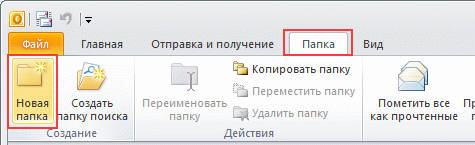
Созданное таким образом содержание нуждается в присвоении названия. «Имя» позволит переименовать объект должным образом.
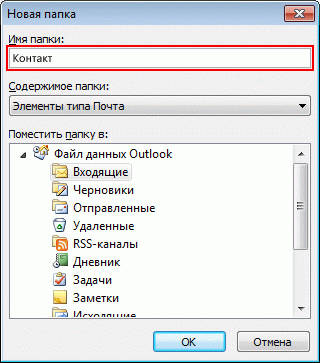
Юзер, знающий, как создать папку в Аутлуке, всегда обращает внимание на содержимое каталога, так как в нём нужно указать тип созданного. Команда «Поместить» поможет определиться с местоположением.
Копирование
С копированием в программе Microsoft Outlook поможет разобраться меню приложения, достаточно найти пункт «Перейти» и указать на строку «Список». Среди ниспадающих каталогов пользователю стоит указать на тот элемент, который необходимо дублировать. Затем следует поэтапно перейти от меню «Файл» к строке «Папка» и команде «Копировать». Здесь же будет указываться имя копируемого элемента. Затем останется только указать местоположение скопированного объекта.
Перемещение
Перемещение в приложении Microsoft Outlook осуществляет раздел «Список», посредством которого стоит выбрать интересующее, нуждающееся в дальнейшей смене местоположения. При переходе в меню «Файл» следует указать команду «Переместить», указав название перемещаемого элемента. При щелчке в нужном месте расположения появится каталог. Это же действие поможет сделать поэтапный переход посредством команды «Создать», позволяющей создавать новые каталоги, в которые после перемещаются выбранное.
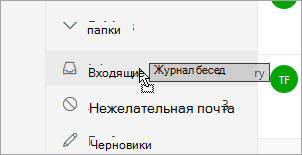
Следует помнить, что переместить нет возможности то, что отвечает за поиск, оно представляет собой виртуальные данные, хранящие представления элементов, которые помогают осуществить заданную функцию поиска.
Переименование
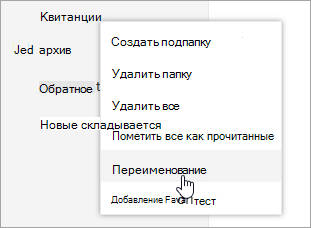
Чтобы понять, как в Outlook настроить папки, в частности переименовать определённый предмет, следует в списке всех каталогов выбрать то, что нуждается в смене названия. Посредством меню «Файл» и строки «Папка» нужно найти раздел с командой «Переименовать». «Имя» позволит указать требуемое название.
Удаление
Удалить папки в программе, как и с осуществлением прежних действий, поможет раздел «Список папок», содержащийся в меню «Перейти». Область переходов при щелчке мышкой предоставит возможность указать ту папку, которая больше не нужна пользователю. Дальнейшее действие заключается в нахождении в контекстном меню раздела «Удалить» с указанием названия. В момент удаления пропадает не только сам объект, но и всё его содержимое.
Перемещение элемента в другую папку
Как только элемент для перемещения будет выбран, следует обратиться к команде «Переместить в …». При этом следует указать название, куда впоследствии планируется переместить объект. Представленный список — это не что иное, как перечень названий объектов, в которых присутствуют перемещённые документы.
Скрытие
Раздел «Перейти» помогает работать со «Списком», именно в нём содержится перечень всего содержимого. Здесь же можно увидеть подкаталоги, чему способствует кнопка «+». Дальнейшее сворачивание и сокрытие данных осуществляет кнопка «–». При этом стоит помнить о нескольких особенностях приложения, в частности, область «Избранные» можно просмотреть только посредством раздела «Почта». Указанный объект невозможно переместить, скрыть, поменять его размер. Некоторые модификации, такие как удаление и добавление, доступны только по отношению к почтовым элементам, доступ к которым будет осуществляться посредством «Избранных объектов».
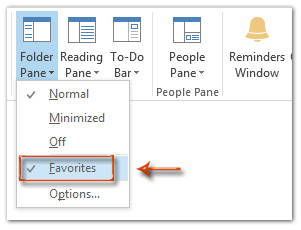
Пользователь должен знать, что раздел «Список» неперемещаем, доступно только изменение размера. При необходимости иметь доступ ко всем существующим каталогам раздел «Список» должна заменить большая кнопка (её можно расположить над строкой «Почта»). Такой же результат принесёт удаление кнопки «Почта», расположенной в разделе переходов.
Копирование макета
Макет представляет собой набор прав, правил и форм. Чтобы скопировать макет, следует посредством раздела «Перейти» обратиться к строке «Список», где необходимо указать на интересующий объект, нуждающийся в копировании. Раздел «Файл» поможет перейти от команды «Папка» к указанию «Копировать макет». Среди списка с ниспадающими предложениями выбираем строку «Копировать структуру имя в исходную имя». Здесь же нужно указать свойства, которые будут продублированы.
Определение размера
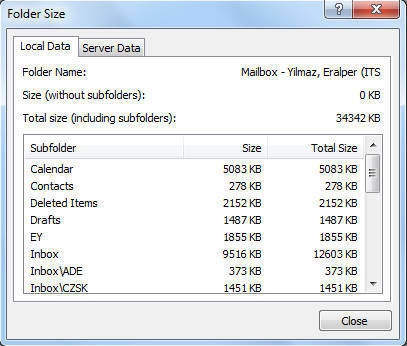
В Microsoft Outlook всё имеет свой размер, узнать можно не только о весе корневого элемента, но и размере каждого вложенного объекта. При активном использовании учётной записи Exchange размер помогут узнать автономные разделы (Локальные данные), что касается почты, придётся воспользоваться «Данными» на сервере. Те объекты, которые находятся на самом компьютере (расширение .ost), не дают полной информации, из-за чего папки на ПК на деле окажутся больше, чем те, которые определяются посредством почтового ящика. Каталоги поиска не имеют размера ввиду того, что являются виртуальными и имеют только представления элементов, отвечающие некоторым заданным параметрам.
Для того чтобы узнать размер, в области переходов следует посредством мыши указать интересующий объект, и в контекстном меню перейти от «Свойств» к строке «Размер папки». Определением размера любых элементов, исключая поисковые каталоги, занимается команда «Размеры папок».
Автоматическая очистка папки «Удалённые»
Чтобы автоматически удалённые объекты исчезали с компьютера в данном приложении, посредством вкладки «Сервис» в меню приложения следует перейти к строке «Параметры» и разделу «Дополнительно». Эти действия помогут поставить флажок напротив команды «Очищать папку «Удалённые» в момент выхода из программы.
Отключение уведомления перед автоматической очисткой объекта «Удалённые»
Осуществить данную задачу помогут команды, расположенные в разделе «Сервис», посредством строки «Параметры» следует перейти к команде «Дополнительно». После того как откроются объекты, расположенные в этом месте, останется только убрать флажок, проставленный напротив указания относительно показа предупреждения об удалении.
Назначение домашней страницы
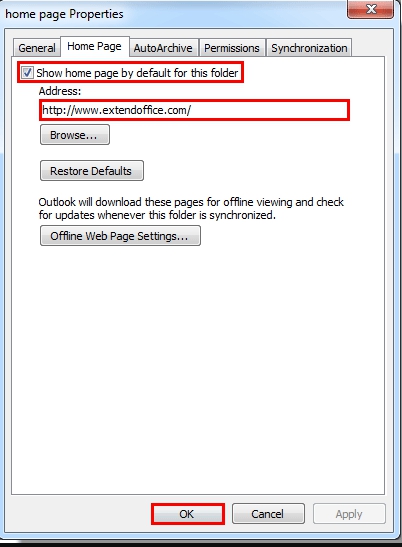
Когда нужно назначить домашнюю страницу, следует указать элемент, затем, вызвав мышью контекстное меню, найти команду «Свойства» и перейти к строке «Домашняя страница». «Адрес» должен содержать указатель на web-страничку, используемую в качестве домашней. Эту же операцию можно осуществить посредством кнопки «Обзор», определив интересующую страницу из ниспадающего перечня. Отображаться web-странице в момент щелчка по каталогу поможет размещение флажка около строки, отвечающей за её отображение по умолчанию.
Заключение
Программа Microsoft Outlook — достаточно функциональное приложение, разобравшись с принципом её работы, пользователь сможет настроить под себя всё необходимое.
Как управлять папками Outlook 2016

Вы бы предпочли тратить меньше времени на поиск и прокрутку в Outlook и больше времени на создание и ответ? Затем вам нужно узнать о преимуществах папок и подпапок. Читайте дальше, чтобы начать работу с папками.
- Управление папками
- Искать папки
- Обмен папками и делегирование
Управление папками
По умолчанию в учетной записи Outlook будут представлены следующие папки:
- Входящие — Входящие являются основным местом для входящих сообщений.
- Черновики — Черновики — это сообщения, которые были полностью или частично составлены, но еще не были отправлены. Черновые сообщения по-прежнему можно открывать и редактировать перед отправкой.
- Отправленные . Копия каждого отправленного вами сообщения будет сохранена в папке «Отправленные». Они не видны в папке входящих сообщений.
- Удаленные элементы — поскольку сообщение выбирается для удаления, оно перемещается в папку «Удаленные». Эти сообщения будут автоматически удалены через 30 дней, если политика хранения не будет изменена. Пользователи также могут в любой момент очистить папку с ее содержимым.
- Беспорядок — Сообщения с низким приоритетом будут перенаправлены в папку «Беспорядок». Outlook распознает, какие сообщения прочитаны, и определяет, что непрочитанные сообщения не имеют большого значения.
- Нежелательная почта — сообщения, которые, кажется, источают вид нежелательной почты, будут перенаправлены в эту папку.
- Архив — Архивация старых сообщений перемещает их из основного файла .pst в отдельный файл archive.pst.
В зависимости от вашей организации вы можете увидеть дополнительные папки, созданные администратором или другими службами, такими как Skype или Yammer. Теперь, разбираясь в папках, впервые представленных вам, вы должны знать, что не можете удалить эти папки. Однако вы можете создавать собственные папки и удалять их.
Как создать папку:
- Найдите, где новая папка должна жить на левой панели.
- Щелкните правой кнопкой мыши на месте.
- Выберите « Новая папка» .
- Введите имя в появившемся поле Имя .
- Нажмите Enter, чтобы создать.
Как удалить папку:
- Щелкните правой кнопкой мыши папку, которую нужно удалить.
- Выберите Удалить из командного меню.
- Выберите Да, чтобы подтвердить.
Создание и удаление папок являются частью общих параметров управления папками, которые можно найти, если щелкнуть правой кнопкой мыши на левой панели интерфейса Outlook. Имейте в виду, что многие действия недоступны для папок по умолчанию. Вот варианты, которые представлены:
- Открыть в новом окне — это открывает другое окно Outlook 2016 с открытой выбранной папкой.
- Новая папка — создает папку или подпапку.
- Переименовать папку — позволяет переименовать любую папку или подпапку, которую вы создали.
- Копировать папку — копирует выбранную папку как подпапку. Затем вы можете выбрать папку назначения в появившемся всплывающем окне «Копировать папку».
- Переместить папку — вы можете переместить папку в любую существующую папку из всплывающего окна.
- Удалить папку — эта опция перемещает папку и ее содержимое в папку «Удаленные».
- Пометить все как прочитанное — все сообщения и другие элементы в папке будут помечены как прочитанные.
- Очистить папку — дубликаты или избыточные сообщения будут автоматически перемещаться в папку «Удаленные».
- Удалить все — все элементы в папке будут удалены. Если вы выберете это действие с папкой, которая содержит подпапки, подпапки также будут удалены.
- Показать в избранном — выберите, чтобы добавить эту папку в раздел «Избранное», расположенный в верхней части левой панели.
- Удалить из избранного — эта опция появляется при щелчке правой кнопкой мыши в разделе «Избранное». Он удаляет папку из Избранного, но не удаляет ее.
- Сортировать подпапки от А до Я — все подпапки в папке будут перечислены в алфавитном порядке.
- Перемещение вверх / вниз — папки и подпапки можно перемещать вверх или вниз по списку, по одной записи за раз.
- Свойства — это действие открывает меню свойств папки. Представлен ряд параметров, таких как выбор политики папок, разрешений и просмотр размера папки.
Искать папки

Те, кому нужен Outlook для хранения большого объема сообщений, могут столкнуться с трудностями при получении информации. Папка поиска направлена на исключение сценария с иголкой в стоге сена. Он представляет сообщения, которые соответствуют критериям поиска, определенным пользователем. Не имеет значения, хранятся ли сообщения в разных папках. Пока они содержатся в одном файле .pst, они будут найдены.
Как создать настраиваемую папку поиска:
- Выберите вкладку Папка на ленте.
- Выберите новую папку поиска .
- Выберите « Создать пользовательскую папку поиска» в списке «Выбрать папку поиска».
- Нажмите Выбрать .
- Введите имя папки в поле имени.
Нажмите Критерии, чтобы выбрать параметры из следующих разделов:
- Сообщения — выберите для поиска определенных слов из темы или тела, конкретных контактов или получателей.
- Больше вариантов — предлагает больше критериев, таких как указание прочитанных или непрочитанных элементов, вложений и уровня важности.
- Расширенный — это дает пользователю возможность создавать точно настроенные критерии для сужения результата. Это предоставляет список критериев и позволяет выбирать условия и значения.
Нажмите Обзор, чтобы выбрать конкретную папку для поиска.
Как создать предопределенную папку поиска:
- Выберите папку на ленте.
- Выберите папку «Новый поиск» .
- Выберите тип папки из списка « Выбрать папку поиска» .
- Выберите « Критерии» в разделе « Настройка папки поиска ».
- Выберите Ok, чтобы сохранить папку поиска.
Обмен папками и делегирование

Ваши папки Outlook также могут быть местом для совместной работы. В зависимости от необходимых задач вы можете выбрать общий доступ к папке или делегировать ее. Делегировать — это разрешить кому-либо действовать от вашего имени, например отвечать на электронные письма или управлять элементами в ваших папках. Совместное использование папок обычно используется для продвижения совместной работы.
Как делегировать папку:
- Нажмите на файл .
- Нажмите на Настройкиучетнойзаписи в разделеИнформация об учетнойзаписи .
- Нажмите на доступ делегата .
- Нажмите на Добавить .
- Найдите и выберите человека.
- Нажмите Добавить
- Выберите уровень разрешений для человека в поле « Разрешения» .
- Щелкните правой кнопкой мыши по учетной записи.
Выберите Права доступа к папке .
- Рецензент — пользователи могут читать элементы, но не могут их удалять.
- Автор — пользователи могут читать и создавать элементы.
- Редактор — пользователи могут читать, создавать и изменять элементы.
Нажмите на имя человека.
Как удалить делегата:
- Нажмите на файл .
- Нажмите на информацию об учетной записи .
- Нажмите на доступ делегата .
- Выберите имя текущего делегата.
- Нажмите Удалить .
- Нажмите ОК .
Как открыть папку
- Нажмите на вкладку папки на ленте.
- Нажмите на Разрешение папки в разделе Свойства
- Нажмите на вкладку «Разрешения» в окне « Входящие» .
- Нажмите кнопку Добавить, чтобы добавить пользователя.
- Найдите человека в списке адресов.
- Нажмите Добавить
- Нажмите ОК .
- Выберите опцию в списке уровня доступа.
- Владелец — Изменить уровни разрешений для тех, кто имеет доступ. Создавать, читать, изменять и удалять содержимое папки.
- Редактор публикации — все содержимое, созданное владельцем, можно прочитать и удалить. Контент и подпапки могут быть созданы также.
- Редактор — все элементы могут быть созданы для чтения и изменения.
- Автор публикации — Элементы могут быть изменены, удалены, созданы и прочитаны. Подпапки могут быть созданы также.
- Автор — позволяет пользователям читать и создавать элементы, созданные владельцем.
- Не редактируемый автор — Созданные владельцем элементы могут быть удалены. Может создавать и читать предметы.
- Рецензент — может читать элементы, но не может их удалять.
- Участник — пользователи могут создавать только предметы.
- Выберите конкретное разрешение в предоставленных полях.
- Нажмите Применить .
- Нажмите ОК .
Как остановить общий доступ к папке:
- Откройте вкладку Папка с ленты.
- Выберите разрешения для папки .
- Нажмите на имя человека.
- Выберите Нет, чтобы приостановить совместное использование.
- Выберите Удалить, чтобы остановить совместное использование.
Завершение
Возможность эффективно управлять папками позволяет вам более продуктивно общаться. Это также позволяет сделать Outlook как личным, так и удобным. Вы часто делитесь папками с коллегами? Как вы управляете своими папками? Дайте нам знать!