Как обновить Firefox через командную строку
Как обновить Firefox, используя командную строку через «updater», который находится в каталоге программы, рядом с главным исполняемым файлом?
Когда я его запускаю, он печатает следующие требования:
Задача — обновить программу через командную строку без запуска браузера.
Программа установлена не из репозитория, а загружена архивом с офф.сайта.

Программа установлена не из репозитория, а загружена архивом с офф.сайта.
например nightly. а зачем вы спрашиваете?
Если интересно, то у меня на Убунту при обновлении до последней версии возникли просто нереальные тормоза при открытии нового окна. Память выжирается на 99%. На пару минут машина подвешивается и отвисает. И не важно, это открытие браузера или открытие нового окна уже работающего браузера. Далее можно работать нормально, но потребление памяти больше, чем должно быть, процентов эдак на двадцать. Началось это ещё пару версий назад, но с текущей (95-й) это стало просто невыносимо. Стал искать причину. И расширения отключал, и профиль новый заводил и с настройками видеокарты игрался.. Потом просто поставил версию с сайта и всё заработало как полагается.
Надо то было всего:
И не было бы ни тормзов ни прочих заморочек. И обновлялся бы сам через штатный updater графический, или apt upgrade
Firefox с офф сайта вроде как сам обновляется если открыть окно Справка -> О Firefox
Потому что XY problem.
Нет. В теме я указал этот момент — загруженный архив с официального сайта.
Архив распаковывается и всё, в нём находится готовый к употреблению, самодостаточный набор. Запускается всё это исполняемым файлом.
Если закинуть в каталог
/bin/ , то отзываться в терминале будет на вызов «firefox».
Да с чего же вы решили, что речь о snap-пакете?
Да, обновляется. Но мне интересно, возможно ли делать обновление без запуска браузера
Скачать архив с новой версией, епт.

А железо у тебя какое?
Ну, то понятное дело, можно. Писать скрипт, который будет проверять наличие новой версии, сравнивать (какие-то) условия, при выполнении которых скачивать архив, распаковывать его…
Потому и спрашиваю, может ли это проделать встроенными средствами. По идее это должно быть возможно, раз есть такой файл, как «updater» в каталоге программы, который, к тому же, исполняемый.
Т. е. я не вижу смысла писать скрипт, который будет делать то, что может сделать уже готовый инструмент, поставляемый в комплекте с программой.
Но я не понимаю, к чему вопрос, если на том же оборудовании, та же версия работает отлично?
Попробуй Appimage/Flatpak. Для Appimage есть обновлялка.
Даже из usage понятно, что это сугубо сервисная программа, для перезаписывания бинарников в установочной папке.
Качает обнову скорее всего сам firefox. И он же вызывает этот updater при обновлении.

Программа установлена не из репозитория, а загружена архивом с офф.сайта.
Простите, а нафига? Убунта же вроде?
Самый простой способ — sudo synapic, поиск firefox, грохнуть всё. А потом — sudo apt firefox install
Как такой вариант?
ЗЫ: Есть такое свойство у этого браузера — тормозить и вешать всю систему. Решается — проще некуда, в домашнем каталоге убей каталог «/.mozilla» перед установкой. Весь.
Вообще-то, у меня такое встречалось и не раз. Что из-за firefox вся система вставала колом, особенно, когда листаешь длинную ленту. Есть такое. Ну, у меня в профиле энегросбережения настроено так, что при нажатии кнопки питания комп выключается. Я не гордый своим преимуществом перед машинами — могу и подождать, пока выключится. А после включения — всё нормально. И браузер в том числе. Где-то у этого комбайна утечка памяти существует. А где — даже сами разработчики не совсем понимают.
Вот вам, блин и Обьектно-Ориентированное Программирование. Утечка есть? Есть. А где? А хрензна, этот код не мы писали, а индусы какие-то.
Ненене, я про ту версию из «репозитория» которая тормозила и глючила, она была snap или deb?
норм.
я так рклоуна обновляю.
деб-пакет сделали,а репозиторий не асиляли, зато замазали все репоподобным костылем и насписали скрипт обновления. чуть переделал и в систему воткнул.
https://rclone.org/downloads/
А! Это был deb пакет
sudo synapic, поиск firefox, грохнуть всё. А потом — sudo apt firefox install
убей каталог «/.mozilla» перед установкой
Проделал все эти операции, но результат ровно тот же самый.
А кстати, можно как-нибудь перед загрузкой поставить условие для проверки наличия новой версии?
Проделал все эти операции, но результат ровно тот же самый.
Честно? — Не знаю. Никогда с такой фигнёй не сталкивался. А на другой машинке попробовать? Хотя и так ясно, что на другой такого не получится.
Что бы я сделал в твоём случае? Наверное, плюнул бы и ось переставил, сохранив /home, но удалив все каталоги с .точкой. А заодно проверил жесткий диск MHDD. Нафига? А просто, для профилактики и самоуспокоения.
ФС кстати, какая? От этого тоже, точнее более вероятно, может зависеть. Своп-раздел размечен? Сейчас его редко делают, поскольку оперативки дофига, но я обычно по старинке — делаю, равным количеству RAM.
На железки грешить глупо, скорее ССЗБ.
ЗЫ: И да, почему бы просто не поставить какой другой браузер? Хотя. Лично мне, подобная проблема — просто мешала бы спокойно спать. =)
ext4. Да в конфиге системы всё стандартно. Своп равен размеру оперативки.
поставить какой другой браузер
Слишком много незаменимых расширений, некоторые из которых требуют актуальной версии браузера. Много времени было потрачено, чтобы сделать свою тему, настроить сочетания клавиш.
Как бы и есть решение в виде использования несистемного пакета, которое работает без нареканий.
Как обновить Firefox в Linux: APT, Snap или двоичные файлы

Должен признаться, что я первый удивлен, узнав, что это вопрос, который задают многие пользователи. Удивление немного уменьшится, если я приму во внимание, что есть несколько способов установить Firefox в Linux, по крайней мере, существующие версии APT, Snap и двоичные файлы. Имея это в виду, я решил написать статью, которую любой пользователь, который знает об этом, должен прекратить читать с этого момента, поскольку мы собираемся объяснить как обновить firefox в Linux.
Далее я объясню, как это сделать, тремя способами, которые мне приходят в голову, в зависимости от того, какую версию мы установили на нашем ПК с Linux. 3-2015 гг. у нас есть новые виды пакетовНе говоря уже о том, что есть возможность обновить Firefox заранее с помощью двоичных файлов, или мы можем использовать то же самое для обновления бета-версии. У вас есть все, что вам нужно знать после монтажа.
Как обновить Firefox в его APT-версии
У подавляющего большинства пользователей установлена APT-версия Firefox.. Какая версия APT? Это версия, которая по умолчанию устанавливается в Ubuntu и многих других операционных системах. Эта версия поставляется с основным программным обеспечением и некоторыми зависимостями, которые будут зависеть от операционной системы, которую мы используем. Кроме того, поскольку не все программное обеспечение поставляется в одном пакете, его изображение будет отличаться в зависимости от используемой нами графической среды. ПРЯМО СЕЙЧАС — это версия, которую я использую, и я рекомендую вам использовать всех, кто меня читает.
Обновить его настолько просто, что нет никаких потерь. Но нужно принять во внимание одну вещь, и это может быть причиной сомнений некоторых пользователей: версия APT недоступна в то время, когда Mozilla или мы публикуем, что есть новая версия. Если у нас установлена версия APT, нам придется подождите, пока новая версия будет добавлена в официальные репозитории. Firefox 66 появился в репозиториях APT через два дня после его запуска, и вот на что следует обратить внимание.
Чтобы обновить его, сделаем следующее:
- Мы открываем наш программный центр, который будет отличаться в зависимости от используемой нами операционной системы.
- Заходим в раздел обновлений.
- Если есть новая версия, выбираем «Обновить» или «Обновить все».
- Дожидаемся окончания установки и она будет у нас. Перезагрузка не требуется.
Это будет на тот случай, если мы будем спешить с его установкой. Если мы этого не сделаем вручную, рано или поздно мы появится уведомление о том, что у нас есть ожидающие обновления, после чего мы должны согласиться на установку новой версии Firefox и всех доступных обновлений.
А в версии Snap?
Этот вопрос уже немного сложнее ПРЯМО СЕЙЧАС, и я переписываю его в верхнем регистре. И это прямо сейчас Firefox в его версии Snap не предлагает обновления, как следует, то есть из параметров «Справка / О Firefox», откуда мы должны увидеть, что есть новая версия, и принять ее для обновления. Также должно появиться сообщение с предупреждением о том, что есть новая версия, как только Firefox запускается, но это не так (прямо сейчас он предлагает нам ссылку, откуда можно получить двоичные файлы). Я думаю, важно прояснить, что это будет способ сделать это, если вы прочитаете этот пост в то время, когда Mozilla решит включить эту опцию.
Прежде чем продолжить: Что такое версия Snap? Около версия, которая доступна в Snappy Store и отличается от APT в:
- По идее обновится моментально благодаря push-обновлениям. В апреле 2019 года этого не произошло.
- Здесь все программное обеспечение в одном пакете. Это означает, что, по крайней мере, на момент написания этой статьи, его интеграция не так совершенна, как APT, потому что он более «закрытый». Он также отвечает за следующий пункт.
- У него есть пользовательский интерфейс, который может не очень хорошо выглядеть в вашей операционной системе.. Наличие в одном пакете как основного программного обеспечения, так и зависимостей также означает, что этот пакет имеет предопределенный образ. Как и многие другие программы, Snap-версия Firefox может выглядеть не так хорошо, как APT в вашей операционной системе. Причина в том, что он имеет общий дизайн, поэтому он может расстраиваться (и расстраиваться) во многих графических средах.
Если мы хотим узнать, как обновить Firefox в его версии Snap сегодня (апрель 2019 г.), скажите, что мы должны сделайте это как в своей APT-версии, выполнив те же действия. Если обновление не появляется напрямую, мы также можем выполнить поиск по запросу «Firefox» в нашем программном центре, где появятся две версии, APT и Snap, мы войдем в Snap и посмотрим, написано ли там «Обновить». Если да, мы обновляем оттуда. Чтобы узнать, какая это версия, мы должны посмотреть информацию о Firefox, которая находится под информацией о программе.

Другой вариант — вернуться к eзаписывать «sudo snap установить firefox«(Без кавычек), в этот момент он сообщит нам, что он уже установлен, и предложит нам использовать правильную команду, которая «Sudo snap обновить Firefox», также без кавычек.
Безусловно что они наконец обновили пакет Firefox Snap в Snappy Store. Он застрял в v65.xx на долгое время, когда те из нас, у кого была версия APT, уже пользовались всеми преимуществами Firefox 66. Без сомнения, все это улучшится в будущем.
Если вам интересно, как обновить Firefox в его версии Flatpak, на момент написания этих строк не существует. На данный момент, если это так, система обновлений будет такой же, как и в версии Snap, то есть через push или из программного центра. Самыми распространенными будут push-обновления.
Ваш вопрос, как это сделать в Windows или macOS?
Я понимаю, что многие из вас думают, что эта часть в Убунлоге закончилась, но мы здесь, чтобы помочь и возможно, есть пользователи Windows и macOS, которые не знают, как обновить Firefox. В Windows и macOS используется система, аналогичная тому, как это должны делать пакеты Snap и Flatpak, то есть должно появиться уведомление о наличии новой версии. Если мы увидим такое уведомление, мы:
- Мы нажимаем на три строки, чтобы ввести параметры.
- Щелкаем по Help / About Firefox.
- Там мы увидим, есть ли у нас последняя версия или есть обновление. По умолчанию обновления загружаются автоматически, поэтому, если они есть, мы увидим текст, указывающий, что они загружаются.
- После загрузки новой версии мы перезапускаем Firefox, чтобы изменения вступили в силу.
Как обновить бета-версию Firefox из двоичных файлов
И тот, кто говорит «Бета», также произносит официальную версию в день ее запуска. Единственное, что я, честно говоря, не рекомендую; Я не вижу реальной необходимости «играть» с двоичными файлами, если скоро мы собираемся выпустить версию APT. Вот почему я упоминаю, что лучше, если мы сделаем это в бета-версии. Обновление с двоичных файлов очень просто и вам просто нужно выполнить следующие шаги:
- Нажимаем на ссылку чтобы скачать двоичные файлы. Вы также можете сделать это из здесь.
- Разархивируйте загруженный файл. Есть способы сделать это из терминала, но лучше всего использовать декомпрессор, который есть в нашей операционной системе. Будет создана папка с названием «firefox».
- Если он открыт, мы закрываем Firefox.
- Папку, которую мы распаковали на шаге 2, не трогая, копируем по пути usr / lib.
- Когда вы обращаетесь к нам, мы перезаписываем тот, который был там. Если нам нужны права root, мы можем сделать это с помощью «sudo nautilus», если мы используем Ubuntu.
- Мы перезапускаем Firefox, чтобы он запускался с новыми двоичными файлами. Хорошо то, что файлы конфигурации хранятся в нашем личная_папка / .mozilla, поэтому мы не потеряем никаких настроек, независимо от того, какой метод установки / обновления мы использовали.
Если мы обновим версию из двоичных файлов, теория гласит, что при появлении новой версии она будет считывать информацию из них и предлагать ее нам, как если бы мы обновились из официальных репозиториев, но одно это теория, а другое — практика. Я комментирую теорию, но не люблю категорически заявлять о том, что может не выполняться.
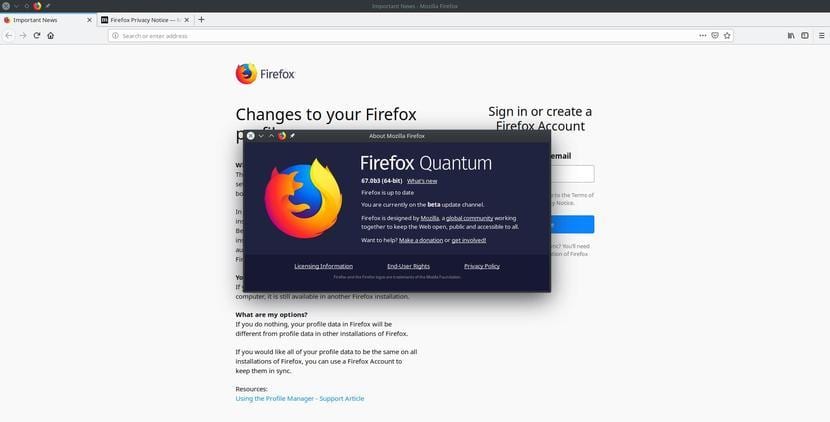
ОБНОВЛЕНО: двоичные файлы, по крайней мере, для Firefox 67, обновляются из того же браузера, что и в Windows и macOS.
Как установить Firefox Beta
Чтобы охватить все возможности, теперь, когда мы говорим о бета-версии, мы можем обновите его так же, как версию APT, но для этого нам нужно будет добавить бета-репозитории из Firefox. Имейте в виду, что если мы это сделаем, мы всегда будем обновляться с бета до бета, но для тех, кто заинтересован, мы будем делать это с помощью следующих команд:
После того, как предыдущие команды были написаны, мы можем рассматривать бета-версию так же, как версию APT, которую мы установили по умолчанию. Я бы рекомендовал это только разработчикам.
Надеюсь, я разрешил все сомнения пользователей по поводу обновления Firefox. Те из вас, у кого его не было, понимают, что не все пользователи знают, как делать все, особенно сейчас, когда существует версия Snap и что в блогах, например о том, где пишет сервер, мы публикуем новые обновления как раз в тот момент, когда Mozilla объявляет о них. .
Эта статья вам помогла?

Содержание статьи соответствует нашим принципам редакционная этика. Чтобы сообщить об ошибке, нажмите здесь.
Полный путь к статье: Убунлог » Ubuntu » Как обновить Firefox в Linux: APT, Snap или двоичные файлы
How to Install and Update Firefox in Linux

Firefox is the most popular web browser among Linux users. In this article, we are going to cover topics like Firefox installation, uninstall, and update. We will also discuss what kind of problems we can get during the mentioned processes.
Depending on type of Linux distribution we use the process of installation Firefox in Linux is different:
Install Firefox using apt-get
If you are using a Debian based system such as Ubuntu 16.04/18.04/20.04, you need to use apt to install packages.
To install the latest version using apt-get, type:
On Debian 10, type:
If you want to install a specific version of Firefox, you need to download it from Mozilla website (open this link, choose version, OS and language). Downloaded file will have tar.bz2 extension. Once file is downloaded, extract it using the following command:
where instead of * you must type the version you’ve downloaded
Now you can open Firefox by running ./firefox/firefox from the download path. You can create icon on your Desktop which will open this file for more convenience. Also don’t forget to turn off automatic updates for this version of Firefox, otherwise it will be updated to the latest one.
Manually installed Firefox will work as well as the default one (if you have one). Thus, you can have as many versions as you wish.
To update Firefox on your Debian based system, type the following commands in the terminal:
which will update all packages or
This one will try to install firefox and will do nothing if you are already using the latest version.
To uninstall Firefox which was installed using apt, make sure Firefox is closed and then type the following command in the terminal:
To remove firefox-esr, type:
To remove the firefox package and all its dependant packages,
In order to remove the specific version of Firefox which was installed manually, you can simply delete the folder in which Firefox files have been extracted.
Install Firefox using yum
If the Linux distribution you are using is RedHat based (Fedora 21 and below, or CentOS) then your default dependency resolver for the underlying package manager is YUM. Yum syntax is very simple and apt users shouldn’t face any problem using it.
To install Firefox using yum, you can type the following command in the terminal:
This command will install Firefox 52.7.2. If you want to install latest version of Firefox, you need to do it manually as described in apt section above. At the time of writing this article latest stable release of Firefox was 59.0.2.
Change your directory to home
Download tar.bz2 file of the latest version from Mozilla’s website.
Modify 59.0.2 if you want to download another version.
Extract the downloaded archive
Now you can open Firefox by typing in the terminal:
To be able to open Firefox from anywhere just by typing “firefox”, you need to create symlink:
Updating firefox can be done either from browser itself or by reinstalling manually a newer version. To do this just remove the folder where firefox has been extracted and install newer version in the same directory. In this case there is no need to create symlink again.
To remove Firefox which was installed via yum type:
Install Firefox using snap
Firefox is now available on snap store. Assuming your system already have snap installed, type:
Install Firefox using pacman
Pacman is the default package management system for Arch Linux. To install Firefox using pacman you must open terminal and run the following command:
This will install latest stable version of Firefox, which was 59.0.2 at the time of writing this article.
The process of installing specific version of Firefox is the same as in other distributions mentioned above.
To remove Firefox from Arch Linux type the following command in the terminal:
This will remove Firefox and its dependencies which are not required by any other installed package.
Possible problems while uninstalling/reinstalling or updating Firefox
While uninstalling Firefox, first make sure it’s not running. You can do that by typing the following command in the terminal:
If Firefox is running, just quit it. If it appears in the output of the command above, but actually it doesn’t running, type the following command to kill Firefox process:
After this command check again with ps ax command and if output contains firefox, type
If this doesn’t help too, try to execute this command with sudo privileges:
If this doesn’t help as well, reboot your machine and start from scratch.
While updating Firefox to a newer version you can get problems related to your profile. In that case you need to clear out your profile. You can do that with this command
Installing Firefox via terminal isn’t much harder than to install it from GUI package manager with several clicks. Vice versa, it is much faster.