Обновление KSC 12 до версии KSC 13

Вы можете написать сейчас и зарегистрироваться позже. Если у вас есть аккаунт, авторизуйтесь, чтобы опубликовать от имени своего аккаунта.
Похожий контент
Имеется сервер администрирования KSC 13.2 и развернут агент администрирования (сеть доменная). При установке агента администрирования через создание задачи (использую доменную учетку с правами администратора) во время установки выдает ошибку:
Общая папка «\\**.***.**.**\admin$» недоступна для следующих учетных записей:
Произошла ошибка 1181/0x4d4 (‘System error 0x4D4 (Подключение к сети было разорвано локальной системой.)’) при копировании файла ‘C:\Packages\NetAgent_13.2.0.1511(2)\exec\Kaspersky Network Agent.msi’ в ‘\\**.***.**.**\admin$\Temp\KAV Remote Installations\f63651d0776043fea31a4b38f87f8877_1\exec\Kaspersky Network Agent.msi’.
При всем этом на другие сервера агент был успешно таким же образом установлен без каких-либо ошибок.
В чем может быть проблема ? Заранее спасибо!
Добрый день! На сервере (Windows 2019 Datacenter) пытаюсь развернуть Web-консоль сертифицированного KSC 13, в начале установки возникает ошибка «the environment variable node js path is not set». Подскажите пожалуйста как решить данную проблему? Есть ли какие либо дополнительные требования на развёртывание Web консоли помимо тех что указаны на официальном сайте?
Как обновить ksc 11 до 13
Вы можете установить Сервер администрирования версии 13 на устройство, на котором установлена предыдущая версия Сервера администрирования (начиная с версии 10 Service Pack 1). При обновлении до версии 13 все данные и параметры предыдущей версии Сервера администрирования сохраняются.
Недопустимо совместное использование СУБД Сервером администрирования и какой-либо другой программой.
Чтобы обновить Сервер администрирования предыдущей версии до версии 13:
-
Запустите исполняемый файл ksc_<version and build number>_full_<language>.exe для версии 13 (вы можете скачать этот файл с сайта "Лаборатории Касперского").
Откроется окно с выбором программ "Лаборатории Касперского" для установки.
В окне с выбором программ по ссылке Установить Kaspersky Security Center 13 запустите мастер установки Сервера администрирования. Следуйте далее указаниям мастера.
Внимательно прочитайте Лицензионное соглашение, которое заключается между вами и "Лабораторией Касперского", и Политику конфиденциальности. Если вы согласны со всеми пунктами Лицензионного соглашения и Политики конфиденциальности, в блоке Я подтверждаю, что полностью прочитал, понимаю и принимаю установите флажки:
- положения и условия настоящего Лицензионного соглашения ;
- Политику конфиденциальности, которая описывает обработку данных .
Установка программы будет продолжена после установки обоих флажков. Мастер установки предложит вам создать резервную копию данных Сервера администрирования для ранних версий.
Kaspersky Security Center поддерживает восстановление данных из резервной копии данных Сервера администрирования, сформированной более ранней версией программы.
Резервная копия данных Сервера администрирования создается при помощи утилиты klbackup. Эта утилита входит в состав дистрибутива программы и располагается в корне папки установки Kaspersky Security Center.
Если появляется сообщение о том, что служба Kaspersky Security Center 13 Web Console занята, в окне мастера нажмите на кнопку Пропустить .
Не рекомендуется прерывать работу мастера установки. Прерывание процесса обновления на стадии установки Сервера администрирования может привести к неработоспособности обновляемой версии Kaspersky Security Center.
После выполнения задачи удаленной установки версия Агента администрирования будет обновлена.
Если при установке Сервера администрирования возникли проблемы, вы можете восстановить предыдущую версию Сервера администрирования, используя созданную перед обновлением резервную копию данных Сервера.
Если в сети установлен хотя бы один Сервер администрирования новой версии, вы можете обновить другие Серверы администрирования в сети с помощью задачи удаленной установки, в которой используется инсталляционный пакет Сервера администрирования.
При обновлении предыдущей версии Kaspersky Security Center, все установленные управляемые плагины не удаляются. Можно настроить политики и задачи, соответствующие управляемым плагинам.
Плагин Сервера администрирования и плагин Агента администрирования обновляются автоматически (как для Консоли администрирования, так и для Kaspersky Security Center 13 Web Console).
Как обновить касперский endpoint security без интернета?
Как обновить касперский endpoint security без интернета?
Ответ:
Антивирусные продукты, входящие в состав лицензий Kaspersky Endpoint Security для бизнеса, можно обновлять локально, без доступа к сети Интернет.
Для этого в качестве источника обновлений нужно выбрать локальную папку, в которую можно сохранять обновления с каких либо носителей — флэшка, диск.
Сами обновления для этой папки можно взять из сетевой папки обновлений, в которую сохраняет обновления Kaspersky Security Center.
Где находится сетевая папка обновлений в Kaspersky Security Center 11: Задачи->Загрузка обновлений в хранилище Сервера администрирования->Свойства задачи (контекстное меню, вызывается правой кнопкой мыши)->Параметры->Прочие параметры->Настроить.
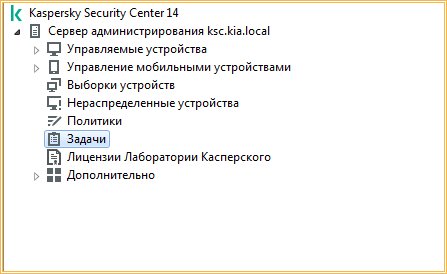

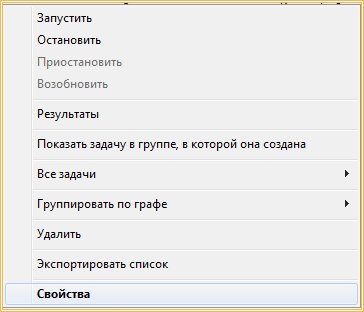
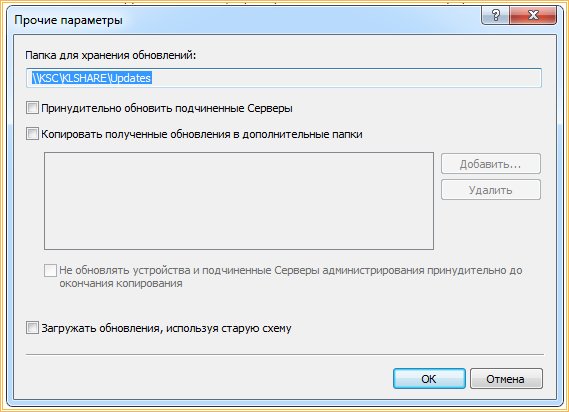
Здесь же есть параметр «Копировать полученные обновления в дополнительные папки«, с помощью которого можно (если есть необходимость) создать еще один или несколько дополнительных каталогов, в которых будут храниться полученные обновления
Если парк компьютеров в организации превышает 25-30 компьютеров, мы категорически приветствуем использование сервера администрирования Kaspersky Security Center (поверьте, это очень удобно и хорошо), однако при его отсутствии, обновления можно загружать утилитой Kaspersky Update Utility.