Как обновить ядро в Debian 11 Bullseye?

Советы и хитрости
В этом кратком руководстве объясняется, как обновить ядро в Debian 11 Bullseye.
Обновление ядра необходимо, когда вам нужно добавить функциональные возможности или поддержку устройств, исправить ошибки или повысить производительность вашей системы.
Прочитав эту статью, вы сможете обновить ядро Linux за несколько шагов.
Для этого руководства я обновлю ядро до версии 5.16, но предоставленные инструкции полезны и для других версий ядра. Просто замените версию 5.16.15 в этой статье на свою версию.
Все инструкции также полезны для предыдущих версий Debian. Вы можете игнорировать тот факт, что эта статья была написана с использованием Debian Bullseye.
Учебник включает скриншоты для всех описанных шагов, что позволяет любому пользователю Linux легко следовать им.
Обновление ядра в Debian 11 Bullseye
Для начала давайте посмотрим, как определить ваше текущее ядро. Вы можете использовать команду uname, за которой следует параметр -r, как показано ниже:
Как вы можете видеть выше, текущее ядро — 5.10.0. Давайте загрузим более новое ядро.
Вы можете проверить последнее ядро на https://cdn.kernel.org/pub/linux/kernel/v5.x/
Для этого руководства по Debian я обновлю ядро до версии 5.16. Чтобы загрузить его из источника, упомянутого ранее, вы можете использовать команду wget, как показано ниже:
Примечание. Вы можете использовать это руководство для установки других версий ядра, просто замените путь и имя ядра.
wget < a href = «https://cdn.kernel.org/pub/linux/kernel/v5.x/linux-5.16.15.tar.gz» rel = «noopener» target = «_blank» > https: // cdn.kernel.org / pub / linux / kernel / v5.x / linux-5.16.15.tar.gz </ a >
Кроме того, загрузите подпись ядра с помощью команды, как показано ниже:
Wget < a href = «https://cdn.kernel.org/pub/linux/kernel/v5.x/linux-5.16.15.tar.sign» rel = «noopener» target = «_blank» > https: // cdn.kernel.org / pub / linux / kernel / v5.x / linux-5.16.15.tar.sign </ a >
Извлеките загруженное ядро, выполнив следующую команду (команда ниже предполагает, что у вас есть пакет.tar.gz):
Где «Версия» должна быть заменена актуальной версией ядра, которую вы скачали.
Войдите в каталог с извлеченными файлами, выполнив следующую команду:
Обновите файл конфигурации, выполнив команду, показанную на следующем изображении:
Установите необходимые пакеты для компиляции ядра Linux, выполнив следующую команду:
sudo apt-get install build-essential linux-source bc kmod cpio flex libncurses5-dev libelf-dev libssl-dev dwarves -y
Чтобы настроить ядро и добавить или удалить поддержку устройств, выполните следующую команду:
Вы можете изучить все параметры на этом экране, чтобы настроить ядро в соответствии с вашими потребностями. Когда закончите, нажмите кнопку Сохранить :
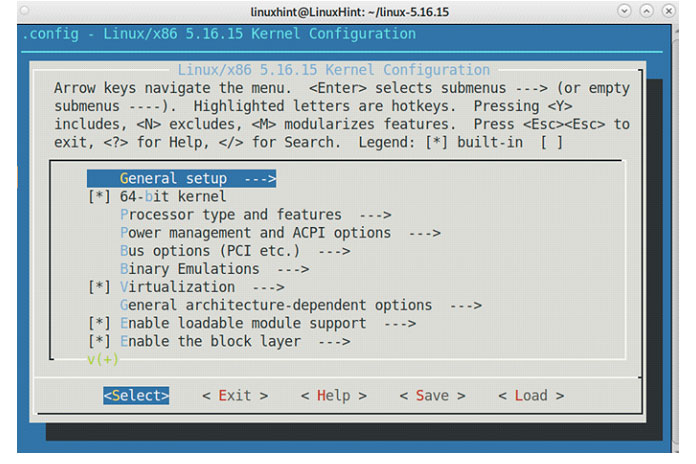
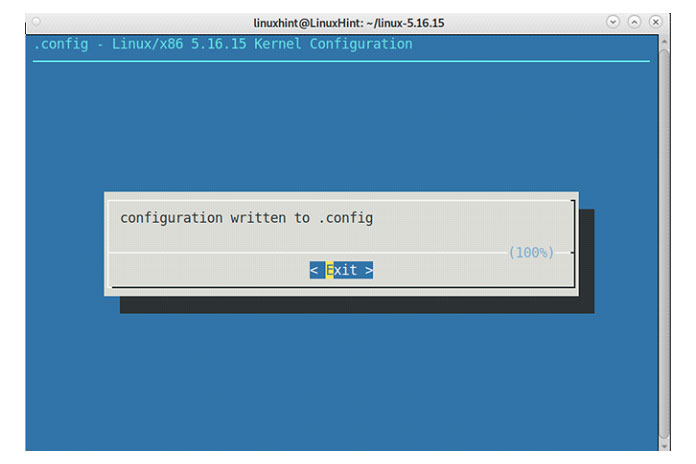
Нажмите кнопку OK, чтобы сохранить файл конфигурации.

Нажмите кнопку » Выход «, чтобы завершить процесс.
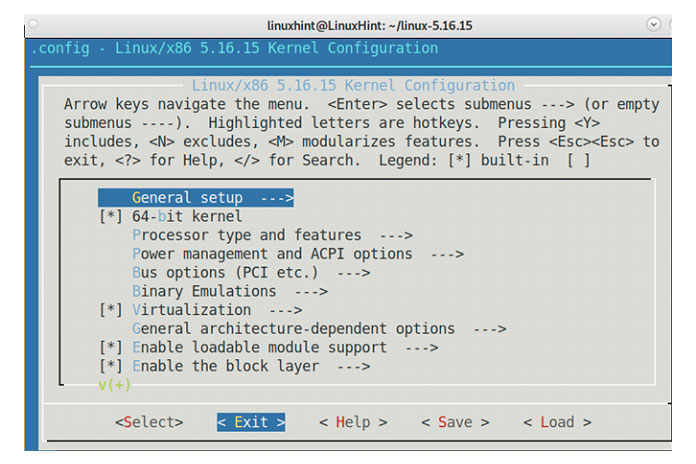
Нажмите кнопку » Выход » еще раз, чтобы вернуться к терминалу.
Отключите ненужные модули и создайте файл.config на основе текущей конфигурации вашего ядра, выполнив следующую команду:
Теперь начните компилировать новое ядро, выполнив команду, показанную на следующем рисунке. Этот процесс может занять несколько минут.
Вы получите аналогичный вывод, как показано ниже:
Установите модули ядра, выполнив следующую команду:
Если вы использовали команду sudo во время процесса, вам может потребоваться ввести пароль sudo, как показано ниже:
Завершите установку нового ядра, выполнив следующую строку:
Вам нужен GRUB, загрузчик, чтобы включить новое ядро для его загрузки.
Для этого просто обновите GRUB, выполнив следующую команду:
Теперь перезагрузите систему, чтобы загрузить новое ядро.
После загрузки перепроверьте ядро, выполнив следующую команду:
Как видите, ядро успешно обновилось. Теперь вы можете наслаждаться обновленной системой.
Что такое ядро Linux?
Ядро Linux — это ядро системы, основной задачей которого является обеспечение взаимодействия между аппаратным и программным обеспечением. Он определяет процессы, которые могут проходить через ЦП, и количество доступных ресурсов для каждого из них. Он также анализирует память и управляет драйверами.
Вы можете рассматривать часть функции ядра как транслятор между различными компонентами, включая абстрактные компоненты, такие как остальная часть операционной системы.
Ядро Linux бесплатное, с открытым исходным кодом и написано на языке C. Он был разработан Линусом Торвальдсом. Он распространяется под лицензией GNU General Public License V2. Сегодня он широко поддерживается, и периодически публикуются новые выпуски. В настоящее время сообщество разработчиков ядра насчитывает более 6000 сотрудников.
Некоторые эксперты утверждают, что ядро — это операционная система, а Linux — дополнение.
При его компиляции вы можете добавить поддержку неподдерживаемого оборудования, добавить функции и исправить ошибки и проблемы безопасности, как показано ранее на шаге make menuconfig. Это особенно полезно для таких систем, как Debian, использующих старые версии ядра.
Вы можете включить разные версии ядра в загрузчик, чтобы выбирать между ними при загрузке системы.
Для получения дополнительной информации о ядре и выпусках Linux посетите https://kernel.org.
Заключение
Как видите, обновление ядра Linux в Debian 11 Bullseye — долгая, но простая задача, которую может выполнить любой пользователь Linux. Есть много шагов, как описано выше, но процесс прост, если следовать шагам, описанным в этом руководстве.
Если вы используете Debian 10 или Debian 9, вы все равно можете скомпилировать новое ядро, следуя приведенным выше инструкциям. Этот процесс даже аналогичен для других дистрибутивов Linux, за исключением шагов с использованием менеджера пакетов apt/apt-get и для систем, использующих загрузчик, отличный от GRUB (в таком случае вам нужно только заменить обновление GRUB на обновление вашего загрузчика). После обновления вашего ядра вы можете почувствовать, что производительность вашей системы улучшает поддержку, выбранную на этапе настройки.
Как установить ядро Linux 5.16 на Debian 11 Bullseye
Ядро Linux 5.16 имеет много новых функций, поддержки и безопасности. В выпуске ядра Linux 5.16 есть отличная новая функция, FUTEX2 или futex_watv(), которая направлена на улучшение игрового процесса Linux, значительно расширяясь за счет лучшего портирования Linux для игр Windows с использованием Wine.
Другие улучшения записи включают улучшенную запись планировщик задач управления перегрузкой для кластеров ЦП, совместно использующих кэш L2/L3, среди многих других дополнений. Дополнительную информацию можно найти на Журнал изменений выпуска ядра Linux 5.16.
В следующем руководстве вы узнаете, как установить последнюю версию ядра Linux 5.16 на Debian 11 Bullseye, используя терминал командной строки и вышестоящий репозиторий Debian.
Обновить Дебиан
Во-первых, обновите свою систему и убедитесь, что все существующие пакеты обновлены. Это важно при установке ядер, драйверов и т. д.
Импортировать Sid/нестабильный репозиторий
Следующие шаги объяснят, как импортировать репозиторий sid/unstable. Это репозиторий.
Сначала скопируйте и вставьте следующую команду.
Создать файл закрепления APT
Далее, простым решением является использование apt-pinning, чтобы избежать наличия разных ветвей версий, из-за которых ваша система запрашивала обновления из экспериментального репозитория. Откройте следующий файл с помощью текстового редактора.
Затем добавьте следующее.
Заказ идет, все обновления приоритетны Яблочко с более высоким баллом (500), чем нестабильный (100), поэтому вам не будет предложено обновить различные пакеты из нестабильного репозитория.

Теперь сохраните файл CTRL + O, затем выйдите CTRL + X.
Установить или обновить до Linux Kernel 5.16
Затем обновите свой репозиторий.
Вы заметите, что вам нужно обновить пакет.
Выполните команду apt upgrade, чтобы начать обновление до Linux Kernel 5.16.
После завершения перезагрузите систему, чтобы новое ядро активировалось.
После повторного входа в систему откройте терминал и введите следующую команду, чтобы проверить установку.
Кроме того, распечатайте спецификации своей системы с помощью neofetch.
Теперь запустите neofetch, чтобы получить версию ядра Linux.
Пример вывода Neofetch:

Любые новые обновления будут автоматически видны при запуске команда обновления apt чтобы проверить наличие обновлений для остальных пакетов репозитория Debian 11 Bullseye.
Комментарии и заключение
В этом руководстве вы узнали, как установить последнюю версию ядра 5.16 в вашей системе elementary OS. Обратите внимание: если ваша система является производственным сервером, рекомендуется использовать существующее ядро, которое входит в стандартную установку, для максимальной стабильности.
Тем не менее, для тех, кто хочет попробовать ядро 5.16, делайте резервные копии, так как многие иногда забегают вперед и сожалеют о своем решении. Убедитесь, что пользователи, устанавливающие пакет .deb вручную, продолжают проверять наличие обновлений.
Подписывайтесь на LinuxCapable.com!
Нравится получать автоматические обновления? Подпишитесь на нас в одном из наших аккаунтов в социальных сетях!
Как обновить Debian 9 Stretch до Debian 10 Buster
How to Upgrade Debian 9 Stretch to Debian 10 Buster
В этом руководстве мы покажем вам, как обновить систему Debian 9 Stretch до Debian 10, Buster.

Этот выпуск поставляется с множеством новых пакетов и крупными обновлениями программного обеспечения. Debian 10 buster поставляется с ядром Linux 4.19 LTS, использует фреймворк nftables в качестве бэкэнда iptables по умолчанию, поддерживает безопасную загрузку UEFI и по умолчанию использует AppArmor.
Прежде чем приступить
Операция обновления должна выполняться с правами суперпользователя. Вам необходимо войти в систему как пользователь root или как пользователь с привилегиями sudo .
Сделайте резервную копию ваших данных
Прежде всего, убедитесь, что вы сделали резервную копию своих данных, прежде чем начинать серьезное обновление вашей операционной системы. Если вы используете Debian на виртуальной машине, лучше всего сделать полный снимок системы, чтобы вы могли легко восстановить свою машину в случае, если обновление пойдет не так.
Обновить установленные пакеты
Перед началом обновления выпуска рекомендуется обновить все установленные в данный момент пакеты до последних версий.
Пакеты, отмеченные как задержанные, не могут быть автоматически установлены, обновлены или удалены. Это может вызвать проблемы в процессе обновления. Чтобы проверить, есть ли в ваших системах задержанные пакеты, запустите:
Если есть on hold пакеты, вы должны либо снять их с удержания, sudo apt-mark unhold package_name либо убедиться, что пакеты не будут мешать процессу обновления.
Обновите индекс пакетов и обновите все установленные пакеты:
Запустите, apt full-upgrade который выполнит обновление до основной версии установленных пакетов и может удалить некоторые ненужные пакеты:
Удалите все автоматически установленные зависимости, которые больше не нужны ни одному пакету:
Обновление Debian 9 Stretch до Debian 10 Buster
Первый шаг — перенастроить файлы исходного списка APT.
Для этого можно либо открыть /etc/apt/sources.list файл с текстовым редактором и заменить каждый экземпляр stretch с buster или использовать sed команды ниже. Если у вас есть другие файлы списка источников, /etc/apt/sources.list.d вы также должны обновить эти источники.
Кроме того , вы можете использовать следующие sed команды , которые будут обновляться , stretch чтобы buster во всех файлах исходного списка:
После этого обновите индекс пакетов:
Если есть какие-либо сообщения об ошибках или предупреждениях, относящиеся к стороннему репозиторию, попробуйте исправить проблему или отключить репозиторий.
Начните обновление системы, обновив установленные пакеты. Это обновит только те пакеты, которые не требуют установки или удаления других пакетов:
Вас спросят, хотите ли вы, чтобы службы автоматически перезапускались во время обновления.
Во время процесса обновления вам также могут быть заданы различные другие вопросы, например, хотите ли вы сохранить существующий файл конфигурации или установить версию сопровождающего пакета. Если вы не вносили никаких изменений в файл, введите его безопасно, Y иначе сохраните текущую конфигурацию N .
Обновление может занять некоторое время в зависимости от количества обновлений и скорости вашего Интернета.
Затем выполните apt full-upgrade команду execute, которая выполнит полное обновление системы, установит новейшие версии пакетов и устранит изменения зависимостей между пакетами в разных выпусках. Это обновит все пакеты, которые не были обновлены с помощью предыдущей команды.
Приведенная выше команда может установить некоторые новые пакеты и удалить конфликтующие и устаревшие пакеты.
После этого удалите ненужные пакеты с помощью:
Наконец, перезагрузите компьютер, чтобы активировать новое ядро, набрав:
Подтвердите обновление
Подождите несколько секунд, пока ваша система загрузится, и войдите в систему.
После входа в систему вы увидите следующее сообщение:
Вы также можете проверить версию Debian , используя следующую команду:
Вот и все, теперь вы можете наслаждаться своим новым Debian 10 Buster.
Заключение
В большинстве случаев обновление с Debian 9 Stretch до Debian 10 Buster должно быть относительно простым и безболезненным.
Если вы столкнулись с какой-либо ошибкой, посетите страницу Обновления с Debian 9 (stretch), на которой описаны известные проблемы, которые могут возникнуть во время обновления до Debian 10 Buster.