Установка GIMP в Windows
Команда разработчиков GIMP не создает официальных сборок для операционных систем семейства Windows, но вы можете скачать GIMP для Windows с нашего сайта.
При первой установке нужно всего лишь выбрать папку, в которую GIMP установится, а для установки обновления даже этого делать не нужно, GIMP установится на прежнее место.
После установки GIMP сразу начинает общаться с пользователями на их родном языке. Если этого не произошло, чтобы сделать GIMP русским (русифицировать программу) нужно зайти в «Пуск → Настройка → Панель управления → Язык и региональные стандарты» и выбрать русский язык.
После установки рекомендуем заняться оптимизацией интерфейса. Привычный и знакомый интерфейс может в разы увеличить скорость работы в программе.
Графический редактор GIMP в Linux
Скорее всего ваш дистрибутив Linux уже снабжен редактором GIMP. Причем разработчики вашей операционной системы уже позаботились о всех взаимосвязях и внесли обновления, а также исправления накопившихся ошибок. В большинстве случаев, грфический редактор в Линуксе готов к использованию сразу после установки операционной системы.
Ubuntu, Debian
Для того, чтобы установить графическйи редактор GIMP пользователи Ubuntu и Debian могут просто запустить apt-get install gimp и получить последний стабильный релиз.
Вы можете собрать тестовую версию GIMP из SVN в Ubuntu.
OpenSUSE
Пользователи SUSE, чтобы получить обновление, в зависимости от дистрибутива, должны написать в консоли yast -i gimp или zypper in gimp.
Fedora
Способ обновления очень похож на предыдущий. Чтобы получить обновление стабильной GIMP в Fedora напишите в консоли: yum install gimp.
Mandriva
Пользователи Linux Mandriva могут установить GIMP запустив команду urpmi gimp.
Редактор GIMP для Mac OS X
Как и в случае с Windows, команда разработчиков GIMP не создает официальных бинарных сборок для операционной системы Mac OS. Как известно, вы можете установить GIMP на Mac, используя пакеты поставляемые проектом «GIMP on OS X».
GIMP запущенный на Mac OS X требует окружение Apple’s X11. Оно включено в пакет «Optional Installs» (Дополнительные установки), размещенное на установочном диске OS X.
Macports
Другой легкий путь установки GIMP и другого хорошего свободного программного обеспечения на ваш Mac это использование Macports. Установщик позволяет из большого каталога пакетов выбрать необходимые. Для установки GIMP через Macports, просто сделайте sudo port install gimp.
Установка для FreeBSD
Для установки программы с официальных ftp-серверов FreeBSD pkg_add -r gimp
Классический способ установки из портов: cd /usr/ports/graphics/gimp && make && make install && make clean
Установка из портов для сборки исходных кодов: make -C /usr/ports/graphics/gimp install
GIMP для Windows
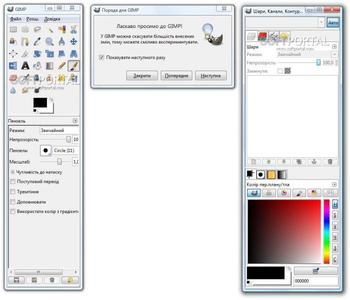
GIMP — гибкий, мощный, многоцелевой и, главное, бесплатный графический редактор, который мало чем уступает Photoshop. Отлично подойдет и для рисования, и для разработки web-дизайна, и для графического дизайна. Позволяет применять к графике спецэффекты, инструменты и прочие действия идентичные Photoshop.
Редактор является отличным выбором для работы с растровой графикой. Отличается удобством, расширяемостью и простотой.
Имеет широкий набор функций, с помощью которых вы сможете:
- делать фотографии более сочными, точнее передающими настроение
- убирать с фотоснимков лишние элементы
- создавать коллажи и плакаты
- рисовать картины с помощью графических планшетов (Wacom, Genius и т.д.)
- готовить дизайн веб-сайтов и резать готовые макеты
- обрабатывать различные научные данные (FITS, DICOM)
- Поддерживает огромное количество графических форматов, в том числе PSD и ABR.
- Работа с масками, слоями, фильтрами и режимами смешивания.
- Огромный выбор инструментов для обработки фотографий и рисования.
- Предусмотрена возможность гибкой настройки редактора "под себя".
- Динамика кистей.
- Показывает реальный размер слоя. Передвижение изображения за пределы холста дает дополнительное удобство художникам.
- Интеллектуальное обесцвечивание позволяет выбрать один из предложенных вариантов обесцвечивания.
- Редактирование выделения. После создания эллиптического или прямоугольного выделения его параметры и размеры можно уточнить или изменить.
- Расширение возможностей при помощи многочисленных плагинов, расширений, кистей и градиентов.
- Может работать с дополнительными палитрами, градиентами и кистями (растровыми и анимированными). Поддерживает работу с кистями от Фотошопа.
- Поддержка "горячих клавиш".
- Работает с графическими планшетами и другими устройствами ввода.
- Имеет удобный русифицированный интерфейс. Все инструменты, фильтры и плагины интуитивно понятны. Перестыковывая рабочие панели, можно добиться хорошей эргономичности интерфейса.
- Поставляется с исходными кодами по лицензии GNU GPL.
- Исправлены ошибки.
Быстрая мощная CAD-система, которая предлагает функциональные возможности для.
Приложение, благодаря которому создание красивых дизайнов для работы, учебы и.
Небольшая бесплатная утилита, позволяющая рисовать в любом окне открытого приложения или.
Adobe Photoshop — художники, работающие в области компьютерного дизайна, могут бесконечно.
GIMP — мощный, бесплатный графический редактор, по своим возможностям практически не.
Мощный инструмент для трехмерного моделирования, с помощью которого можно проектировать.
Отзывы о программе GIMP
Я_не_робот про GIMP 2.10.28 stable / 2.99.6 dev [15-11-2021]
В каждой программе есть функционал, который отличает её от аналогов. Учитывая, что это не фотошоп с его ценой, а бесплатная программа, сделана она отлично. Правда, разработчики тонко пошутили с аббревиатурой названия — «gimp» в переводе с разговорного английского «калека». Намек на то, что это искалеченный фотошоп? 🙂
2 | | Ответить
AZJIO в ответ Я_не_робот про GIMP 2.10.30 stable / 2.99.8 dev [15-02-2022]
А чем фотошоп лучше. Да, есть в фотошопе много чего, но разницу заметит лишь профессионал. Лично я не вижу, разве что потерял возможность создавать экшены, я не готов в Gimp писать их на питоне. В остальном, не знаю как сейчас но начав использовать Gimp в 2015г мне понравилось настройка горячих клавиш, в фотошопе это можно сделать через экшен. В Gimp выделение можно изменять, выделив разные фрагменты можно изменять в размере активный квадрат выделения, а в фотошопе ступил начинай сначала, а если это 15 фрагментов например обработать части электрической схемы, разве что вырезать их в слои.
| | Ответить
Ксения про GIMP 2.10.22 [02-03-2021]
Отвратительная программа в которой невозможно нормально экспортировать изображение, которая постоянно аварийного отключается без возможности восстановить файл. Удалю эту дрянь со своего компьютера и вам советую
1 | 11 | Ответить
Знаток про GIMP 2.10.22 [08-01-2021]
Отличная БЕЗВОЗМЕЗДНАЯ программа, большой плюс есть поддержка XP, должен поддерживать плагины из программы фотомагазина (ненавижу как её называют, прям режет слух, как будто человек говорит матом, по этому я называют платный графический редактор «Фотомагазин»).
Кому не понятно — в интернет полно обучающей текстовой и видео информациию.
«Джимп» — отличная замена «Фотомагазину», у кого нет денег на него.
3 | 3 | Ответить
Гость56756 про GIMP 2.10.22 [07-01-2021]
Да. Есть хорошие програмисты, но слабо разбирающиеся в созданном ими софте, бывает и на оборот. И то и другое — беда( Вот если эти два полюса соедияются, выходят шедевральные программы, в противном случае что то одно из двух(
2.8.22 так и не понял как работать со слоями. Миниму то есть. Но как скопировать маску слоя с градиэнтом в поэкт открытый в другой вкладке. Как и где видно какой градиэн я применял. Как из одного открытого проэкта анимации скопировать слои в другой. Из папки то есть а из одной вкладки в другую пока не понятно. Как отменить историю всю и обратно применить то что мне нужно на выбор. Как перетаскивать позиции истории отмены, удалять её выборочно, а не всё. Как слои и маски с выделениями копировать из одного в другое. Пока не понятно. Кнопки копирования той маски из одной в другую под руками нет. Нужно разбиратьс яещё, но что тот хочется взглянуть на фотошоп. Там тоже так много чего нет, или там всё проще. А так вроде не плохой редаткор, но наверное не для быстрого выполнения сложного чего и не для проф. Хотя если по стараются и захотят — может и догонят фотошоп со временем)Ещё и вроде убрали поддержку ОС ХР на которых слабые машины работают, да в новыен некоторые умудряются запихнуть. Так что сами ограничили круг её применения. На мощных и фотошоп летает. Зачем там тогда гимп.
1 | | Ответить
Алла про GIMP 2.10.22 [02-12-2020]
тупой gimp до безумия. то слой цветом невозможно залить, то кисти вообще не рисуют. Что можно было так накрутить
3 | 6 | Ответить
GIMP для Windows 10 бесплатно — Официальная версия
Потребность в создании и особенно обработке графических изображений в настоящее время огромна. Известная программа Адобе фотошоп является платной, поэтому для многих жителей постсоветского пространства ее использование неприемлемо по коммерческим соображениям. Хорошей альтернативой будет скачать GIMP для Windows 10 абсолютно бесплатно, программа поддерживает все форматы фотошопа.
GIMP для Windows 10 на компьютер
Редактор растровой графики изначально был дипломной работой Спенсера Кимбелла и Питера Маттиса, но после 1995 года до нынешних дней постоянно совершенствуется сообществом свободных разработчиков. GIMP имеет открытый написанный на языке Си исходный код, и благодаря кроссплатформенности созданные файлы одинаково хорошо читаются как в Windows, так и в других операционных системах. Входит в базовую комплектацию большинства дистрибутивов Линукс, поэтому количество освоивших редактор профессионалов очень велико и литературы по его освоению достаточно.
Кроме работы с растровой графикой имеются компоненты для создания и обработки векторной. GIMP позволяет рисовать изображения отдельно по слоям с прозрачным фоном и накладывать их друг на друга, получая в итоге довольно сложные по детализации картинки. Большие возможности предоставляются для различных геометрических преобразований, использования различных содержащихся в базе шрифтов и палитры цветов. Программное обеспечение позволяет создавать динамически меняющиеся во времени анимированные картинки без необходимости отрисовки каждого отдельно взятого кадра вручную.