Evernote 10 — важное обновление популярнейшего органайзера
Выпущено крупное обновление Evernote — самого популярного органайзера, инструмента для работы с заметками. Evernote 10 предлагает новый интерфейс, улучшенные инструменты, повышенную скорость работы и улучшенную стабильность.
У Evernote 10 полностью новый, современно оформленный интерфейс. Более чистый, с преобладанием светлых тонов. Он одинаково выглядит и реагирует на действия пользователя независимо от устройства (настольной или мобильной версии). В нем реализован ряд функциональных улучшений, типа возможности настройки ширины раздела заметки, нового режима чтения и функции компоновки окон по размеру главного окна. Также в Evernote 10 появилась новая темная тема интерфейса.
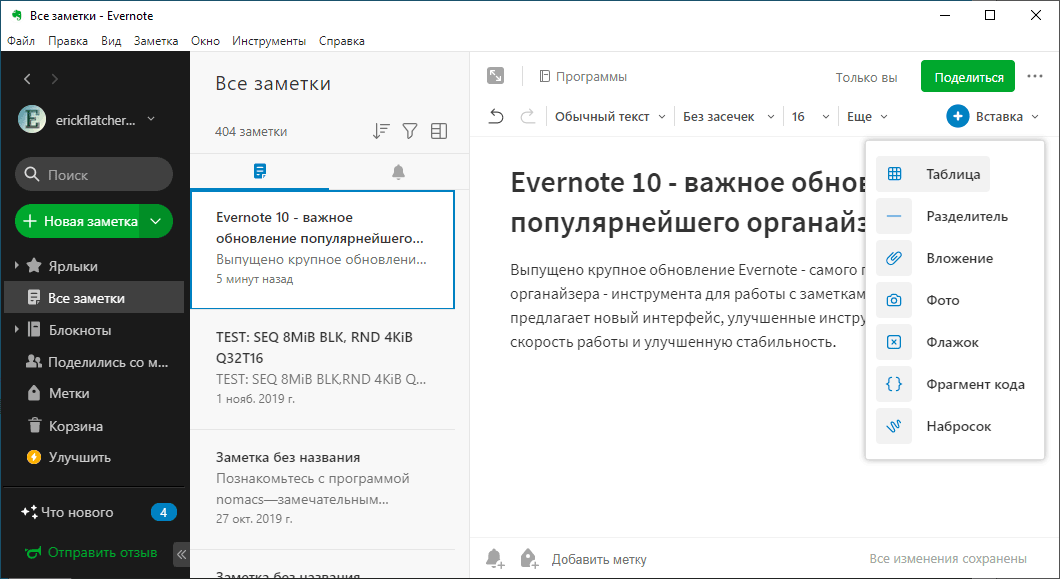
В новинке улучшены многие функции, но большее количество изменений предпринято в редакторе заметок. В нем реализована новая панель форматирования с более удобным доступом к самым популярным инструментам. Упрощено добавление различных элементов через новую многофункциональную кнопку вставки. Усовершенствована работа со стилями заголовков и таблиц для лучшего структурирования, а также работа со шрифтами и выделения важного цветом. Значительно улучшена и упрощена работа со списками.
Также в этой версии улучшен поиск, который теперь предлагает подсказки по мере набора поискового запроса. Улучшена сортировка найденных заметок с возможностью отображения по вложениям, меткам, ссылкам и прочим параметрам. Также отмечается комбинирование ключевых слов, меток и гео-данных с возможностью их сохранения для последующего использования.
Новый Evernote имеет массу внутренних оптимизаций. Код перенесен на новую базу, что должно позитивно сказаться на стабильности работы программы, а процесс синхронизации стал еще более быстрым и незаметным для пользователя.
Как обновить, скачать и исправить Evernote.lnk
Файлы Windows File Shortcut, такие как Evernote.lnk, используют расширение LNK. Файл считается файлом LNK (Windows File Shortcut) и впервые был создан компанией Evernote Corporation для пакета ПО Evernote 6.18.4.8489.
Впервые Evernote.lnk был представлен 05/08/2019 в составе Evernote 6.18.4.8489 для Windows 10. По нашим данным, этот файл является последним обновлением от компании Evernote Corporation.
В этой статье приведены подробные сведения о Evernote.lnk, руководство по устранению неполадок с файлом LNK и список версий, доступных для бесплатной загрузки.
Рекомендуемая загрузка: исправить ошибки реестра в WinThruster, связанные с Evernote.lnk и (или) Evernote.


Совместимость с Windows 10, 8, 7, Vista, XP и 2000
Средняя оценка пользователей
Обзор файла
| Сведения о разработчике и ПО | |
|---|---|
| Программа: | Evernote 6.18.4.8489 |
| Разработчик: | Evernote Corporation |
| Программное обеспечение: | Evernote |
| Версия ПО: | 6.18.4.8489 |
| Сведения о файле | |
|---|---|
| Размер файла (байты): | 2523 |
| Дата первоначального файла: | 02/19/2020 |
| Дата последнего файла: | 02/19/2020 |
| Информация о файле | Описание |
|---|---|
| Размер файла: | 2.5 kB |
| Дата и время изменения файла: | 2020:02:19 13:56:51+00:00 |
| Тип файла: | LNK |
| Тип MIME: | application/octet-stream |
✻ Фрагменты данных файлов предоставлены участником Exiftool (Phil Harvey) и распространяются под лицензией Perl Artistic.
Что такое сообщения об ошибках Evernote.lnk?
Общие ошибки выполнения Evernote.lnk
Ошибки файла Evernote.lnk часто возникают на этапе запуска Evernote, но также могут возникать во время работы программы. Эти типы ошибок LNK также известны как «ошибки выполнения», поскольку они возникают во время выполнения Evernote. К числу наиболее распространенных ошибок выполнения Evernote.lnk относятся:
- Не удается найти Evernote.lnk.
- Evernote.lnk — ошибка.
- Не удалось загрузить Evernote.lnk.
- Ошибка при загрузке Evernote.lnk.
- Не удалось зарегистрировать Evernote.lnk / Не удается зарегистрировать Evernote.lnk.
- Ошибка выполнения — Evernote.lnk.
- Файл Evernote.lnk отсутствует или поврежден.
Программа: C:\Users\Public\Desktop\Evernote.lnk
Среда выполнения получила запрос от этого приложения, чтобы прекратить его необычным способом.
Для получения дополнительной информации обратитесь в службу поддержки приложения.
В большинстве случаев причинами ошибок в LNK являются отсутствующие или поврежденные файлы. Файл Evernote.lnk может отсутствовать из-за случайного удаления, быть удаленным другой программой как общий файл (общий с Evernote) или быть удаленным в результате заражения вредоносным программным обеспечением. Кроме того, повреждение файла Evernote.lnk может быть вызвано отключением питания при загрузке Evernote, сбоем системы при загрузке или сохранении Evernote.lnk, наличием плохих секторов на запоминающем устройстве (обычно это основной жесткий диск) или заражением вредоносным программным обеспечением. Таким образом, крайне важно, чтобы антивирус постоянно поддерживался в актуальном состоянии и регулярно проводил сканирование системы.
Как исправить ошибки Evernote.lnk — 3-шаговое руководство (время выполнения:
Если вы столкнулись с одним из вышеуказанных сообщений об ошибке, выполните следующие действия по устранению неполадок, чтобы решить проблему Evernote.lnk. Эти шаги по устранению неполадок перечислены в рекомендуемом порядке выполнения.
Шаг 1. Восстановите компьютер до последней точки восстановления, «моментального снимка» или образа резервной копии, которые предшествуют появлению ошибки.
Чтобы начать восстановление системы (Windows XP, Vista, 7, 8 и 10):
- Нажмите кнопку «Пуск» в Windows
- В поле поиска введите «Восстановление системы» и нажмите ENTER.
- В результатах поиска найдите и нажмите «Восстановление системы»
- Введите пароль администратора (при необходимости).
- Следуйте инструкциям мастера восстановления системы, чтобы выбрать соответствующую точку восстановления.
- Восстановите компьютер к этому образу резервной копии.
Если на этапе 1 не удается устранить ошибку Evernote.lnk, перейдите к шагу 2 ниже.

Шаг 2. Если вы недавно установили приложение Evernote (или схожее программное обеспечение), удалите его, затем попробуйте переустановить Evernote.
Чтобы удалить программное обеспечение Evernote, выполните следующие инструкции (Windows XP, Vista, 7, 8 и 10):
- Нажмите кнопку «Пуск» в Windows
- В поле поиска введите «Удалить» и нажмите ENTER.
- В результатах поиска найдите и нажмите «Установка и удаление программ»
- Найдите запись для Evernote 6.18.4.8489 и нажмите «Удалить»
- Следуйте указаниям по удалению.
После полного удаления приложения следует перезагрузить ПК и заново установить Evernote.
Если на этапе 2 также не удается устранить ошибку Evernote.lnk, перейдите к шагу 3 ниже.

Шаг 3. Выполните обновление Windows.
Когда первые два шага не устранили проблему, целесообразно запустить Центр обновления Windows. Во многих случаях возникновение сообщений об ошибках Evernote.lnk может быть вызвано устаревшей операционной системой Windows. Чтобы запустить Центр обновления Windows, выполните следующие простые шаги:
- Нажмите кнопку «Пуск» в Windows
- В поле поиска введите «Обновить» и нажмите ENTER.
- В диалоговом окне Центра обновления Windows нажмите «Проверить наличие обновлений» (или аналогичную кнопку в зависимости от версии Windows)
- Если обновления доступны для загрузки, нажмите «Установить обновления».
- После завершения обновления следует перезагрузить ПК.
Если Центр обновления Windows не смог устранить сообщение об ошибке Evernote.lnk, перейдите к следующему шагу. Обратите внимание, что этот последний шаг рекомендуется только для продвинутых пользователей ПК.

Если эти шаги не принесут результата: скачайте и замените файл Evernote.lnk (внимание: для опытных пользователей)
Если ни один из предыдущих трех шагов по устранению неполадок не разрешил проблему, можно попробовать более агрессивный подход (примечание: не рекомендуется пользователям ПК начального уровня), загрузив и заменив соответствующую версию файла Evernote.lnk. Мы храним полную базу данных файлов Evernote.lnk со 100%-ной гарантией отсутствия вредоносного программного обеспечения для любой применимой версии Evernote . Чтобы загрузить и правильно заменить файл, выполните следующие действия:
- Найдите версию операционной системы Windows в нижеприведенном списке «Загрузить файлы Evernote.lnk».
- Нажмите соответствующую кнопку «Скачать», чтобы скачать версию файла Windows.
- Скопируйте этот файл в соответствующее расположение папки Evernote:
Если этот последний шаг оказался безрезультативным и ошибка по-прежнему не устранена, единственно возможным вариантом остается выполнение чистой установки Windows 10.
Обновления Evernote для разных платформ

Обратная связь была и остается ключевым фактором, определяющим вектор развития нашего продукта. Наши специалисты, в том числе сами разработчики постоянно мониторят ваши отзывы об Evernote не только на официальном форуме сервиса, но и здесь, на Хабрахабре, да и на других площадках по мере возможности. Пожелания и комментарии — это основа развития продукта, один из наших главных ориентиров. Конечно, мы не всегда можем реагировать на все ваши просьбы и желания так быстро, как нам и вам хотелось бы, но все-таки работа над улучшением качества идет непрерывно, и ни один комментарий мы не оставляем без внимания. Любая обратная связь в той или иной степени находит отражение в плане, который мы в меру своих ресурсов реализуем на практике.
Так, за последнюю неделю мы выпустили обновления программных клиентов Evernote сразу для трех платформ Android, Mac OS и Windows, в которых постарались реализовать часть популярных просьб и пожеланий пользователей, которые мы читали как здесь на Хабрахабре, так и у нас на форуме и на других ресурсах. Надеемся, что новый функционал придется по вкусу.
Android
Новая версия клиента для Android (1.4) посвящена исправлениям ошибок и некоторым количеством приятных нововведений. Загрузить последнюю версию, как обычно, можно через обновление или на Android Market.
1) Новая строка поиска позволяет не только искать заметки, но и быстро находить метки, блокноты и сохраненные запросы для последующей фильтрации заметок по ним: 
2) улучшена работа с камерой: теперь при создании фотозаметки поднимается штатное приложение для работы с камерой, а значит, теперь вам доступны все параметры и настройки — zoom, регулировка яркости, фокуса и другие параметров, которые предоставляет штатное приложение.
Об офлайн-доступе к заметкам
Мы знаем, как важна для пользователей Android тема локального хранения заметок, и наконец, можем официально заявить: офлайн-доступ к блокнотам скоро появится на Android!
Windows
Основной темой новой версии клиента Evernote для Windows (3.5.4) стало улучшение производительности и стабильности работы. Но помимо исправлений ошибок и здесь есть приятные нововведения, о которых нас просили пользователи:
1) Теперь список меток может динамически фильтроваться, отображая только «актуальные» на данным момент метки (т.е. метки, присвоенные отображаемым в данный момент заметкам): 
Чтобы выбрать этот режим, щелкните правой кнопкой мыши на панели меток или на пункте «Вид» в меню и выберите пункт «Скрыть неприсвоенные метки». После этого панель меток станет динамической и будет показывать вам только те метки, которые связаны с отфильтрованными заметками.
Кстати, функция сокрытия меток в паре с поиском по вашему Evernote позволяют реализовать часто запрашиваемый поиск по меткам. Если функция включена, просто начните вводить название метки в поисковой строке, и мгновенно исчезнут все метки, которые не содержат ключевого слова или не присвоены заметкам, содержащим это слово. Это работает особенно эффективно, если вы используете для меток уникальные имена.
2) Более понятное отображение географического местоположения заметки: 
Когда это возможно, Evernote добавляет в ваши заметки информацию о географическом местоположении. В новой версии мы научились преобразовывать координаты заметки в название страны и города, что гораздо нагляднее.
3) Возможность просмотра истории редактировании заметки прямо из клиента: 
Недавно мы добавили возможность хранения истории заметок для премиум-аккаунтов, которая позволяет вам возвращаться к прежним версиям ваших заметок. В новой версии Evernote для Windows позволяет теперь открыть историю редактирования заметки не покидая приложения.
4) Работа с таблицами
В новой версии существенно улучшена работа с таблицами. Если раньше вы могли задавать параметры таблицы только при создании, то теперь можно добавлять или удалять колонки и столбцы в существующих таблицах.