Что делать, если не работает Epic Games Store
Отдельно стоит рассмотреть случай, когда Epic Games даже не начинает запускаться. Это может происходить по разным причинам, но чаще всего лаунчер не запускается из-за поврежденного ярлыка. О том, что делать, если Epic Games Store не запускается, мы уже писали в одной из предыдущих статей.
Подробнее: Почему не запускается Epic Games и как это исправить
Способ 1: Проверка системных требований
У Epic Games Store, как и у любой другой программы, есть системные требования. В случае если компьютер им не удовлетворяет, приложение может работать некорректно, зависать и вылетать. Как посмотреть характеристики ПК, мы уже рассказывали ранее.
Подробнее: Просмотр характеристик компьютера в Windows 10 / Windows 8 / Windows 7
Узнать системные требования Epic Games Launcher можно на их официальном сайте.
Способ 2: Отключение средств защиты
Антивирусы и файерволы могут также мешать корректной работе лаунчера, блокируя некоторые его функции или мешая передаче данных. Попробуйте ненадолго их выключить и проверить работу программы. Если она стала работать правильно, значит, дело в них. Чтобы не оставаться без защиты, вы можете добавить Epic Games Store в исключения файервола и антивируса. Статья показывающая, как это сделать, уже есть на нашем сайте.
Подробнее: Добавление программы в исключения файервола / антивируса
Способ 3: Запуск от имени администратора
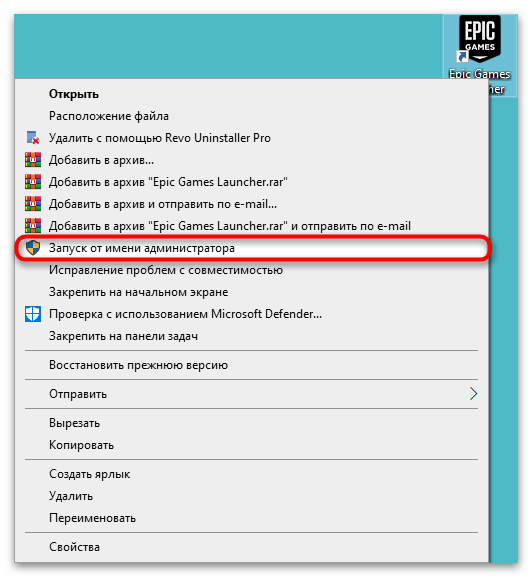
Лаунчеру может банально не хватать прав для выполнения всех функций. Чтобы исключить этот вариант, нужно запустить программу от имени администратора. Для этого выберите ярлык Epic Games и нажмите по нему правой кнопкой мыши. В открывшемся меню выберите пункт «Запуск от имени администратора».
Способ 4: Проверка состояния серверов
Проблема может быть и в том, что серверы Epic Games перестали отвечать. Узнать о их работоспособности на текущий момент можно на специальной странице официального сайта.
Таким образом можно узнать, отвечают ли сервера или нет, но это не гарантирует того, что в их работе на данный момент нет ошибок. Чтобы убедиться в этом, можно зайти на сайт, где пользователи сообщают о проблемах с программой. Если на момент проверки видно резкое увеличение жалоб, значит проблема именно в Epic Games. В таком случае нужно просто ждать, когда ее исправят.

Способ 5: Обновление лаунчера
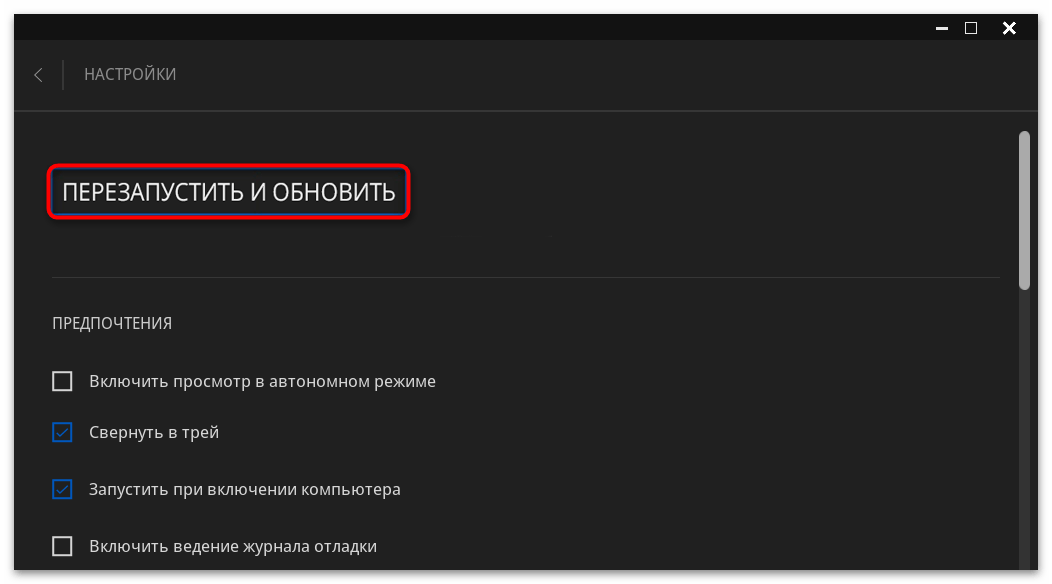
Обычно Epic Games Store даже после обновления продолжает работать корректно, но иногда выходят новые версии, без установки которых лаунчер перестает выполнять некоторые функции. Чтобы исключить такой случай, лучше проверить программу на наличие обновлений и установить их.
-
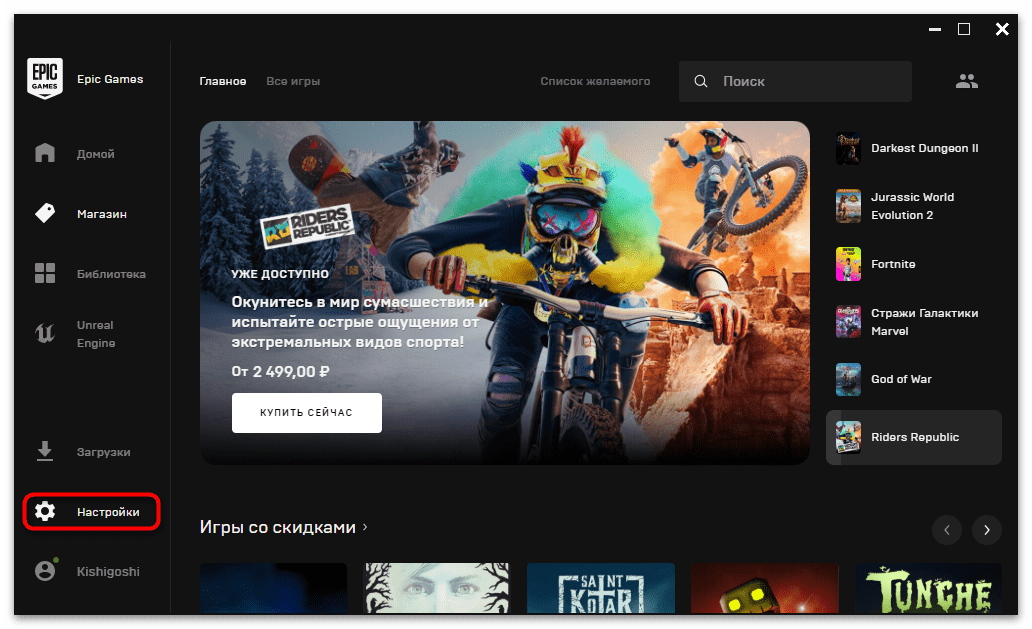
Откройте главную страницу Epic Games Store и нажмите на кнопку «Настройки» в левом нижнем углу.
Способ 5: Обновление драйверов
Для корректной работы компьютера нужно регулярно обновлять на нем драйвера всех устройств. Их сильное устаревание может заметно сказаться на работе программ, в том числе и Epic Games Store. Инструкции на эту тему можно найти в другой нашей статье.
Способ 6: Очистить веб-кеш лаунчера
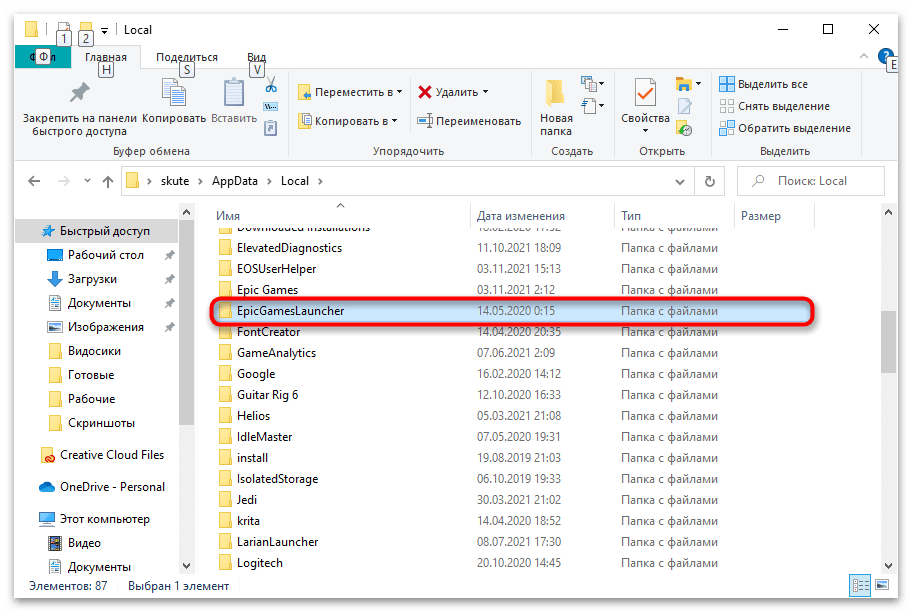
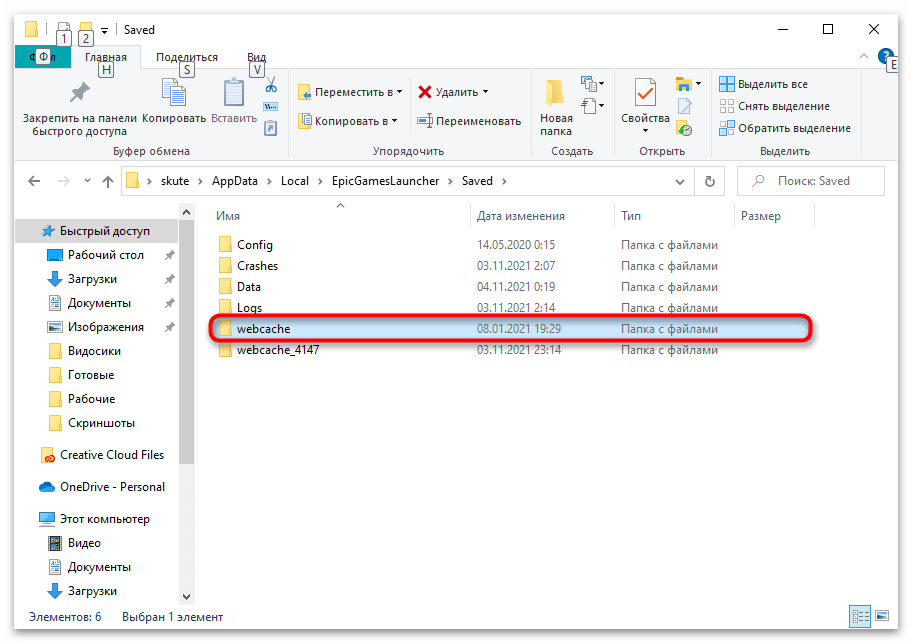
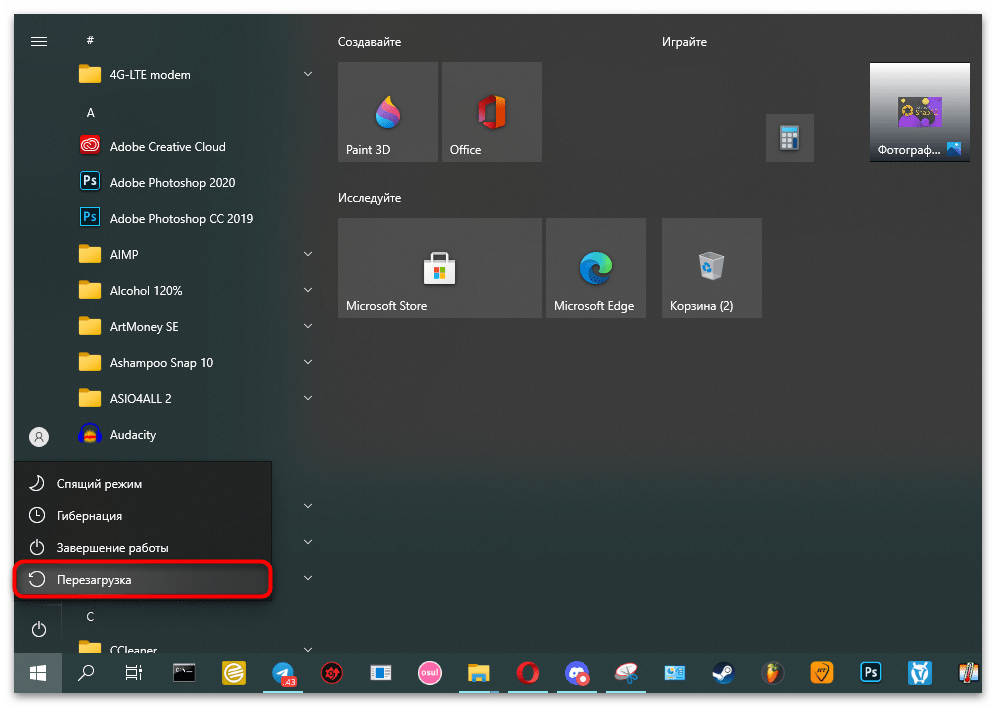
Чистка кеша также может помочь при некорректной работе Epic Games Store.
-
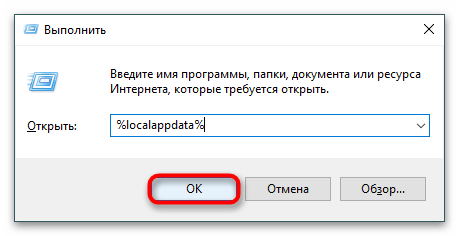
Нажмите сочетание клавиш Win + R на клавиатуре. В появившемся окне введите %localappdata% и нажмите «ОК».
Способ 7: Переустановка приложения
Если ничего из вышеперечисленного не помогло, есть вероятность, что программа была некорректно установлена или повреждена уже после инсталляции. В таком случае лучше всего просто переустановить ее, а для этого нужно сначала полностью удалить лаунчер с компьютера. Про эту процедуру можно прочитать в другой нашей статье.
После этого нужно заново скачать и установить лаунчер.
 Мы рады, что смогли помочь Вам в решении проблемы.
Опишите, что у вас не получилось. Наши специалисты постараются ответить максимально быстро.
Epic Online Services и обновление 13.0.0 для программы запуска Epic Games
В программе запуска Epic Games теперь встроены службы Epic Online Services, что позволяет поддерживать обновления кроссплатформенных и социальных функций для интегрированных игр.
После того как появилось это изменение, в программе запуска Epic Games нужно обязательно установить локальный компонент Epic Online Services. Как только вы установите или обновите программу запуска до версии 13.0.0 для Windows, появятся сообщения об изменениях и вам будет предложено завершить установку Epic Online Services для получения будущих обновлений программы запуска.
Чтобы вы и дальше могли пользоваться программой запуска Epic Games, рекомендуем установить Epic Online Services как можно скорее. Это можно сделать всего за несколько шагов прямо из меню настроек программы запуска Epic Games, как описано ниже.
Узнать больше о службах Epic Online Services можно здесь .
Как установить
Установка через меню настроек
- Откройте программу запуска Epic Games и войдите в свою учётную запись Epic Games.
- Откройте настройки программы запуска Epic Games.

- Найдите раздел с описанием доступных для загрузки служб Epic Online Services.

- Нажмите Установить сейчас.
- Если появится окно управления доступом пользователей, разрешите приложению внести изменения.
- При необходимости предоставьте доступ администратора.

- После этого должно появиться уведомление с подтверждением.

Установка с помощью всплывающего окна программы запуска Epic Games
- Откройте программу запуска Epic Games и войдите в свою учётную запись Epic Games.
- Появится окно с предложением установить Epic Online Services.

- Нажмите ОК.
- Если появится окно управления доступом пользователей, разрешите приложению внести изменения.
- При необходимости предоставьте доступ администратора.

- После этого должно появиться уведомление с подтверждением.

- При необходимости предоставьте доступ администратора.
- При необходимости предоставьте доступ администратора.