Автообновление версии браузера about Chromium-Gost HOT 11 OPEN
Если рассматривать установку Chromium GOST браузера в корпоративной инфраструктуре, то за актуальностью и обновлением браузера может следить системный администратор. Но если Chromium GOST устанавливают обычные пользователи (например, для подключения к какому-то облачному сервису, защищенному GOST TLS), то это становится большой проблемой. Никаких уведомлений и даже механизма ручного обновления в Chromium GOST нет (либо я не нашел), в результате обычные пользователи так и будут продолжать использовать старую версию, которую они когда-то установили. Это плохо как с точки зрения безопасности, так и с точки зрения использования новых функций из новых версий браузера.
Будет очень полезно, если в Chromium GOST появится встроенный механизм обновления по аналогии с Google Chrome и прочими Chromium браузерами. Наличие новых версий можно, например, проверять непосредственно по репозиторию chromium-gost на GitHub.
Comments (11)
Вряд ли такое будет, и вряд ли такое возможно (применительно к Linux). Я, как системный адиминистратор, регулярно выкладываю в местный репозиторий новые версии и на машины юзеров разлетается уже автоматически. Напоминалка для юзеров ни к чему не приведет т.к. по уму у них не должно быть прав ставить софт.
deemru commented on September 14, 2020
Основная проблема, отсутствие широкого предрелизного тестирования.
Без тестирования нет возможности ответить на вопрос, сломается ли что-то у пользователей или нет, поэтому и включать автообновления в текущем варианте скорее зло, чем добро.
Пока нас устраивает передача основной ответственности за тестирование и распространение на дальнейших внедренцев, зато имеем очень короткий цикл разработки.
arkinform commented on September 14, 2020
@deemru проблема в том, что в случае с обычными пользователями (некорпоративными) нет никакого «внедренца», который бы имел доступ к компьютерам этих пользователей. Текущие реалии заставляют крупные коммерческие облачные проекты (например, медицинские) проводить аттестацию своих портальных информационных систем, при этом аттестация без защиты канала связи по ГОСТ невозможна. Если обязательства по защите конечных устройств пользователей еще можно переложить на самих пользователей, то защиту канала по ГОСТ нужно прописывать в модели угроз самой облачной информационной системы. При этом TLS ГОСТ в браузере — это самый простой способ обеспечить массовому пользователю защищенное подключение по ГОСТ (в отличие от VPN и т.п.). Есть Яндекс.Браузер и Спутник с поддержкой TLS ГОСТ, но в них TLS ГОСТ поддерживается только в Windows. Если бы в Яндекс.Браузер или Спутник была поддержка TLS ГОСТ на Mac и Linux, то я бы не писал подобные вопросы в трекер Chromium GOST 🙂
leonty commented on September 16, 2020
Компромиссом может быть уведомление о наличии новой версии (релиза в терминах гитхаба) без автоматической установки. Решение остаётся за пользователями.
alex-eri commented on September 16, 2020
Если «облачному сервису» нужна новая версия браузера — пусть вывесит банер в пол экрана и надоедает пользователю пока тот не скачает и обновит его. Если не нужна — «работает — не трогай». Тут очень много всего что может сломаться, в особенности плагины вроде сбис, госуслуг, банков.
leonty commented on September 16, 2020
«работает — не трогай» — так было 20 лет назад. Но сейчас это не тот подход, который можно применять к браузерам. Очень много уязвимостей закрывается, появляются новые атаки, да и вообще содержимое компьютера сейчас ценнее, чем когда так можно было говорить. Именно потому что «госуслуг, банков» и т.д. Для обычного пользователя обновления очень актуальны, хоть и не все пользователи это знают. Поэтому обычная уведомлялка как в хроме/файрфоксе была бы не лишней.
(говорю от имени обычного пользователя, не админа и не облака))
arkinform commented on September 17, 2020
Тут очень много всего что может сломаться, в особенности плагины вроде сбис, госуслуг, банков.
Если рассматривать эти риски, то как сейчас работают обычные сайты, не требующие TLS ГОСТ, но использующие различные плагины для электронной подписи и т.п.? Пользователи работают с этими сайтами через обычные браузеры, которые регулярно автоматически обновляются (Google Chrome, Firefox, Microsoft Edge, Yandex Browser и т.п. — все обновляются автоматически). Современная Web разработка обязана поддерживать совместимость со всеми актуальными версиями браузеров.
Если «облачному сервису» нужна новая версия браузера — пусть вывесит банер в пол экрана и надоедает пользователю пока тот не скачает и обновит его.
В целом это неплохой вариант, если сам Chromium GOST не готов предоставить встроенный механизм автоматического обновления. Я понимаю доводы и опасения, о которых написал @deemru. Но сходу есть несколько проблем на примере Windows и Mac:
- Сборки для Windows не подписываются электронной подписью, поэтому пользователь при запуске скачанного дистрибутива получит «страшное» сообщение и многие обычные пользователи не догадаются нажать на лейбл «Подробнее», чтобы появилась кнопка «Выполнить в любом случае»
- Если пользователь все-таки смог запустить скачанный инсталлятор для Windows, то он выполняется абсолютно молча без каких-либо сообщений (если старая версия Chromium GOST уже установлена). В итоге пользователь не понимает, произошло что-то или нет, и будет считать, что «ничего не работает»
- Сборки для Mac распространяются в обычном tar.bz2 архиве, внутри которого Chromium-Gost.app тоже без электронной подписи. Если попробовать запустить этот файл напрямую из раздела «Загрузки», то пользователь тоже получит «страшное» сообщение и обычные пользователи не догадаются, что можно перейти в Finder и там открыть контекстное меню с нажатой клавишей Command и выбрать пункт «Открыть». Ну и, конечно, нужен привычный пользователям Mac механизм установки/обновления с переносом приложения в раздел «Программы».
deemru commented on September 17, 2020
- Сборки для Mac распространяются в обычном tar.bz2 архиве, внутри которого Chromium-Gost.app тоже без электронной подписи. Если попробовать запустить этот файл напрямую из раздела «Загрузки», то пользователь тоже получит «страшное» сообщение и обычные пользователи не догадаются, что можно перейти в Finder и там открыть контекстное меню с нажатой клавишей Command и выбрать пункт «Открыть». Ну и, конечно, нужен привычный пользователям Mac механизм установки/обновления с переносом приложения в раздел «Программы».
Всё так, одно уточнение, сборки для MacOS на самом деле подписаны, так как без подписи они вообще не могли бы запуститься на Каталине и выше:


arkinform commented on September 18, 2020

Я попробовал на примере Яндекс.Браузер, он устанавливается на Mac из dmg файла без необходимости изменения каких-либо системных настроек MacOS:

При первом запуске после копирования в Applications нужно только один раз нажать кнопку «Открыть»:
Желательно, чтобы установка Chromium GOST была такой же простой для пользователя как в других браузерах.
@deemru Планируются ли какие-то изменения для упрощения установки Chromium GOST на Windows и Mac?
deemru commented on September 18, 2020
@deemru Планируются ли какие-то изменения для упрощения установки Chromium GOST на Windows и Mac?
Планируются, но скорее всего это будет в рамках другого проекта с другим названием, а данный проект останется технической основой.
necros2k7 commented on January 24, 2022
Согласен что хотя бы информирование о выходе новой версии было бы уже супер, в идеале автообновление по клику юзера в notification bar типа)
Related Issues (20)
- Не заходит на сайты с гостовским шифрованием HOT 3
- Не работает звук и видео HOT 4
- Вываливается текущий билд на ютубе HOT 6
- Не охраняются логин/пароль Google HOT 8
- Добавление информации о версиях КриптоПро HOT 8
- Постоянно запрашивает авторизацию прокси
- Ошибка ERR_CERT_NO_REVOCATION_MECHANISM, lk.zakupki.gov.ru HOT 15
- Ошибка при сборке пакета в Linux HOT 2
- Проблема с загрузкой некоторых файлов HOT 3
- Новые расширения HOT 1
- КриптоПро ЭЦП Browser plug-in HOT 4
- Повторно не импортируется сертификат HOT 4
- Версия для Apple M1 [ARM] HOT 1
- Код ошибки: RESULT_CODE_KILLED_BAD_MESSAGE
- Проблема с подписью сертификатом на Госуслугах HOT 1
- Не могу зайти на Росимущесто HOT 11
- Поиск по умолчанию Яндекс или любой друго Российский HOT 2
- Цифровая подпись HOT 2
- Шаблоны групповых политики для Chromium + ГОСТ HOT 2
- Проблема с проверкой условий доступа к личному кабинету на Nalog.ru HOT 8
Recommend Projects
React
A declarative, efficient, and flexible JavaScript library for building user interfaces.
Vue.js
�� Vue.js is a progressive, incrementally-adoptable JavaScript framework for building UI on the web.
Typescript
TypeScript is a superset of JavaScript that compiles to clean JavaScript output.
TensorFlow
An Open Source Machine Learning Framework for Everyone
Django
The Web framework for perfectionists with deadlines.
Laravel
A PHP framework for web artisans
Bring data to life with SVG, Canvas and HTML. ������
Recommend Topics
javascript
JavaScript (JS) is a lightweight interpreted programming language with first-class functions.
Some thing interesting about web. New door for the world.
server
A server is a program made to process requests and deliver data to clients.
Machine learning
Machine learning is a way of modeling and interpreting data that allows a piece of software to respond intelligently.
Visualization
Some thing interesting about visualization, use data art
Some thing interesting about game, make everyone happy.
Recommend Org
We are working to build community through open source technology. NB: members must have two-factor auth.
Типовые ошибки при работе в Chromium GOST
В статье описаны возможные ошибки при работе Chromium GOST и варианты решения проблем.
1) Перезагрузка компьютера при входе на страницу lk.budget.gov.ru
Нужно обновить КриптоПРО CSP до версии КриптоПРО CSP 4.0.9944 или выше.
1а) Ошибка при открытии страницы https://lk.budget.gov.ru или https://lk2012.budget.gov.ru :
Этот сайт не может обеспечить безопасное соединение
На сайте lk2012.budget.gov.ru используется неподдерживаемый протокол.
ERR_SSL_VERSION_OR_CIPHER_MISMATCH
Неподдерживаемый протокол
Клиент и сервер поддерживают разные версии протокола SSL или набора шифров
Варианты ошибок и решение проблемы:
1.1 Не установлен КрипоПРО CSP на рабочей станции.
Решение:
Установить КриптоПРО CSP 4.0.9944 или выше версия.
В первом сообщении темы, пункт «1.0 КриптоПРО CSP и ЭЦП Browser Plug-in»
1.2 Ошибка может возникать, когда антивирус подменяет сертификат сайта своим сертификатом
что приводит к ошибке при работе с сайтами, которые используют сертификаты с ГОСТ алгоритмами электронной подписи, ссылка на сообщение на сайте КриптоПРО
Чтобы проверить это откройте в Internet Explorer страницу https://cryptopro.ru , нажмите на пиктограмму замка (в конце адресной строки), потом на ссылку «Просмотр сертификатов» в появившемся окне.
Если на вкладке Общие в строке Кем выдан стоит значение в котором присутствует слово Kaspersky или название другого антивируса, то это значит, что антивирус подменяет сертификаты веб-сайтов своим сертификатом.
Необходимо отключить эту функцию антивируса (она обычно называется «Проверять защищенные соединения» или «https/ssl» фильтрация).
1.2.1 Может блокировать антивирус Касперский KES11, https соединения (или другой антивирус)
Решение для Касперского KES11:
Чтобы можно было зайти на защищённые соединения https://
Настройка
Общие параметры
Параметры сети
Можно отключить:
[ ] Проверять защищённые соединения
либо при включённой проверке,
настроить Доверенные домены
(в KES11.4 название — Доверенные адреса), добавить:
gov.ru
minfin.ru
1.2.2 Может блокировать антивирус Eset Nod32 Antivirus, https соединения
Eset Nod32 Antivirus — то же самое. Легко диагностируется описанным выше способом (сертификат, издатель)
Решается отключением сканирования :
Расширенные настройки — Интернет и электронная почта- SSL/TLS = отключить
2) Ошибка при открытии страницы https://lk.budget.gov.ru или https://lk2012.budget.gov.ru :
Не удается получить доступ к сайту
Веб-страница по адресу https://lk2012.budget.gov.ru/, возможно, временно недоступна или постоянно перемещена по новому адресу.
ERR_FAILED
Варианты ошибок и решение проблемы:
2.0 Временная Лицензия КриптоПРО на 3 месяца закончилась
2.1 Не установлен личный сертификат пользователя
Установить сертификат в хранилище сертификатов: Текущий пользователь — Личное
2.2 У сертификата пользователя, установленного в хранилище личное, закончился срок действия сертификата
2.3 У Контейнера закрытого ключа, закончился — Срок действия закрытого ключа, но срок действия сертификата ещё не закончился
Можно проверить и перевести системную дату назад в компьютере, на дату когда «Срок действия закрытого ключа» ещё не закончился,
Если не помогло, то лучше выполнить пункты 2.3.1 или 2.3.2
2.3.1 Можно пересоздать контейнер закрытого ключа, чтобы «Срок действия закрытого ключа» продлился.
Проверить дату окончания действия закрытого ключа через:
КриптоПРО CSP -> вкладка Сервис -> [ Протестировать ]
Выбрать ключевой контейнер пользователя -> [ Далее ]
Срок действия закрытого ключа
Если срок действия сертификата ещё не закончился, можно пересоздать контейнер закрытого ключа,
чтобы «Срок действия закрытого ключа» продлился.
Перед выгрузкой нужно перевести системную дату назад в компьютере,
на дату когда «Срок действия закрытого ключа» ещё не закончился,
иначе нельзя будет выгрузить такой контейнер.
Под пользователем с правами Администратора
В правом нижнем углу кликнуть правой кнопкой мыши по часам, в меню выбрать
[Настройка даты и времени]
Windows 7
[Изменить дату и время …]
Выбрать дату и нажать [ OK ]
Windows 10
Установить время автоматически (ОТКЛ)
Установка даты и времени в ручную
[ Изменить ]
Выбрать дату и нажать [ Изменить ]
После всех манипуляций с контейнерами, не забыть вернуть правильную дату.
Нужно будет выгрузить контейнер закрытого ключа в файл с расширением .pfx и затем восстановить контейнер из этого файла,
Новый восстановленный контейнер закрытого ключа будет без установленного сертификата в контейнере, поэтому потом нужно будет ещё установить сертификат в новый контейнер.
Выгрузить в виде файла с расширением .pfx
Пуск-КриптоПРО-Сертификаты пользователя
Личное -> Сертификаты
Правой кнопкой мыши на сертификате
Все задачи — Экспорт
Далее -> [x] Да, экспортировать закрытый ключ
-> Далее
Экспортировать все расширенные свойства
-> Далее
Задать пароль -> Далее
Задать Имя файла -> Далее
-> Готово
Для восстановления ключа из файла с расширением .pfx на флешку или в реестр
Нужно два раза кликнуть по файлу .pfx
-> Далее -> Далее
Ввести пароль, который был задан при создании файла .pfx
Пометить этот ключ как экспортируемый, что позволит сохранять архивную копию ключа и перемещать его
Включить все расширенные свойства
-> Далее
-> Далее
Выбрать флешку или реестр, куда восстановить контейнер закрытого ключа
(Имя нового контейнера может быть сгенерировано автоматически,
Например: «35417245-1369-4fb1-91dc-bdfa5cab4d81».)
Если требуется задать пароль для контейнера закрытого ключа
-> ОК
Установка сертификата в новый контейнер
через КриптоПРО CSP -> вкладка Сервис -> [ Установить личный сертификат]
выбрать сертификат через [ Обзор ], -> [ Далее ] -> [ Далее ]
выбрать новый созданный контейнер через [ Обзор ] (если искать автоматически может выбраться не тот контейнер)
[ Далее ]
Установить сертификат(цепочку сертификатов) в контейнер
Далее — Готово (Если спросит заменить, то нажать ДА)
. ВНИМАНИЕ . Не забыть вернуть правильную дату на компьютере.
2.3.2 Отключить в КриптоПРО контроль — Срок действия закрытого ключа
2.4 При входе на сайт Не появляется список сертификатов пользователей установленных в Личное
Не появляется список сертификатов пользователей установленных в Личное,
хотя сертификаты пользователя установлены в хранилище сертификатов: Текущий пользователь — Личное,
и не просрочены сами сертификаты и даты окончания закрытого ключа.
в Internet Explorer аналогичная ошибка может выглядеть,
Не удается отобразить эту страницу
Включите протоколы TLS 1.0, TLS 1.1 и TLS 1.2 в разделе «Дополнительные параметры» и снова попробуйте подключиться к веб-странице https://fzs.roskazna.ru . Если ошибка повторяется, возможно, этот сайт использует неподдерживаемый протокол или комплект шифров, например RC4, который не считается безопасным. Обратитесь к администратору сайта.
Решение:
Ошибка может быть связан с проблемами в крипропровайдере КриптоПРО CSP
1] Самое простое решение Восстановить КриптоПРО CSP
Панель управления — Удаление программы
Выбрать «КриптоПРО CSP» и нажать вверху кнопку [ Восстановить ]
Затем нужно Перезагрузить ПК
2] Можно попробовать восстановить связку КриптоПРО и браузера,
Выполнить в командном окне с правами Администратора, команды:
3] Когда не помогло Восстановление КриптоПРО и перерегистрация библиотеки cpcng.dll ,
можно Переустановить только КритпоПРО,
В случае неудачи (когда ошибка сохраняется), лучше всё переустановить.
Удалить все продукты Кода Безопасности и КриптоПРО с удалением следов в реестре и на диске, и установить заново.
По инструкции:
!Порядок полного удаления КриптоПро и Кода Безопасности.zip
ссылка для скачивания yadi.sk/d/PAjg5CRY8EqaQA
3) Ошибка при открытии страницы https://lk.budget.gov.ru или https://lk2012.budget.gov.ru :
HTTPS-прокси. Ошибка сертификата
Сертификат имеет неправильное назначение
Сертификат отозван
Время действия сертификата еще не наступило
Срок действия сертификата истёк
3.1 С 1 августа 2020 в Электронный бюджет нужно заходить через lk.budget.gov.ru
(вход в ЭБ через lk2012.budget.gov.ru — не работает)
3.2 В файле hosts для lk.budget.gov.ru ошибочно прописан IP адрес от lk2012.budget.gov.ru
Решение:
Нужно прописать правильный IP адрес 95.167.245.91 для lk.budget.gov.ru
или удалить все строки с lk.budget.gov.ru и lk2012.budget.gov.ru
(иногда в файле хост у пользователей можно встретить несколько строк lk.budget.gov.ru).
Откройте на редактирование файл hosts
c:\Windows\System32\drivers\etc\hosts
(правой кнопкой мыши Открыть, выбрать Блокнот)
Проверьте записи для lk.budget.gov.ru и lk2012.budget.gov.ru,
если есть удалите. После редактирования файла hosts в Блокноте, сохраните изменения нажав Ctrl+S или при закрытии окна Блокнота нажать на кнопку [ Сохранить ]
в командном окне cmd.exe
команда ping в интернет сети
ping lk.budget.gov.ru
должна показывать IP 95.167.245.91
ping lk2012.budget.gov.ru
должна показывать IP 94.25.27.229
(Для УФК и ОФК в сети ЗКВС другой IP адрес для lk.budget.gov.ru)
4) На странице https://lk.budget.gov.ru не отображается содержимое какого либо пункта ЭБ
Белый фон и ничего не происходит
Например на вкладке Рабочие места в разделе Казначейское сопровождение -> Лицевые счета, или ПИАО -> ПИАО
Chromium GOST не хочет использовать смешанный контент, когда на страницах https открывается http контент.
Если заходить в ЭБ используя Континент-TLS по http ссылке http://lk.budget.gov.ru такой ошибки не возникает.
Решение:
Для ПИАО можно зайти в ЭБ-ПИАО по другой ссылке https://lk.budget.gov.ru/piao
с помощью ярлыка «ЭБ ПИАО CG.lnk»
Для Лицевых счетов, требуется разрешить использовать смешанный контент в Chromium GOST Нужно в параметры запуска chrome.exe добавить ключ
и добавить lk.budget.gov.ru в список разрешённых доменов где можно использовать смешанный контент
Например, в свойствах ярлыка «ЭБ CG.lnk», добавить в конец через пробел ключ —allow-running-insecure-content
Добавление lk.budget.gov.ru в список разрешённых доменов, где можно использовать смешанный контент
Открыть ссылку в Chromium GOST
Chrome://net-internals
Выбрать слева
Domain Security Policy
В разделе
Add HSTS domain
в поле Domain:
вставить
lk.budget.gov.ru
Чек бокс Include subdomains for STS оставить пустой
Include subdomains for STS [ ]
нажать Add
Add HSTS domain
Input a domain name to add it to the HSTS set:
Domain: lk.budget.gov.ru
Include subdomains for STS: [ ]
Можно было вставить budget.gov.ru и Отметить
Include subdomains for STS [ v ]
тогда это правило будет действовать например на lk.budget.gov.ru и buh2012.budget.gov.ru
но лучше указать конкретный домен
Проверить настроки домена можно в разделе
Query HSTS/PKP domain
в поле Domain:
вставить
lk.budget.gov.ru
и нажать Query
Found:
static_sts_domain:
static_upgrade_mode: UNKNOWN
static_sts_include_subdomains:
static_sts_observed:
static_pkp_domain:
static_pkp_include_subdomains:
static_pkp_observed:
static_spki_hashes:
dynamic_sts_domain: lk.budget.gov.ru
dynamic_upgrade_mode: FORCE_HTTPS
dynamic_sts_include_subdomains: false
dynamic_sts_observed: 1597827354.378033
dynamic_sts_expiry: 1684227354.379606
Если нужно удалить доменную политику
в конце страницы, раздел:
Delete domain security policies
вставить
lk.budget.gov.ru
и нажать Delete
5) При входе в Электронный бюджет, ошибки на странице в Chromium GOST:
502 Bad Gateway
или
404 Not Found
The requested URL /oam/server/auth_cred_submit was not found.
Можно — Удалить все данные о просмотренных страницах — Очистить историю
клавишами Ctrl+Shift+Delete
или
через прямую ссылку:
chrome://settings/clearBrowserData
или
В браузере Chromium GOST нажать вверху справа три вертикальные точки (вместо трёх точек может быть (!) ),
Дополнительные инструменты -> Удалить все данные о просмотренных страницах
Очистить историю -> вкладка Основные настройки
Временной диапазон — выбрать Всё время
- История браузера
- Файлы cookie и другие данные сайтов
- Изображения и другие файлы, сохранённые в кеше
[Удалить данные]
Перезайти в браузер, и проверить вход в ЭБ
Chromium-gost скачать и установить

Интернет
Браузер chromium-gost — это браузер с открытым исходным кодом и поддержкой криптографических алгоритмов. Обычно данный браузер используется для государственных площадок, таких как ГИИС ДМДК, Гознак, Госуслуги и многих других сайтов для проведения тендеров.
В этой статье я расскажу где скачать последнюю версию браузера и как ее установить.
Где скачать Chromium-gost?
Chromium-gost можно скачать только с официального репозитория на сайте github Там же находится архив версий с ранними выпусками браузера. Собственного сайта у проекта нет.
Обратите внимание! Скачивать со сторонних ресурсов браузер не рекомендуется, т.к. проект с открытым исходным кодом и в него можно внести любые доработки, в том числе и вредоносные.
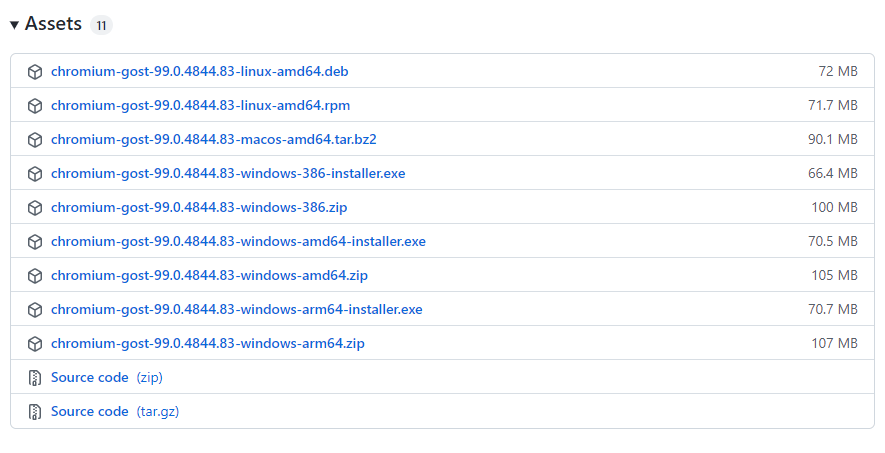
Для скачивания браузера, перейдите по ссылке выше и из списка выберите подходящую версию Chromium-gost под вашу операционную систему.
Как понять, что качать? На примере версии 99.0.4844.83, объясню, как вам выбрать нужный файл:
- chromium-gost-99.0.4844.83-linux-amd64.deb — 64 разрядная версия для ОС Linux;
- chromium-gost-99.0.4844.83-linux-amd64.rpm — 32 разрядная версия для ОС Linux;
- chromium-gost-99.0.4844.83-macos-amd64.tar.bz — 64 разрядная версия для ОС Mac;
- chromium-gost-99.0.4844.83-windows-386-installer.exe — 32 разрядная версия для ОС Windows c установщиком;
- chromium-gost-99.0.4844.83-windows-386.zip — 32 разрядная версия для ОС Windows, портативная, требуется только распаковать архив на вашем ПК;
- chromium-gost-99.0.4844.83-windows-amd64-installer.exe — 64 разрядная версия для ОС Windows с установщиком;
- chromium-gost-99.0.4844.83-windows-amd64.zip — 64 разрядная версия для ОС Windows,портативная, требуется только распаковать архив на вашем ПК;
Для большинства пользователей с операционной системой Windows рекомендую скачивать версии выделенные желтым цветом. Так вам будет проще обновлять браузер с выходом новых версий.
Как узнать какую разрядность браузера скачать?
Версии 32 бит, будут работать и на операционных системах с разрядностью 64 бит. 64 битные версии на операционной системе с разрядностью в 32 бита, работать не будут. Как узнать какая у вас разрядность операционной системы можно в этой статье.
Как установить если выбрали версию с инсталлятором?
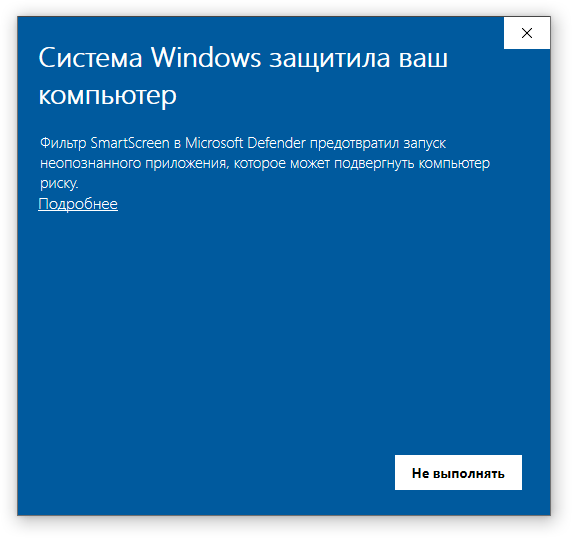
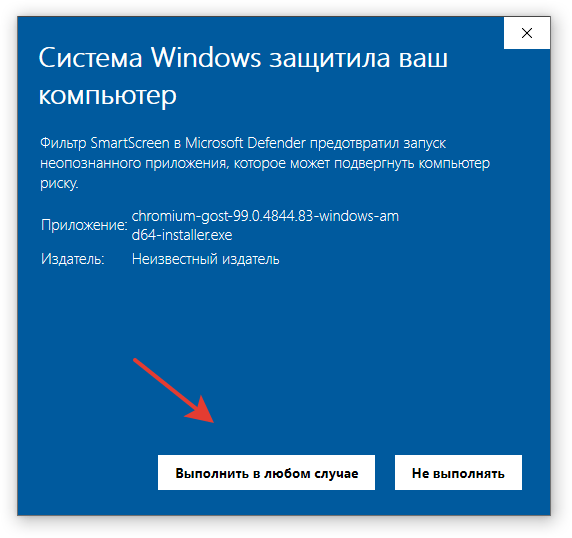
Версия с инсталлятором устанавливается как обычная другая программа. Скачайте файл и запустите его двойным кликом мышки. Если windows выдаст предупреждение, как на скриншоте ниже, нажмите «Подробнее» и «Выполнить в любом случае».
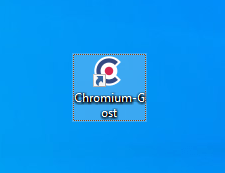
Дальше браузер установится в автоматическом режиме и на вашем рабочем столе появится ярлык для его запуска.
На этом установка завершена. Произведите дальнейшие настройки браузера под конкретную площадку. Инструкции обычно размещены на сайте с которым хотите работать.
Как установить если выбрали версию без инсталлятора (портативная)?
Скачайте файл согласно разрядности вашей операционной системы. Поместите его например на рабочий стол или в другое место, где вам будет удобно его найти для последующего обновления и распакуйте архив.

Сделайте ярлык для файла «chrome.exe» на рабочий стол, что бы каждый раз не искать папку с браузером. Нажав на нем правой кнопкой мышки, выберите из меню пункт «Отправить» на «Рабочий стол».
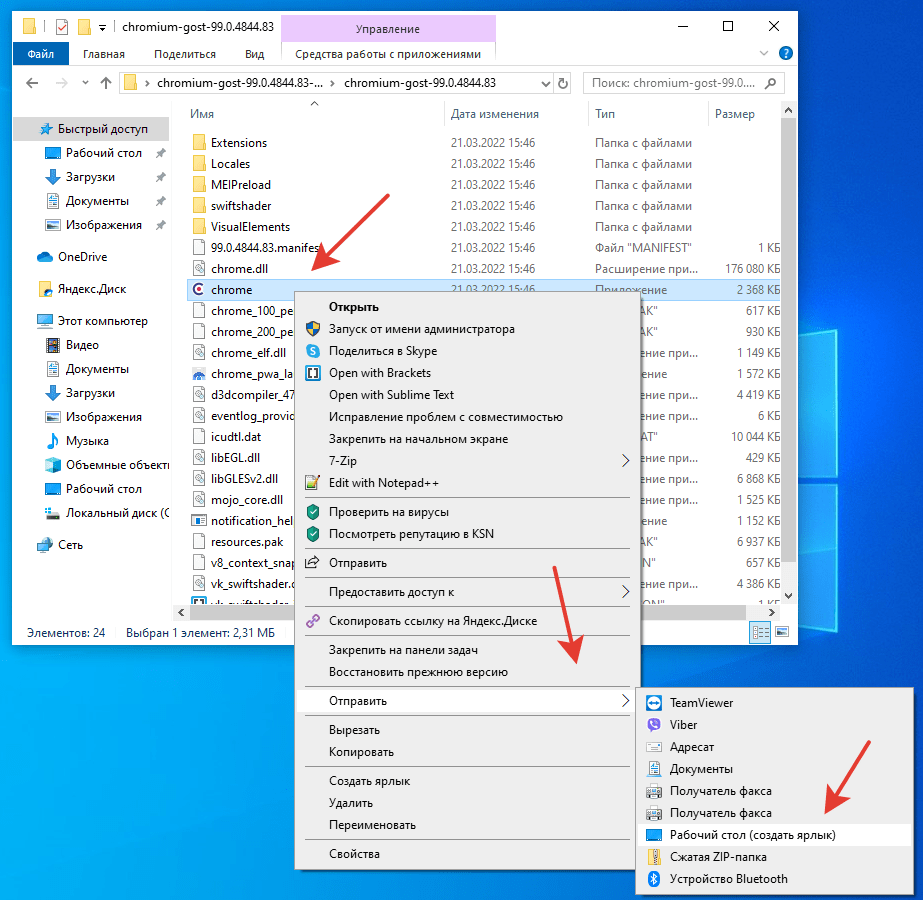
На этом настройка завершена.
Как обновить Chromium-gost?
В том случае, если вы скачивали инсталлятор, вам необходимо скачать новый файл с гитхаба и установить по инструкции выше. Если скачивали портативную версию, ее так же надо распаковать и создать ярлык на рабочий стол. Старую папку с предыдущей версией браузера — можно удалить.