Как установить актуальную версию BlueStacks
BlueStacks – самый популярный эмулятор Android для операционных систем Windows и MacOS. Численность его пользователей растет, как и количество вопросов, связанных с его эксплуатацией. Пользователи нередко интересуются, как обновить BlueStacks до последней версии. Дело в том, что программа не обновляется в автоматическом режиме. Попробуем разобраться, как правильно апгрейдить софт.
Функционал BlueStacks
Прежде чем говорить об обновлениях, следует упомянуть об основных преимуществах эмулятора. Востребованной на IT-рынке программе позволил стать не только ее относительно небольшой размер и быстрая инсталляция. Практичность и функциональность утилиты ощущаются уже при первом использовании. При этом следует отметить, что эмулятор позволяет запускать 95% приложений и игр Android на ПК.
Еще одним плюсом является возможность синхронизации в режиме реального времени. Осуществив вход в Google-аккаунт в утилите, вы можете рассчитывать на сохранение данных, работая в приложениях с различных устройств.
Почему важно обновлять BlueStacks
У каждой программы, установленной на компьютере, своя периодичность обновлений. Этой процедурой пренебрегать не рекомендуется.
Обновления увеличивают производительность софта, а также открывают доступ к дополнительным нововведениям производителя.
Пользователь, который долгое время не обновлял эксплуатируемый софт, теряет полный потенциал программы, используя лишь долю ее возможностей. BlueStacks – не исключение.
Инструкция по обновлению утилиты
Распространенной ошибкой неопытных пользователей является обновление приложения путем удаления. То есть скачиваеться новая версия программы с официального сайта, а старая удаляется. Обновить BlueStacks можно без лишних манипуляций, находясь в запущенной программе:
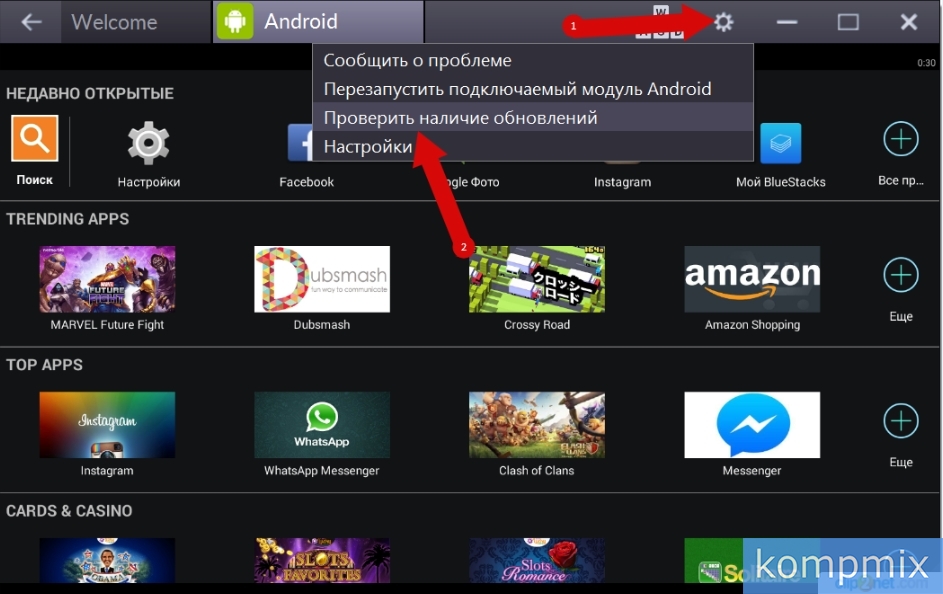
- Включаем эмулятор и нажимаем на кнопку «Настройки». Она имеет вид шестеренки и находится в правом верхнем углу.
- В появившемся окне заходим в раздел «Проверить наличие обновлений».
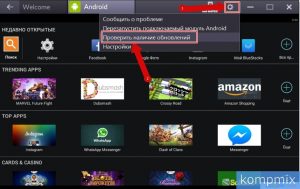
- Если у вас актуальная версия программы, установщик выдаст соответствующее сообщение. В том случае, когда есть актуальная версия для скачивания, будет предложено провести установку. Для загрузки достаточно согласиться с программой-инсталлятором.
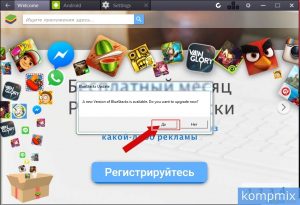
- Следующим этап установки – ожидание загрузки и распаковки обновления.
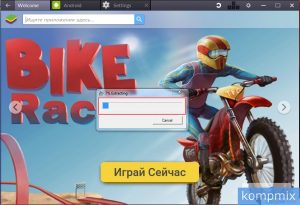
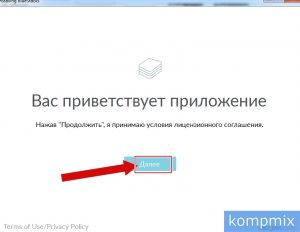
- Принимаем условия лицензионного соглашения. Жмем кнопку «Далее».
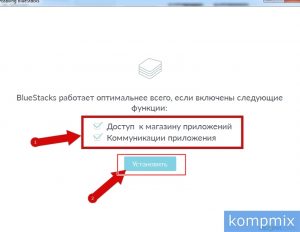
- Разрешаем доступ новой перси эмулятора к магазину и коммуникациям. Отметив соответствующие пункты галочкой, кликаем «Установить.
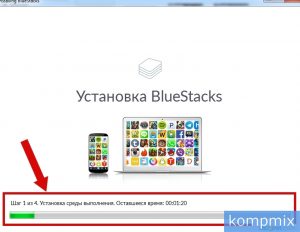
- Ждем, пока пройдет полная инсталляция и все выбранные параметры будут применены.
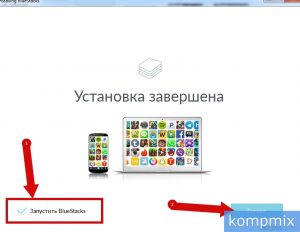
- Ставим галочку напротив пункта «Запустить BlueStacks», кликаем «Готово» – и программа открывается в обновленном виде.
Первый запуск после обновления
Как только вы провели обновление эмулятора, при первом же запуске свежей программы не поленитесь проверить инсталлятор еще раз на наличие новых версий. Нередко производители предлагают пользователям несколько последовательных обновлений. То есть при проверке на наличие новых версий программного обеспечения может стоять в очереди сразу несколько последовательных инсталляций.
Проверяется наличие дополнительных обновлений так же, как описано выше. Если апдейты отсутствуют, на экране появится такое сообщение:
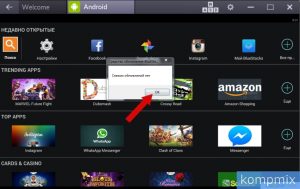
Загрузка актуальной версии
Процесс обновления эмулятора занимает несколько минут. Комплексные и большие апдейты приходят от производителя довольно редко. Что касается периодичности обновления приложения, рекомендуется осуществлять проверку минимум раз в месяц. Производители нечасто добавляют в эмулятор новые функции, но не без этого.
Выбор подходящей версии BlueStacks
Если вы хотите установить эмулятор на относительно старый компьютер или ноутбук, придется изучить различные версии утилиты. Более ранние менее требовательны к параметрам компьютера. Следовательно, выбрав соответствующие усредненные настройки, вы сможете запустить приложение, ради которого инсталлировали эмулятор.
В случае неправильного подбора версии софта появляются различные ошибки. Эмулятор может не запуститься или тормозить в процессе работы.
Как обновить устаревшую версию BlueStacks
Начните с того, что загрузите программу, затем кликните кнопку «Настройки», которая изображена в виде шестеренки. Теперь в открывшемся окошке выберите команду «Проверить наличие обновлений» щелкнув по данной строке левой кнопкой мыши.
В том случае, если на компьютере установлена последняя версия программы Вам будет показано оповещение, что обновлений нет. Для закрытия донного окна нажмите кнопку «Ок».

Еcли доступно обновление программы Вам будет показано сообщение о наличии новой версии и задан вопрос «Желаете ли Вы обновить программу сейчас?». Для загрузки обновления жмем кнопку «Да».
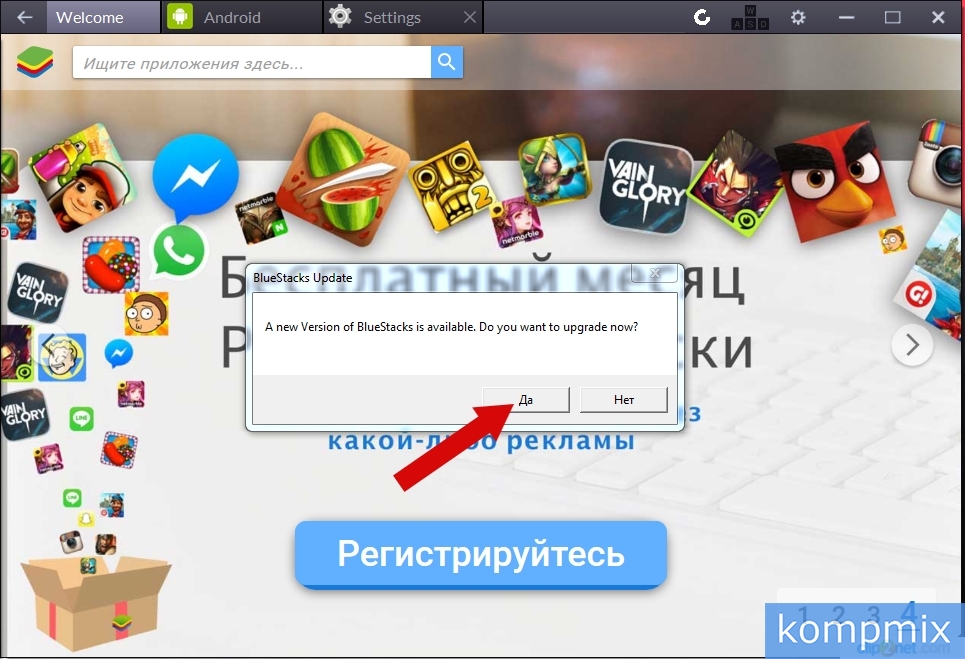
Следующим шагом Вы увидите процесс загрузки обновления.
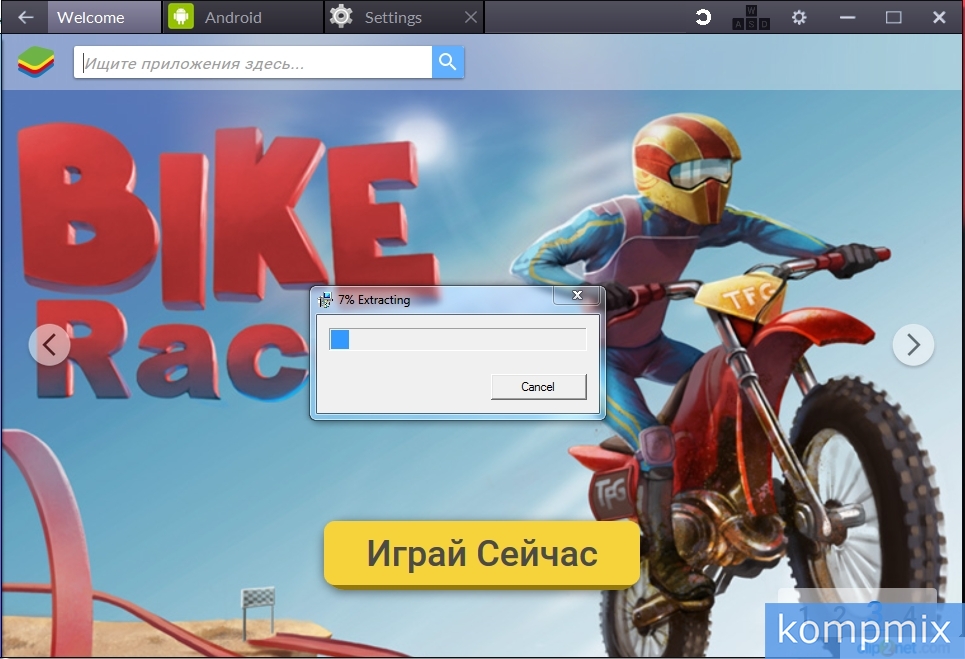
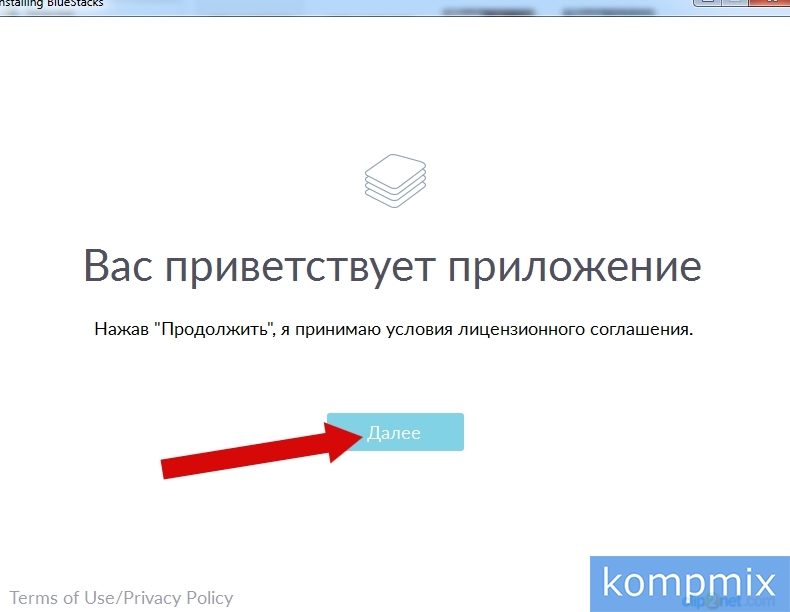
На этом этапе необходимо принять условия лицензионного соглашения, для продолжения установки жмем «Далее».
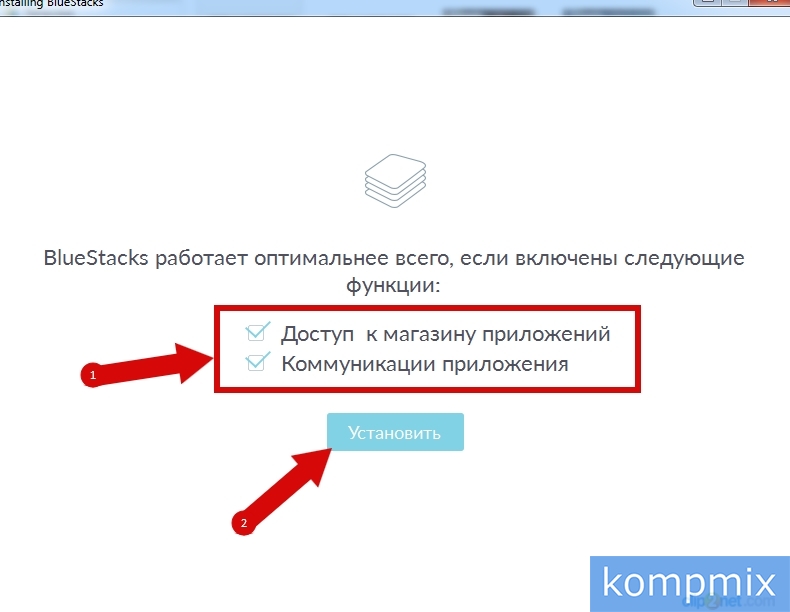
Оставляем отметки возле предложенных функций и жмем кнопку «Установить».
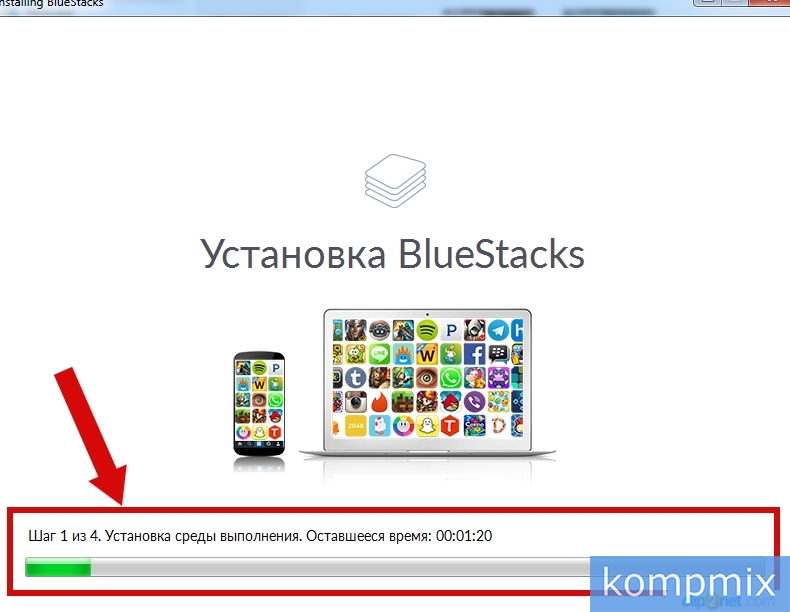
Далее Вы увидите процесс установки обновления программы.
Установка обновленной версии программы завершена. Для того, чтобы сразу начать работу с BlueStacks ставим отметку возле пункта «Запустить BlueStacks» и кликнем кнопку «Готово». Если информация помогла Вам – жмите Спасибо!
Как обновить BlueStacks?
BlueStacks — это одна из немногих платформ на сегодняшний день, которая эмулирует среду Android на ПК. Разумеется, у нее есть аналоги, однако BlueStacks является наиболее универсальным приложением в своей категории, постоянно обновляемым и оптимизированным под современные реалии. Но к сожалению, с обновлением могут возникать проблемы. В данной статье мы рассмотрим, как обновить BlueStacks до последней версии, и что делать если эмулятор не обновляется.
Что такое блюстакс?
BlueStacks — это популярный эмулятор Android среды для персональных компьютеров и ноутбуков. Она занимает лидирующие позиции за счет следующих преимуществ:
- Высокая оптимизация и производительность;
- Поддержка практически всех приложений из PlayMarket;
- Совершенно бесплатна;
- Регулярные обновления и постоянная доработка программного обеспечения.
Обновление BlueStacks
В самой платформе есть функция автообновления, которая предложит вам скачать и установить последнюю версию, как только она станет доступной. Если же этого не происходит, то можно обновить программу вручную. Для этого вам необходимо открыть настройки (в зависимости от версии вид значка будет немного отличаться).
Затем перейдите по ссылке «Обновить».
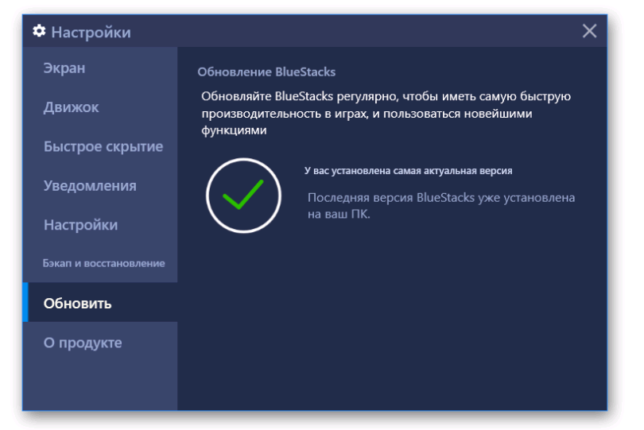 Вкладка обновление Bluestacks
Если у вас установлена последняя версия эмулятора, то вы увидите соответствующую надпись, в противном случае вам предложат скачать и установить обновление. После завершения обновления программа перезапустится.
Обратите внимание: на данный момент поддерживается только BlueStacks 4, третья версия уже недоступна.
Второй способ
Иногда пользователи сталкиваются с тем, что программу невозможно обновить. Причин для этого может быть много: некорректная установка, блокировка антивирусом некоторых функций, и так далее. В этой ситуации поможет переустановка – это гораздо быстрее и проще чем искать причину ошибки и пытаться ее устранить. Перед установкой необходимо удалить старую версию эмулятора.
Для этого необходимо провести следующие действия:
- Откройте панель управления (если не знаете, как, то нажмите комбинацию клавиш win+R и в открывшемся окне введите «control»).
- Затем перейдите по ссылке «Удаление программы».
- В открывшемся списке найдите блюстакс и нажмите «удалить». После этого дождитесь, пока BlueStacks деинсталлируется и затем закройте окно панели управления.
После удаления эмулятора вам необходимо скачать установочный файл с нашего сайта и вновь установить его. Если вы создавали бэкап, то все ваши настройки и аккаунт сохранятся. При установке автоматически инсталлируются все актуальные обновления.
Заключение
Обновить BlueStacks до последней версии не представляет большой сложности. Зачастую программа делает это автоматически, а если этого не происходит, то благодаря этой статье вы всегда сможете обновить эмулятор вручную.