Как объединить 2 сети с разными ip
Имеются два роутера в локальной сети провайдера. Роутеры видят друг друга.
-
IP адрес роутера A: 10.173.236.10 (модель роутера: Asus rtn-12d1)
IP адрес сети роутера A: 192.168.1.1
IP адрес роутера B: 10.173.239.17 (Производитель Tp-link, модель не помню).
IP адрес сети роутера B: 192.168.0.1
Нужно чтобы компьютер из сети A (IP адрес, например 192.168.1.192) видел компьютер из сети B (например 192.168.0.19) как локальный, желательно без стороннего ПО ( виртуальные адаптеры в текущем контексте таковыми не считаем ), а если с ПО, то пожалуйста, объясните алгоритм его работы.
Так же позволю себе задать вопрос личного характера. Видны ли у вас клиенты вашего же провайдера (как в данном примере). Если да, то не могли бы вы указать провайдера и район, в котором вы живёте. Ну и ещё пара подвопросов для опытных дядек ��
-
Как часто встречается данная особенность (у всех ли провайдеров клиенты видны друг для друга ?).
Используется ли она обычными пользователями/ компаниями и опять же как часто.
Всё это нужно для игры в Heroes 5 и проекта, если любопытно.
UPDATED
Проверить доступность клиентов можно следующим способом (долго колебался, с одной стороны, скорее всего, человек, собравшийся ответить на заданный мною вопрос знает как это сделать, с другой стороны лишним не будет, плюс опять же кто нибудь может поправить/улучшить алгоритм):
- Заходите в настройки роутера, если такового нет, то в настройки сетевого адаптера.
- Копируем IP адрес основного шлюза.
Отправляем ping запрос на основной шлюз.
Если он ответил, то отправляем пинг запросы "соседним" шлюзам. Вот пример цикла для cmd: for /l %i in (1,1,254) do ping -n 1 .%i. Этого с лихвой хватит для ответа на мой вопрос.
Если он не ответил, то отправляем пинг запросы на клиентов, а не на основной шлюз. Вот пример цикла для cmd: for /l %i in (1,1,254) do ping -n 1 .%i .
Tracert между ними:
- 192.168.1.1 [роутер A] —>
- 178.173.25.33 [host-33.pool25] —>
- 192.168.2.107 [sr-2.107] —>
- 10.173.239.17 [внешний IP роутера B].
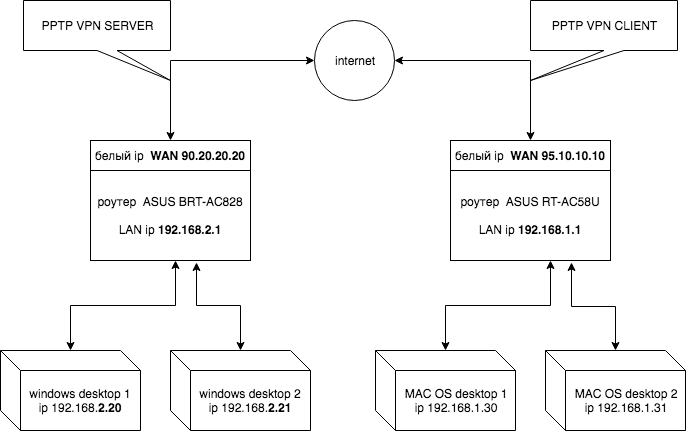
Есть две сети локальные и у каждо выход в интернет.
- Вопрос задан более года назад
- 9138 просмотров

Дмитрий, Да я вроде бы знаю что такое маршрутизация (или я всё же не понял), у меня некоторые порты из wan маршрутизируются на LAN IP, но причем тут VPN? То есть мне, что нужно для всех служб что мне нужны делать маршутизацию портов и откуда и куда не понятно?
Сейчас VPN соединение есть но при попытки открыть smb://192.168.2.21 с MAC OS desktop 1
ip 192.168.1.30 пишет, что подключения нет.
Дмитрий, Я думаю такого функционала у меня в роутере нет.
Это всё что есть:
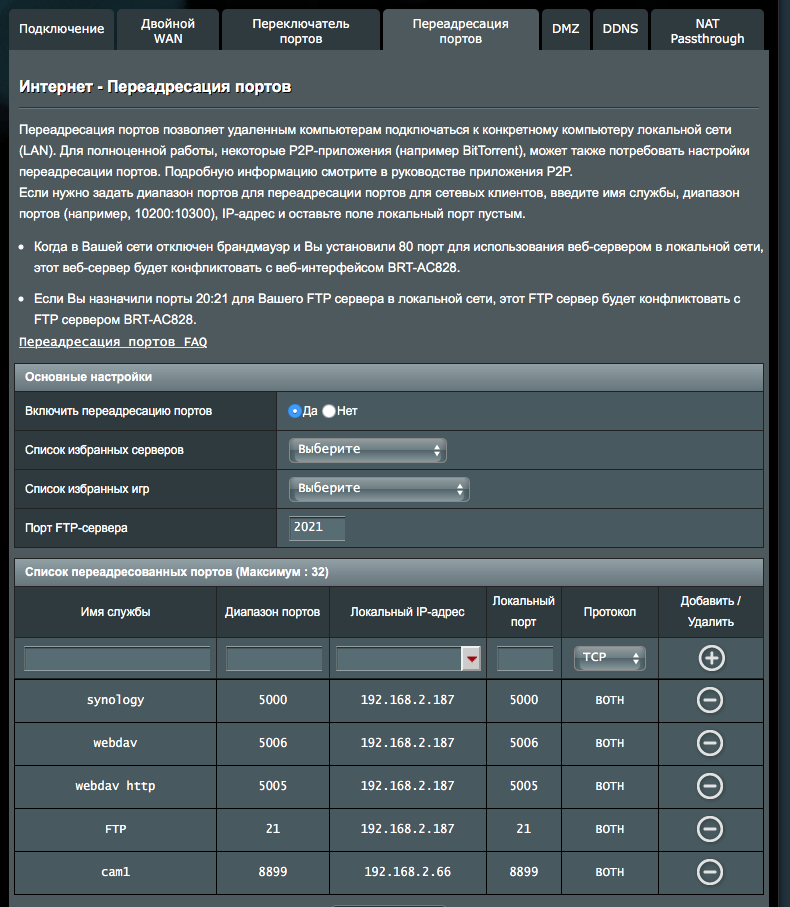
Дмитрий, Вроде бы тогда должно быть так?
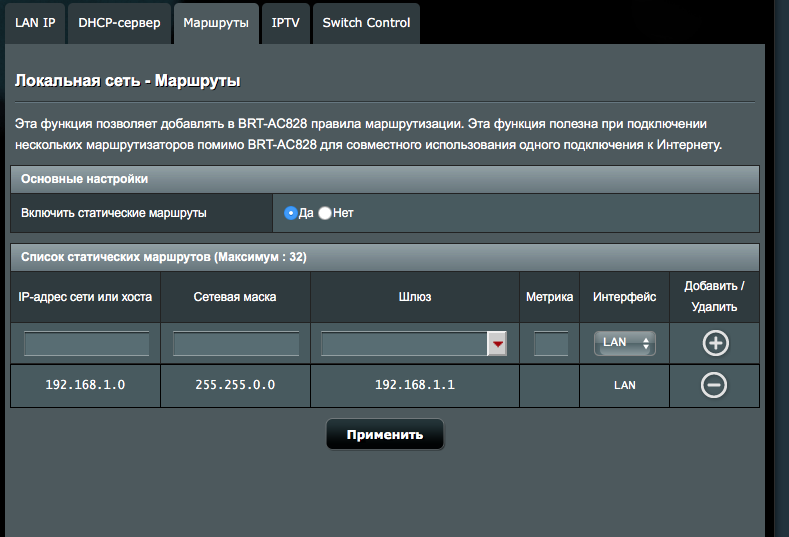
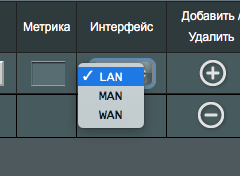
Дмитрий, да, шлюзом установил адрес роутера клиента VPN, а интерфэйсы только такой выбор:
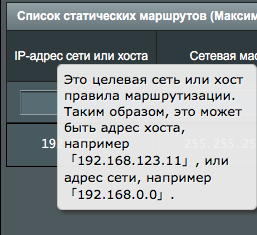
Я только не до конца понимаю, что писать в поле "IP-адрес сети или хоста":
айпишник роутера ВПН сервера? Может сеть 192.168.2.0 ведь это сеть роутера ВПН сервера?

Любой VPN поднимаете на роутере, или внешнем сервере.
А вот по организации этого всего может быть два варианта –
- Вы делаете разные подсети в филиалах, к VPN подключается роутер филиала, на нем прописаны маршруты.
- Вы оставляете одинаковую адресацию, к VPN подключается каждый компьютер, и получает адрес от VPN сервера.
Смотрите как вам удобней.
Я сделал первый вариант. Вот с маршрутами не понятно. Мне каждый порт нужно маршрутизировать? Допустим мне нужен порт 24267.
внешний ip у меня вида 92.80.20.1 в одной сети и 90.150.200.180 в другой. В LAN уще 192.168.2.1 в одной сети и 192.168.1.1 в другой. Маршрут откуда куда прописывать?
Мне каждый порт нужно маршрутизировать?
Нет, маршрутизируются пакеты.
Маршрут это схема прохождения пакета до нужного адреса.
А порт это просто идентификатор, вот когда пакет дойдет до нужного компьютера, тот посмотрит какой там порт.
По поводу маршрутов – внешние адреса значения не имеют, чтобы сказать какие маршруты нужно знать где VPN сервер стоит, какой у него адрес.
АртемЪ, VPN на роутере у которого внешний 92.80.20.1 а внутрений 192.168.2.1
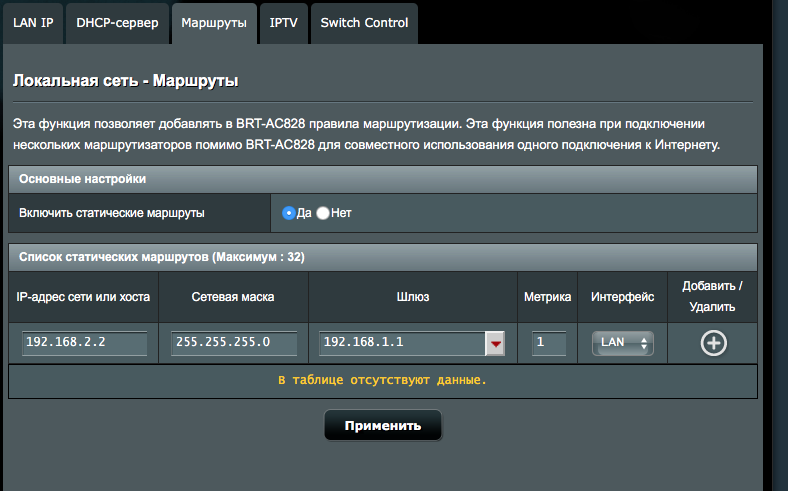
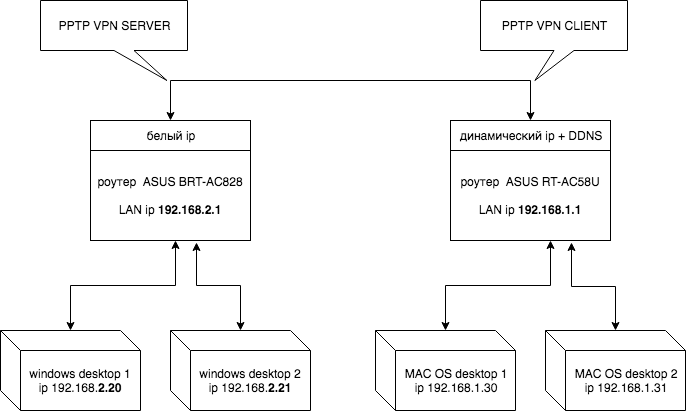
Маршрут на роутере с ВПН сервером
Подобные задачи решаются с помощью ВПН вполне тривиально.
Если в Вашем случае соединение установлено успешно и Вы с одного роутера видите другой (по внутренним впн адресам), значит дело в роутинге. Каждый роутер должен знать, какая сеть расположена за другим, иначе будет ситуация как у Вас – никто никого не видит )
Пример:
роутер1: впн адрес 10.8.0.1, сеть за ним 192.168.1.хх
роутер2: впн адрес 10.8.0.2, сеть за ним 192.168.2.хх
На первом роутере прописывается статик роут: route add 192.168.2.0 mask 255.255.255.0 gateway 10.8.0.2
На втором, аналогично, но наоборот )): route add 192.168.1.0 mask 255.255.255.0 gateway 10.8.0.1
Команды могут незначительно отличаться в зависимости от софта, скорее всего у Вас вообще будет графическая админка, а там что-то вроде "сеть", "маска", и "шлюз", в примере это соответствует первому, второму и третьему значению.
При условии, что все компьютеры в сетях имеют шлюз по умолчанию == внутреннему айпи своего роутера (х.х.1.1/х.х.2.1.), все должно заработать сразу после добавления роутов.
п.с. А прозрачности в мак-адресах, можно добиться опцией "proxy-arp" ��
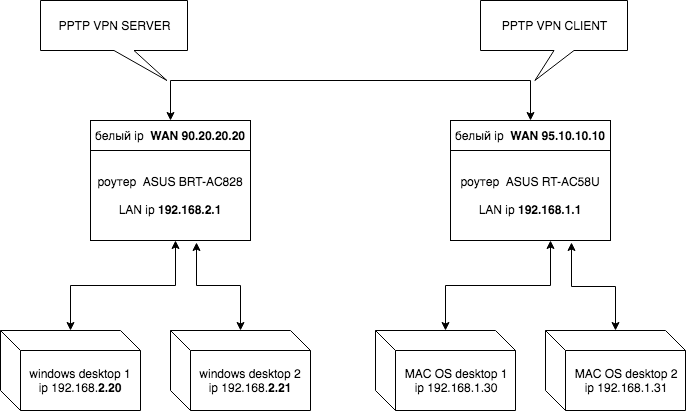
а вот если такая сеть то как прописать? ТОСТЕР на даёт мне больше возможности оставлять комментарии. лимит на день исчерпан.
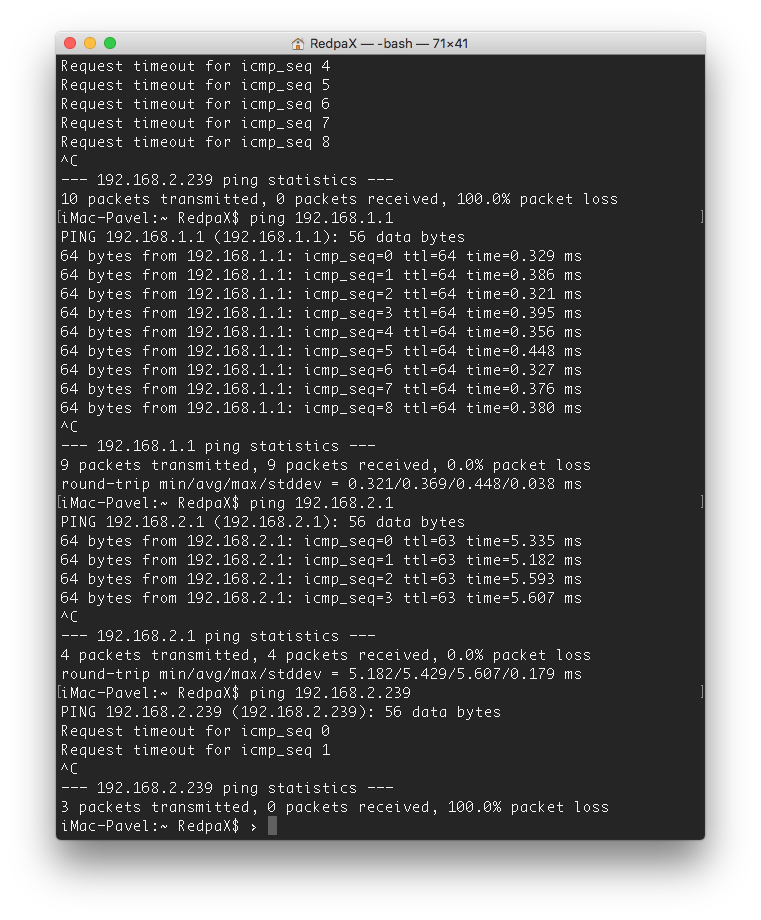
адреса роутеров пингуются без прописки маршрутов но только с MAC, и ПК в сети не пингуются:
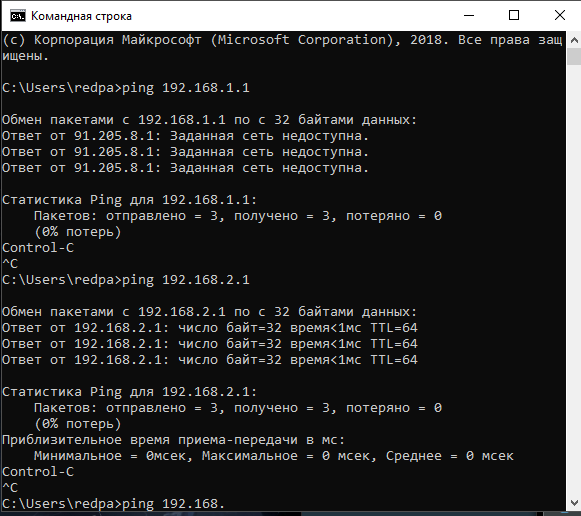
На windows ещё хуже сеть 192.168.1.1 вообще не видна:
У пптп сервера/клиента должны быть свои внутренние адреса. У Вас на схеме только WAN и LAN.
Их можно посмотреть в настройках роутеров в закладке "интерфейсы" или "статические маршруты", как вариант – там тоже видны настройки. На худой конец – в логе загрузки роутера после рестарта видны присвоения адресов.
Кроме того, неплохо указывать параметры сетевых адаптеров на компьютерах, в частности шлюз. Если на "отвечающем" шлюз будет неверным, то ответа не будет, даже если со стороны пингующего все верно.
Вин параметры адаптера выдает по команде ipconfig (выполнять из cmd).
Возможно стоит обновить прошивки на роутерах.
Как-то "неоднозначно" у Вас все работает.
п.с. чтобы клиенсткий айпи "зафиксировать" – можно сузить диапазон до одного адреса )
NOTE: В данной статье показана настройка версий ОС NDMS 2.11 и более ранних. Настройка актуальной версии ПО представлена в статье "Маршрутизация сетей через VPN".
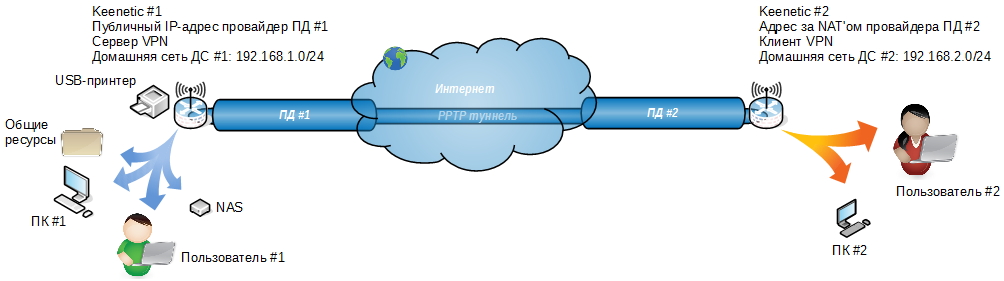
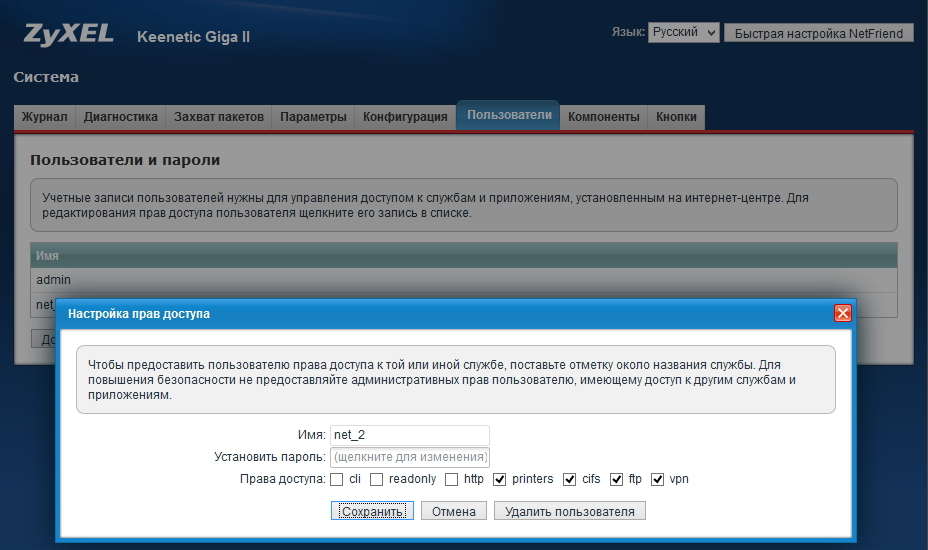
Как настроить интернет-центры серии Keenetic для объединения двух удаленных локальных сетей, используя встроенное приложение Сервер PPTP?
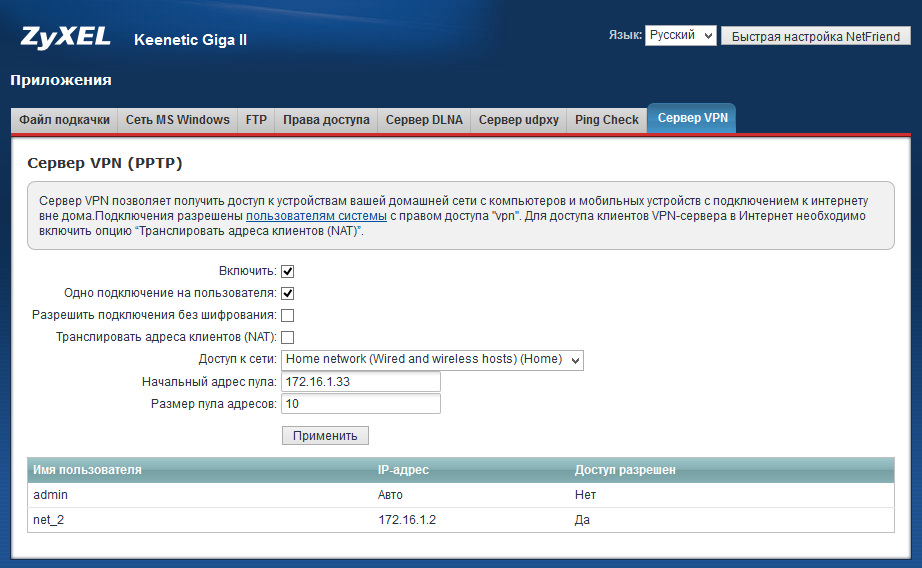
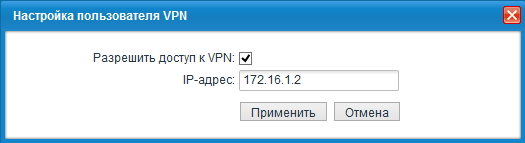
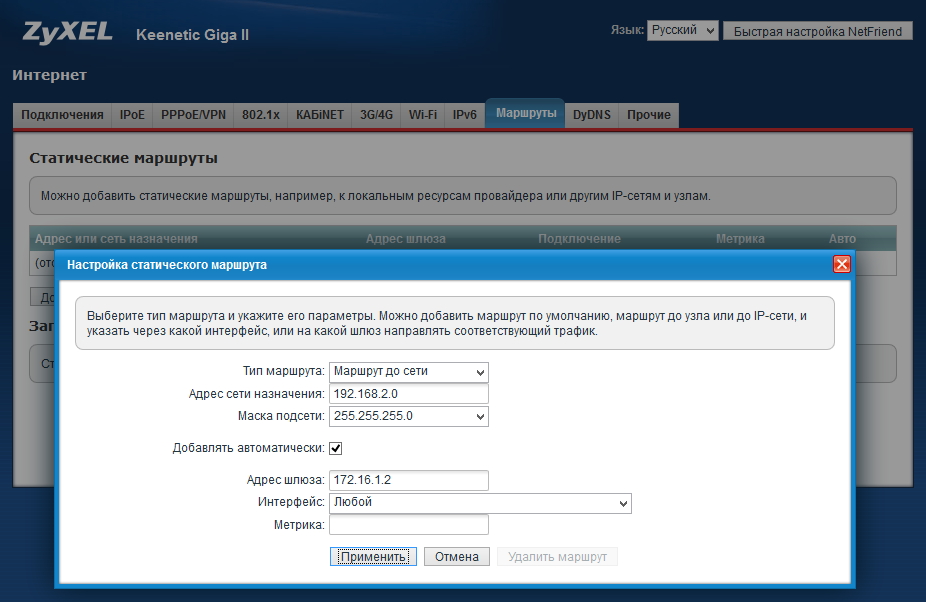
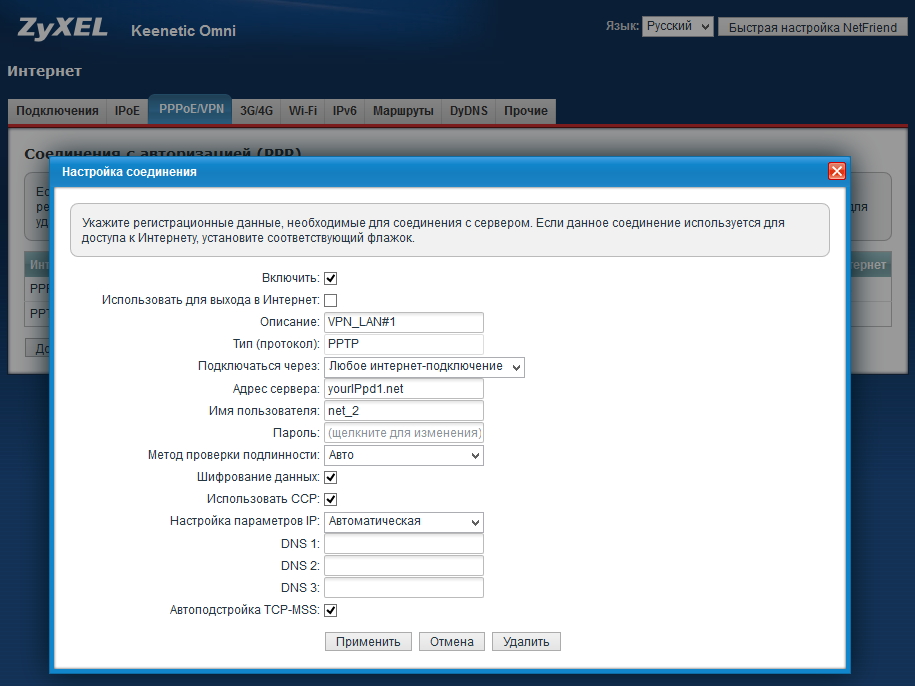
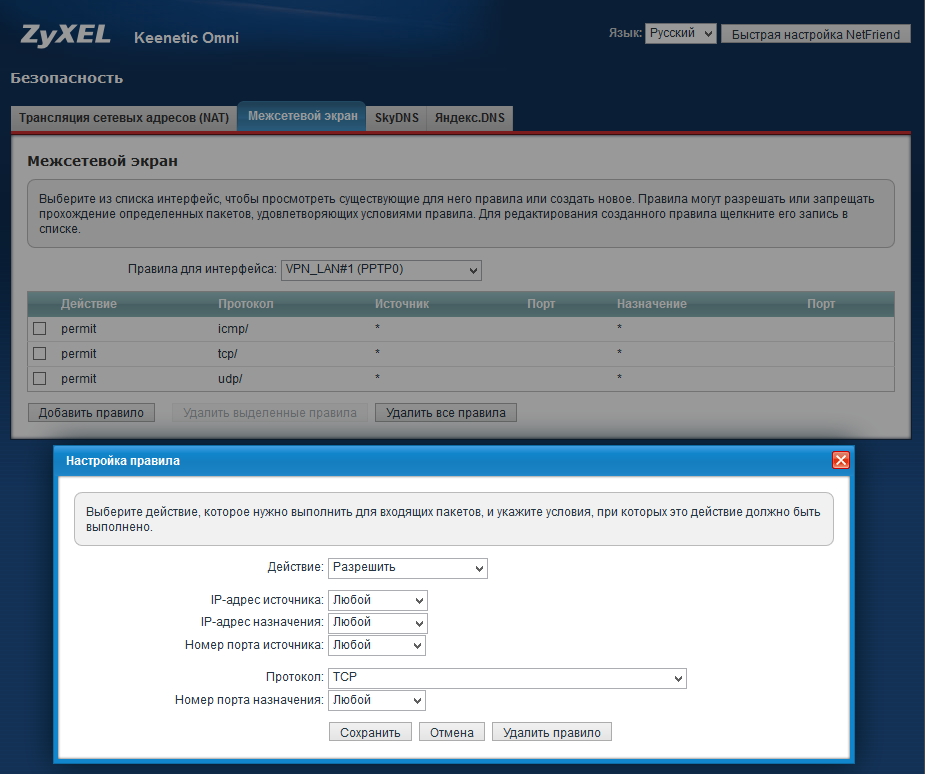
- Брандмауэр (или межсетевой экран) Windows. Если вы пытаетесь выполнить ping компьютера по его IP-адресу, убедитесь, что на компьютере не блокируются входящие подключения (по умолчанию Брандмауэр Windows блокирует icmp-запросы). Попробуйте повторить ping, отключив блокировку.
- Версия микропрограммы интернет-центра. Убедитесь, что устройства Keenetic#1 и #2 используют последние доступные обновления компонентов микропрограммы.
- Общие ресурсы в сети Windows. Если вы открываете папку общего доступа, например по адресу "\192.168.2.2pc2_share", проверьте, что назначены соответствующие права доступа к папке и указаны правила подключения к общим ресурсам в ОС Windows. В случае если для доступа к ресурсу требуется авторизоваться на удалённом компьютере, на нём следует проверить права доступа для пользователя, с именем которого выполняется авторизация.
- Скорость обмена данными. Дополнительная нагрузка на устройство, связанная с маршрутизацией, обработкой и шифрованием данных, может вызвать ограничение скорости передачи данных по сравнению с предоставляемой провайдерами пропускной способностью канала. По результатам нашего тестирования в лаборатории максимальный предел скорости в PPTP-туннеле составил 35 Мбит/c.
- Не поддерживается работа автоматического определения компьютеров в присоединённой сети (такие функции как Обозреватель компьютеров в Windows). Автоматическое определение компьютеров и устройств в сети Microsoft Windows в данной реализации не будет работать, поскольку объединение сетей происходит на третьем уровне модели OSI, с задействованием NAT (трансляции сетевых адресов) и маршрутизации. Ограничения, накладываемые этими факторами, препятствуют работе службы Computer Browser (Обозреватель компьютеров), т.к. последние используют немаршрутизируемые типы передачи данных, рассчитанные на рамки одноранговой сети. Также в связи с этим не будет работать доступ к устройствам в другой сети по их сетевым именам.
- Наиболее существенное отличие — в осуществлении возможности доступа к подключенной сети, вне зависимости от публичного IP-адреса.
- Шифрование данных. Перехват передаваемых данных в сети Интернет не позволит определить содержимое в пределах стойкости шифрования MPPE 128.
- Защищённое подключение. Доступ к открытому порту возможен только при аутентификации с именем пользователя и паролем.
- Использование локальных адресов удалённой сети. Автоматическое установление туннельного подключения между роутерами означает прозрачный доступ между сетями без необходимости дополнительных настроек и создания подключений на компьютерах. Ярлыки и ссылки на ресурсы локальных устройств и самих интернет-центров будут работать всегда при подключении к одной из объединённых сетей, т.к. каждое устройство в них имеет уникальный адрес.
- Да, поскольку к VPN-серверу на одном интернет-центре можно подключить до 10 удалённых сетей, полное количество объединённых локальных сетей равно 11. Подробности вы сможете найти в статье: «Возможно ли с помощью интернет-центров объединять больше двух домашних сетей, используя компонент микропрограммы Сервер PPTP?»
- Да, как и другие технологии передачи данных, SIP-телефония может работать через установленный VPN-туннель.
Как настроить маршрутизацию на интернет-центре для доступа в VPN-туннель PPTP без NAT?
VPN-клиенту хочу выделить постоянный (статический) IP-адрес 172.16.1.35 из пула адресов 172.16.1.33 – 172.16.1.43, но при подключении он всё-равно подхватывает первый динамический IP-адрес из пула, т.е. 172.16.1.33. Подскажите, как нужно настроить такое подключение?
Как соединить два роутера в одну сеть через кабель и Wi-Fi
Привет! Буквально позавчера в чате помогал человеку с этой проблемой, и вот сегодня сам WiFiGid поставил задачу написать статью про то, как соединить два роутера и заставить работать одновременно два маршрутизатора в одной сети. Сказано – сделано. Ниже разберем проблему со всех сторон: будет и теория, и практика, а соединения – и через кабель, и через Wi-Fi. Ну что, вы готовы?!
Тема не из легких, так что если у вас остались какие-то вопросы – смело пишите их в комментарии. Лично я, Ботан, или кто-то из команды сайта по первой возможности ответят вам.
Идеи статьи подойдут и для того, чтобы объединить в одну сеть несколько роутеров, а не только два.
Краткое изложение
Обычно в своей статье я сразу же коротко отвечают на поставленный вопрос. Но эта тема и правда не из самых легких. Так что рекомендую потерпеть и все прочитать. Тем более, как поговаривала моя бабушка, я пишу не сложные тексты.
Итак, зачем нам нужен второй роутер? Как правило – расширение зоны интернета через Wi-Fi и его усилениеас. В более общем случае – расширение покрытия и проводной сети. Лично у меня была история в офисе по этой теме. Хотя все будет актуально и для расширения домашней сети.
Головной роутер работал в удаленном помещении через много-много стен на стойке администратора и раздавал себе преспокойно там интернет. А мне интернет нужен был в единственном офисе – неполадно же когда у головных людей организации интернета нет.
Помещение под землей – задача не решалась мобильным интернетом совсем. Стен и расстояние до цели тоже большое – если бы делать расширение через репитеры, их понадобилось бы очень много.
Но если вам подходит использование простого Wi-Fi повторителя – обязательно рассмотрите его. В этой статье немного про извращенные техники и экономию бюджета.
Итого сделал так – от роутера потянул через потолок кабель в офис. В офисе стоял старенький ADSL модем с вайфаем на борту (ибо покупать что-то новое не хотелось, а он и WiFi нормально раздавал и по проводу разрешал подключиться). А уже дальше дело техники и чудеса настройки. Об этих чудесах и будет разговор в этой статье, ведь в первый раз все сложно. Так что в помощь начинающим!
Способы соединения
Уже было озвучено, что есть два главных способа сделать подключение двух роутеров между собой последовательно:
- Объединив по Wi-Fi. Речь идет об использовании технологии WDS и объединение роутеров в режиме моста или репитера (на выбор). Плюсы технологии – не нужно проводов. Минусы – потеряете в скорости, получите просадки, потери в стабильности соединения.
- Кабелем. Я так и делал. Скорость и соединение стабильные, но нужно тянуть провод, а это не всегда удобно.
По проводу сделать в идеале лучше, но если уж совсем нет возможности, а главное маршрутизаторы поддерживают WDS – делайте все по воздуху. Ниже будут инструкции для обоих случаев.
Через Wi-Fi
Не все роутеры поддерживают работу WDS – уточняйте в спецификациях или проверяйте на глаз.
Сначала разберемся со случаем посложнее – здесь будет чуть больше настроек и непонятного. Но тоже кому как, что непонятно мне, то ежедневное дело для вас… О чем это я) Короче попробуем подключить два роутера к одной сети и взглянуть на актуальные настройки для всех современных топовых производителей.
Что нам понадобится:
- Роутер, которые будет основным. Он встанет на раздачу Wi-Fi.
- Роутер, который будет подключаться к первому.
И тут вариаций как настроить появляется очень много, т.к. производители могут быть разными (хотя если что-то не получится, есть смысл сослаться и на несовместимость – такое для WDS тоже иногда характерно даже в современное время).
Что сделать на главном роутере? Установите на нем любой статический канал в настройках беспроводной сети и запомните его. Больше никаких настроек пока не делаем.
Вся остальная магия происходит как раз на подключаемых устройствах. Вот на них и остановимся подробнее.
Общий алгоритм
Универсальный алгоритм создания моста через Wi-Fi для любого роутера (на него мы будем опираться для всех следующих примеров):
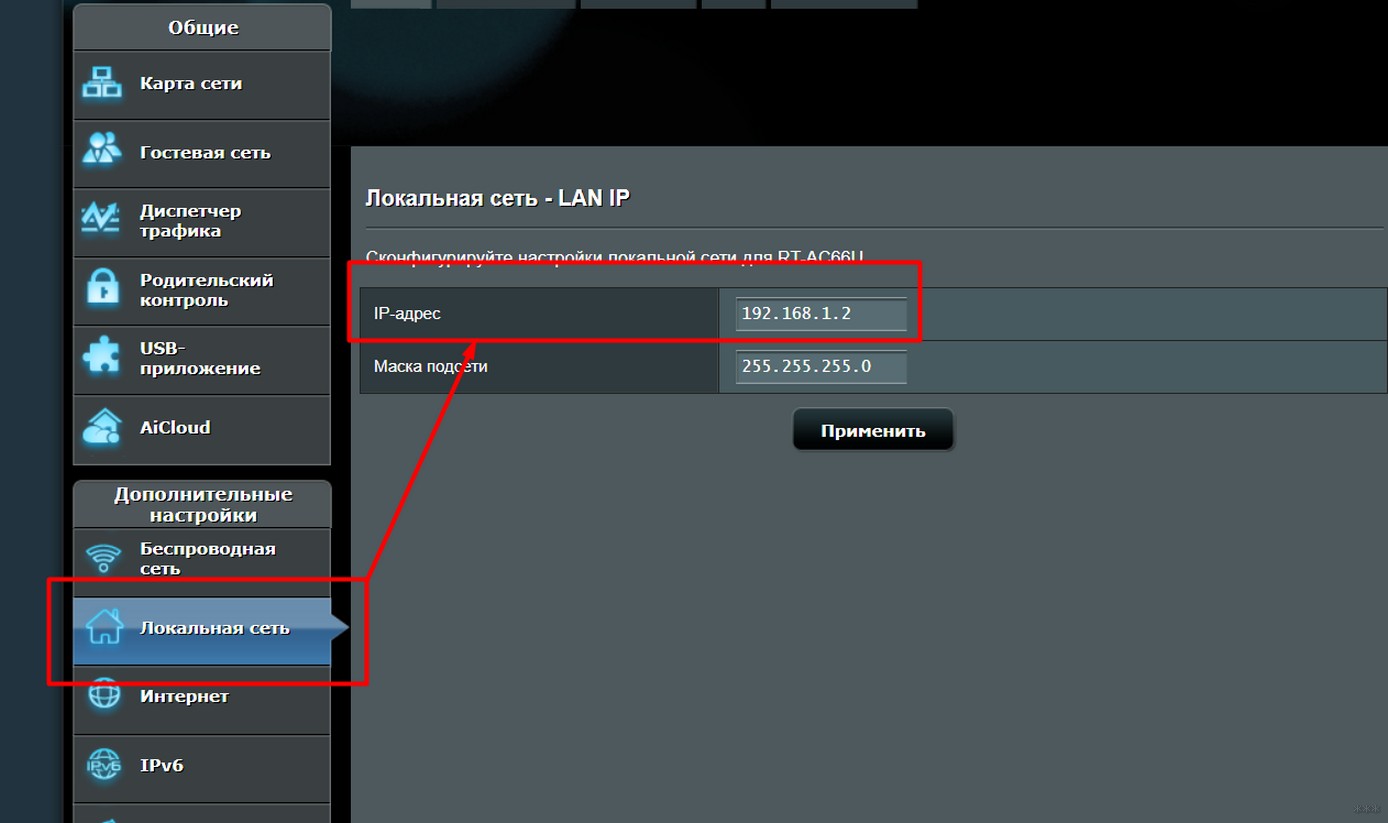
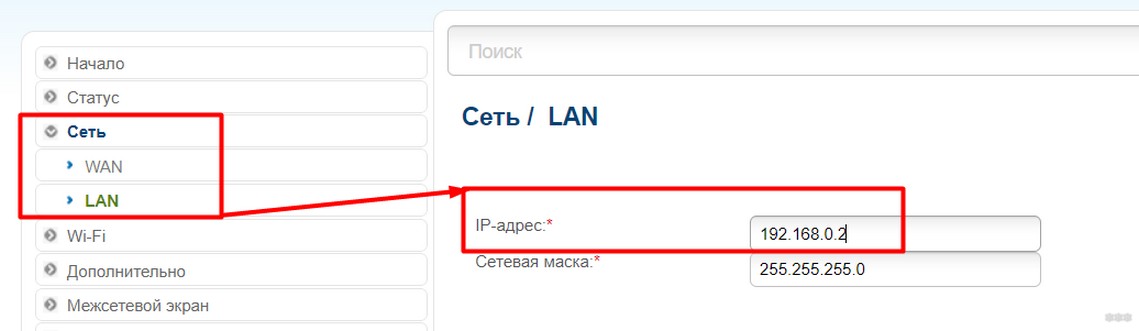
- Устанавливаем подключаемому роутеру правильный IP. Суть – если основной роутер имеет IP адрес 192.168.1.1, то ведомому ставим что-то вроде 192.168.1.2 – они должны быть в одной подсети и не иметь проблем с видимостью друг друга. Где это ставить под конкретные модели, я покажу ниже.
- Включаем режим WDS или моста (Bridge), находим нужную сеть, подключаемся к ней через интерфейс роутера.
Далее разбираю примеры.
Повторяться не люблю, так что рекомендую ознакомиться с настройками для всех роутеров последовательно, чтобы были понятны все упущенные моменты для вашей модели.
TP-Link
На примере родного 1043, показываю действия универсального алгоритма выше.
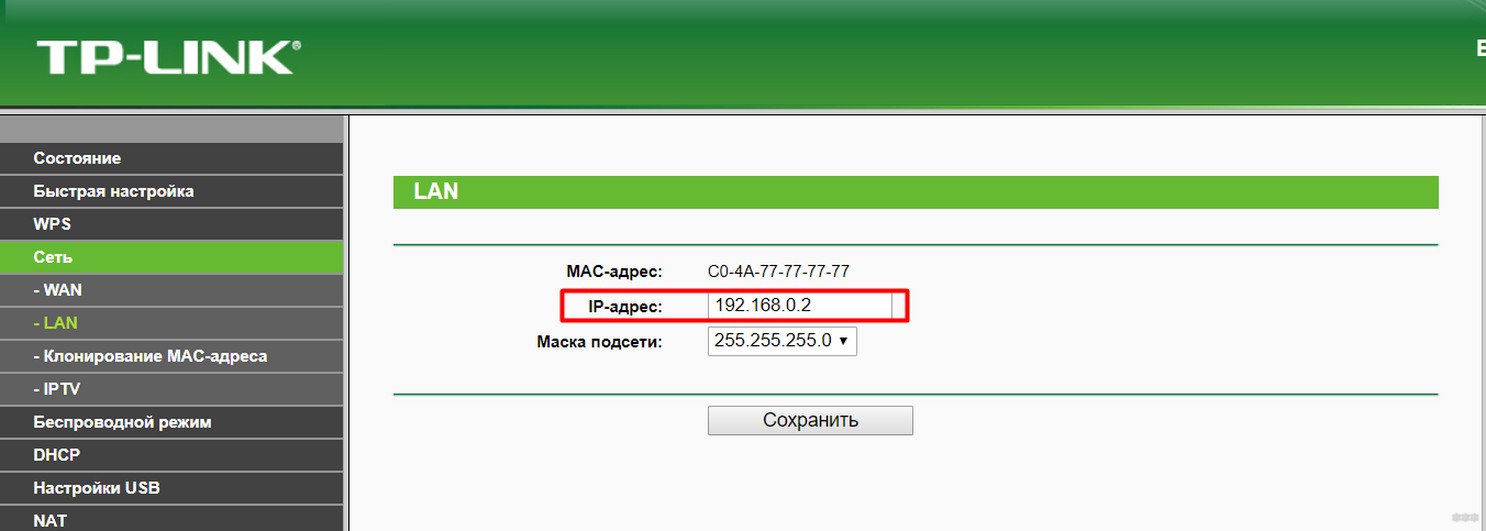
- Через «Сеть – LAN» устанавливаем IP-адрес в 192.168.0.2:
- Идем в «Беспроводной режим – Настройки беспроводного режима» и ставим галочку напротив «Включить WDS»:
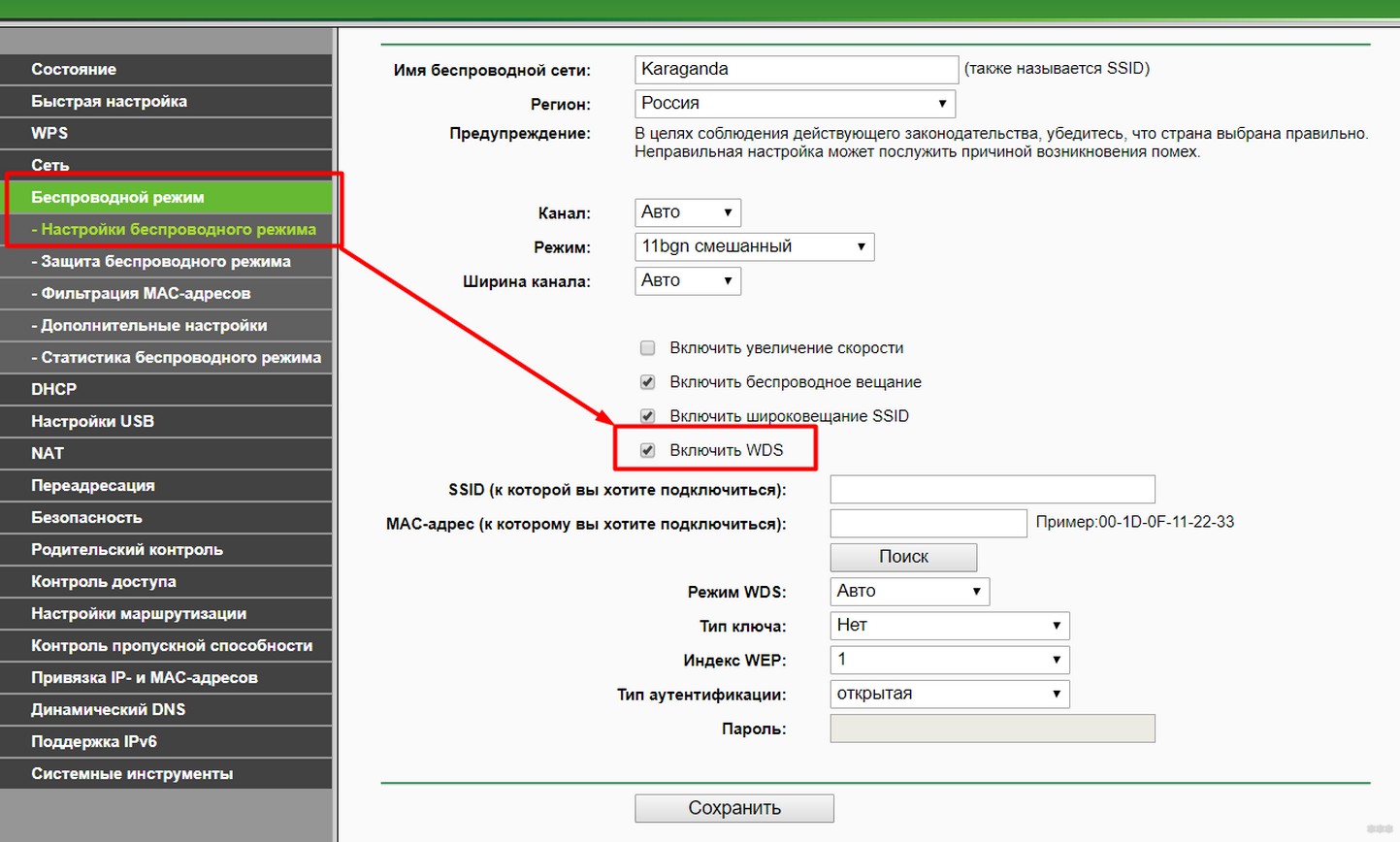
- Можно параметры подключения вписать и вручную, но проще сделать через кнопку поиска (видна на рисунке выше). Щелкаем по ней и переходим в поиск доступных сетей:
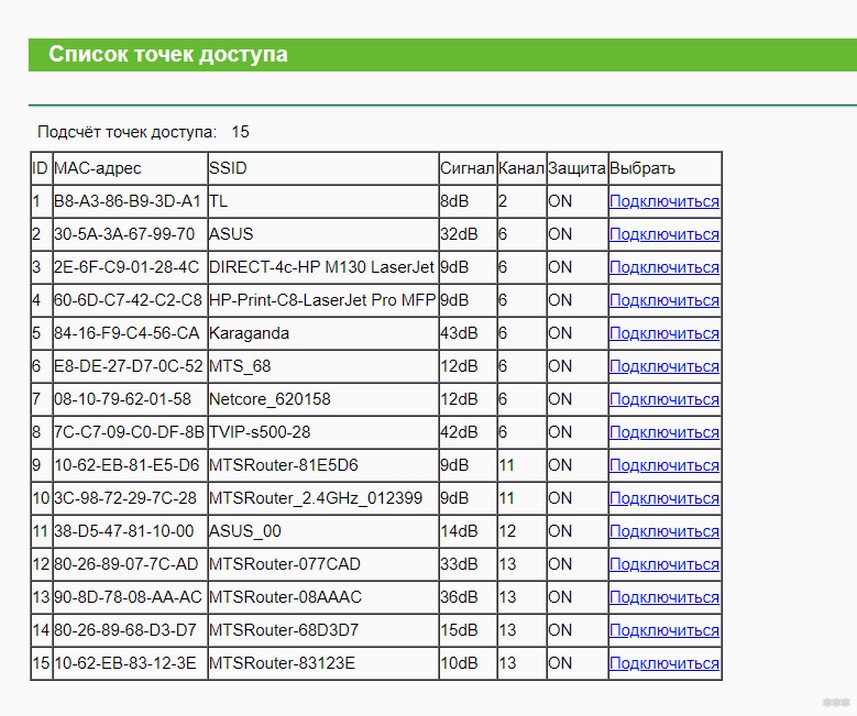
- Выбираем нужную нам сеть, нажимаем «Подключиться» и на предыдущем экране задаем «Тип ключа» в WPA2 (обычно сейчас такой) и вводим пароль от этой сети (нужно обязательно знать):
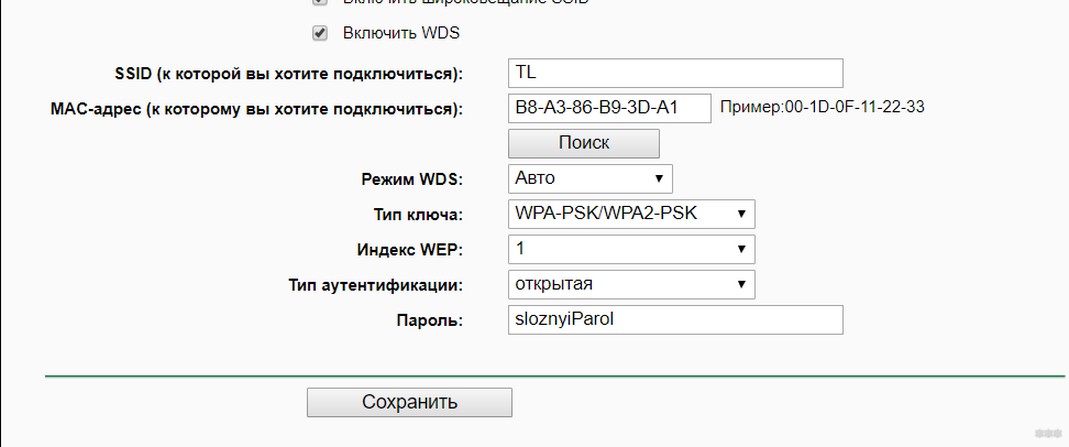
- Нажимаем «Сохранить», и в случае верных данных все связывается, и наш второй маршрутизатор успешно работает в режиме моста.
Теперь он видит и сеть первого маршрутизатора, и его интернет. К нему можно подключаться и по проводу, и через Wi-Fi (настройте раздачу, пароль и при желании правильный DHCP). Все должно работать!
Переходим к Асусам. Очень рекомендую ознакомиться выше с универсальным алгоритмом и настройками от TP-Link – некоторые моменты повторять не буду.
- IP адрес меняется в «Дополнительные настройки – Локальная сеть»:
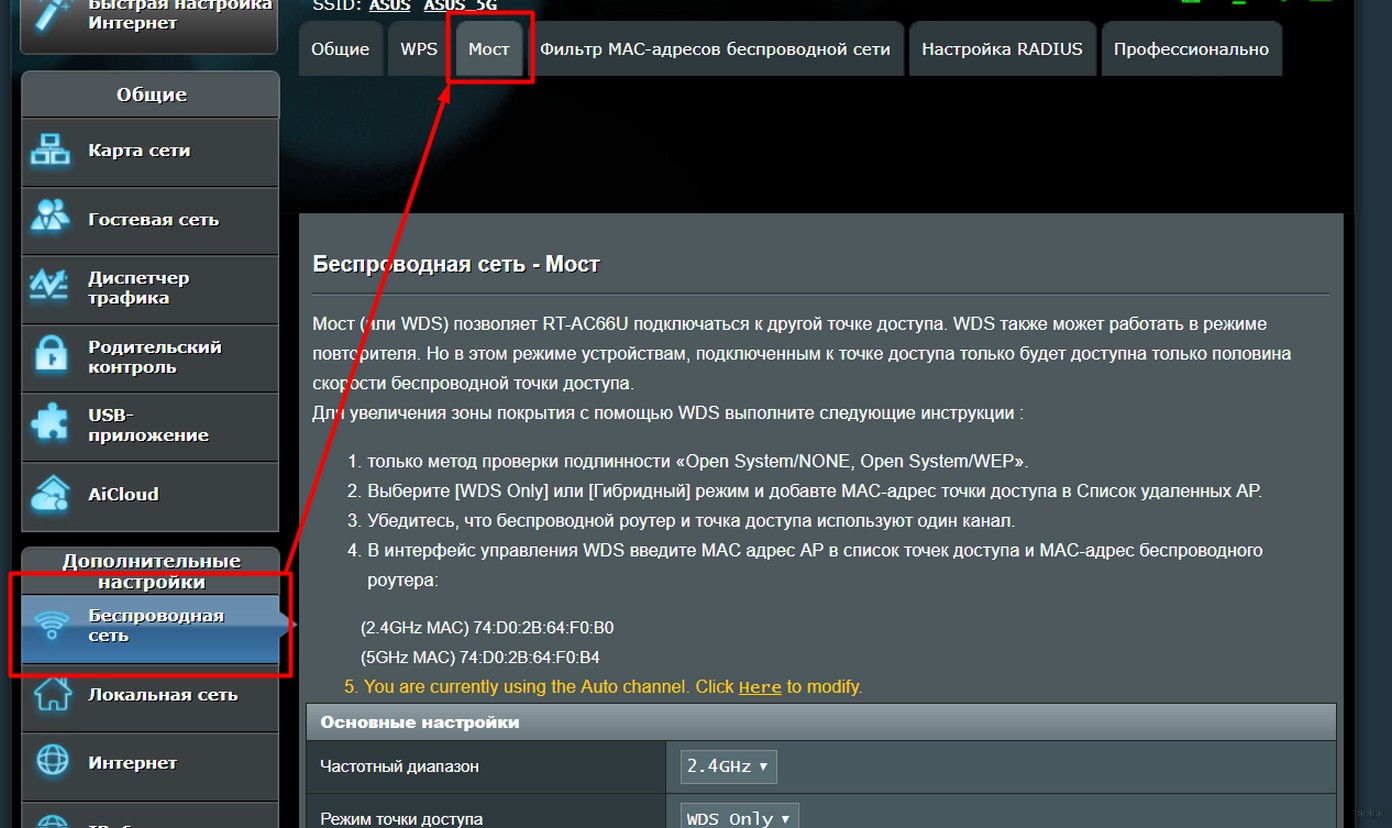
- Включаем мост через «Беспроводная сеть – Мост» (некоторые модели вместо Мост имеют прямое название WDS на том же месте):
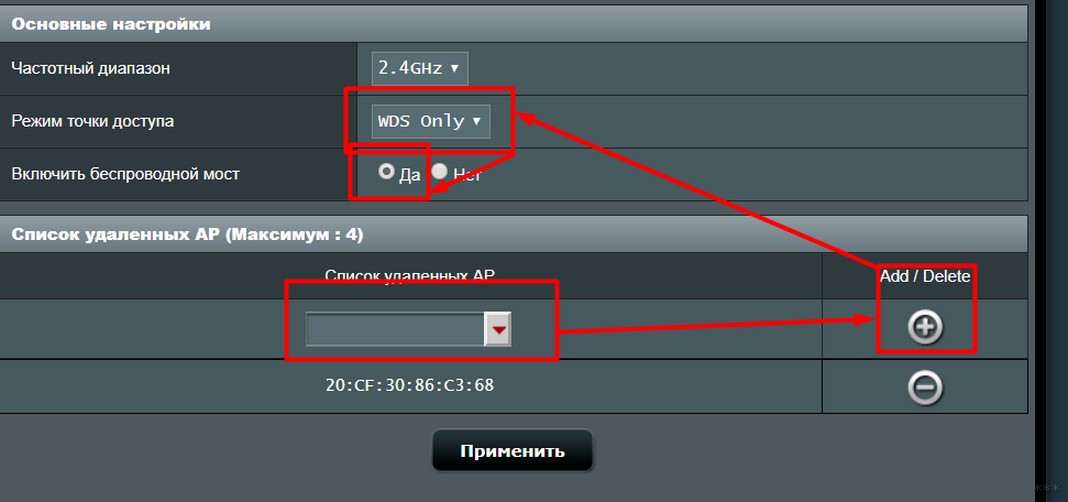
- Настраиваем мост. Внизу выбираем доступную нам сеть, жмем знак «+», чтобы она добавилась в список. Далее ставим режим точки доступа в «WDS Only» (для повторителя – AP Only). Активируем «Включить беспроводной мост»:
D-Link
И еще один производитель, но все так же. На примере DIR-300A с AIR интерфейсом (но в классике все примерно одинаково):
- IP адрес – «Сеть – LAN»:
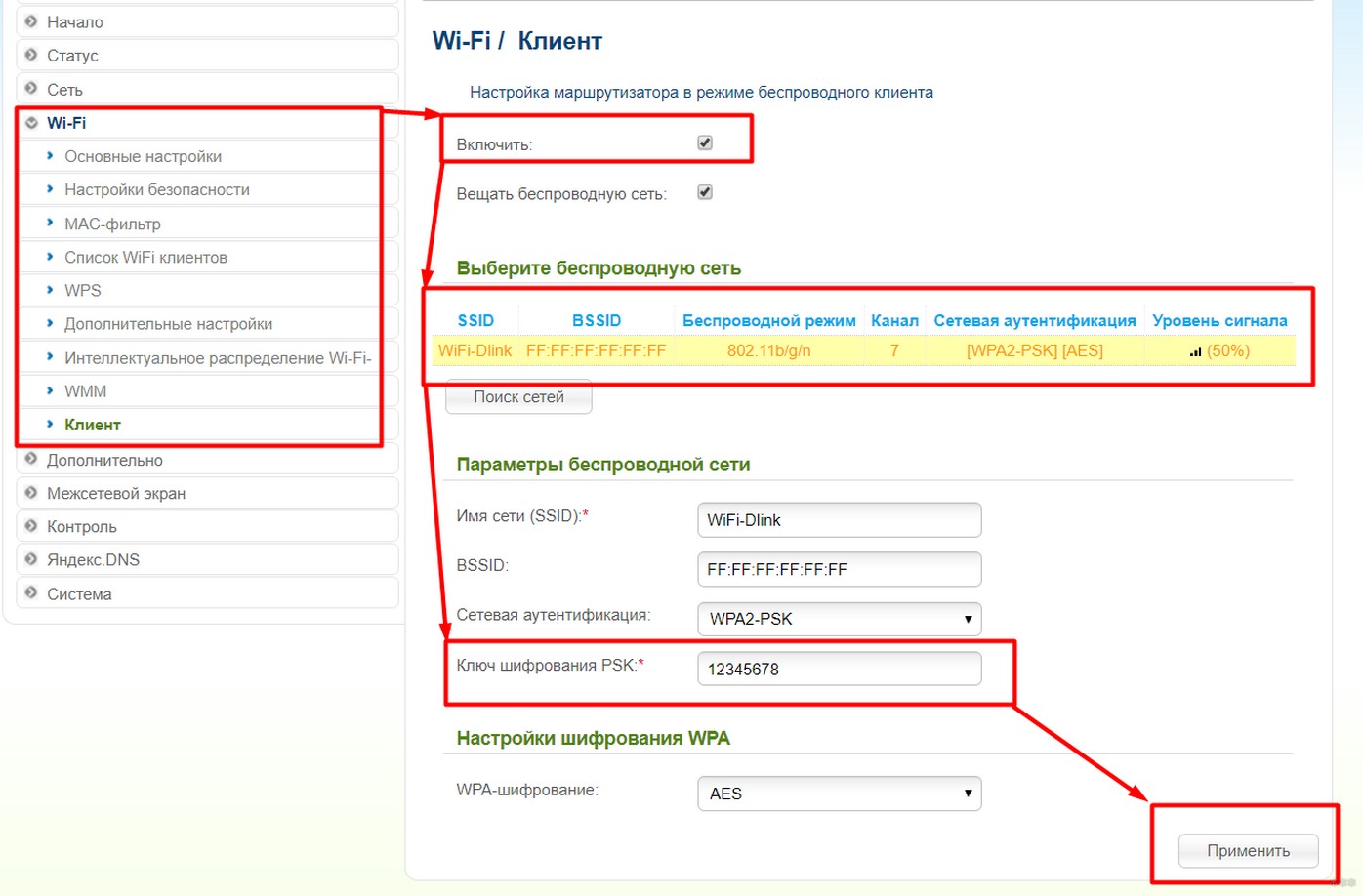
- Далее в «Wi-Fi – Клиент» активируем галку «Включить», выбираем доступную сеть, вводим ключ шифрования PSK (пароль от сети, к которой подключаемся):
ZyXEL
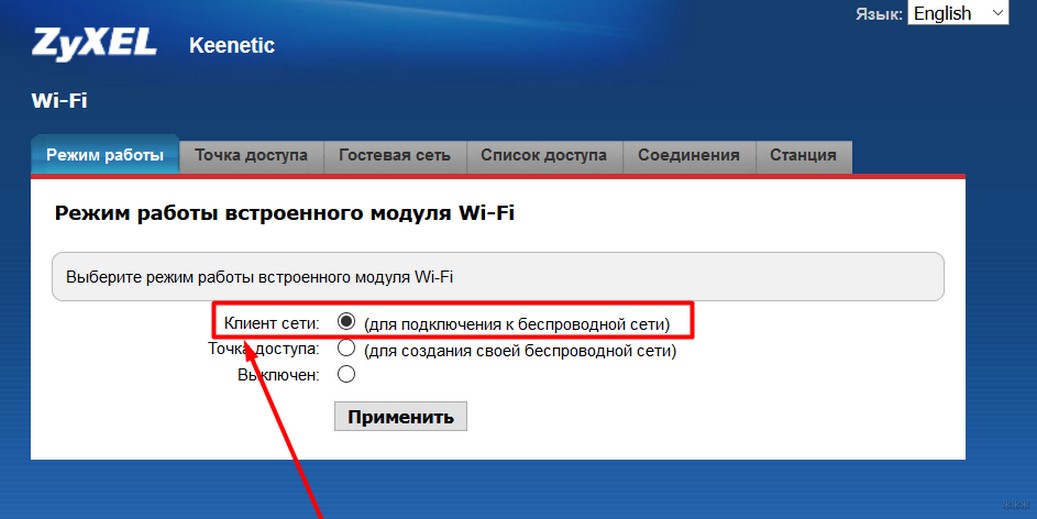
Еще один представитель, который нам нужно покорить. Главное здесь – что все находится на поверхности. На примере Keenetic. Щелкаете внизу по Wi-Fi и на первой же вкладке с «Режим работы» выбираете нужную нам «Клиент сети», а далее уже все как по накатанной:
Видел, что другие модели могут использовать извращенные вкладки вроде WISP, но тут уже на вкус и цвет – смотрите руководство под свою модель. На практике же просто посмотрите предыдущие роутеры и сделайте по аналогии, при этом что-то может и не получиться с первого раза. Главное понимать, что это возможно, и пробовать до победного.
Режим репитера
В паре примеров выше я указывал на место включения этого режима в качестве альтернативы. Может использование его вам будет проще сделать на некоторых моделях. Отличия моста от репитера:
- Репитер просто дублирует сеть Wi-Fi и повторяет ее дальше.
- Режим моста создает соединение между роутерами в единую сеть, а уже точку доступа использует свою.
Через кабель
Есть 2 схемы, которые лично я видел и пробовал:
- LAN-LAN
- LAN-WAN
В любом случае на ВЕДУЩЕМ роутере сетевой кабель подключается в любой свободный LAN порт. А вот на ведомом – или LAN или WAN. Схемы настройки описываю ниже.
LAN-LAN
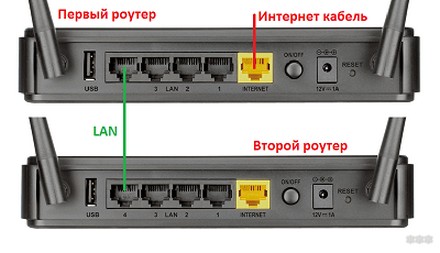
Не лучшая схема, но работать будет. Почему не лучшая? Да потому что могут возникнуть небольшие проблемы с настройками на конечных устройствах и подключением к Wi-Fi, но эта схема проще. Наша задача – построить общую сеть. Алгоритм:
- Подсоединяем 2 роутера кабелем через порты LAN (которых несколько и которые обычно желтые). Проверяем, что индикаторы подключения на обоих роутерах загорелись.
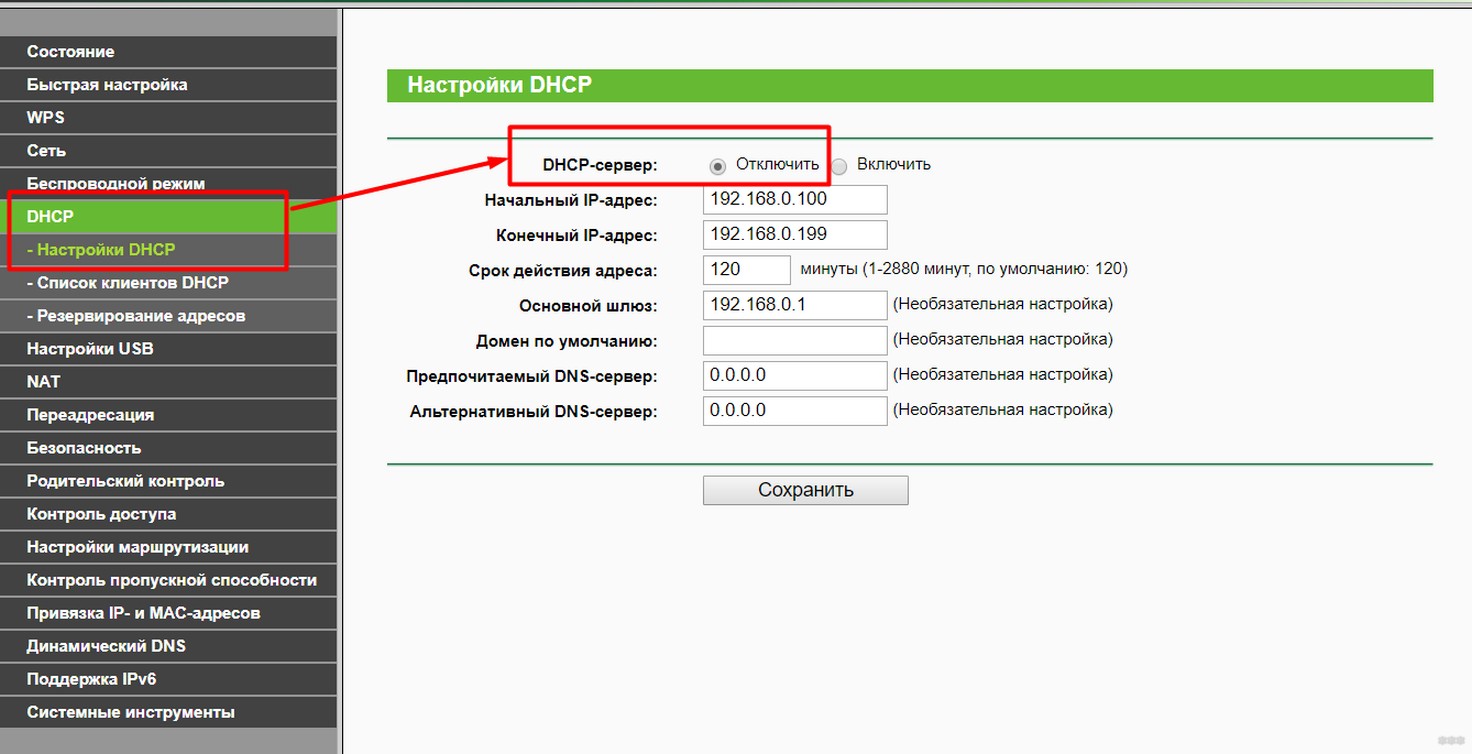
- На ведомом роутере отключаем работу DHCP. Это нужно, чтобы в итоге оба наших роутера не конфликтовали за раздачу IP всем клиентам. Пусть этим занимается ведущий.
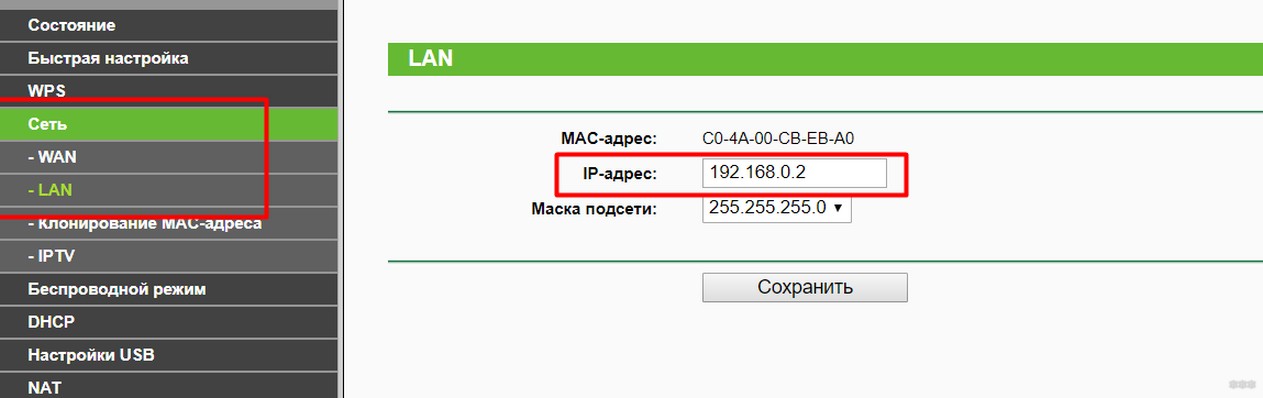
- На ведомом меняем IP адрес – отличный от ведущего, но в его сети. Так если ведущий – 192.168.0.1, то ведомому можно поставить 192.168.0.2:
- Все должно заработать – роутеры находятся в одной сети, DHCP на основной машине работает, Wi-Fi можете включить.
В случае проблем с выходом в интернет и получением IP адресов (например, по какой-то причине DHCP работает неправильно) рекомендуется делать ручную установку настроек на конечных устройствах (компьютеры, ноутбуки, телефоны, планшеты) – IP адрес в одной подсети, шлюз – адрес основного роутера.
Если не получается, пробуйте второй способ.
LAN-WAN
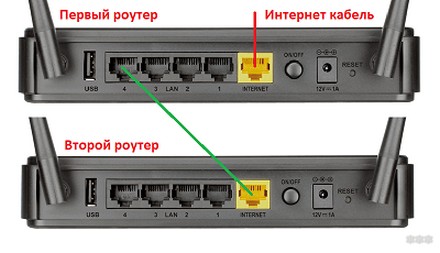
На основе подключаем кабель к LAN, а вот на подключаемом к WAN – обычно одинокий выделенный синий порт. Основной не трогаем – пусть и дальше будет подключен к интернету и раздает его, а вот на побочном делаем настройку к интернету через динамический IP-адрес в настройках подключения (WAN):
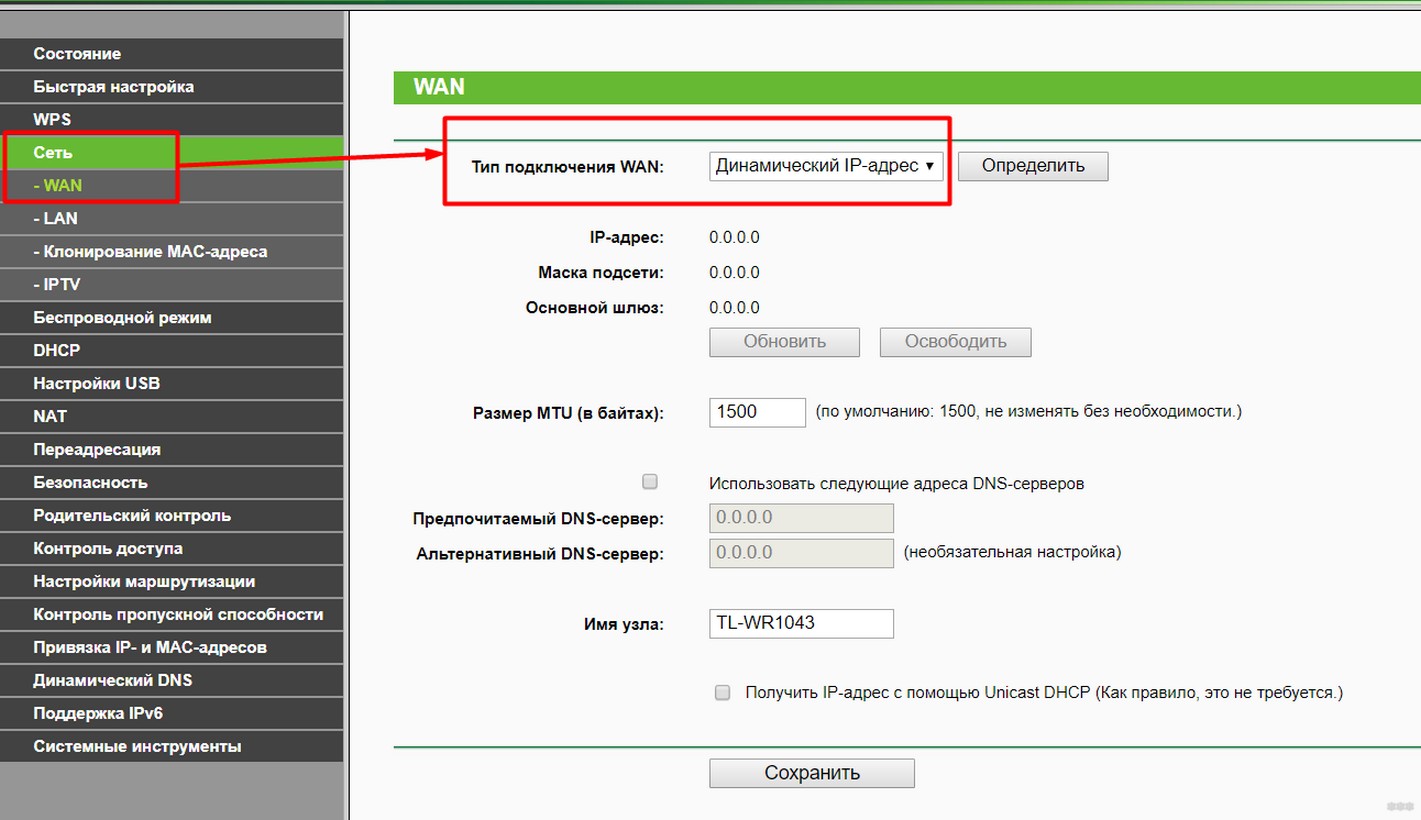
Итого наш первый маршрутизатор должен отдать настройки подключения второму. А уже ко второму можно подключаться как при простом использовании интернета.
Схемы актуальны и при использовании ADSL модемов (вдруг кто-то вроде меня еще его не выкинул, может пригодиться в хозяйстве).
Вот и все. Очень надеюсь, что эта статья оказалась полезной, и труд не пропадет зазря. Если остаются вопросы – жду в комментариях. Всем покедова!
Как подключить второй компьютер к Интернету через роутер
Роутер или маршрутизатор представляет собой электронное устройство, предназначенное для «разветвления» стационарного интернет-канала на несколько пользователей. Роутер позволяет одновременно подключить к интернету следующие устройства:
- стационарные компьютеры (десктопы);
- ноутбуки;
- планшетные компьютеры;
- смартфоны;
- сетевые принтеры;
- телевизоры.
Подключение устройств к роутеру осуществляется с помощью кабеля или по радиоканалу Wi-Fi.
Подключение внешних устройств через кабель

Независимо от компании-производителя маршрутизаторы имеют одинаковые конструктивные особенности.
На задней панели устройства расположены следующие интерфейсы управления и коммутации:
- разъем источника питания;
- кнопка включения устройства;
- скрытая кнопка сброса заводских настроек;
- разъем Internet;
- разъемы Ethernet с 1 по 4;
- порты USB, но не у всех моделей.
Гнездо для разъема Internet служит для подключения внешней проводной линии. К разъемам Ethernet можно подключить до четырех внешних устройств.

Графическая инструкция о том, как подключить второй компьютер к интернету через роутер, используя кабельное соединение представлена ниже.
Маршрутизаторы бывают нескольких типов. Сюда входят только кабельные устройства, Wi-Fi, 3G–4G и универсальные системы. Блоки первого типа позволяют реализовать проводное подключение пользователей к интернету. Wi-Fi-роутеры имеют беспроводную конструкцию. Разъем RJ45 от стационарной линии подключается к гнезду WAN, а разделение сети интернет по нескольким пользователям осуществляется через встроенную антенну. Модули 3G–4G работают в сетях, предоставляемых провайдерами мобильной связи. Универсальные роутеры позволяют самостоятельно выбирать способ подключения. Они могут раздавать интернет как по радиоканалу, так и по кабелю. Для этого у них имеется внешняя, иногда встроенная антенна, и несколько разъемов LAN или Ethernet.
Настройка компьютеров для параллельного подключения
Подключение нескольких компьютеров к роутеру с использованием кабельного соединения обычно применяется для одновременной работы в сети Интернет двух стационарных десктопов. Подключение ноутбука или планшетного компьютера через кабель нерационально, так как эти устройства предполагают мобильность в процессе пользования.

Соединение компьютеров и маршрутизатора выполняется с помощью стандартных кабелей Ethernet, оснащенных разъемами RJ45. На фотографии кабелем серого цвета к маршрутизатору подключена сеть Интернет от провайдера, а кабели желтого цвета соединены с разъемами LAN и аналогичными гнездами, которые расположены на задних панелях стационарных компьютеров.
Настройки роутера зависят от конкретной модели, поэтому выполняются в соответствии с прилагаемой к устройству инструкцией. Для того чтобы организовать работу двух компьютеров в сети, необходимо выполнить некоторые установки.
Если маршрутизатор настроен так, как указано в инструкции, то проблем с подключением двух компьютеров по кабелю обычно не бывает, и соединение устанавливается автоматически.
Если соединения не произошло, то требуется выполнить последовательность действий:
- Перейти в «Центр управления сетями и общим доступом» через контекстное меню значка Интернет.

- На открывшейся вкладке должны выбрать пункт «Высокоскоростное подключение» и активировать его.

- Откроется окно «Состояние — Высокоскоростное подключение». Далее нажимается кнопка «Свойства».

- Находится «Сеть».
- На следующей вкладке выбирается тип интернет-соединения. Это может быть один из двух протоколов версии 4 или 6.

- После нажатия на «Свойства», откроется вкладка выбора адреса.
- Здесь следует выбрать настройки так, как это показано на рисунке ниже.

Обычно этих действий достаточно для организации подключения двух компьютеров к роутеру.
Ручное подключение двух устройств
Если автоматическое подключение не удалось, то можно воспользоваться ручными установками. Для этого необходимо выполнить следующие действия:

- Открыть «Центр управления сетями и общим доступом».
- Перейти не к «Высокоскоростное подключение», а в графу «Изменение параметров адаптера». Она находится в левом верхнем углу страницы.
- Далее открывается окно «Сетевые подключения», выбирается пункт «Свойства».
- И в графе «Сеть» находится рабочий протокол. Обычно интернет-соединение осуществляется по протоколу «IPv4».
- Затем следует нажать на «Свойства» и выполнить установку данных по образцу:
- IP адрес — 192.168.1.2;
- маска подсети — 255.255.255.0;
- основной шлюз — 192.168.1.1;
- DNS сервер — 192.168.1.1.
Если к роутеру подключено более одного компьютера, то последние цифры IP-адреса каждого устройства увеличивается на единицу: 1.3, 1.4 и так далее. Обычно IP-адрес маршрутизатора может заканчиваться на 1.1 или 0.1.
Для проверки адреса его достаточно набрать в поисковой строке любого браузера, при этом маршрутизатор должен быть подключен к сети. Если адрес верный, то на экране появится WEB-интерфейс устройства и предложение ввести идентификаторы.
Если устройство не определяется, то узнать его IP-адрес можно с помощью следующих действий:

- Зайти в «Центр управления сетями и общим доступом».
- На этой вкладке надо нажать «Подключение по локальной сети».
- Активировать пункт «Сведения».
- В окне сетевых подключений можно увидеть IP-адрес устройства.
Объединение двух компьютеров в сеть по USB

Может возникнуть ситуация, когда на маршрутизаторе работает только один LAN-порт. А требуется подсоединить второе устройство, у которого нет WI-Fi-модуля. Для этого можно использовать соединение через USB, использовав специальный кабель TP-Link. На концах кабеля находятся разъемы USB, а в центральную часть провода встроен пластиковый корпус с микросхемой-контроллером.
После соединения двух компьютеров между собой через порты USB, необходимо выполнить несложные настройки на каждом устройстве. Для этого необходимо выполнить следующую последовательность действий:
- Открывается окно «Центр управления сетями и общим доступом».
- Активируется пункт «Изменить параметры адаптера».
- В разделе «Свойства» кабельное USB-соединение двух компьютеров позиционируется как «Network Bridge Adapter».
- Далее выбирается протокол интернета.
- В окне «Свойства: Протокол интернета TCP/IP» прописывается IP-адрес 192.168.1.1 и маска подсети 255.255.255.0.
- На втором компьютере вводится IP-адрес, заканчивающийся на 1.2, а значение маски не меняется.
Подключение двух компьютеров к роутеру по радиоканалу

Современные маршрутизаторы являются универсальными устройствами, позволяющими подключать внешние устройства в любой конфигурации. Допускается соединение стационарного десктопа к LAN-порту через кабель, а подключение ноутбука осуществляется по радиоканалу Wi-Fi. Так же можно соединить с интернетом все внешние устройства, используя беспроводное соединение.

Чтобы избежать лишних проводов, стационарный компьютер можно подключить к роутеру по радиоканалу. Десктопы, в отличие от ноутбуков, не имеют встроенного модуля Wi-Fi, поэтому его нужно приобрести. Есть модули, которые устанавливаются в слот на материнской плате, но чаще всего используются Wi-Fi-устройства, работающие через USB-порт. Один из таких модулей показан на рисунке ниже.
Обычно у маршрутизаторов включена функция DHCP или протокол динамической настройки. При этом после ввода пароля беспроводной сети или при подключении компьютера через LAN-порт сетевой адрес присваивается автоматически, после чего сеть сразу начинает работать. Если этого не произошло, то можно ввести данные вручную, как это описывается в одной из предыдущих глав.
После того, как роутер увидел компьютеры, можно проверять работу интернета.
Проверка и установка сети
Главное при подключении компьютеров к роутеру и интернету через Wi-Fi — это корректно работающие сетевые драйверы. Поэтому, если выход в интернет не получился, то их следует проверить и обновить.
Для проверки корректности работы драйверов последовательно нажимаются следующие «кнопки»:
- «Пуск»;
- «Панель управления»;
- «Диспетчер устройств».
Если рядом с пунктом «Сетевые адаптеры» стоит красный крестик или желтый треугольник с восклицательным знаком, то драйверы следует переустановить. Для этого открывается контекстное меню, где есть пункт «Обновить драйверы». Можно использовать второй способ, когда в контекстном меню сначала выбирается пункт «Удалить», а затем «Обновить конфигурацию оборудования».
Заключение
Беря во внимание вышеперечисленные действия, можно сделать вывод, что подключать дополнительные устройства к сети Интернет через роутер довольно просто. Если есть какие-то сомнения или неуверенность, то следует обратиться к специалисту. Многие провайдеры предлагают оборудование в комплекте с подключением своих услуг, но можно попробовать и самим, опираясь на предлагаемые статьи, посвященные этой теме.