Как настроить shareman
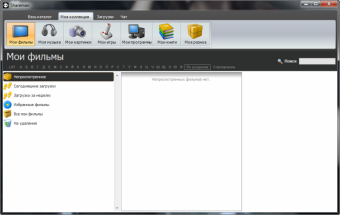
Shareman — это файлообменная система, которая выполняет сразу несколько функций. Во-первых, в этой программе можно скачивать различную информацию. Во-вторых, она служит своеобразным чатом, где люди могут обмениваться своими впечатлениями. В-третьих, для sharemana не требуется дополнительный браузер для поиска нужного файла.
Установить и настроить его довольно просто. Для этого нужно скачать программу из интернета, щелкнуть на данном файле, чтобы он начал устанавливаться. Установку лучше делать на диске C вместе с другими установочными файлами. Через некоторое время должно открыться окно мастера установки. После этого потребуется согласиться с правилами. Вскоре появится ярлык для данного файлообменника.
Как настроить программу
Большое достоинство этого файлообменника в том, что для его работы не требуются какие-либо специальные настройки. Нужно лишь найти интересующий файл.
Интерфейс sharemana довольно прост. Все файлы распределены по категориям: фильмы, фильмы HD, сериалы, музыка, клипы и так далее.
Например, для того, чтобы найти нужный фильм, потребуется сперва зайти в раздел «каталог» и щелкнуть на нужной категории мышкой. При этом сразу появится список. В нем можно пользоваться поиском. После того, как файл найден, необходимо выбрать нужное качество фильма, нажать кнопку «загрузить» или «загрузить в» в зависимости от того, куда требуется сохранить фильм.
В панели также имеется раздел «настройки». Здесь можно установить необходимое количество файлов для одновременной загрузки. В зависимости от скорости интернета файлы могут скачиваться быстро или медленно.
Нужно отметить, что shareman восстанавливает закачки после перезагрузки компьютера или потери связи с интернетом, то есть загрузку можно прерывать на свое усмотрение. Картинки, музыку, игры можно скачивать точно таким же способом, как и фильмы.
Для того, чтобы быть уверенным на 100% в качестве выбранных файлов, целесообразно читать комментарии других пользователей.
Отслеживать скорость загрузки и оставшееся время можно прямо на панели в разделе «загрузки».
После скачивания файл можно удалить из списка закачек. Если место для загрузочного файла не выбрано вручную, то он сохранится в диск C. Но найти их можно и через сам shareman в разделе «моя коллекция». Таким образом, настроить shareman не представляет никаких затруднений.
Как пользоваться программой Shareman
Вы хотите получить доступ к невероятно огромной базе фильмов, музыки, игр, программ, электронных книг и другого контента? Установите программу Shareman и присоединяйтесь к сообществу, в котором состоят миллионы пользователей! Выберите версию для Windows или Android и установите прямо сейчас!
Как пользоваться Shareman
Основное меню состоит из следующих разделов: Весь каталог, Моя коллекция, Загрузки, Настройки и Чат. Первый включает в себя различные подразделы: игры, фильмы, музыку, изображения, сериалы и другие, соответствующие категориям контента. Удобная система поиска позволяет находить раздачи по названию – файлы с релевантными названиями отображаются в специальном поле. Пользователям предоставляется возможность скачать или воспроизвести файл, нажав соответствующую кнопку.
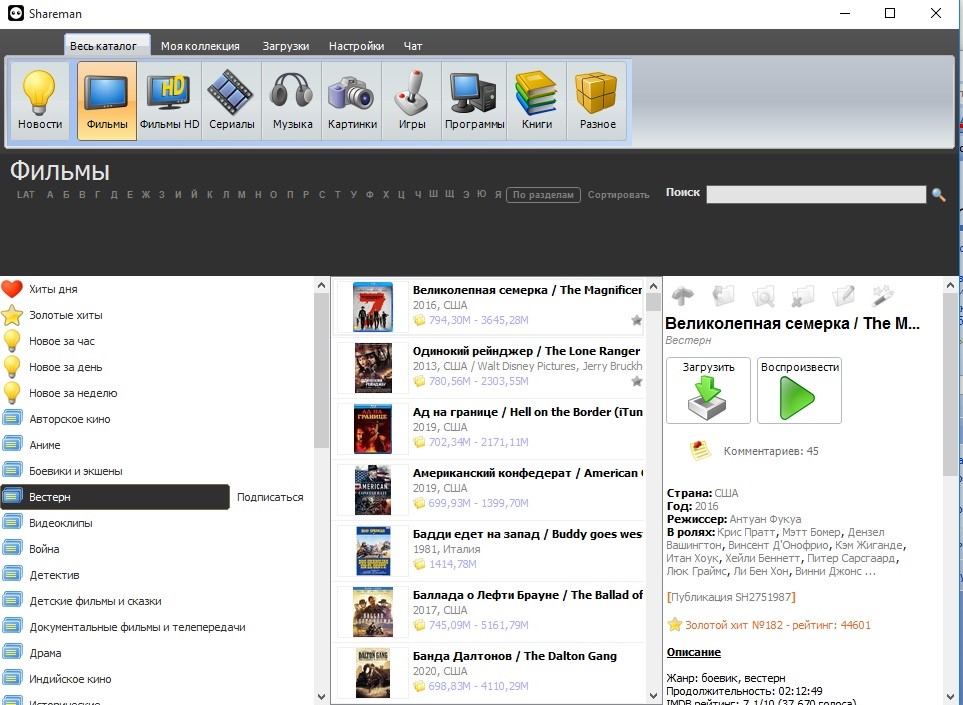
В разделе «Моя коллекция» отображаются «расшаренные» и «загруженные файлы». Возможно, вы хотите просмотреть контент, который другие пользователи могут загружать с вашего устройства? Тогда зайдите в раздел «Загрузки» – добавляйте новые задачи и создавайте списки избранных! Здесь же публикуется статистика исходящего и входящего трафика.
В разделе «Настройки» имеется несколько подразделов: Родительский контроль, параметры загрузки контента, пути поиска и др. По умолчанию установлены оптимальные настройки – изменять базовые опции рекомендуется только опытным пользователям.
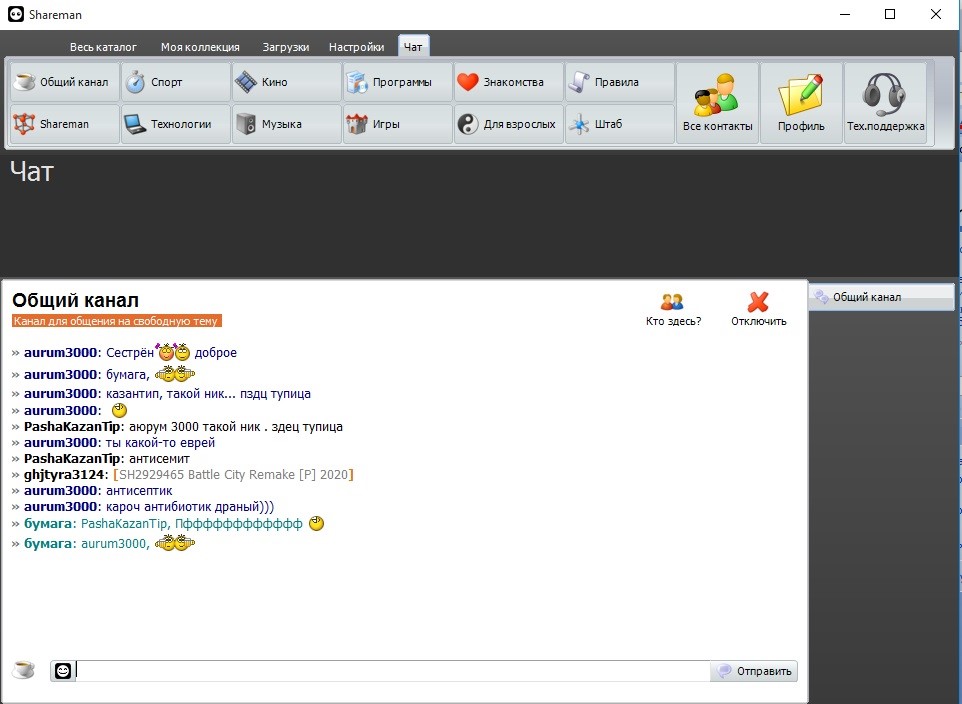
В чате предусмотрен общий канал и специализированные, в которых обсуждаются кино, игры и другой контент. Для загрузки файлов регистрация не требуется. Просто запустите программу, найдите интересующий вас контент и просматривайте в плеере Shareman или скачайте на используемое устройство – загрузка занимает минимум времени.
Не забывайте следить за новостями! Материалы, которые могут быть интересны пользователям Shareman, публикуются в специальном разделе каталога. В новостях упоминаются нововведения в программе, детали обновлений и горячие новинки, которые доступны для скачивания.
Как расшарить файлы
Общий доступ к файлам могут предоставлять только зарегистрированные пользователи. Запустите Shareman, выберите в меню раздел Загрузки и перейдите во вкладку Задачи, а затем нажмите кнопку Добавить. Укажите категорию контента и зарегистрируйтесь, если у вас еще нет аккаунта или авторизуйтесь.
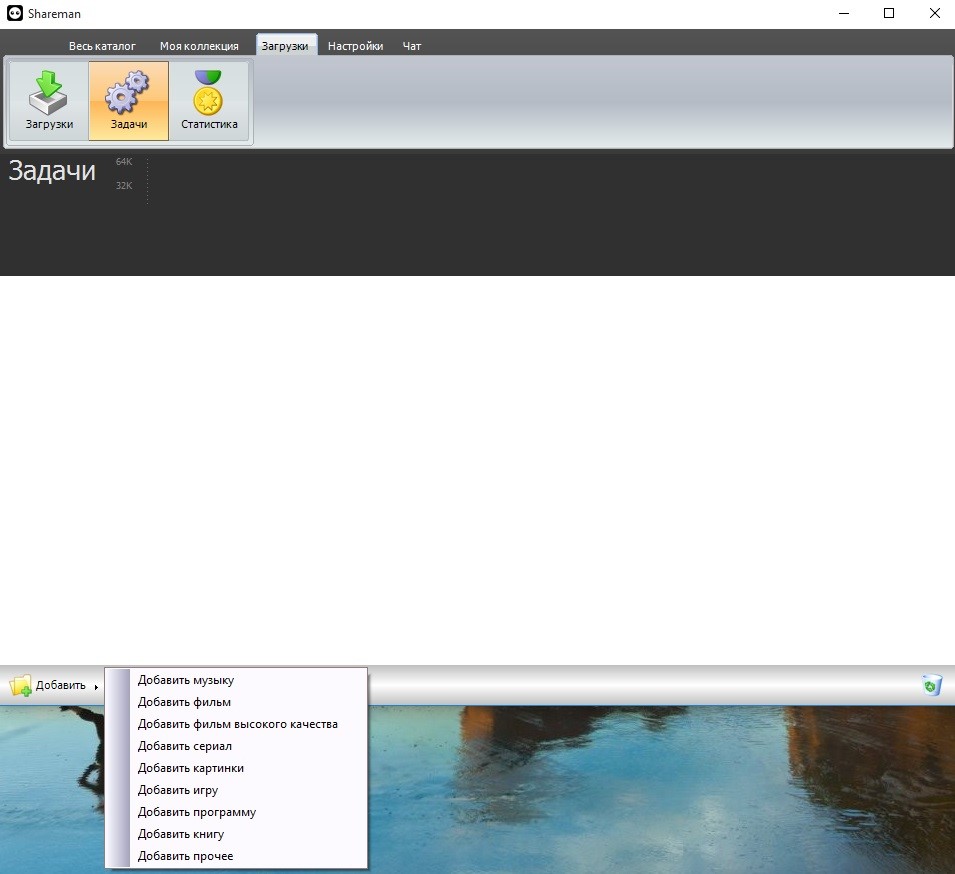
Далее необходимо следовать предельно простым инструкциям. «Расшаренный» контент появится в общем доступе после модерации. Если вы хотите остановить или начать закачку, то перейдите во вкладку Загрузки и нажмите соответствующую кнопку.
Преимущества Shareman
Несмотря на большое количество торрентов в интернете, файлообменная сеть Shareman очень популярна среди аудитории самых разных возрастов. Пользователи выбирают ее за 7 преимуществ:
• удобный интерфейс;
• совместимость с различными версиями Android;
• высокую скорость загрузки;
• большой каталог контента различных тематик;
• полную русификацию;
• возможность общаться с другими пользователями;
• гибкую систему настроек.
В простом интерфейсе быстро разберется любой пользователь. Поддерживаются все версии Windows, начиная с XP. Версия Shareman для Android и Windows нетребовательны к аппаратным ресурсам системы.
Установка Shareman
Программа для Windows распространяется в виде exe-файла. Скачайте инсталлятор, кликните по загруженному файлу и следуйте простым инструкциям. Выполните все необходимые действия и дождитесь завершения установки.
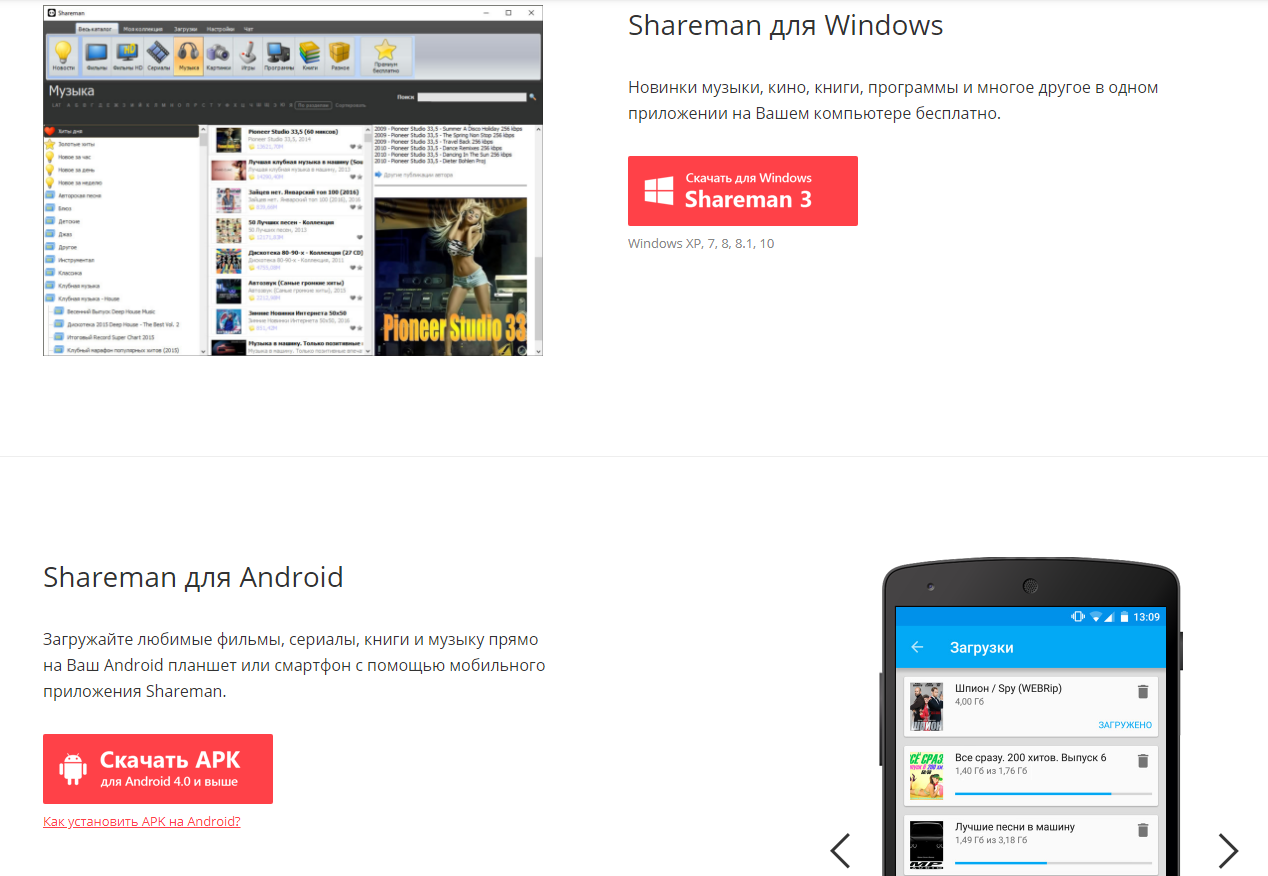
Приложение для Android представлено в виде файла с расширением apk. Скачайте инсталлятор и откройте в любом файловом менеджере. Подтвердите согласие на установку, и дождитесь завершения инсталляции.
Обзор Shareman. Файлообменник для ностальгии
Возможно, кто-то из вас помнит локальные сети DC++ на заре интернета в России. Кроме возможности обмениваться файлами, пользователи могли общаться, играть в игры и просто весело проводить время.
Сегодня такие сети ушли в небытие, но есть своего рода наследники. О таком приложении я и хочу рассказать сегодня.
Shareman – приложение для Windows и Android, которое даёт возможность обмениваться файлами с сообществом.
Важный дисклеймер
Да, я понимаю, что в основном Shareman используется для обмена пиратским софтом, музыкой и фильмами. Но, как и в случае с торрентами, вас никто не заставляет использовать приложение именно для нелегального контента.
Ну и поскольку всё-таки тут тьма пиратского контента, ссылок в посте не будет.
После того как мы перенастроили моральный компас, можно перейти к обзору приложения.
Что тут есть
Каталог и скачивание
Если вы хотите просто забирать файлы из каталога Shareman, то для этого достаточно установить приложение. После чего можно перейти в раздел Весь каталог и просмотреть, что же доступно для загрузки по разделам:
- Фильмы;
- Фильмы HD;
- Сериалы;
- Музыка;
- Картинки;
- Игры;
- Программы;
- Книги;
- И прочее.
В зависимости от раздела внутри вы можете искать нужные файлы с помощью поиска или каталога по различным тематикам. По каждому файлу можно просмотреть описание и прочитать комментарии.
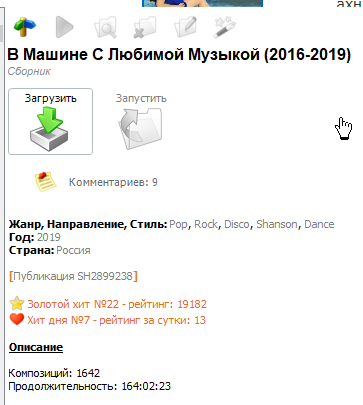

При нажатии на кнопку Загрузить файл будет скачан в локальную папку устройства. И теперь он ваш навсегда.

За процессом скачивания можно следить в разделе Загрузки.
Ваша коллекция
Раздел Моя коллекция, по сути, повторяет раздел Каталог, но здесь хранится список скачанных файлов с разделением по категориям.
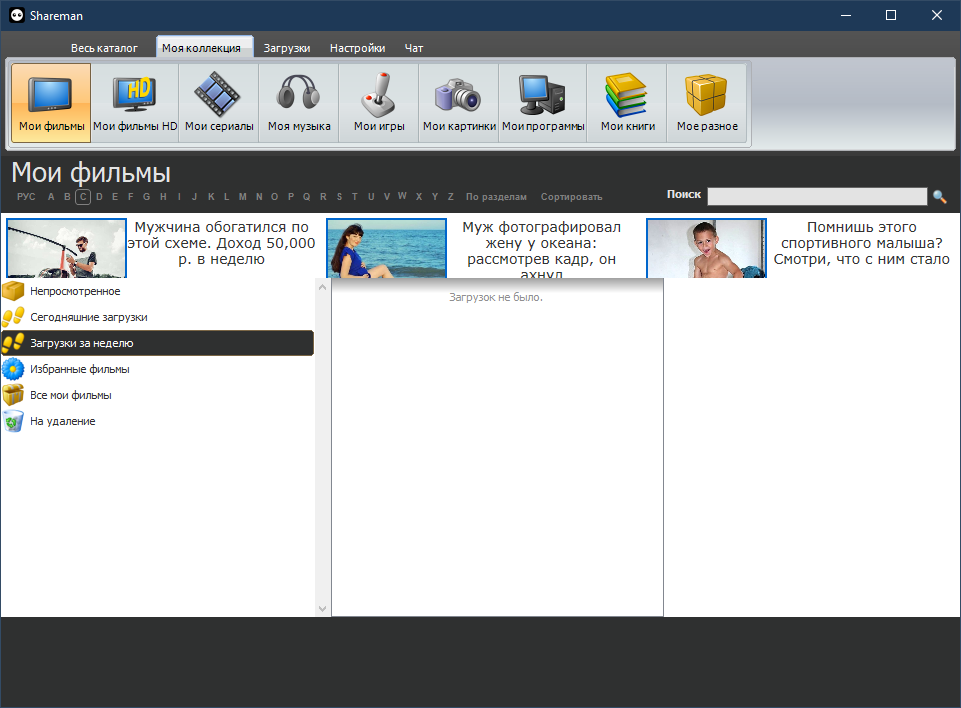
В зависимости от типа файла есть различные параметры для просмотра. К примеру, для фильмов есть: непросмотренное, сегодняшние загрузки, загрузки за неделю, избранные фильмы, все мои фильмы, на удаление.
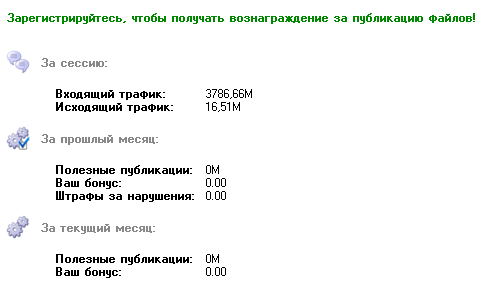
На сайте или в самом приложении не описано, как фактически происходит загрузка файлов и где они хранятся. Однако, судя по наличию экрана статистики, в Shareman используется технология P2P (или что-то типа того).
Что тут может быть
Для того чтобы загрузить свои файлы, придётся зарегистрироваться в Shareman. Для этого в разделе Загрузки нужно нажать кнопку Добавитьи выбрать необходимый раздел: музыка, фильмы, книги и тому подобное.

После чего откроется форма регистрации или авторизации. К сожалению, как это должно работать дальше, я не могу рассказать. На почту в домене gmail.com и mail.ru письма с кодом активации так и не пришли. Поэтому отдать что-то сообществу я не смог.
Что ещё есть
Ещё в настройках можно указать папки и прочие дефолтные настройки для загрузки файлов. Есть опция для активации родительского контроля или подписки на какие-то публикации.
А, ну ещё есть чат, даже чаты по различным тематикам. К сожалению, для общения опять требуется регистрация.

Мобильное приложение
У меня смартфон на Android 12, и при запуске Shareman я получил предупреждение, что приложение разработано для более старой версии Android. А, следовательно, что-то может не работать. По факту всё работает без проблем, но всё равно как-то неприятно.
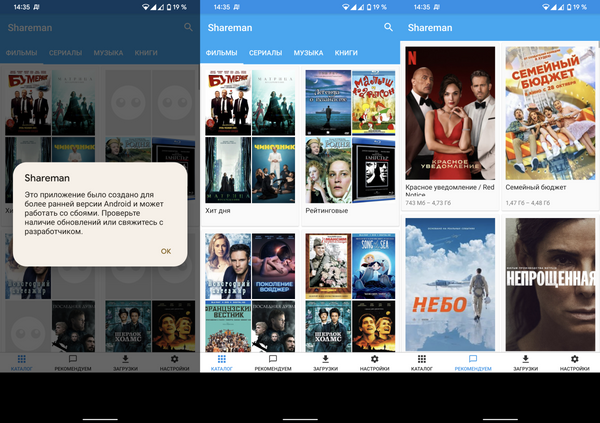
В Android версии вы можете только загружать файлы, а каталог ограничен фильмами, музыкой и книгами. Странно, почему остальные типы файлов загружать нельзя.
На самом деле мне совершенно не понятно, для кого существует этот проект. Версия для Android явно не развивается, регистрация не работает, форум не открывается (возможно, нужен VPN, но мне лень).
При этом вы можете скачивать новинки видеопроката. А значит, пользователи у Shareman явно есть. При этом качество файлов сильно уступает тем же торрентам и пиратским стриминговым сервисам.
В общем, Shareman — какая-то странная штука, которая существует сама по себе и зайдёт скорее тем, кто скучает по DC++. При условии, если удастся справиться с регистрацией в приложении.