Настройка принтера в 1С 8.3
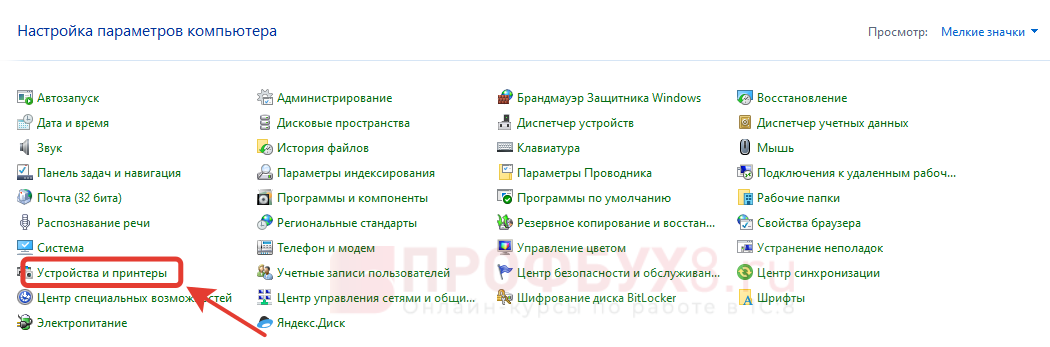
Предположим, принтер установлен. Если вам нужно настроить принтер по умолчанию на операционной системе Windows 10, пройдите по следующему пути Пуск-Служебные –Windows-Панель управления . В настройках параметров компьютера выберите раздел Устройства и принтеры .
Установите курсор мыши на выбранный вами принтер и кликните правой кнопкой мыши, открыв контекстное меню — в нем выберите Использовать по умолчанию . После этого операционная система выдаст сообщение о том, что теперь именно выбранный принтер будет выбираться для печати (даже если до этого мы пользовались другим).
Чтобы активировать сделанные настройки в программе 1С, перезапустите ее.
Еще один способ, как настроить принтер в 1С 8.3 по умолчанию
Разобраться, какие принтеры подключены к компьютеру и сделать именно ваш принтер используемым по умолчанию (на примере операционной системы Windows 10), можно так:
- В строке поиска введите Панель управления .
- В открывшемся меню выберите Устройства и принтеры .
- Вы увидите все принтеры организации. Выберите нужный вам, правой кнопкой мыши вызовите меню и кликните по ссылке Использовать по умолчанию .
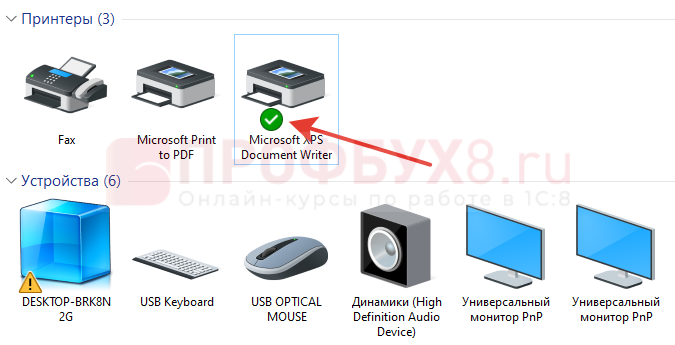
Теперь этот принтер будет задействован при печати всех документов из программы 1С (но не забывайте, что произведённые изменения вступят в силу только после перезапуска программы!).
Настройка принтера в 1С 8.3
Кроме использования принтера для печати всех документов по умолчанию в программных продуктах 1С есть возможность выбрать свой, отдельный принтер для разных типов документов. Вот как это сделать.
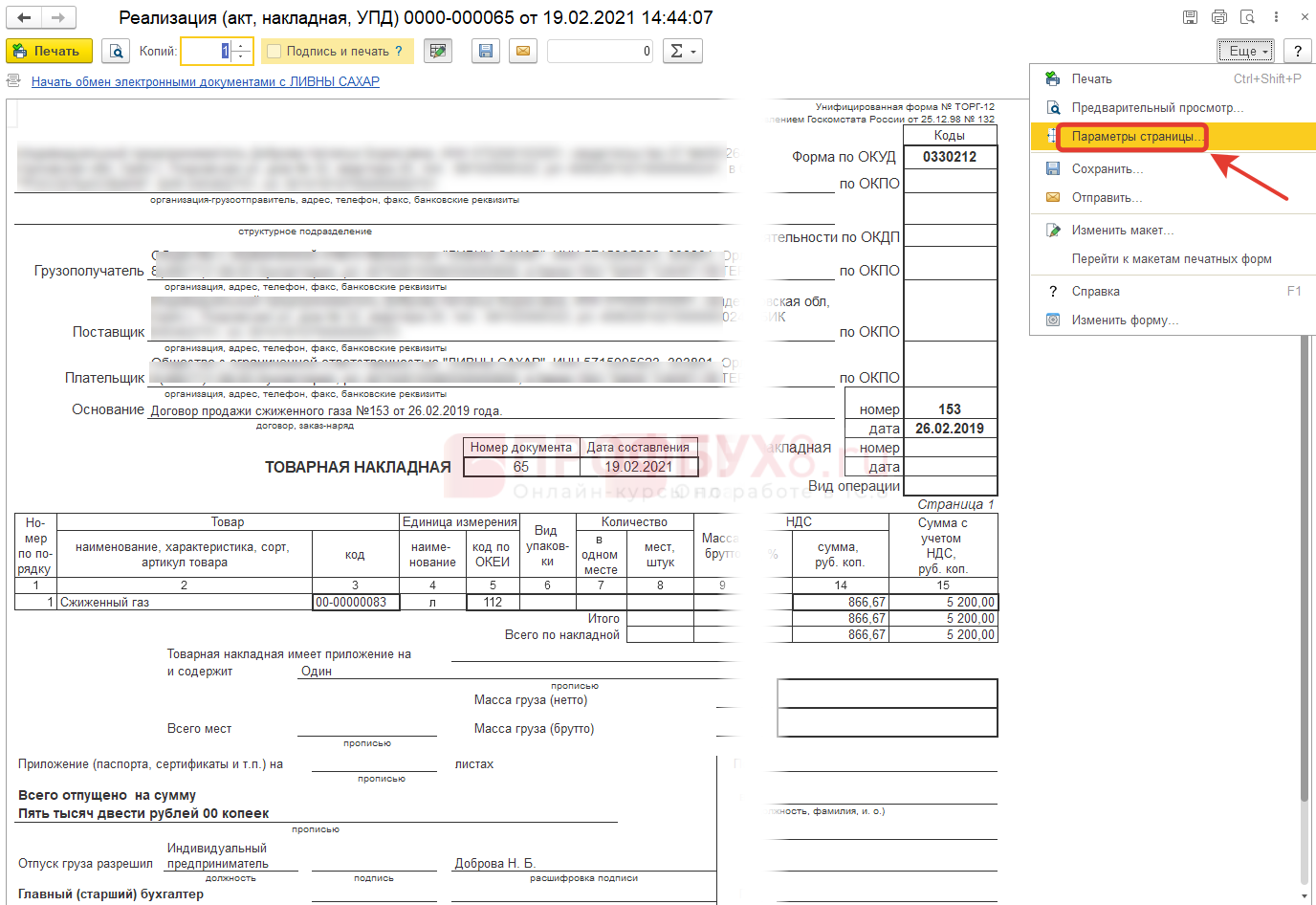
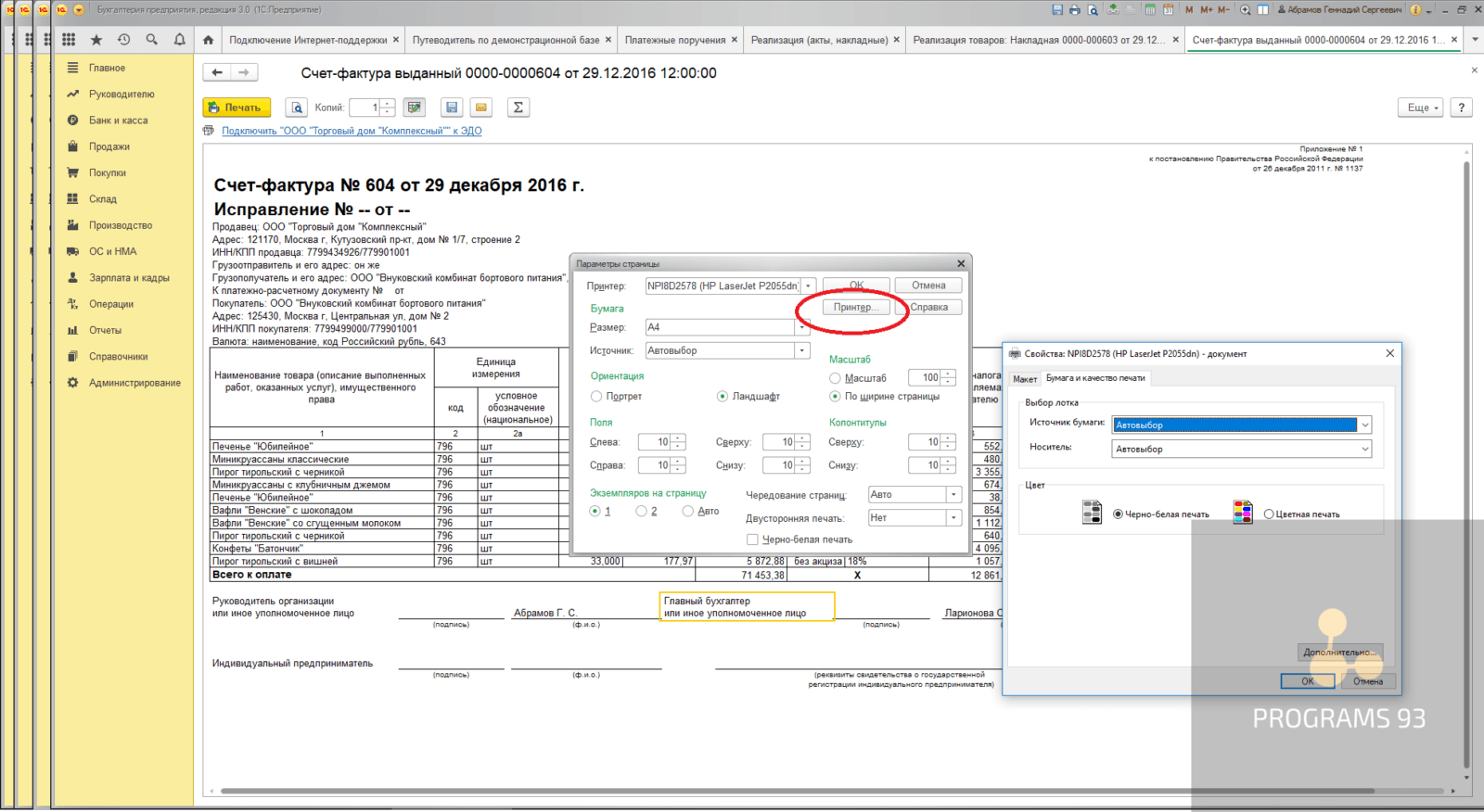
Для настройки печати в 1С 8.3 откройте нужный документ вам и кликните по значку Печать . Документ должен выйти из вашего принтера. Если этого не происходит, проследуйте по пути Еще – параметры страницы . Смотрите ниже, как настроить принтер в 1С.
Теперь посмотрите, какой принтер выбран.
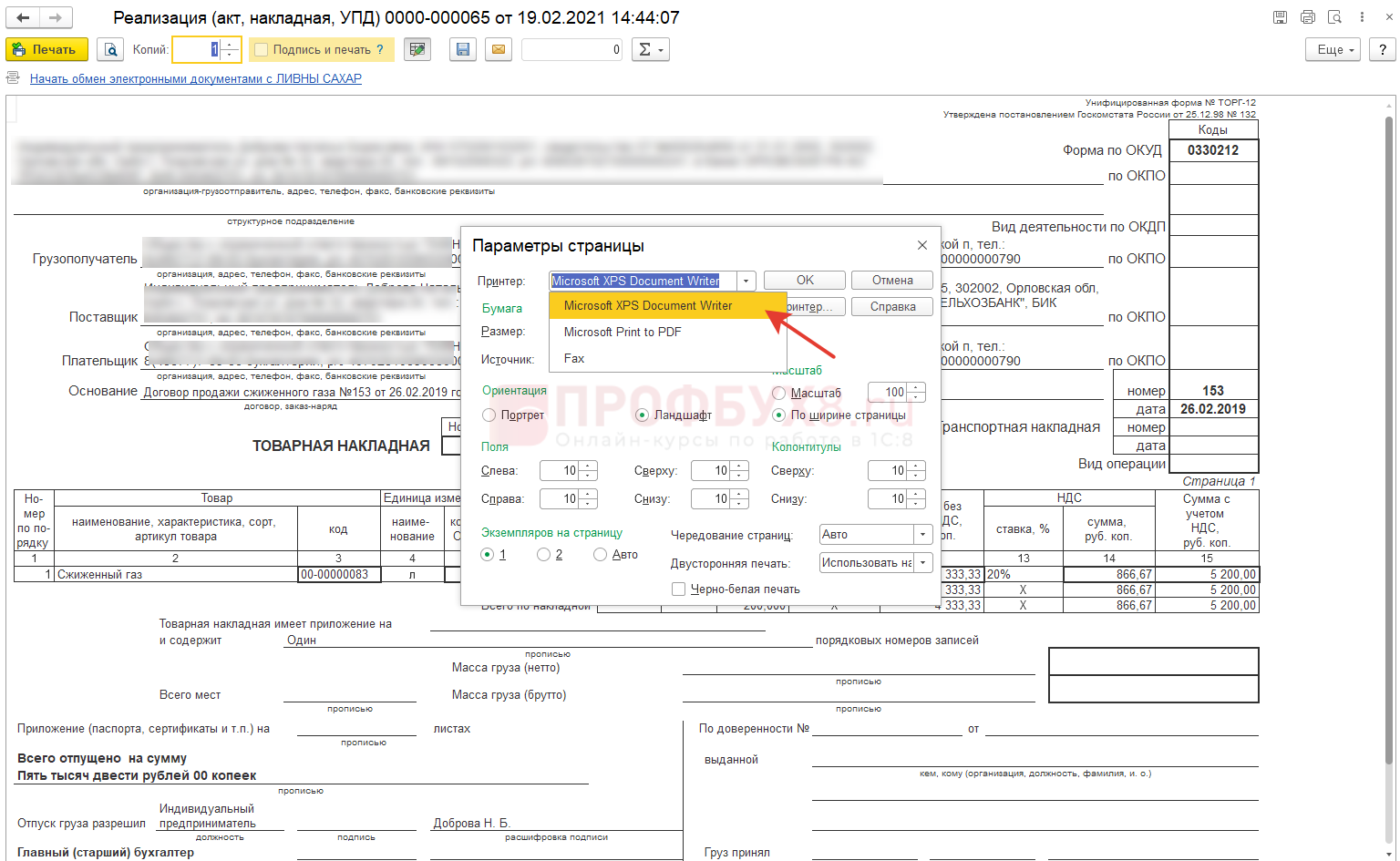
Если выбран принтер, отличный от вашего (например, тот, что был у вас ранее), замените его, перевыбрав по значку Стрелка вниз , и нажмите ОК , после чего повторите попытку печати. При выборе принтера этим способом в дальнейшем печать документов будет проходить на этом принтере только для аналогичных документов и конкретного пользователя 1С, который был авторизован на момент выбора принтера.
А что делать, если несмотря на проделанные шаги, мы все равно не получаем нужного результата, сколько не отправляли документ на печать? Решение — сброс настроек пользователя в 1С. Дело в том, что поскольку в программных продуктах 1С предусмотрена возможность делать настройки для каждого пользователя в отдельности (что достаточно удобно), то стандартные механизмы использования принтера, установленного по умолчанию в операционной системе, зачастую не срабатывают.
Чтобы исправить ситуацию:
- проследуйте по пути Администрирование – Настройки пользователей и прав – Персональные настройки пользователей ;
- выберите нужного пользователя (под которым проходите авторизацию при входе в программу 1С);
- перейдите на вкладку Прочие настройки и, выбрав Настройки печати табличных документов , наведите курсор мыши на кнопку Очистить , кликните на левую кнопку мыши.
Такие шаги дадут нам возможность использовать при печати настройки принтера по умолчанию, заданного в операционной системе. Не забудьте: чтобы изменения вступили в силу, нужно перезапустить программу 1С и настройка принтера в 1С закончена
Настройка принтера в 1С
Упростить работу сотрудников позволяет современное программное обеспечение и оборудование. А для полноценного функционирования на платформе 1С такой периферии, как принтер, необходимо правильное подключение к компьютеру и программе управления. Настроить печать из 1С и обеспечить правильное функционирование системы вы сможете с помощью нашей инструкции.
Как установить принтер для печати из 1С?
Для точной настройки устройства необходимо прежде всего обеспечить его работу. Чтобы установить принтер, нужно совершить несколько простых операций.
Установите драйвер устройства. Как правило, соответствующая программа прилагается на диске в комплекте с самим принтером. После этого подключите оборудование к компьютеру.
Перейдите в меню “Панель управления” и найдите вкладку “Устройства”, в которой необходимо выбрать вашу модель оборудования, и установите настройки “По умолчанию”.
Подключение активируется автоматически, однако для того, чтобы изменения вступили в силу, следует перезагрузить компьютер.
Как настроить печать документов в 1С?
Все документы, создаваемые в 1С, можно распечатать. Чтобы настроить параметры печати в 1С, вам потребуется создать новый документ в программе. Просто воспользуйтесь стандартной панелью инструментов или меню “Файл”.
В меню “Файл” в новом документе выберите пункт “Печать” или воспользуйтесь горячими клавишами Ctrl+P. В появившемся окне вы увидите все доступные для использования устройства. Выберите нужный принтер.

Затем выберите пункт “Настройка печати” — появиться окно с двумя вкладками.

Специалисты 1С ответят на любые вопросы
и помогут абсолютно бесплатно!
Укажите тип ориентации страницы, порядок распечатки страниц и количество страниц текста на одном листе бумаги во вкладке “Расположение”.

Во вкладке “Бумага/Качество” укажите лоток, из которого будет подаваться бумага. Проставьте точки в необходимых пунктах и нажмите “ОК”. После этого ваши настройки будут применяться для распечатки документов.

В окне “Печать” у вас также есть возможность указать диапазон страниц для печати и число копий.

Если надо внести исправления в документ предусмотрен режим «Редактирования».

В целом, настроить принтер в 1С достаточно просто: это не занимает много времени, и сделать это можно даже с начальными знаниями программы и компьютерной периферии. Однако, если вы не уверены в своих силах, можно вызвать специалиста, который не только проведет настройку, но и даст советы по работе с устройством.
Настройка принтера в 1с. Инструкция по установке и распространенные проблемы.

Представить работу современного офиса без оргтехники практически невозможно. Она в совокупности с современным ПО существенно упрощает решение задач, поставленных перед персоналом. Как настроить принтеры в 1С, чтобы выполнять печать непосредственно из платформы? В нахождении ответа на данный вопрос вам поможет эта статья.
Установка принтера
Начнём с того, как установить принтеры по умолчанию в 1С. Процедура предполагает совершение нескольких простых действий. Они следующие:
- Установка драйвера устройства. Найти нужную программу вы сможете на диске, которым комплектуется оборудование.
- Подключение принтера к ПК. Вам нужно выполнить переход по сценарию «Панель управления» − «Устройства». В показанном списке найдите модель используемого вами устройства и задайте настройки «По умолчанию». Теперь вы знаете, как выбирать принтеры в 1С, всё просто.
Обратите внимание, что нововведения вступят в силу только после того, как состоится перезагрузка компьютера.
Особенности настройки печатающей техники
Создаваемые в 1С документы можно отправить на печать. Для этого необходимо обеспечить настройку ряда параметров. Первым шагом на пути к достижению поставленной цели станет создание нового документа, который будет основой для трансформаций. В открывшемся файле выберите «Печать».
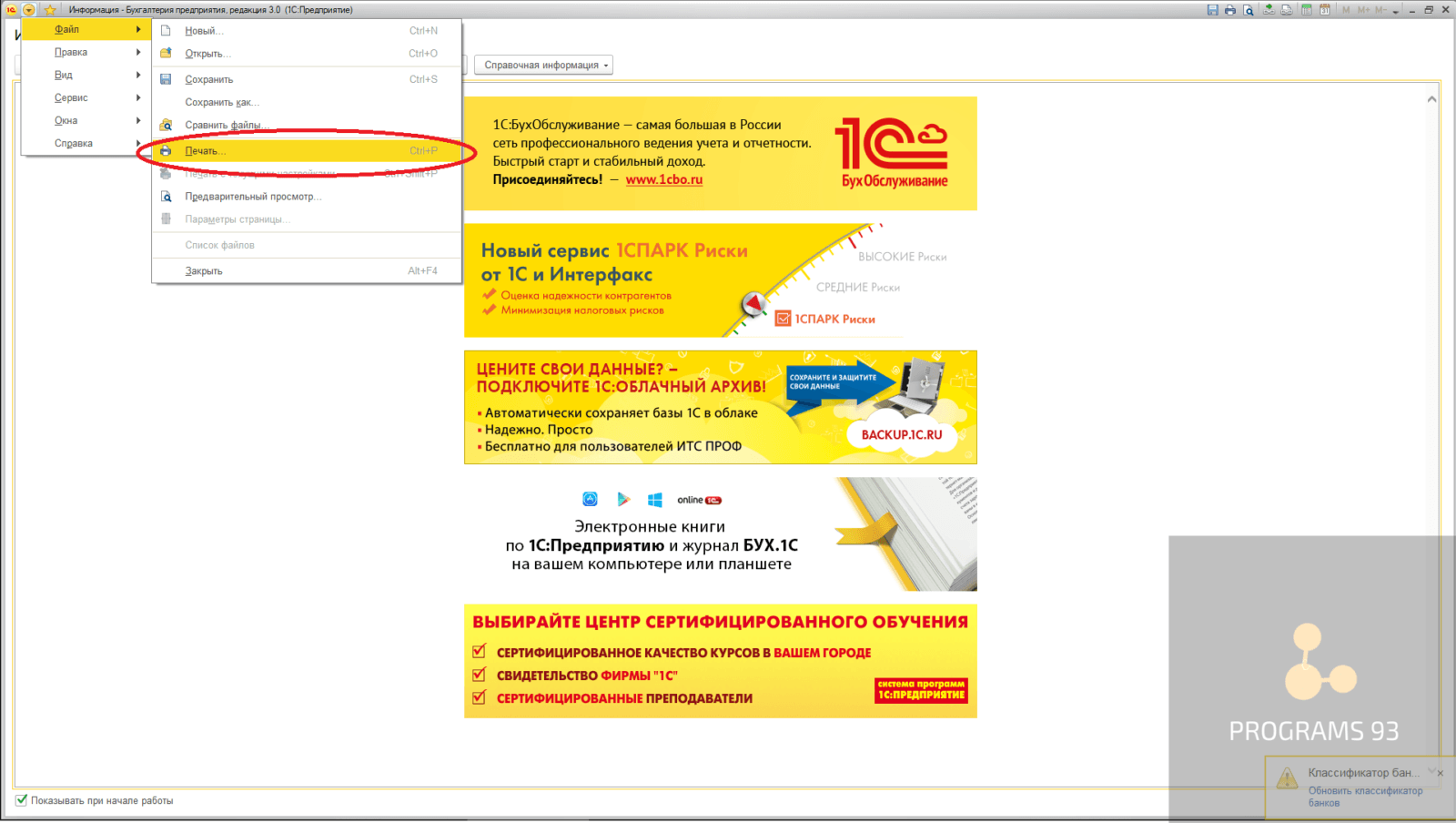
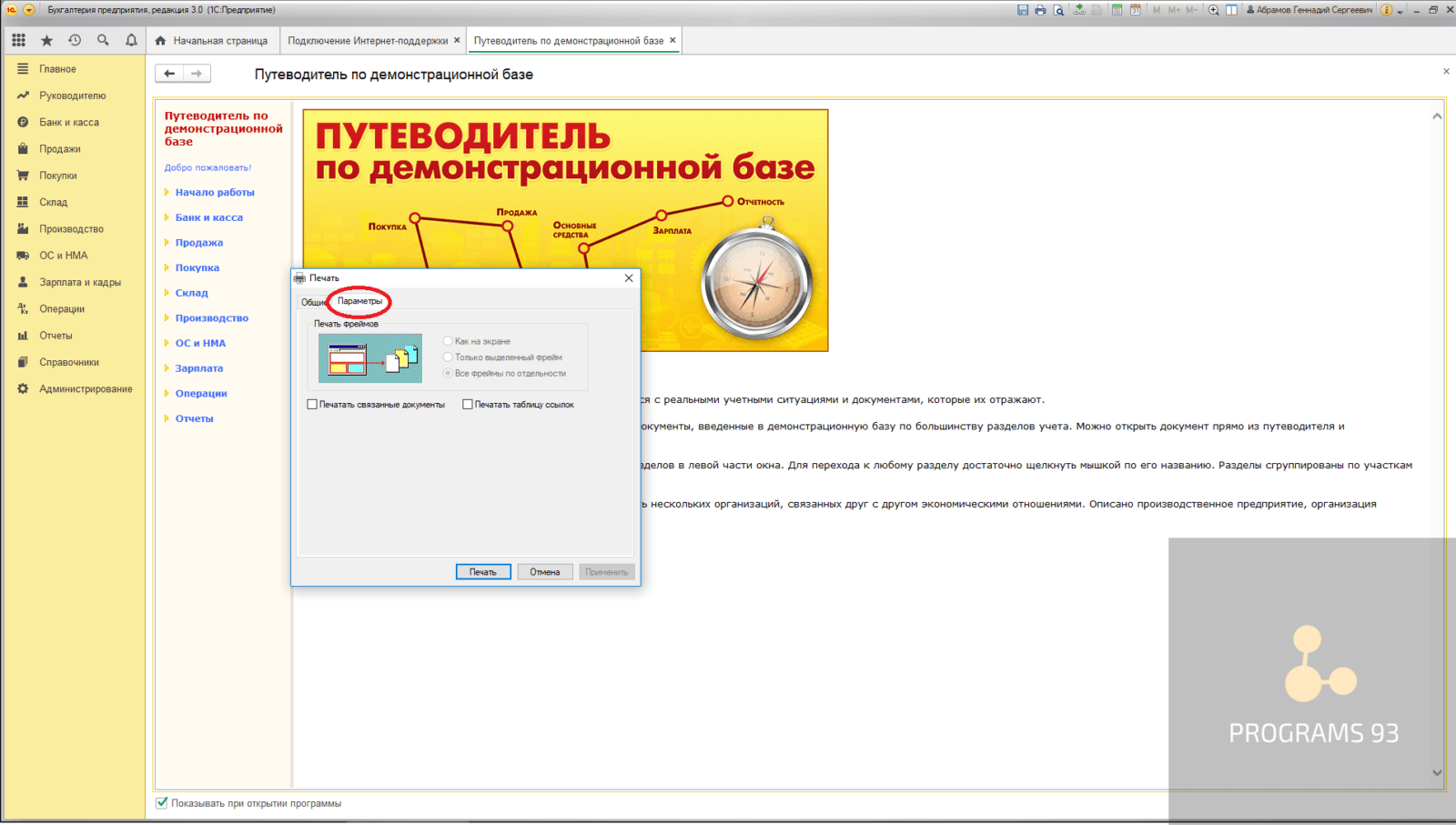
После нажатия на соответствующую строку откроется окно, где демонстрируются доступные параметры для настройки. В появившейся вкладке «Расположение» укажите сведения относительно страниц (порядок их печати, общее количество, альбомную или книжную ориентацию, источник бумаги). Теперь можно сохранить заданные параметры.
В некоторых случаях пользователи сталкиваются с ситуацией, когда программа упорно требует ранее использовавшийся принтер. В чём причина? Скорее всего, вы забыли изменить настройки принтера по умолчанию, так что 1С автоматически пытается работать с предыдущей оргтехникой.
Зайдите в «Панель управления» − «Устройства» и посмотрите, что там указано. Если на других имеющихся в офисе ПК принтер функционирует нормально, а на одном − нет, нужно предпринять следующие шаги:
- открыть на компьютере, с которым возникла проблема, печатную форму;
- выполнить предварительный просмотр документа;
- изменить отступ на любой другой показатель.
Если всё заработало, преграда преодолена за счёт того, что любые трансформации приводят к перезаписи параметров печати. А отступ потом можно вернуть в первоначальный вид.
В тех случаях, когда самостоятельно выполнить необходимые настройки не получается, стоит прибегнуть к услугам профессионалов. Привлечение специалистов, занимающихся сопровождением 1С, существенно упростит вашу работу и снизит вероятность допущения ошибок, простоев. Сотрудники компании Programs93 готовы прийти вам на помощь в вопросах настройки принтеров в 1С. Обращайтесь!